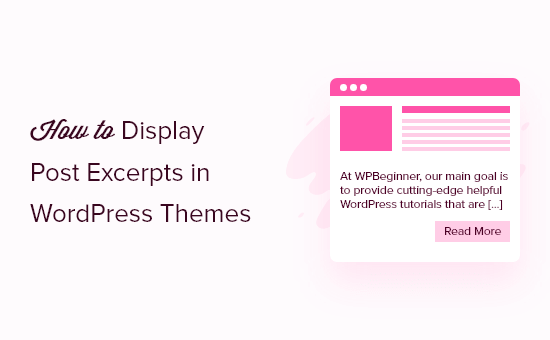
¿Quieres aprender a mostrar extractos de publicaciones en tu tema de WordPress?
Al mostrar extractos de publicaciones en lugar del artículo completo en su blog, puede aumentar las páginas vistas, reducir la velocidad de carga y crear una mejor experiencia para sus usuarios.
En este artículo, le mostraremos cómo puede agregar fácilmente extractos de publicaciones a su tema de WordPress.
¿Por qué mostrar extractos de publicaciones en WordPress?
Los extractos de publicaciones se usan comúnmente en el índice de blogs y en las páginas de archivo para evitar mostrar el texto completo de cada artículo en su sitio de WordPress.
De forma predeterminada, WordPress mostrará publicaciones completas en su página de inicio, página de blog y páginas de archivo en su sitio web. WordPress tiene soporte incorporado para mostrar extractos de publicaciones, pero no todos los temas aprovecharán esto.
El uso de extractos puede ayudar a acelerar WordPress, ya que solo se cargará una parte de cada artículo.
Además, puede aumentar las visitas a su página, ya que sus visitantes tendrán varias publicaciones de blog para elegir, en lugar de una sola publicación larga.
Dicho esto, le mostraremos cómo puede mostrar extractos de publicaciones en su tema de WordPress.
Compruebe si su tema de WordPress admite extractos de publicaciones
Los temas de WordPress más populares ya vendrán con configuraciones integradas para mostrar extractos de sus publicaciones.
Puede encontrar esto en el panel de configuración de su tema de WordPress, o yendo a Apariencia »Personalizar y luego haciendo clic en la opción de menú ‘Blog’.
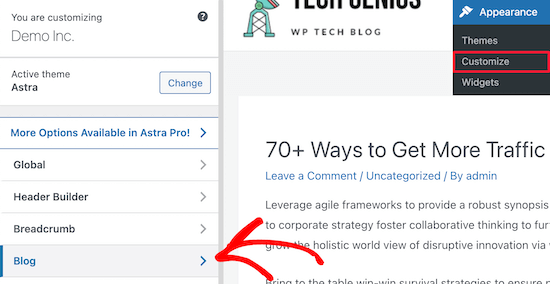
Esto le lleva a una pantalla donde puede personalizar su blog de WordPress y la configuración de la página de archivo.
Simplemente haga clic en la opción de menú ‘Blog / Archivo’.
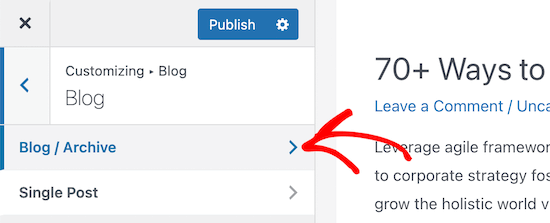
Después de eso, desplácese hacia abajo hasta la parte inferior del menú hasta la sección ‘Publicar contenido’.
Luego, haga clic en el botón ‘Extracto’.
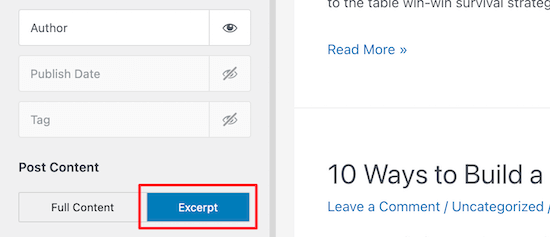
¡Eso es todo! No olvide hacer clic en el botón «Publicar» para guardar los cambios.
Esto habilitará extractos de publicaciones para su tema de WordPress. Dependiendo del tema que esté usando, las opciones del menú pueden ser ligeramente diferentes.
Mostrar extractos de publicaciones agregando código a WordPress
Si su tema no tiene soporte integrado para extractos de publicaciones, deberá agregarlo manualmente.
Puede editar sus archivos de tema de WordPress directamente, pero le recomendamos que cree un tema hijo. De esa manera, cuando actualice su tema de WordPress, no perderá los cambios que ha realizado.
Para obtener más detalles, consulte nuestra guía para principiantes sobre cómo crear un tema hijo de WordPress.
Una vez que haya creado su tema hijo, debe encontrar la plantilla adecuada para las páginas en las que desea mostrar extractos de publicaciones. Para la mayoría de los temas, este será el home.php, content.php, category.php, y archive.php.
Para obtener ayuda para encontrar el archivo de plantilla adecuado para editar, consulte nuestra guía para principiantes sobre la jerarquía de plantillas de WordPress.
Después de eso, debe ubicar el siguiente código en cada uno de los archivos:
<?php the_content(); ?>
Entonces, debe reemplazarlo con the_excerpt etiqueta, como el siguiente código:
<?php the_excerpt(); ?>
Después de guardar sus archivos, los extractos de sus publicaciones se mostrarán donde solía estar el artículo completo.
Cambiar la longitud predeterminada del extracto de WordPress
Una vez que haya agregado extractos de la publicación a su tema de WordPress, es posible que desee cambiar la longitud del extracto de la publicación. Por defecto, WordPress tomará las primeras 55 palabras de la publicación y agregará puntos suspensivos (…) al final.
Puede cambiar esto agregando código a sus archivos de WordPress. Si no ha hecho esto antes, consulte nuestra guía para principiantes sobre cómo pegar fragmentos de la web en WordPress.
Luego, debe agregar el siguiente código a su archivo functions.php, en un complemento específico del sitio o mediante el uso de un complemento de fragmentos de código.
// Changing excerpt length
function new_excerpt_length($length) {
return 100;
}
add_filter('excerpt_length', 'new_excerpt_length');

// Changing excerpt more
function new_excerpt_more($more) {
return '...';
}
add_filter('excerpt_more', 'new_excerpt_more');
Este código cambia la longitud del extracto de la publicación a 100 caracteres. Puede cambiar el ‘100’ a la longitud de caracteres que prefiera.
Si desea aún más opciones para personalizar los extractos de sus publicaciones, consulte nuestra guía sobre cómo personalizar extractos de WordPress sin código.
Esperamos que este artículo le haya ayudado a aprender a mostrar extractos de publicaciones en temas de WordPress. Es posible que también desee ver nuestra guía sobre cómo elegir el mejor software de diseño web y nuestra selección de expertos del mejor software de nómina de recursos humanos para pequeñas empresas.