Creado por NSO Group, Pegasus es un programa de software espía muy controvertido que puede instalarse de forma remota en dispositivos móviles y se ha utilizado para rastrear figuras de alto perfil como políticos, funcionarios gubernamentales, activistas y periodistas.
El software espía obtiene acceso completo al dispositivo y a todos sus datos, incluidas las llamadas telefónicas, el historial de ubicaciones, los correos electrónicos y los mensajes.
Si bien las probabilidades de que su iPhone o iPad sean infectados por Pegasus Spyware son bajas, si está preocupado, comprobarlo es fácil y gratuito.
Continúe leyendo para aprender cómo detectar el software espía Pegasus en su iPhone.
Lo que necesitarás:
- Un iPhone o iPad
- Una Mac o PC con la aplicación iMazing instalada
La versión corta:
- Descarga la aplicación iMazing.
- Abre la aplicación iMazing.
- Conecte su iPhone a su computadora.
- Elija su dispositivo en la aplicación iMazing.
- Seleccione Detectar software espía.
- Lea el descargo de responsabilidad.
- Seleccione Iniciar análisis.
- Deje su iPhone conectado a su computadora.
- Vea su informe.
Obtenga 500 Mbps por £ 29 al mes con Sky Full Fiber
Obtenga velocidades promedio de 500 Mbps con Sky Full Fiber 500 por solo £ 29 al mes durante dos años.
-
Paso 1
Descarga la aplicación iMazing
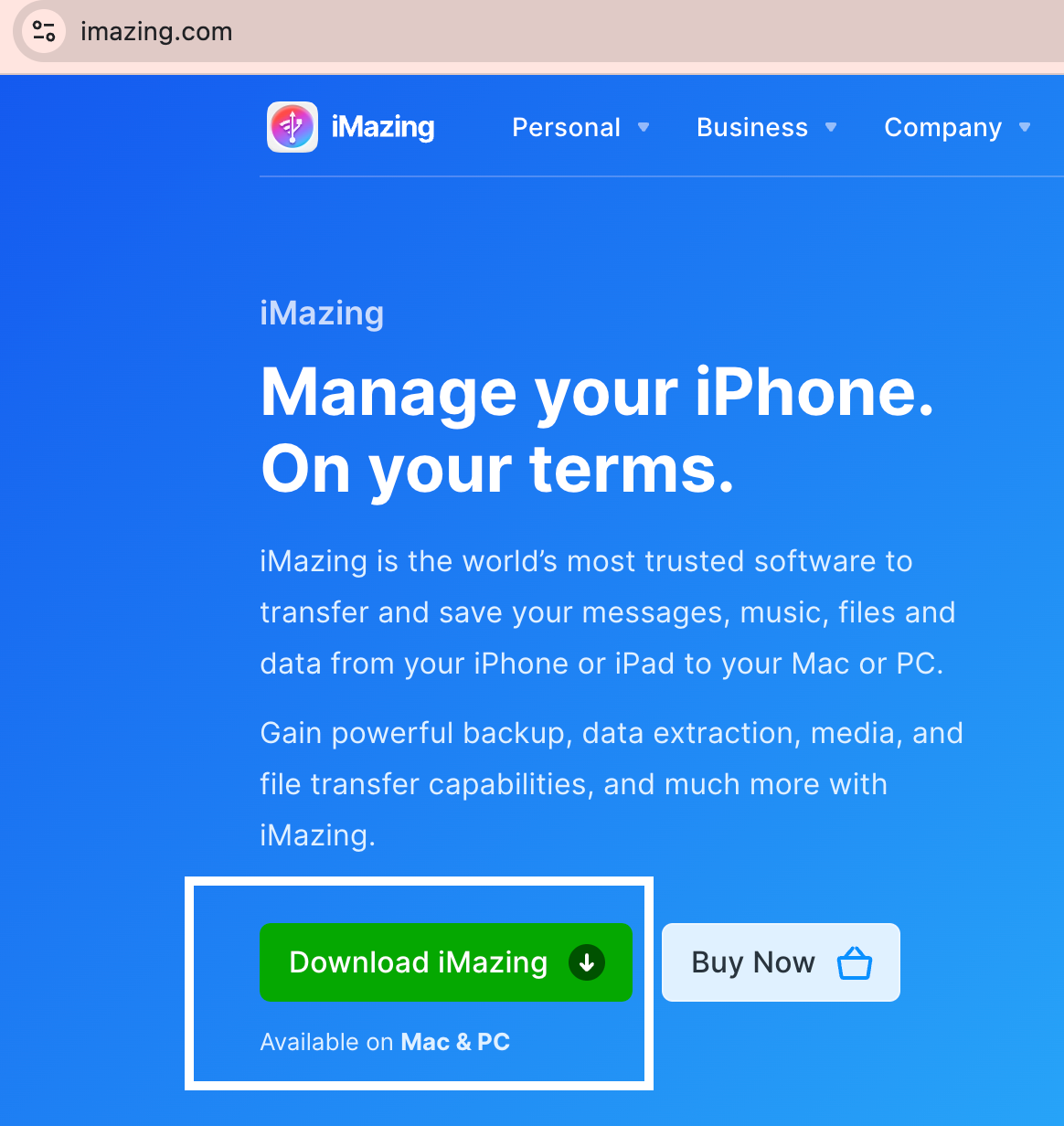
Descargue la aplicación iMazing visitando el sitio web de iMazing y siguiendo los pasos que se encuentran en la página de inicio.
No necesita comprar la aplicación ni gastar dinero para hacer esto, ya que puede ejecutar la prueba completa de software espía solo con el modo de prueba.
-
Paso 2
Abre la aplicación iMazing
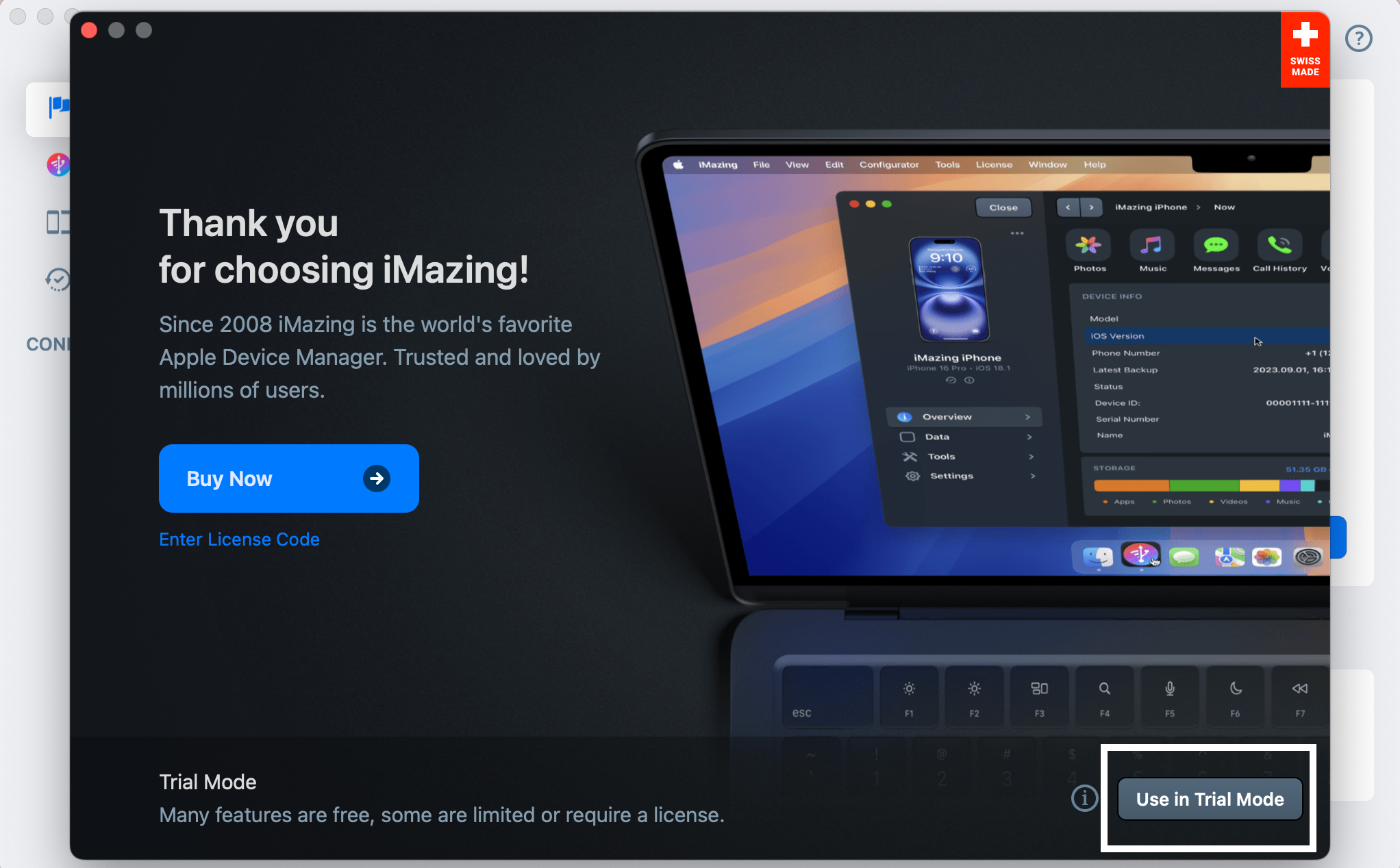
La primera vez que abras la aplicación iMazing, verás la ventana emergente que se muestra aquí. Simplemente haga clic en Usar en modo de prueba para evitar ingresar detalles de pago.
-
Paso 3
Conecta tu iPhone a tu computadora
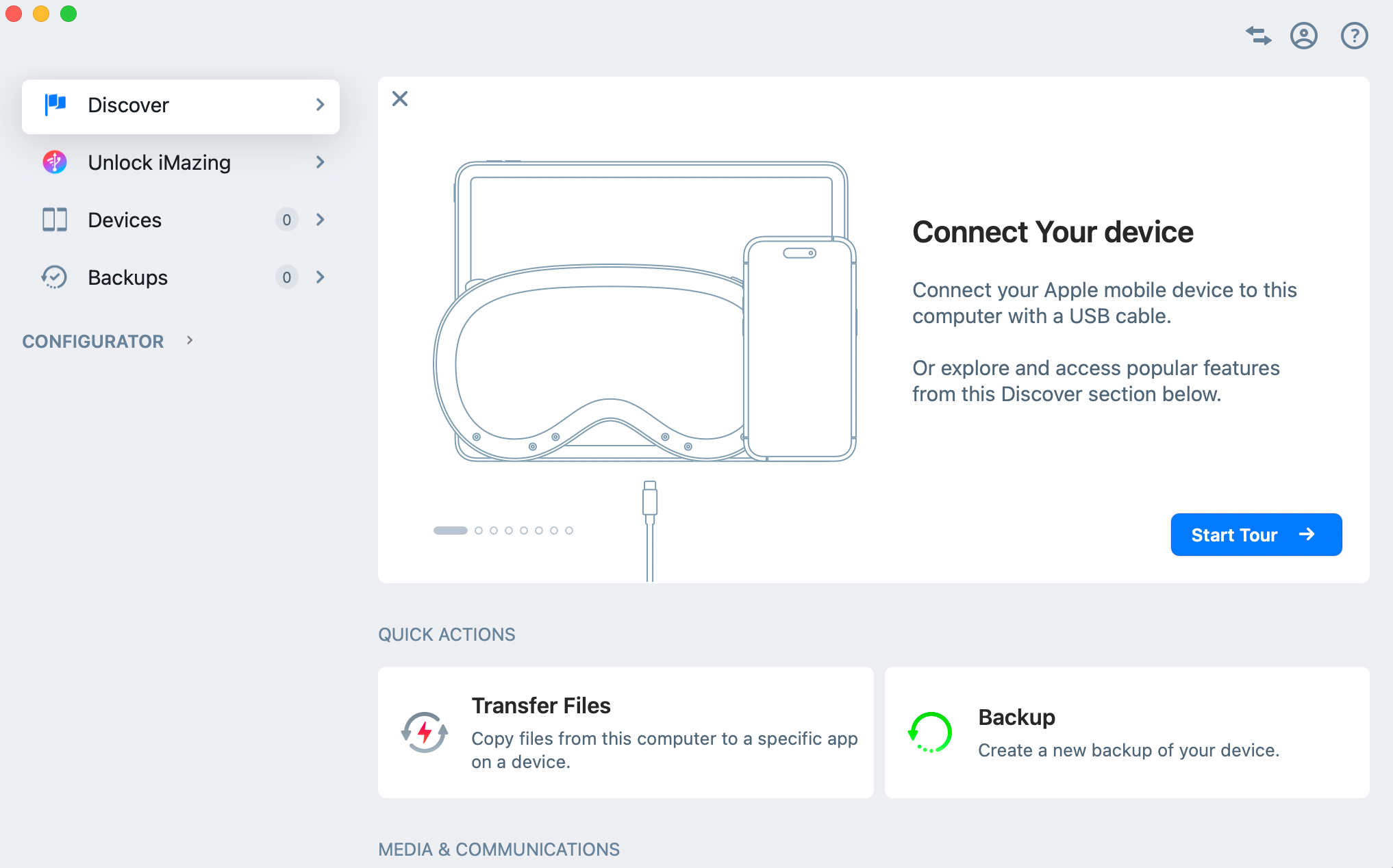
Usando un cable USB, conecte su iPhone a su computadora. Asegúrese de verificar los puertos de su computadora y determinar si son USB-C o USB-A para asegurarse de tener el cable correcto.
Es posible que se le solicite que ingrese el código de la pantalla de bloqueo en su iPhone para «confiar» en su computadora.
-
Paso 4
Elige tu dispositivo en la aplicación iMazing
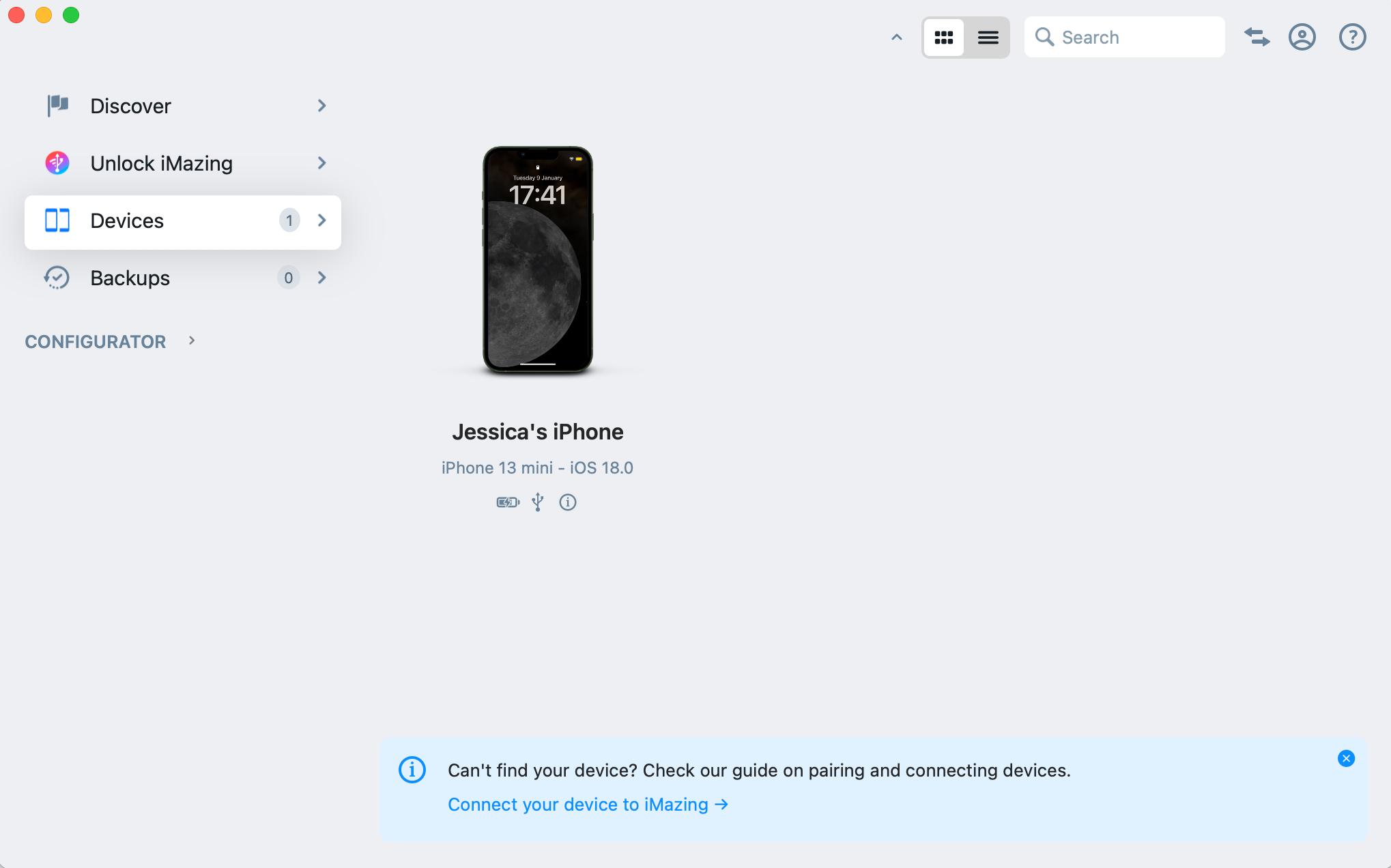
Haga clic en Dispositivos en el panel lateral izquierdo, donde debería mostrarse su iPhone. Si su iPhone no aparece, intente la conexión nuevamente, asegurándose de ingresar correctamente el código de la pantalla de bloqueo.
-
Paso 5
Seleccione Detectar software espía
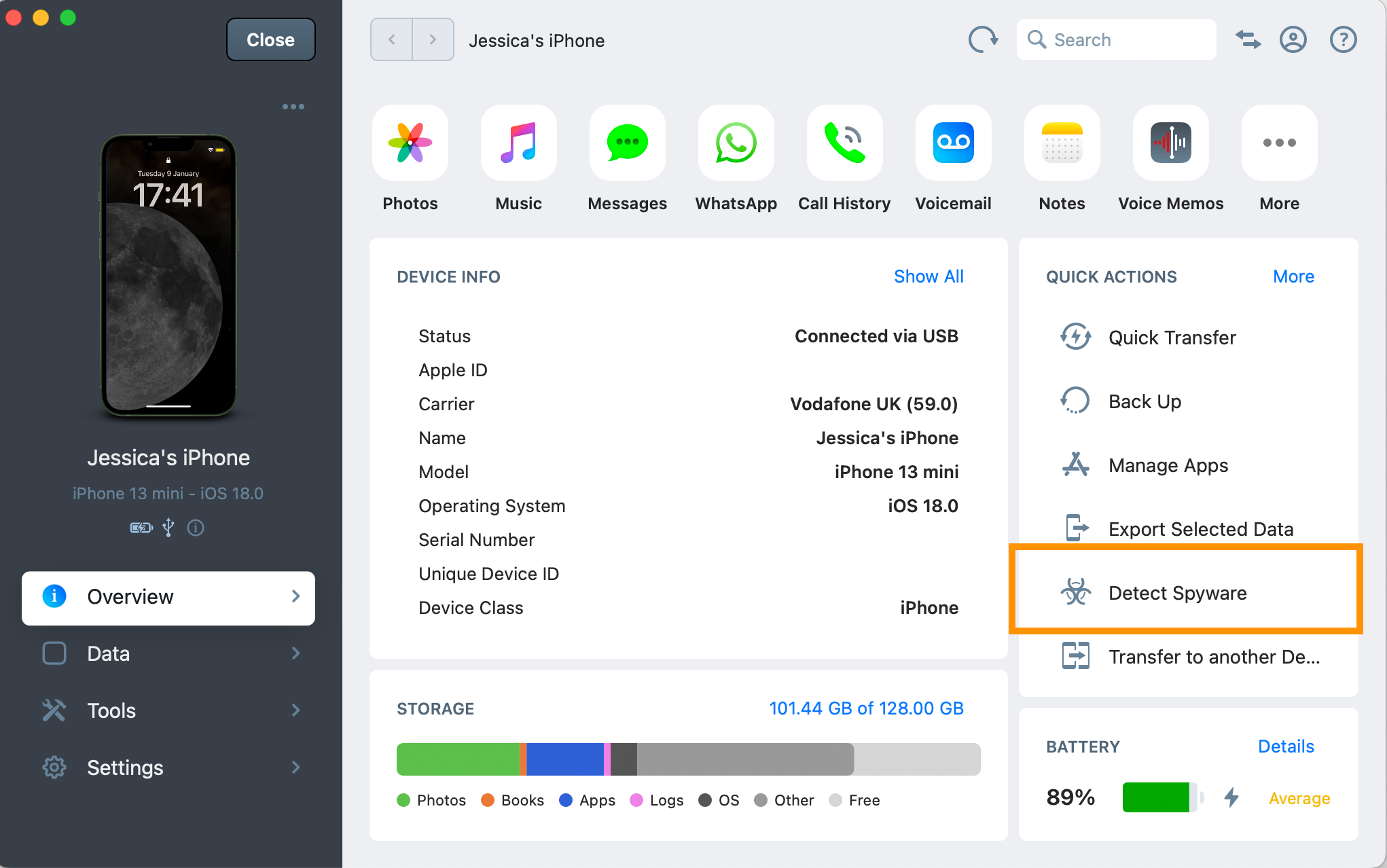
Asegúrate de estar en la pantalla Descripción general, donde verás un panel de Acciones rápidas con una opción Detectar software espía hacia el final de la lista. Haga clic aquí.
-
Paso 6
Lea el descargo de responsabilidad
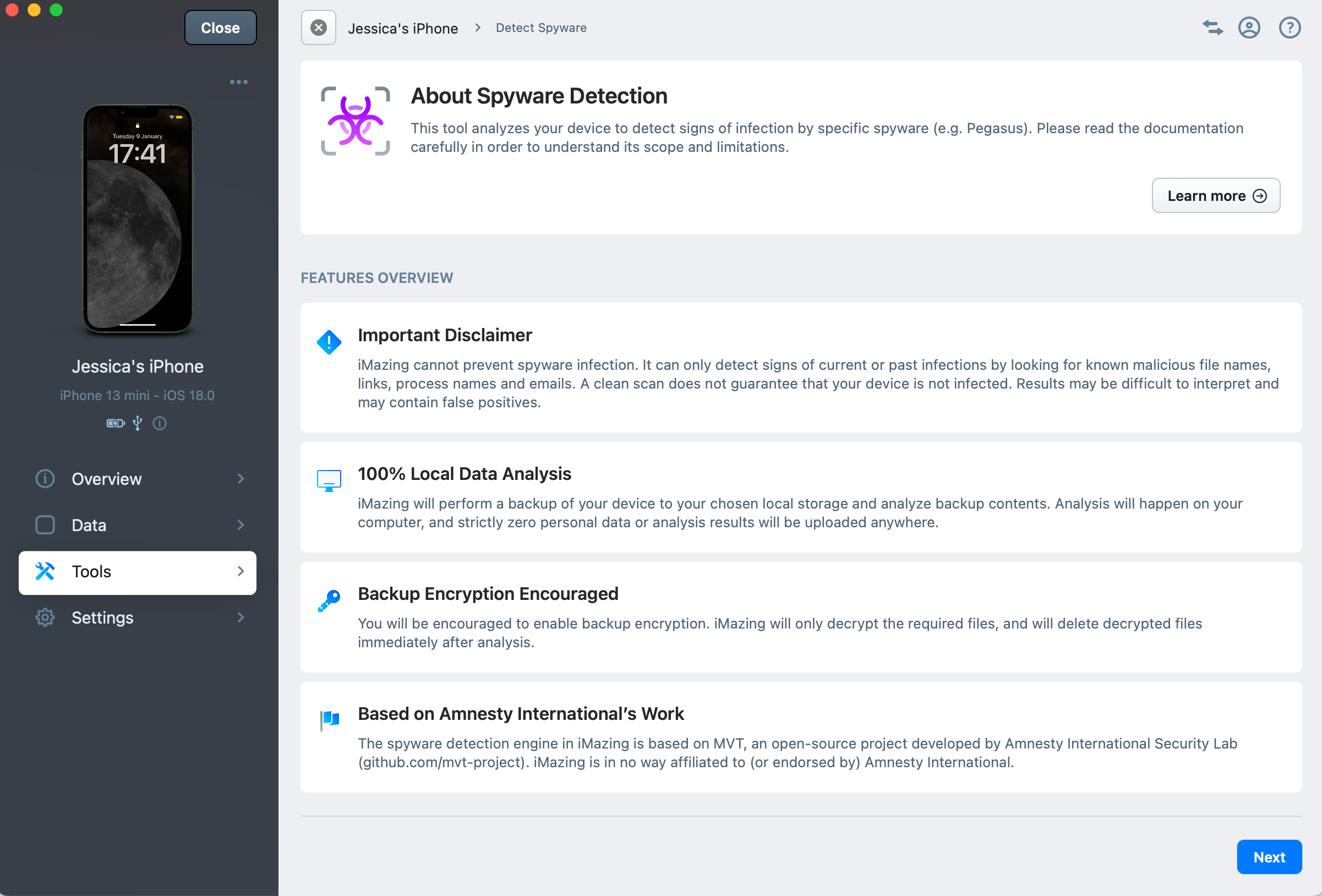
Antes de comenzar el escaneo, asegúrese de leer este descargo de responsabilidad. Si está satisfecho, haga clic en Siguiente.
-
Paso 7
Seleccione Iniciar análisis
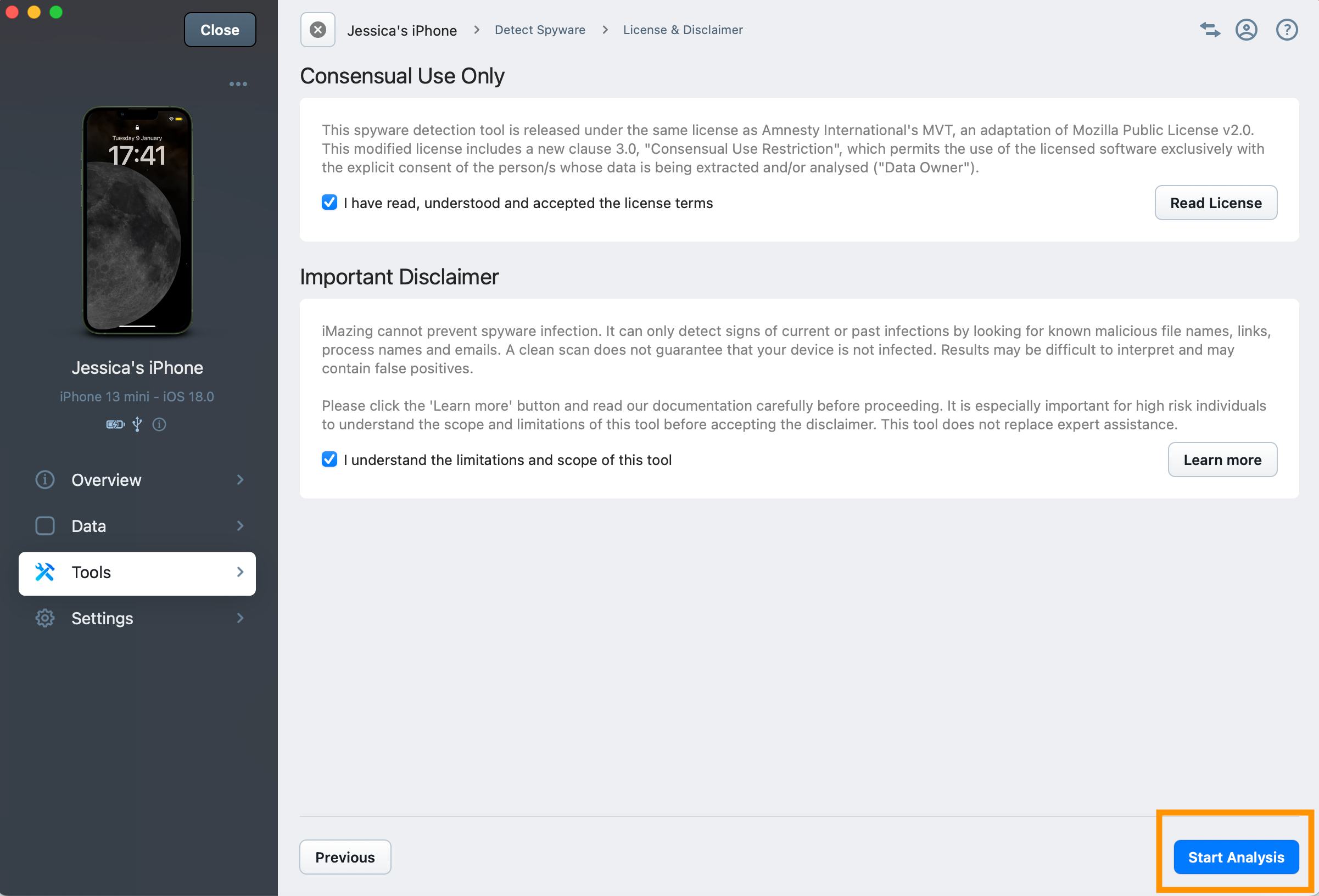
Siga los pasos que aparecen en pantalla, que incluyen la opción de hacer una copia de seguridad de su dispositivo. Si bien existen opciones de configuración para usuarios avanzados, iMazing recomienda dejar estas configuraciones como predeterminadas.
Una vez que esté satisfecho, seleccione Iniciar análisis.
-
Paso 8
Deja tu iPhone conectado a tu computadora
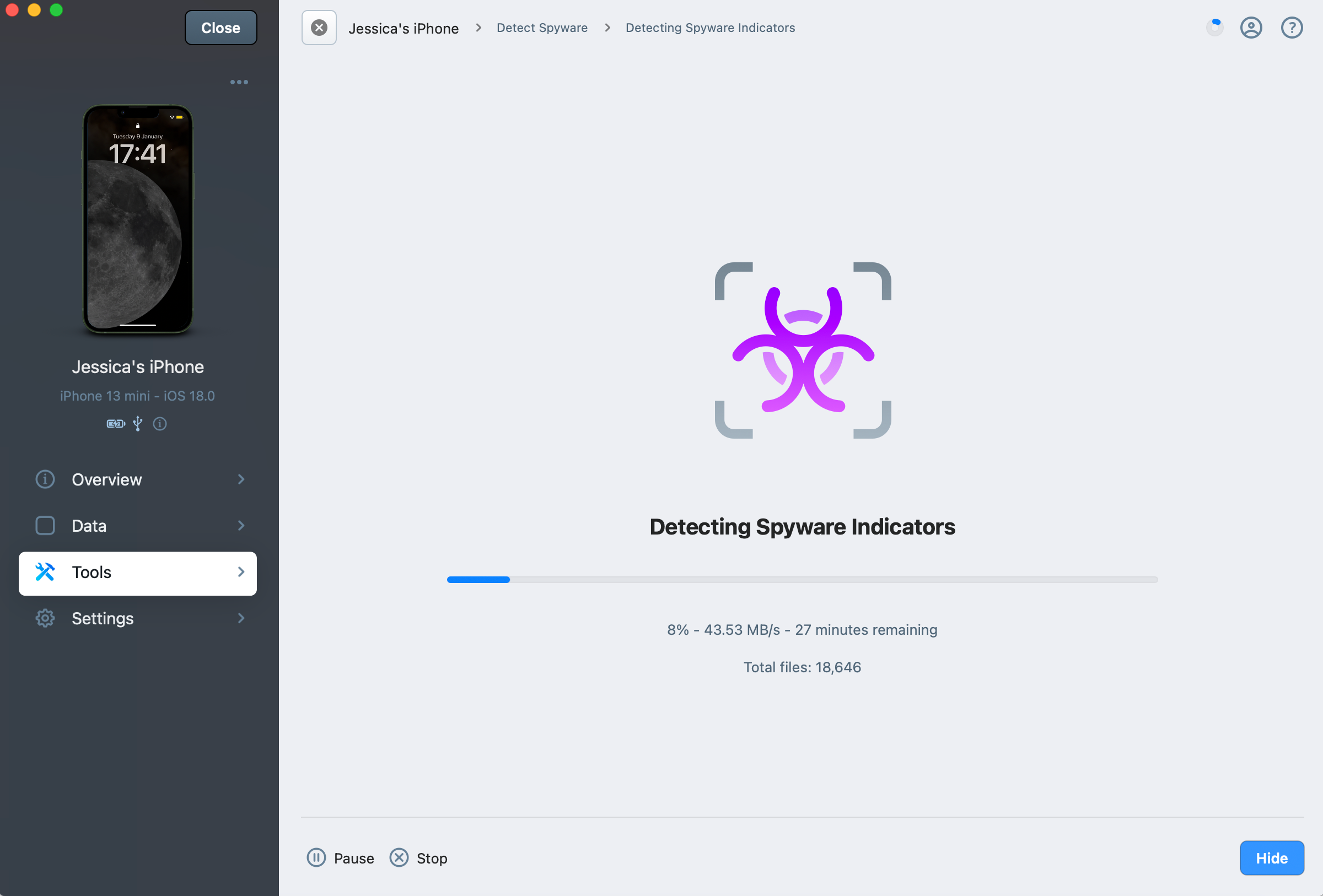
Asegúrese de no desconectar su iPhone mientras se ejecuta el análisis. El tiempo que demore dependerá de varios factores; sin embargo, descubrimos que el escaneo total tardó alrededor de 30 minutos en completarse.
Al comienzo del escaneo, es posible que se le solicite que ingrese nuevamente el código de la pantalla de bloqueo en su iPhone.
-
Paso 9
Ver tu informe
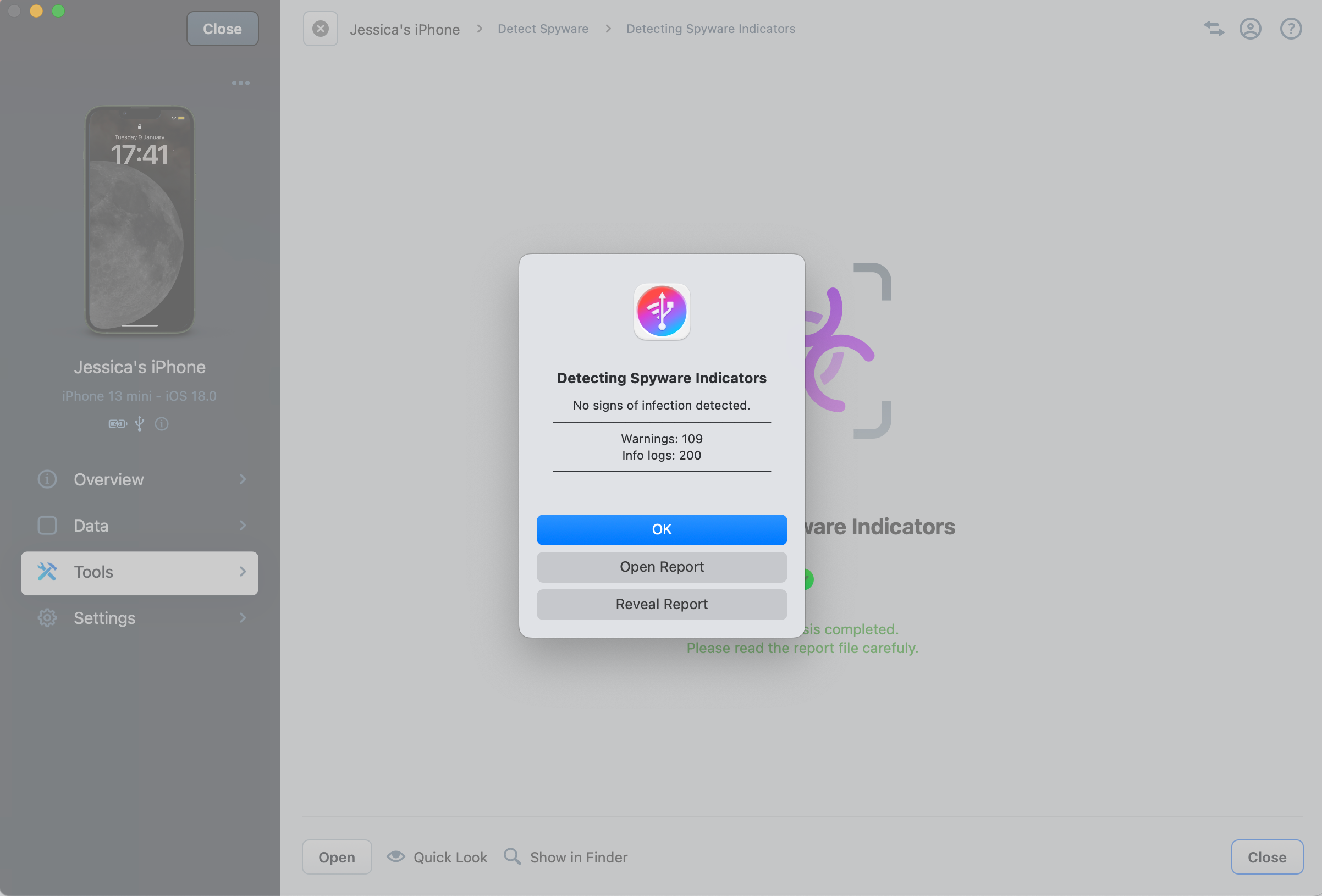
Una vez que se complete el análisis, verá claramente si se ha descubierto o no una infección. Si no es así, como se muestra aquí, entonces no necesita hacer nada más.
Si se ha encontrado una infección, debe enviar el informe a su equipo de atención al cliente para su posterior análisis. Durante este tiempo, iMazing recomienda reemplazar su teléfono y su tarjeta SIM por completo y le aconseja evitar restaurar copias de seguridad anteriores, ya que pueden verse comprometidas.
Solución de problemas
¿Qué es iMazing?
iMazing es un software que permite a los usuarios administrar y transferir datos desde sus dispositivos Apple, incluidos iPhone y iPad, a sus computadoras.
iMazing afirma que cree que «los usuarios deben tener control total sobre sus datos y sus dispositivos» y explica que todas sus operaciones se realizan localmente en la Mac o PC del usuario y promete que los datos no se transmiten a otro lugar, ni pueden serlo.
¿Puedo seguir usando mi computadora mientras se ejecuta el análisis?
Sí. Siempre que se asegure de que su iPhone permanezca conectado, podrá continuar usando su computadora como de costumbre.