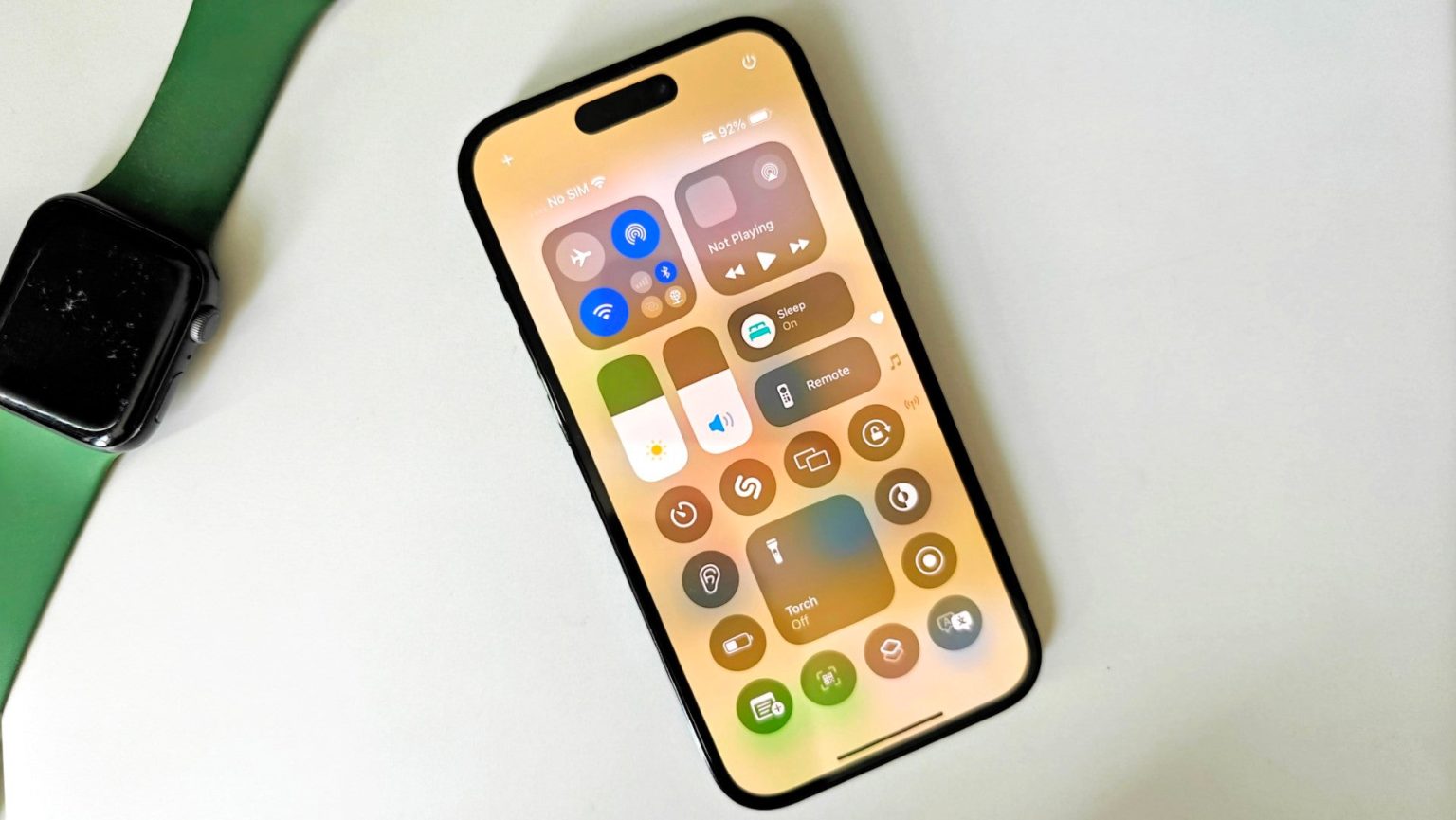
iOS 18 es una gran actualización para el iPhone que trae muchos cambios y actualizaciones, incluido el elemento básico a menudo descuidado de la experiencia de iOS, el Centro de control, que brinda la capacidad de personalizar el menú desplegable por primera vez.
Podría decirse que es una de las funciones más útiles de la actualización de iOS 18, que ofrece no solo una nueva apariencia sino también un enfoque más personalizable. Puede mover los controles, cambiar su tamaño e incluso agregar una página de controles completamente nueva si una no es suficiente para sus necesidades para garantizar que se pueda acceder a los accesos directos que necesita cómo y cuándo quiera.
El problema, como ocurre con muchas funciones nuevas de la actualización de este año, es que Apple no deja esto claro cuando usa iOS 18. Pero ahí es donde entramos nosotros; Aquí describimos exactamente cómo puedes editar el Centro de control de tu iPhone en iOS 18.
Lo que necesitarás:
La versión corta
- Desliza el dedo hacia abajo desde la parte superior derecha de tu iPhone para acceder al Centro de control.
- Toque el ícono Más para editar el diseño de su Centro de control.
- Mantenga presionado un ícono para moverlo.
- Toque y arrastre el controlador gris para cambiar el tamaño de sus controles.
- Toque el ícono Eliminar en la esquina superior izquierda para eliminar un acceso directo de control.
- Toque Agregar un control para agregar nuevos controles.
- Desliza hacia abajo para acceder a una pantalla de control completamente nueva.
- Desliza el dedo hacia arriba desde la parte inferior de la pantalla para guardar el nuevo diseño del Centro de control.
El iPhone 16 Pro es una ganga en iD Mobile
Obtenga el iPhone 16 Pro a bajo precio con este contrato de 100 GB de Mobiles UK. £ 33,99 al mes y £ 169 por adelantado.
- Móviles Reino Unido
- £ 169 por adelantado
- £ 39,99 al mes con 100 GB de datos
-
Paso 1
Deslízate hacia abajo desde la parte superior derecha de tu iPhone para acceder al Centro de control
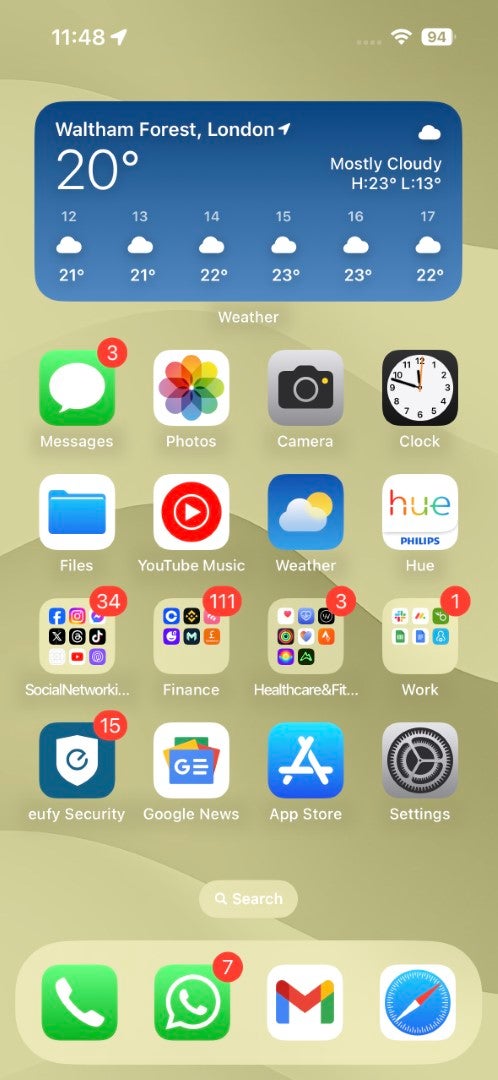
En su iPhone con iOS 18, deslícese hacia abajo desde la esquina superior derecha de su pantalla para acceder al Centro de control. Esto se puede hacer desde cualquier lugar dentro de iOS.
-
Paso 2
Toque el ícono Más para editar el diseño de su Centro de control
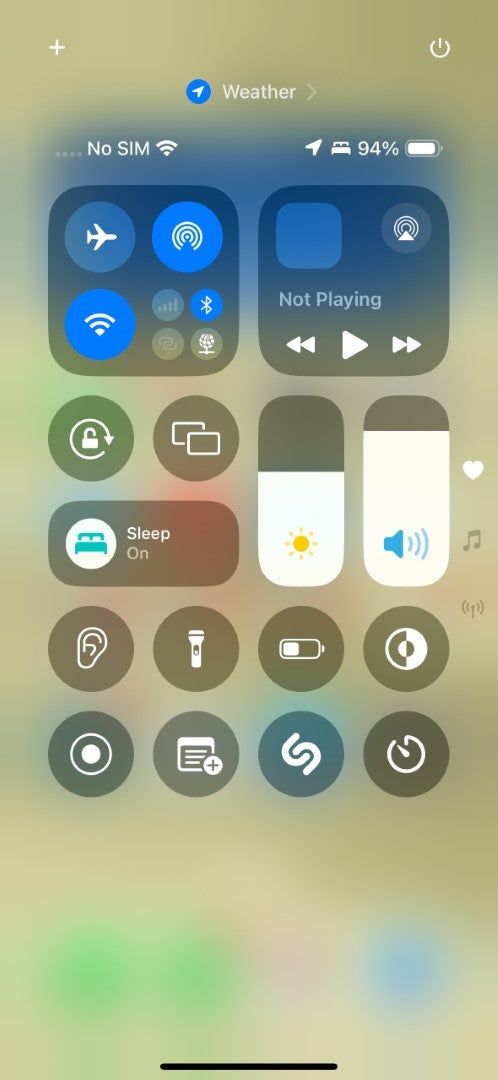
Toque el ícono Más en la parte superior izquierda del Centro de control para personalizar su diseño.
-
Paso 3
Toque y mantenga presionado un ícono para moverlo
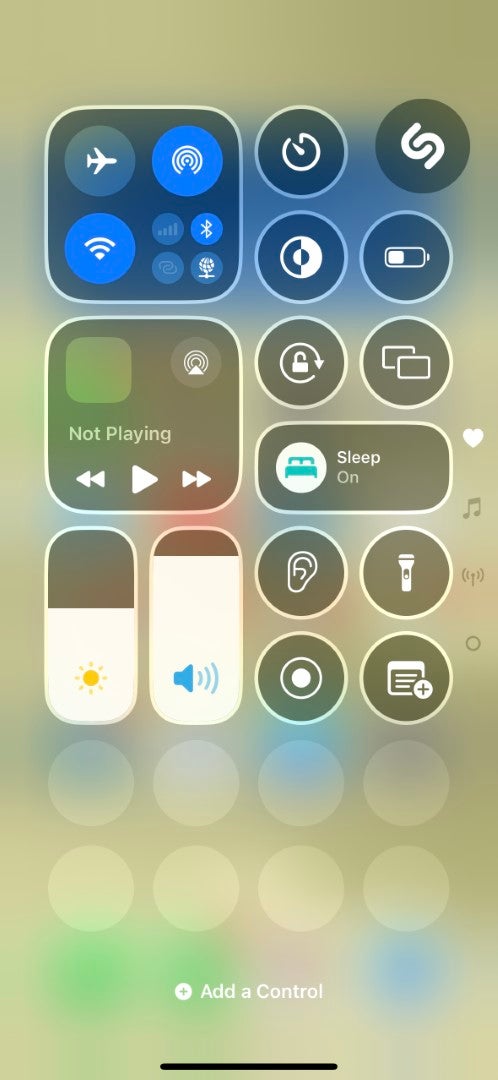
Desde aquí, puedes tocar, mantener presionado y arrastrar cualquier ícono en el Centro de control para moverlo. Puede tomar un tiempo acostumbrarse a esto, especialmente en las primeras versiones beta, donde los otros íconos tienden a tener decisión propia cuando mueves un ícono.
-
Paso 4
Toque y arrastre el controlador gris para cambiar el tamaño de sus controles
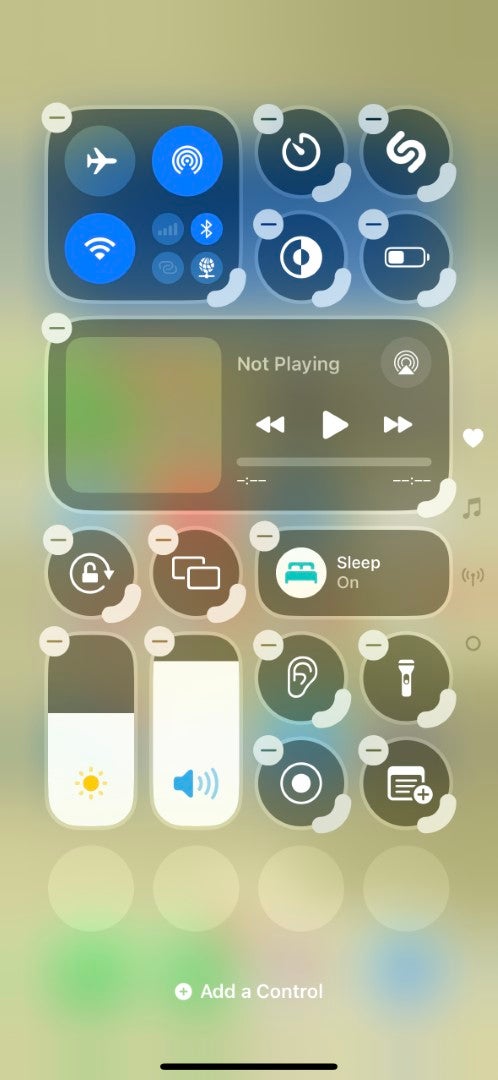
Se puede cambiar el tamaño de ciertos controles en el Centro de control, lo que no solo hace que el botón sea más grande sino que a menudo agrega nuevas funciones. Se puede cambiar el tamaño de cualquier icono con un asa gris en la esquina inferior izquierda; simplemente tóquelo y arrástrelo hasta la forma deseada para cambiar su tamaño.
-
Paso 5
Toque el ícono Eliminar en la esquina superior izquierda para eliminar un acceso directo de control
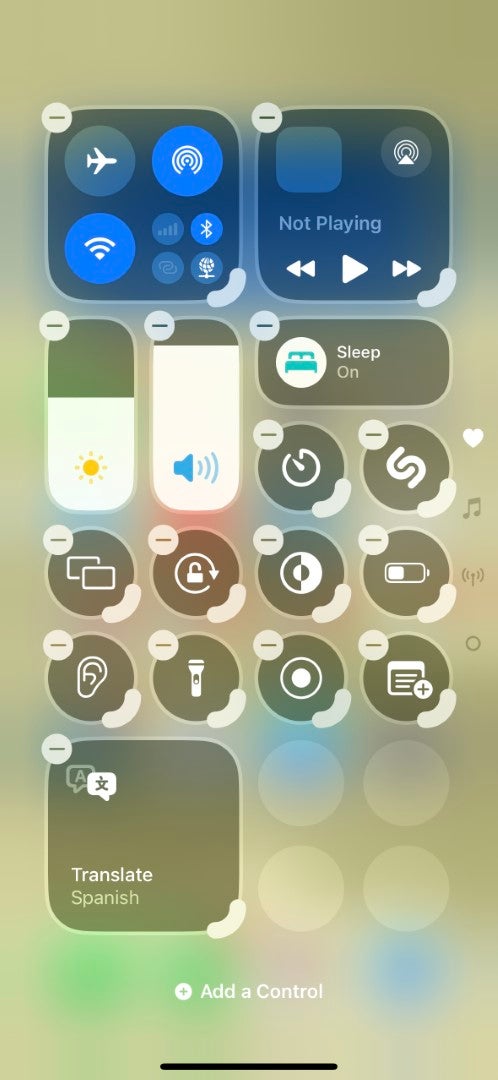
¿Quieres deshacerte de un control que no utilizas? No hay problema, simplemente toque el ícono de eliminar en la parte superior izquierda de cualquier ícono que desee eliminar.
-
Paso 6
Toque Agregar un control para agregar nuevos controles
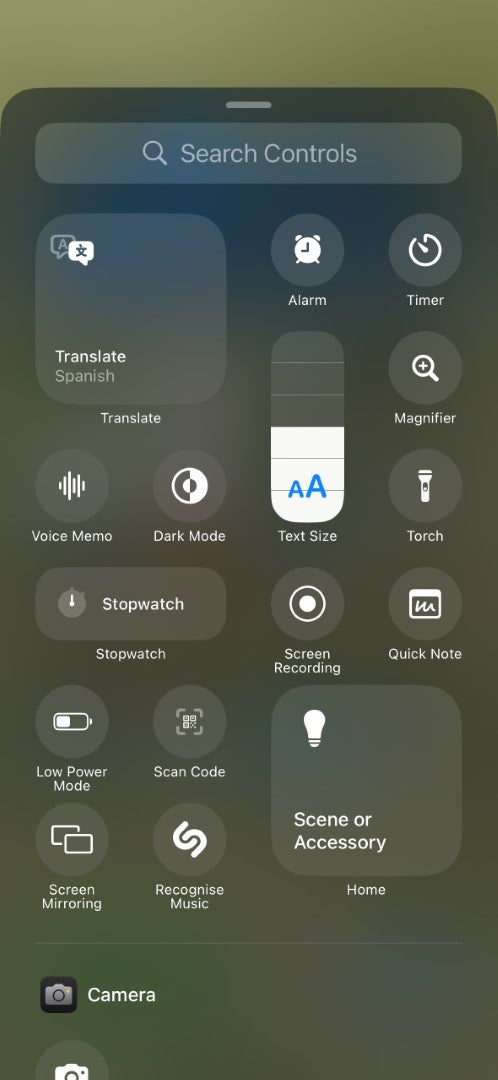
Si desea agregar nuevos controles a su Centro de control, toque el botón Agregar un control en la parte inferior de la pantalla.
Desde aquí, tendrás acceso a una variedad de controles; Los controles recomendados aparecen en la parte superior, pero desplácese hacia abajo y encontrará la selección completa. Simplemente toque el ícono del control que desea agregar.
-
Paso 7
Desliza hacia abajo para acceder a una pantalla de control completamente nueva
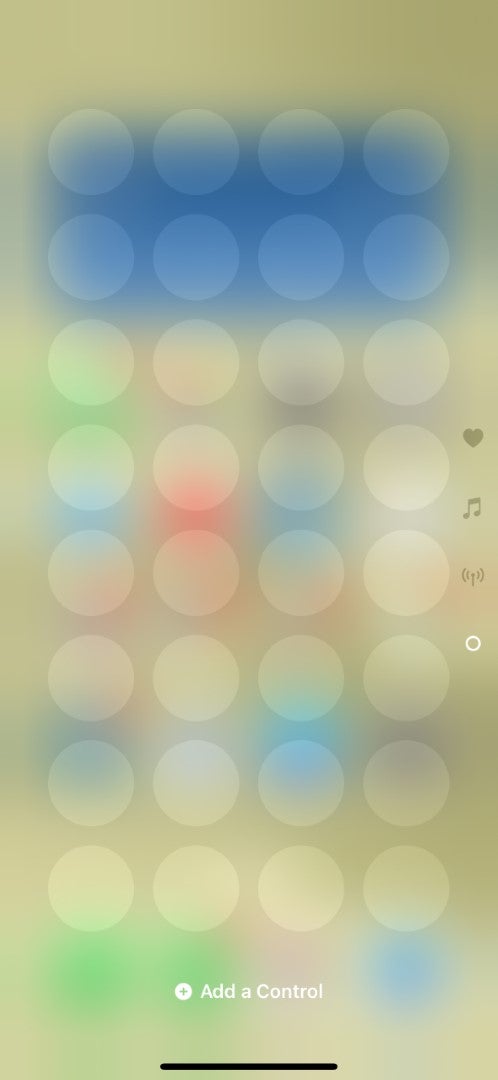
¿Qué pasa si una sola página de controles no es suficiente para sus necesidades? Deslice el dedo hacia abajo por las hojas dedicadas de conectividad y control de medios y encontrará una hoja completamente vacía, lista para que la llene.
-
Paso 8
Desliza hacia arriba desde la parte inferior de la pantalla para guardar el nuevo diseño del Centro de control
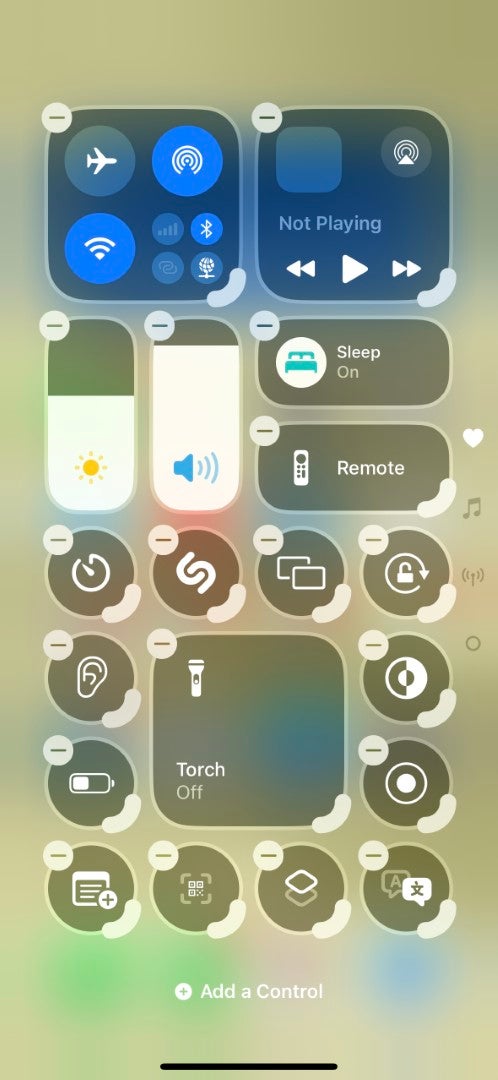
Una vez que esté satisfecho con el nuevo diseño del Centro de control, simplemente deslice el dedo hacia arriba desde la parte inferior de la pantalla (de la misma manera que volvería a la pantalla de inicio desde una aplicación) para guardar la configuración.
Solución de problemas
No puedo editar mi Centro de control. ¿Qué tengo que hacer?
La función es exclusiva de iOS 18, así que asegúrese de ejecutar primero la actualización de iOS 18.