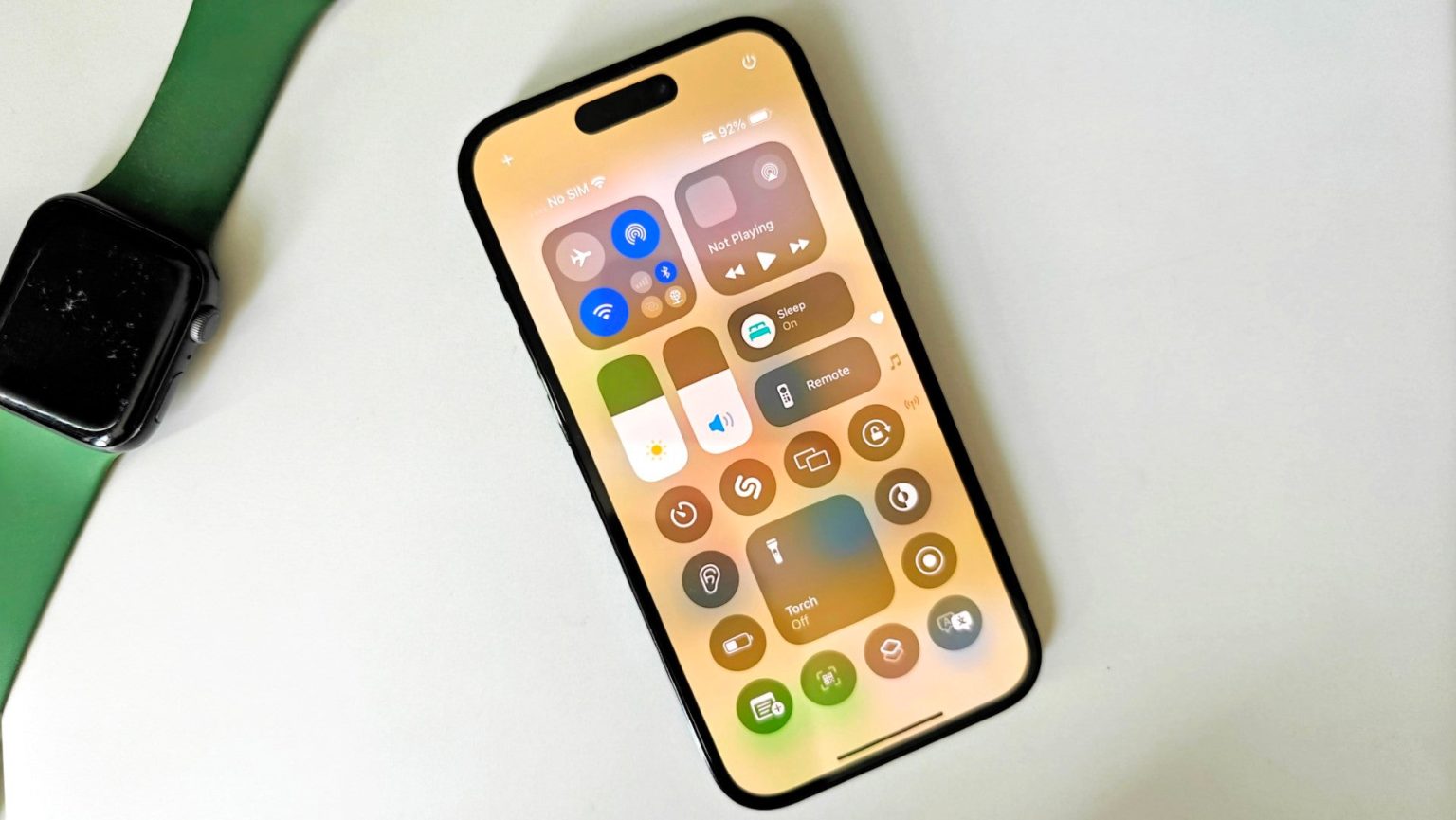
iOS 18 es una actualización emocionante para el iPhone que se lanzará a finales de este año, pero los fanáticos entusiastas pueden obtener acceso anticipado a través de la versión beta pública. Si ya te has animado y quieres aprovechar al máximo la nueva funcionalidad del Centro de control, has llegado al lugar correcto.
El renovado Centro de control es, sin duda, una de las funciones más útiles de la actualización de iOS 18. No solo ofrece un nuevo aspecto, sino que también es más personalizable que nunca. Puedes mover los controles, cambiar su tamaño e incluso añadir una página de controles completamente nueva si una no es suficiente para tus necesidades.
El problema es que Apple no lo deja claro cuando utiliza iOS 18. Pero ahí es donde entramos nosotros: describimos exactamente cómo puedes editar el Centro de control de tu iPhone en iOS 18 aquí mismo.
Si aún no te has lanzado a la aventura, pero sientes curiosidad, echa un vistazo a cómo instalar la versión beta pública de iOS 18.
Lo que necesitarás:
- Un iPhone con la versión beta de iOS 18
La versión corta
- Desliza el dedo hacia abajo desde la esquina superior derecha de tu iPhone para acceder al Centro de control.
- Toque el ícono Más para editar el diseño de su Centro de control.
- Mantenga presionado un ícono para moverlo.
- Toque y arrastre el controlador gris para cambiar el tamaño de sus controles.
- Toque el ícono Eliminar en la parte superior izquierda para eliminar un acceso directo de control.
- Toque Agregar un control para agregar nuevos controles.
- Desliza hacia abajo para acceder a una pantalla de control completamente nueva.
- Deslice el dedo hacia arriba desde la parte inferior de la pantalla para guardar el nuevo diseño del Centro de control.
-
Paso
1Desliza el dedo hacia abajo desde la esquina superior derecha de tu iPhone para acceder al Centro de control
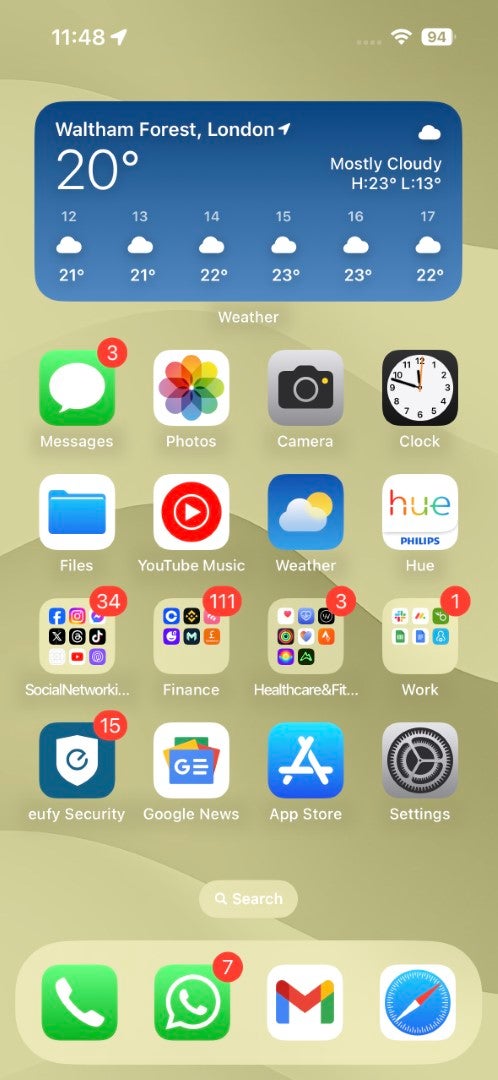
En tu iPhone con la versión beta de iOS 18, desliza el dedo hacia abajo desde la esquina superior derecha de la pantalla para acceder al Centro de control. Puedes hacerlo desde cualquier lugar dentro de iOS.
-
Paso
2Toque el ícono Más para editar el diseño de su Centro de control
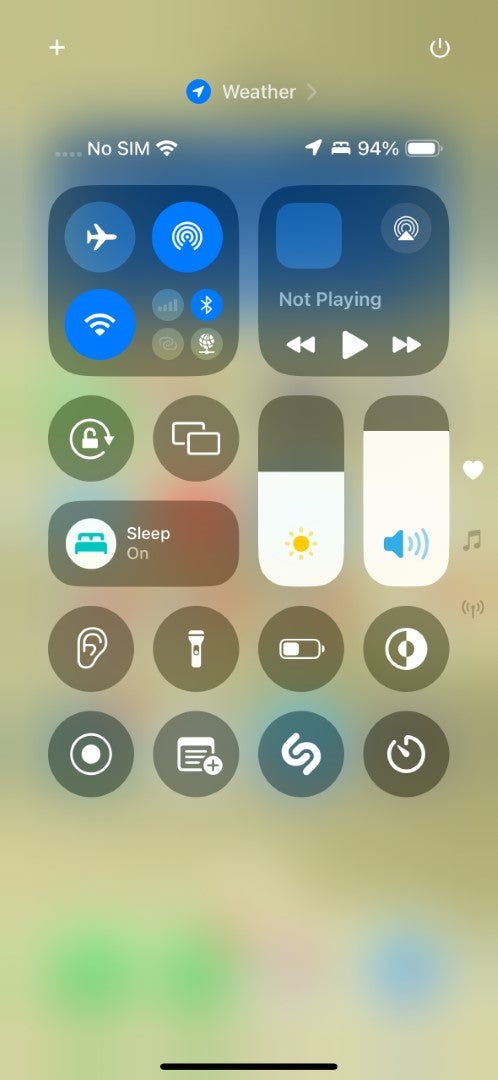
Toque el ícono Más en la parte superior izquierda del Centro de control para personalizar su diseño.
-
Paso
3Mantenga presionado un ícono para moverlo
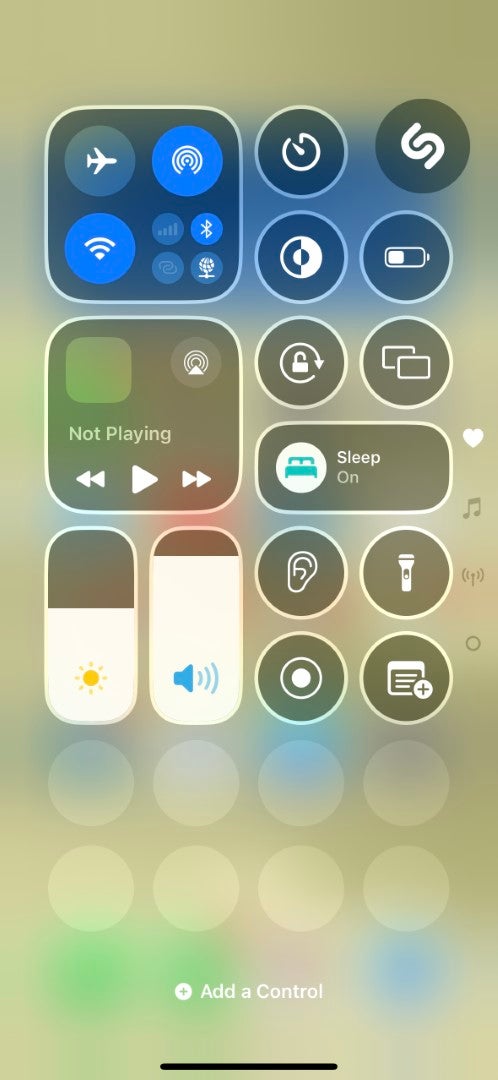
Desde aquí, puedes tocar, mantener presionado y arrastrar cualquier ícono en el Centro de control para moverlo. Puede llevar un tiempo acostumbrarse a esto, especialmente en las primeras versiones beta, donde los demás íconos tienden a tener vida propia cuando mueves un ícono.
-
Paso
4Toque y arrastre el controlador gris para cambiar el tamaño de sus controles.
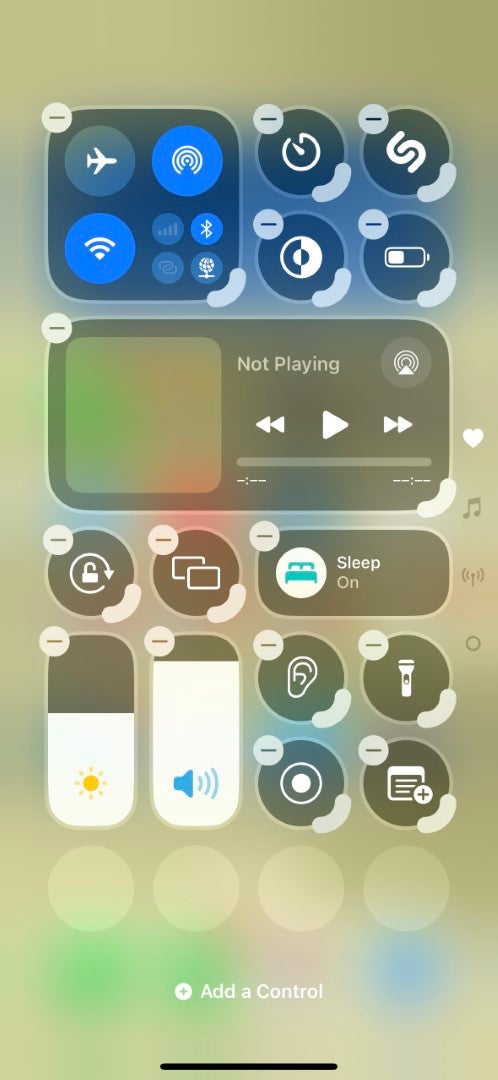
Se puede cambiar el tamaño de algunos controles del Centro de control, lo que no solo hace que el botón sea más grande, sino que también suele agregar nuevas funciones. Se puede cambiar el tamaño de cualquier ícono con un controlador gris en la esquina inferior izquierda; solo tienes que tocarlo y arrastrarlo hasta la forma deseada para cambiar su tamaño.
-
Paso
5Toque el ícono Eliminar en la parte superior izquierda para eliminar un acceso directo de control
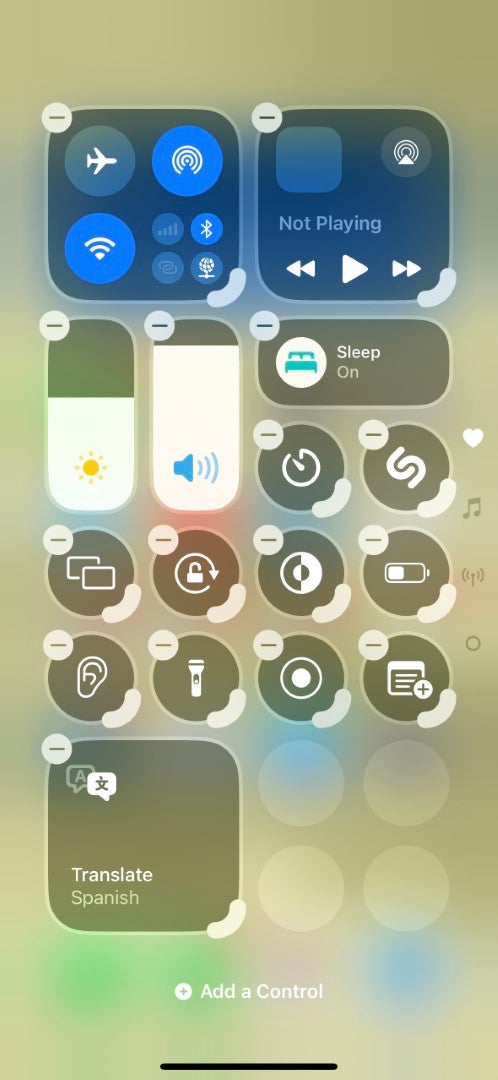
¿Quieres deshacerte de un control que no utilizas? No hay problema, solo toca el ícono de eliminar en la parte superior izquierda de cualquier ícono que quieras eliminar.
-
Paso
6Toque Agregar un control para agregar nuevos controles
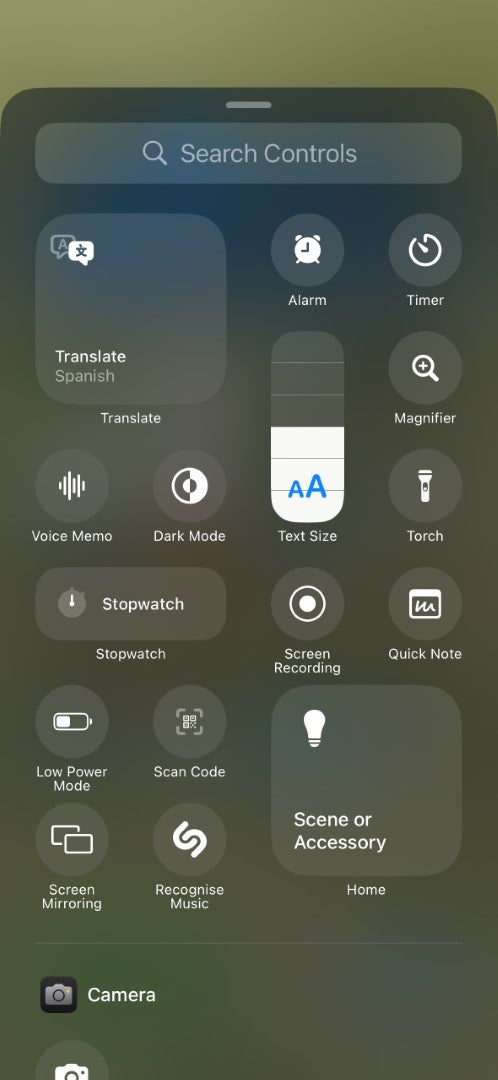
Si desea agregar nuevos controles a su Centro de control, toque el botón Agregar un control en la parte inferior de la pantalla.
Desde aquí, tendrás acceso a una variedad de controles; los controles recomendados aparecen en la parte superior, pero desplázate hacia abajo y encontrarás la selección completa. Solo tienes que pulsar el icono del control que deseas añadir.
-
Paso
7Desliza hacia abajo para acceder a una pantalla de control completamente nueva
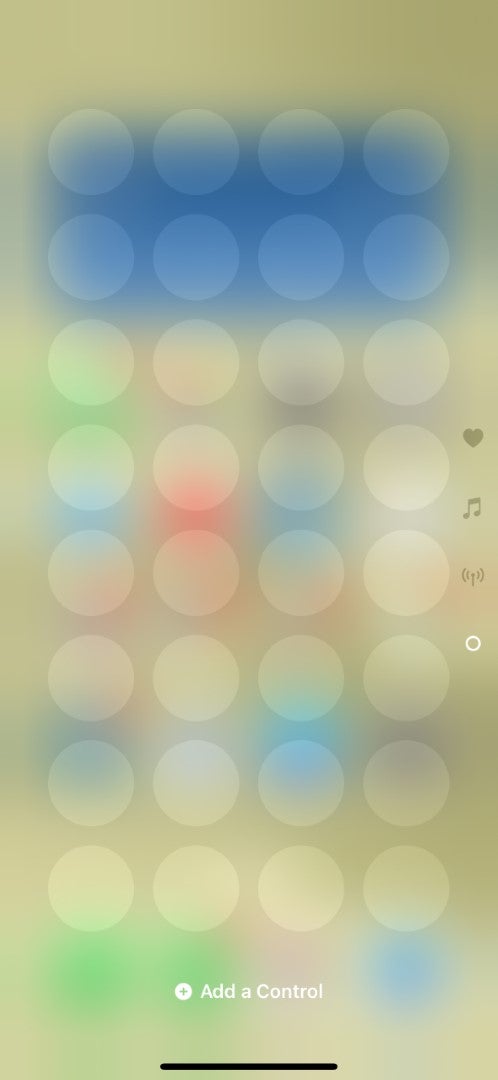
¿Qué sucede si una sola página de controles no es suficiente para sus necesidades? Deslice el dedo hacia abajo, pasando las hojas dedicadas a los controles de medios y la conectividad, y encontrará una hoja completamente vacía, lista para que la complete.
-
Paso
8Desliza el dedo hacia arriba desde la parte inferior de la pantalla para guardar el nuevo diseño del Centro de control
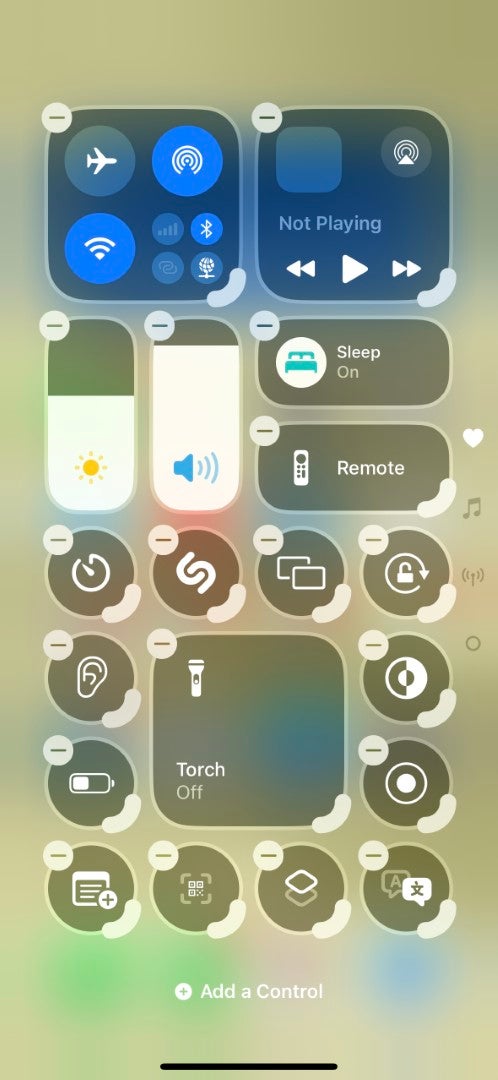
Una vez que esté satisfecho con el nuevo diseño de su Centro de control, simplemente deslice el dedo hacia arriba desde la parte inferior de la pantalla (de la misma manera en que volvería a la pantalla de inicio desde una aplicación) para guardar la configuración.