ThemeLocal: consejos de blog que funcionan como magiaThemeLocal: consejos de blog que funcionan como magiaThemeLocal: consejos de blog que funcionan como magia
  • Marketing por correo
  • Más
Search
© 2022 Themelocal. Reservados todos los derechos.
Lectura: Cómo editar un contacto en tu iPhone
Cuota
Notificación Mostrar más
Aa
ThemeLocal: consejos de blog que funcionan como magiaThemeLocal: consejos de blog que funcionan como magia
Aa
  • Marketing por correo
  • Más
Search
  • Marketing por correo
  • Más
Síganos
© 2022 Themelocal. Reservados todos los derechos.
ThemeLocal: consejos de blog que funcionan como magia > Blog > Cómo > Cómo editar un contacto en tu iPhone
Cómo

Cómo editar un contacto en tu iPhone

Última actualización: febrero 22, 2024 1:00 pm
ThemeLocal hace 2 años 1 Minutos mínimos para leer
Cuota
1 Minutos mínimos para leer
Cuota

Cómo editar un contacto en tu iPhone

Los contactos del iPhone nos permiten realizar un seguimiento fácil de todas las personas con las que estamos en comunicación. Desde amigos y familiares hasta compañeros de trabajo y colegas, la aplicación Contactos es el lugar donde se reúne toda nuestra información de contacto. Sin embargo, las personas cambian sus direcciones de correo electrónico y números de teléfono de vez en cuando, por lo que poder editar esos contactos es esencial. Aquí se explica cómo editar un contacto.

Relacionado: Cómo fusionar contactos duplicados

Para hacer esto:

  • Abra la aplicación Contactos o la aplicación Teléfono.

  • Si estás en la aplicación Teléfono, toca Contactos en la pestaña inferior.

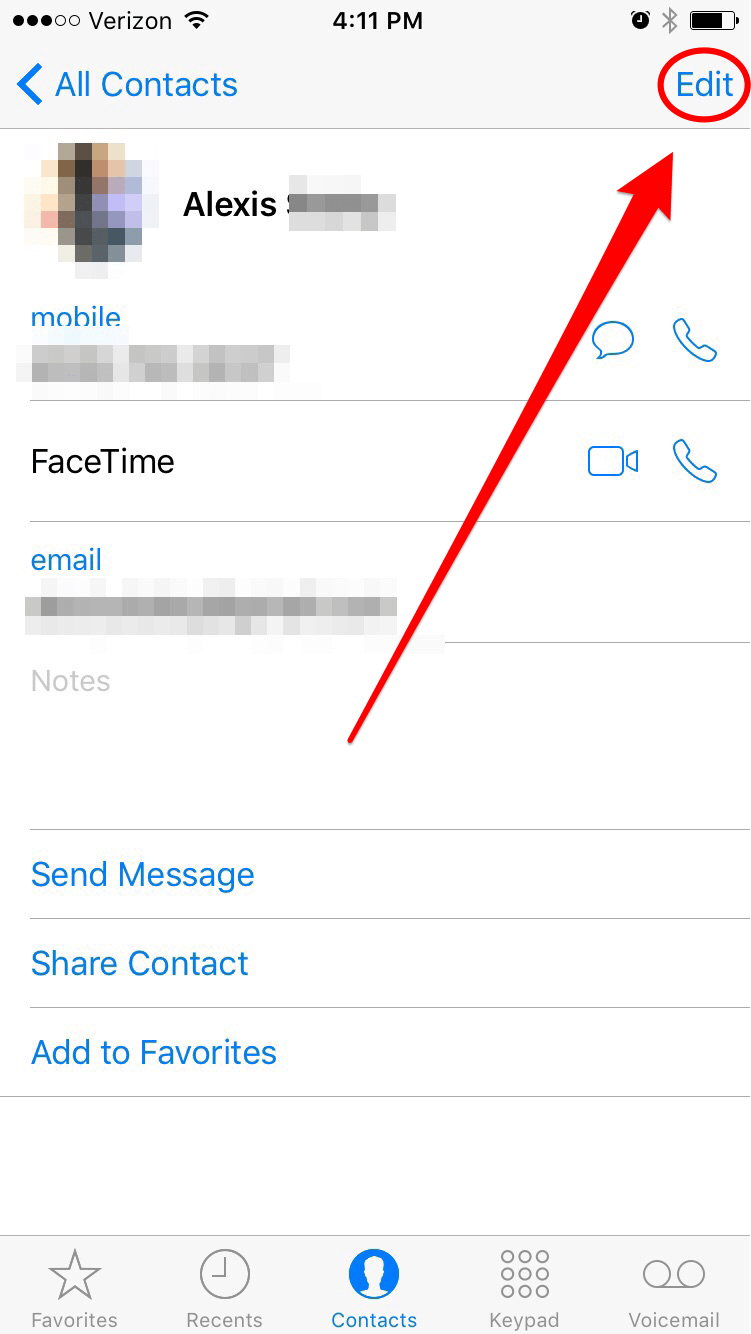
  • Seleccione el contacto que desea editar.

  • Toca Editar en la esquina superior derecha.

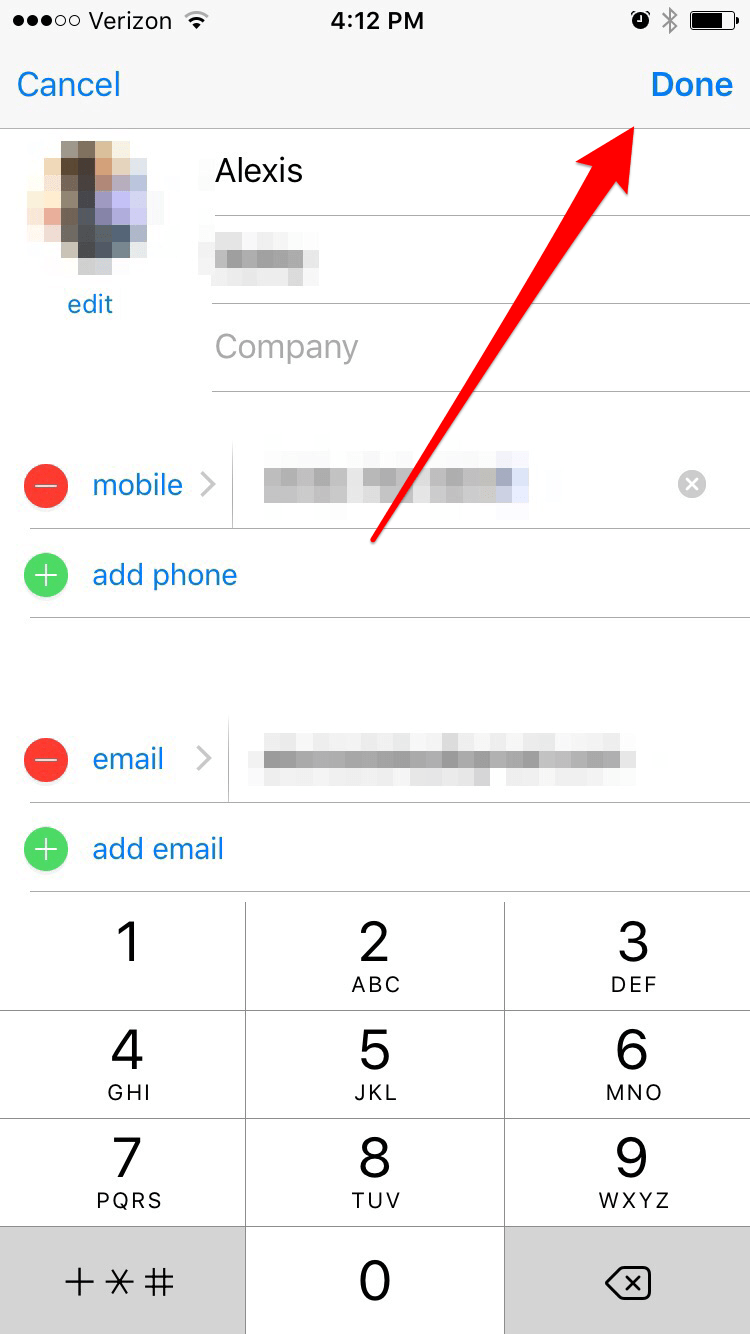
  • Haz tus cambios.

  • Toca Listo.

Como editar un contacto en tu iPhone1708603251 31 Como editar un contacto en tu iPhone

¡Eso es todo al respecto! Puede editar los números de teléfono, el correo electrónico, la URL del sitio web, la dirección, la fecha de nacimiento y más de sus contactos, todo en el mismo lugar. Aquí también es donde eliminarías un contacto. La opción se puede encontrar en la parte inferior de la página.

También podría gustarte

No hay iPhone 16e Amazon Spring Deal, pero esto es mejor

Cómo recuperar rápidamente el correo de voz eliminado en iPhone

Cómo cambiar la voz de Siri en iPhone

Cómo arreglar rápidamente una aplicación congelada en iPhone

El arma secreta del pliegue del iPhone podría terminar la competencia

ETIQUETADO: Cómo, contacto, editar, iPhone
Comparte este artículo
Facebook Twitter Pinterest Whatsapp Whatsapp
Cuota
¿Qué piensas?
Amor0
Triste0
Contento0
Somnoliento0
Enfadado0
Sin comentarios0
Guiño0
Artículo anterior Cómo programar un correo electrónico en Outlook
Artículo siguiente Cómo dominar las opciones de formato de texto de WhatsApp
Deja un comentario

Deja una respuesta Cancelar la respuesta

Tu dirección de correo electrónico no será publicada. Los campos obligatorios están marcados con *

Publicación popular

También podría gustarte

No hay iPhone 16e Amazon Spring Deal, pero esto es mejor

hace 1 año 4 Minutos mínimos para leer

Cómo recuperar rápidamente el correo de voz eliminado en iPhone

hace 1 año 4 Minutos mínimos para leer

Cómo cambiar la voz de Siri en iPhone

hace 1 año 2 Minutos mínimos para leer

Cómo arreglar rápidamente una aplicación congelada en iPhone

hace 1 año 4 Minutos mínimos para leer

El arma secreta del pliegue del iPhone podría terminar la competencia

hace 1 año 3 Minutos mínimos para leer

ANSI vs ISO Lúmenes: cómo elegir el proyector correcto

hace 1 año 9 Minutos mínimos para leer

Un iPhone sin puerto de carga podría ser un asistente después de todo

hace 1 año 3 Minutos mínimos para leer

Cómo habilitar iMessage en un iPhone, iPad y Mac

hace 1 año 11 Minutos mínimos para leer
Mostrar más
ThemeLocal: consejos de blog que funcionan como magiaThemeLocal: consejos de blog que funcionan como magia
Síganos
© 2022 Themelocal. Reservados todos los derechos.
Welcome Back!

Sign in to your account

¿Perdiste tu contraseña?