
ThemeLocal: consejos de blog que funcionan como magiaThemeLocal: consejos de blog que funcionan como magiaThemeLocal: consejos de blog que funcionan como magia
  • Marketing por correo
  • Más
Search
© 2022 Themelocal. Reservados todos los derechos.
Lectura: Cómo eliminar contactos de correo electrónico sugeridos en Mail en iPhone
Cuota
Notificación Mostrar más
Aa
ThemeLocal: consejos de blog que funcionan como magiaThemeLocal: consejos de blog que funcionan como magia
Aa
  • Marketing por correo
  • Más
Search
  • Marketing por correo
  • Más
Síganos
© 2022 Themelocal. Reservados todos los derechos.
ThemeLocal: consejos de blog que funcionan como magia > Blog > Cómo > Cómo eliminar contactos de correo electrónico sugeridos en Mail en iPhone
Cómo

Cómo eliminar contactos de correo electrónico sugeridos en Mail en iPhone

Última actualización: abril 3, 2024 8:48 am
ThemeLocal hace 2 años 2 Minutos mínimos para leer
Cuota
2 Minutos mínimos para leer
Cuota
Como eliminar contactos de correo electronico sugeridos en Mail en

* Este artículo es de nuestro boletín Consejo del día. Inscribirse. *

Una de las características más convenientes de la aplicación Mail del iPhone es su capacidad para autocompletar direcciones de correo electrónico según su actividad reciente; pero ¿qué sucede cuando amigos, familiares y compañeros de trabajo cambian de cuenta? Mail seguirá sugiriendo la dirección de correo electrónico anterior, ¡incluso después de que hayas actualizado a la nueva en tus Contactos! Pero no te preocupes; Hay una manera de eliminar información de contacto obsoleta en su aplicación de Correo para que su iPhone comience a usar la dirección nueva y correcta cada vez. Comencemos a aprender cómo deshacernos de las antiguas direcciones de correo electrónico ahora.

Relacionado: Cómo eliminar un contacto en el iPhone

Para eliminar contactos antiguos de la aplicación Correo:

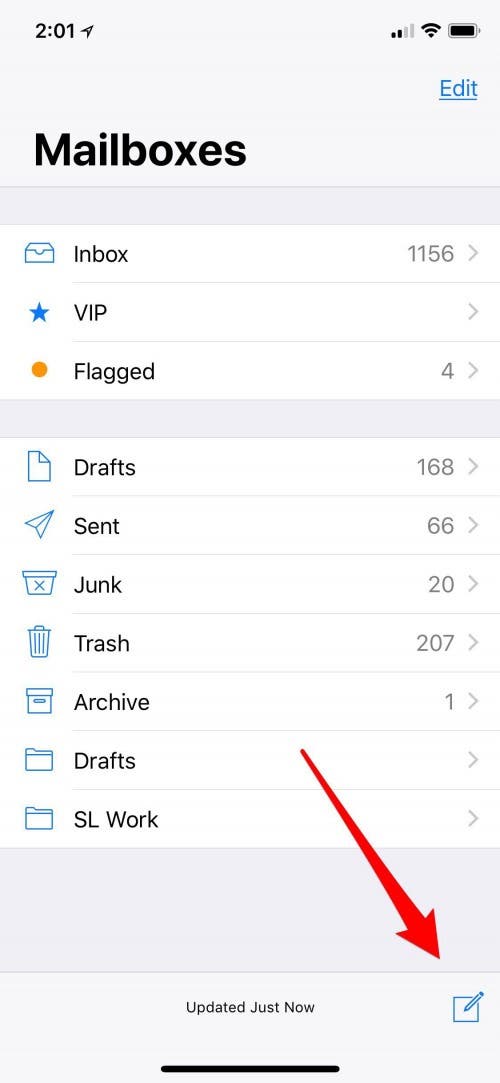
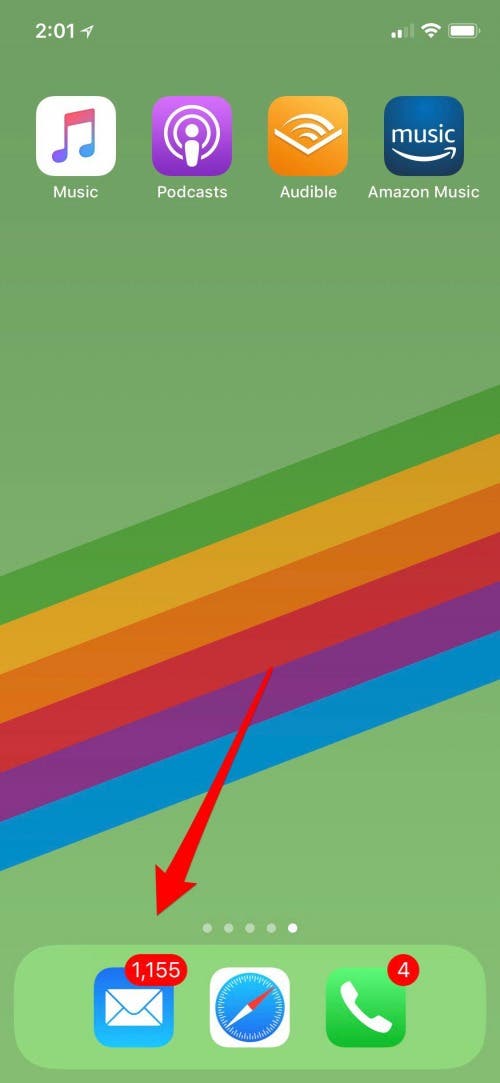
  • Toque la aplicación Correo para abrirla.
  • Ahora toque el ícono de escribir nuevo correo electrónico en la parte inferior derecha de su pantalla.
cómo eliminar contactos ir a contactos
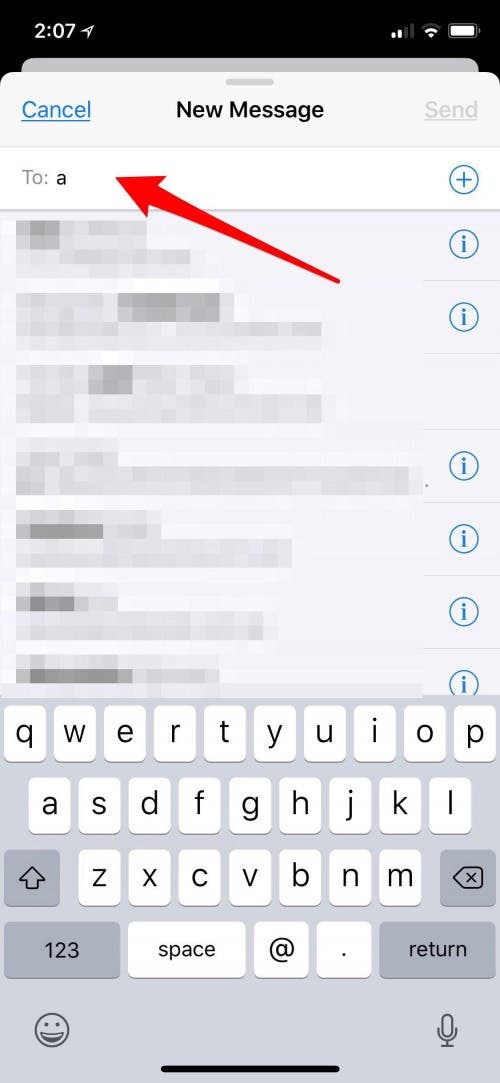
  • Comience a escribir el nombre de su contacto en el campo «Para».
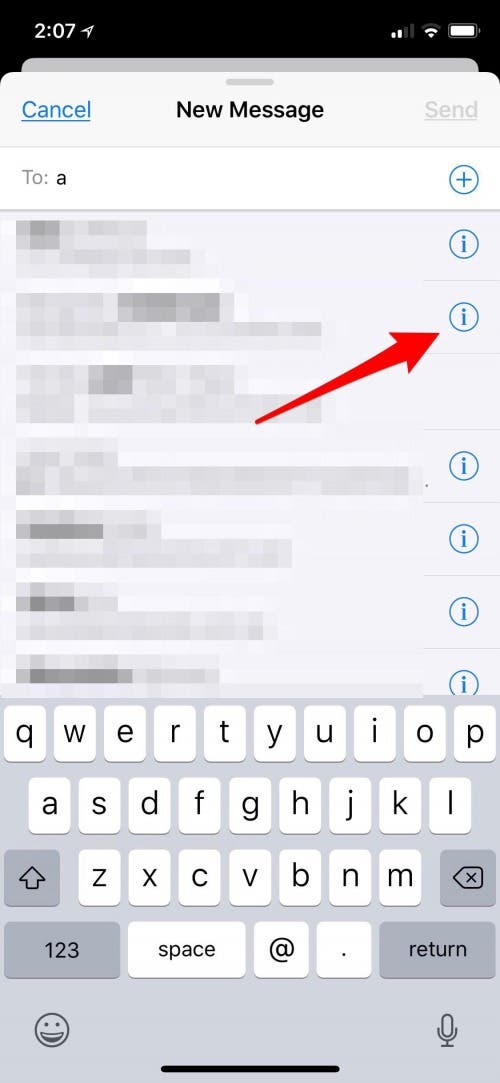
  • Los contactos recientes aparecerán con una i minúscula en un círculo junto a ellos; toca la i junto a la dirección de correo electrónico anterior que deseas eliminar.
cómo eliminar contactos en iphone contactos de iphone
  • Ahora toque Eliminar de Recientes para evitar que su iPhone sugiera esta dirección de correo electrónico en el futuro.
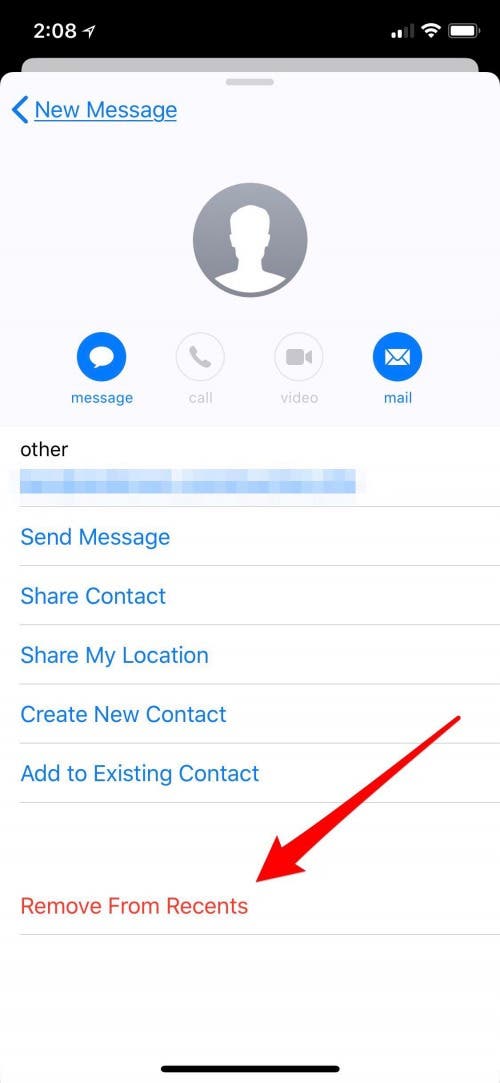
cómo eliminar contactos en gmail

Crédito de la imagen superior: Sergey Causelove / Shutterstock.com

También podría gustarte

No hay iPhone 16e Amazon Spring Deal, pero esto es mejor

Cómo recuperar rápidamente el correo de voz eliminado en iPhone

Cómo cambiar la voz de Siri en iPhone

Cómo arreglar rápidamente una aplicación congelada en iPhone

El arma secreta del pliegue del iPhone podría terminar la competencia

ETIQUETADO: Cómo, contactos, correo, electrónico, eliminar, iPhone, Mail, sugeridos
Comparte este artículo
Facebook Twitter Pinterest Whatsapp Whatsapp
Cuota
¿Qué piensas?
Amor0
Triste0
Contento0
Somnoliento0
Enfadado0
Sin comentarios0
Guiño0
Artículo anterior Revisión de Razer Huntsman V3 Pro TKL
Artículo siguiente Esta oferta de kit de vlogging es un excelente punto de partida para los creadores de contenido
Deja un comentario

Deja una respuesta Cancelar la respuesta

Tu dirección de correo electrónico no será publicada. Los campos obligatorios están marcados con *

Publicación popular

También podría gustarte

No hay iPhone 16e Amazon Spring Deal, pero esto es mejor

hace 1 año 4 Minutos mínimos para leer

Cómo recuperar rápidamente el correo de voz eliminado en iPhone

hace 1 año 4 Minutos mínimos para leer

Cómo cambiar la voz de Siri en iPhone

hace 1 año 2 Minutos mínimos para leer

Cómo arreglar rápidamente una aplicación congelada en iPhone

hace 1 año 4 Minutos mínimos para leer

El arma secreta del pliegue del iPhone podría terminar la competencia

hace 1 año 3 Minutos mínimos para leer

ANSI vs ISO Lúmenes: cómo elegir el proyector correcto

hace 1 año 9 Minutos mínimos para leer

Un iPhone sin puerto de carga podría ser un asistente después de todo

hace 1 año 3 Minutos mínimos para leer

Cómo habilitar iMessage en un iPhone, iPad y Mac

hace 1 año 11 Minutos mínimos para leer
Mostrar más
ThemeLocal: consejos de blog que funcionan como magiaThemeLocal: consejos de blog que funcionan como magia
Síganos
© 2022 Themelocal. Reservados todos los derechos.
Welcome Back!

Sign in to your account

¿Perdiste tu contraseña?