* Este artículo forma parte de nuestro boletín Consejo del día. Suscríbete. *
Muchos usuarios no saben cómo eliminar archivos ocultos en la carpeta Descargas de Mac, y esto a veces puede ralentizar el rendimiento de la computadora. Aunque estos archivos están fuera de la vista y de la mente, ¡todavía ocupan un espacio de almacenamiento importante! Te mostraremos cómo eliminar descargas en Mac.
Relacionado: Cómo recuperar mensajes de texto eliminados en iPhone
Por qué te encantará este consejo
- Libere espacio en su disco duro.
- Posiblemente acelere el rendimiento de su computadora.
- Deshazte del desorden confuso en tu carpeta de Descargas.
Cómo eliminar descargas en Mac
La forma más sencilla de borrar descargas en Mac es a través del Finder. Si bien existen muchos métodos para eliminar descargas en Mac, los pasos que se indican a continuación son los más sencillos. Para obtener más consejos para su Mac y otros dispositivos Apple, suscríbase a nuestro boletín Consejo del día.
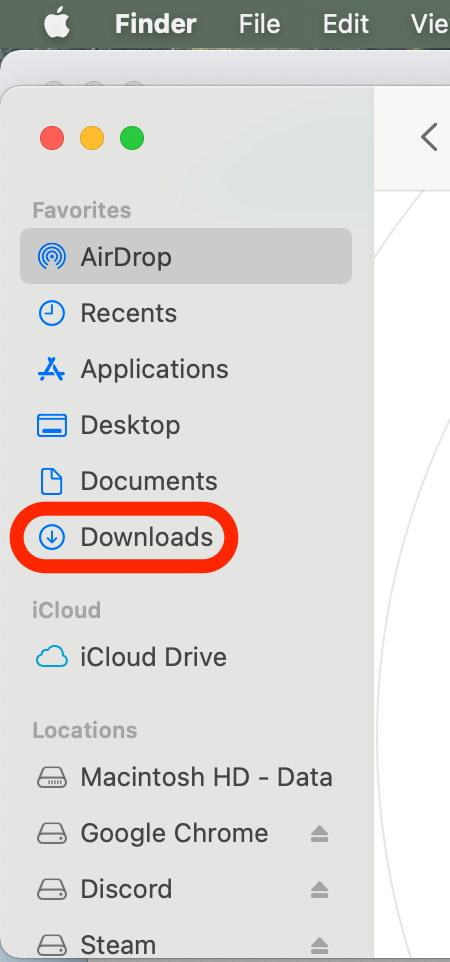
- Abrir el Aplicación Finder.

- Hacer clic en Descargas en el menú de la izquierda. Se abrirá una lista de todas las descargas.
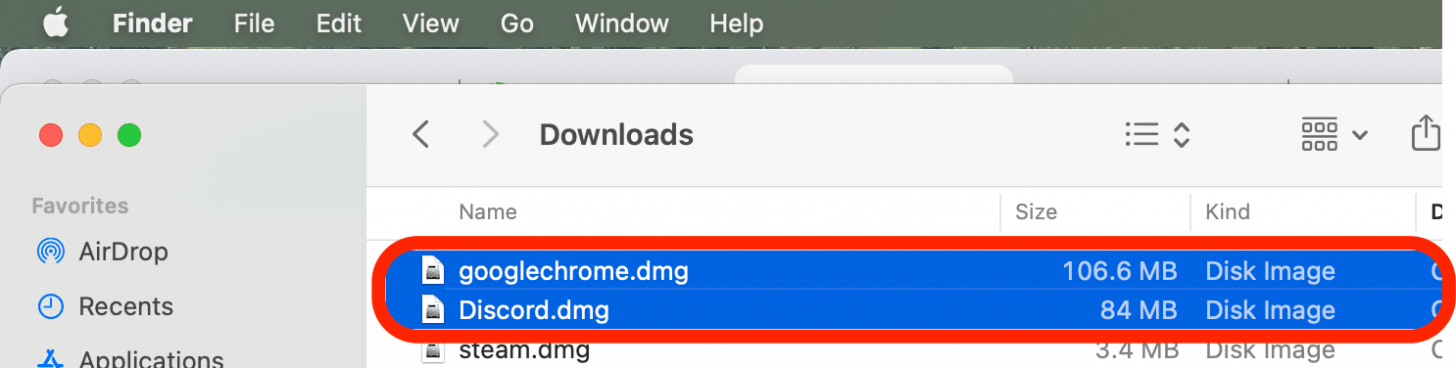
- Seleccione el archivo o los archivos que desea eliminar. Si desea eliminar todos los archivos de la carpeta Descargas, utilice el atajo de teclado Comando + A para seleccionar todos los archivos de la carpeta a la vez.
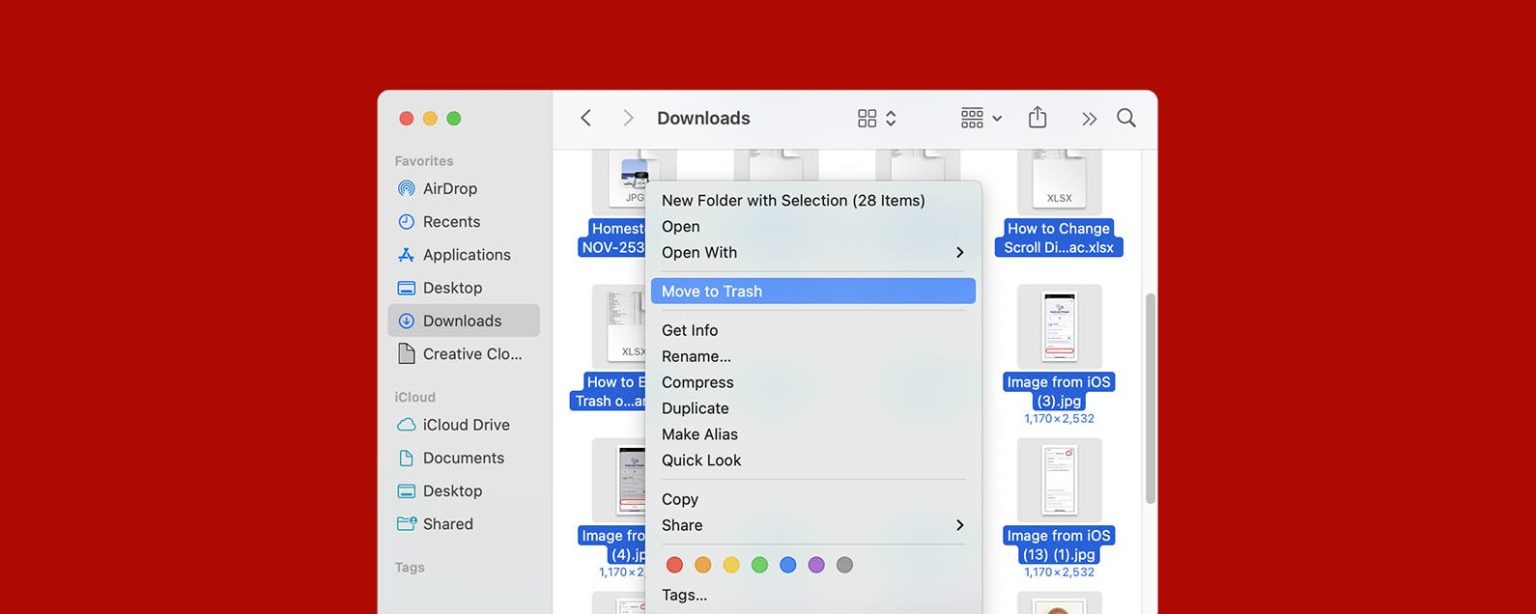
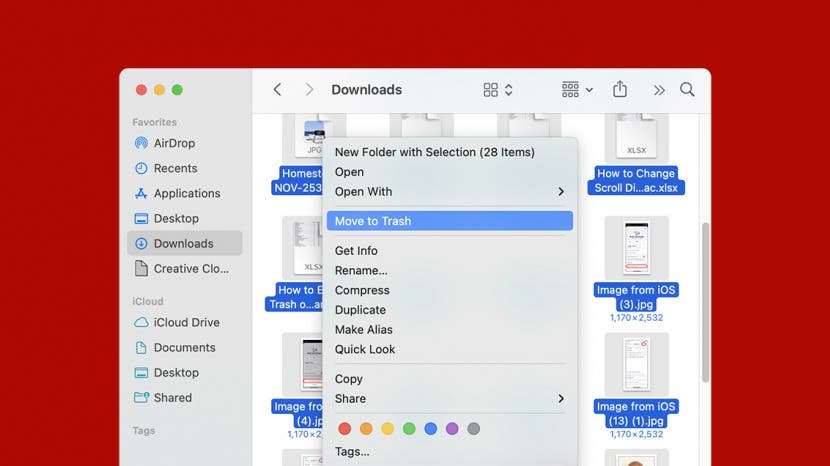
- Haga clic derecho en un archivo seleccionado y seleccione Mover a la papelera.
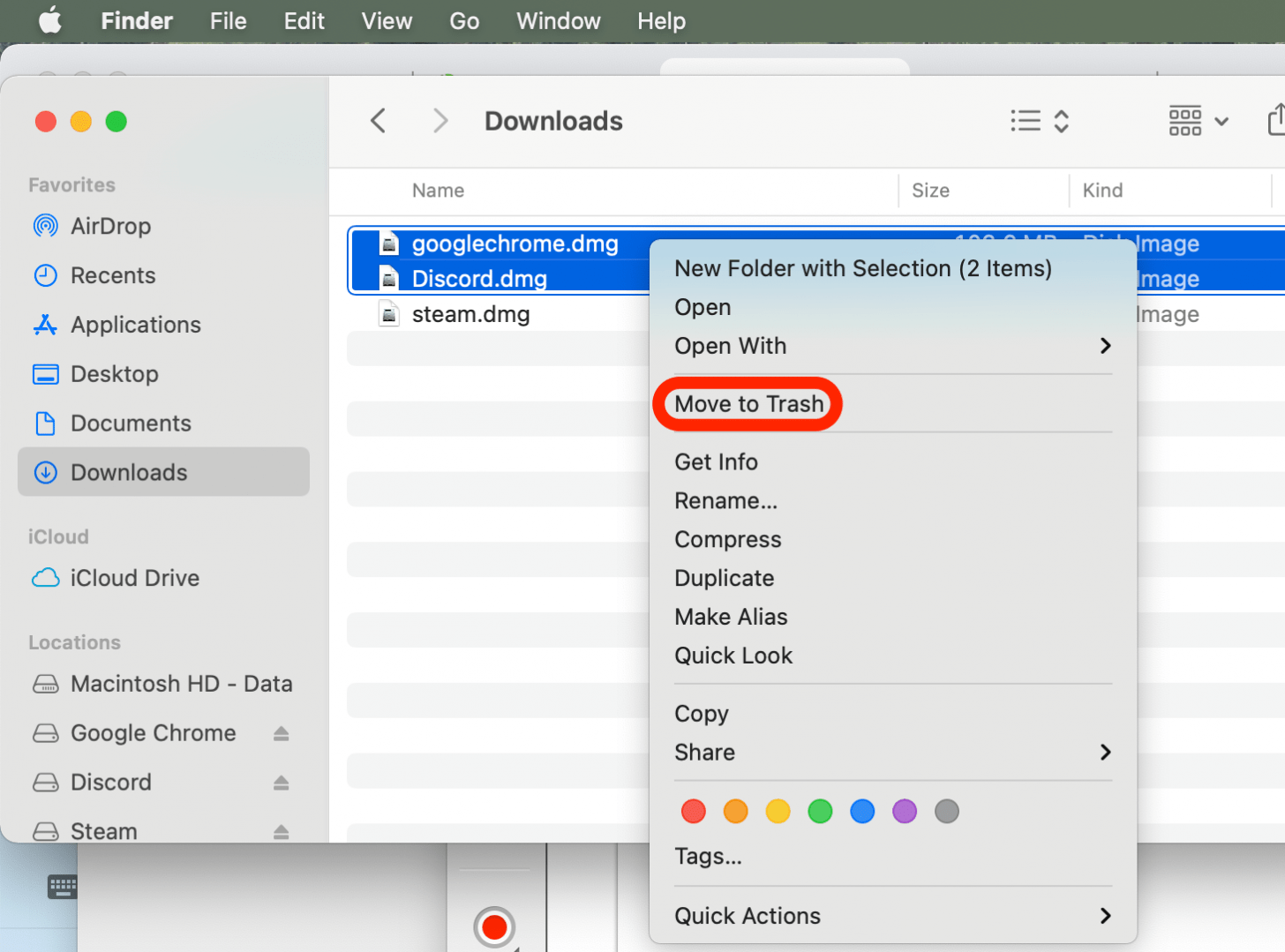
- Alternativamente, puede hacer clic y arrastrar los archivos seleccionados a la papelera en el dock.
Los archivos ahora desaparecerán de tu carpeta de Descargas, pero para eliminarlos permanentemente tendrás que vaciar la Papelera de tu Mac. Ten cuidado, ya que los archivos eliminados de esta manera no se pueden recuperar.