ThemeLocal: consejos de blog que funcionan como magiaThemeLocal: consejos de blog que funcionan como magiaThemeLocal: consejos de blog que funcionan como magia
  • Marketing por correo
  • Más
Search
© 2022 Themelocal. Reservados todos los derechos.
Lectura: Cómo eliminar el ícono de la antorcha de la pantalla de bloqueo del iPhone en iOS 18
Cuota
Notificación Mostrar más
Aa
ThemeLocal: consejos de blog que funcionan como magiaThemeLocal: consejos de blog que funcionan como magia
Aa
  • Marketing por correo
  • Más
Search
  • Marketing por correo
  • Más
Síganos
© 2022 Themelocal. Reservados todos los derechos.
ThemeLocal: consejos de blog que funcionan como magia > Blog > Cómo > Cómo eliminar el ícono de la antorcha de la pantalla de bloqueo del iPhone en iOS 18
Cómo

Cómo eliminar el ícono de la antorcha de la pantalla de bloqueo del iPhone en iOS 18

Última actualización: octubre 23, 2024 9:36 pm
ThemeLocal hace 2 años 3 Minutos mínimos para leer
Cuota
3 Minutos mínimos para leer
Cuota

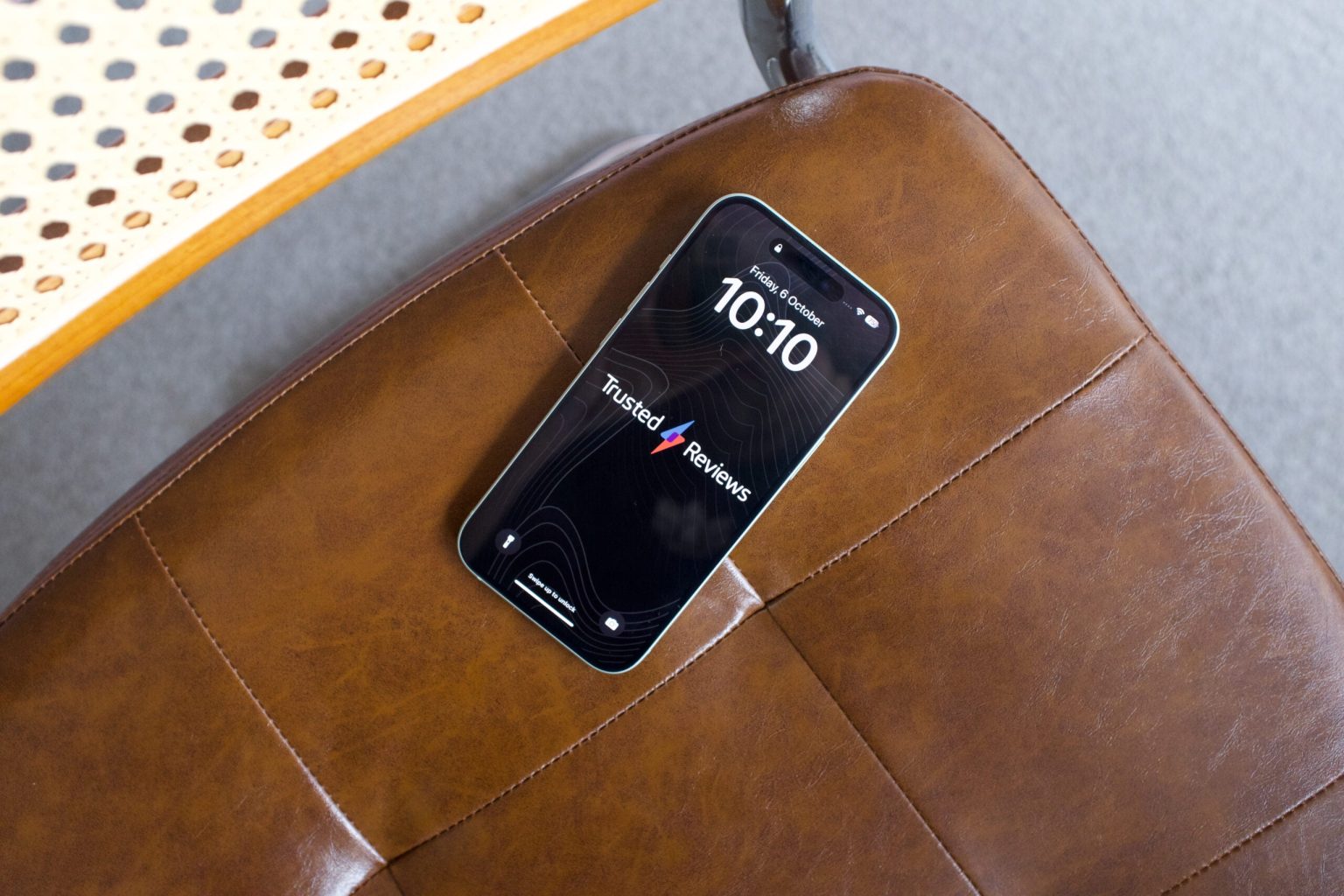
¿Alguna vez presionó accidentalmente el atajo de la antorcha en su iPhone y sin querer iluminó una habitación entera? ¿Después deseaste que ese molesto ícono no estuviera allí?

Contents
Lo que necesitarás: La versión corta Paso 1Asegúrate de estar ejecutando iOS 18Paso 2Presione hacia abajo en la pantalla de bloqueoPaso 3Toca PersonalizarPaso 4Toca la pantalla de bloqueoPaso 5Quitar antorchaPaso 6Toca + para reemplazarPaso 7Seleccione un reemplazoSolución de problemas

Si bien Apple anteriormente restringió esos dos accesos directos de la pantalla de bloqueo a la cámara y la linterna, las cosas son muy diferentes en iOS 18.

En iOS 18 puedes cambiar los accesos directos, eliminar uno o deshacerte de ambos por completo. Si ha instalado la última actualización de iOS en su iPhone y desea saber cómo modificar los accesos directos, los siguientes pasos le ayudarán.

Lo que necesitarás:

La versión corta

  1. Presione hacia abajo en la pantalla de bloqueo.
  2. Toca Personalizar.
  3. Pulsa Pantalla de bloqueo.
  4. Retire la antorcha.
  5. Toque + para reemplazar.
  6. Seleccione un reemplazo.
  1. Paso 1

    Asegúrate de estar ejecutando iOS 18
    Como bloquear aplicaciones detras de Face ID en iOS

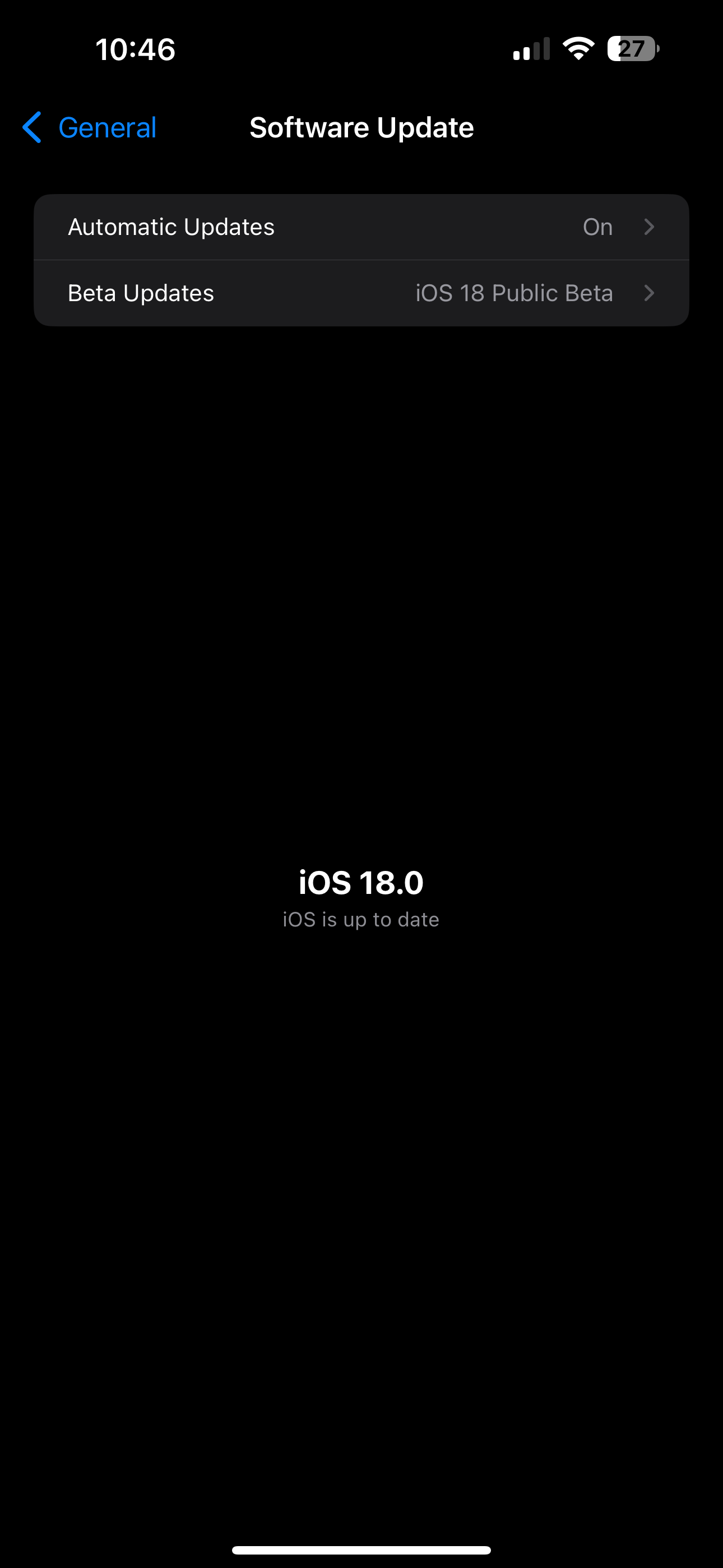
    Esta función solo está disponible si su iPhone ejecuta iOS 18. Si ya lo instaló, continúe con el Paso 2. Para todos los demás, diríjase a Configuración> General> Actualización de software.Comprueba que estás ejecutando iOS 18

  2. Paso 2

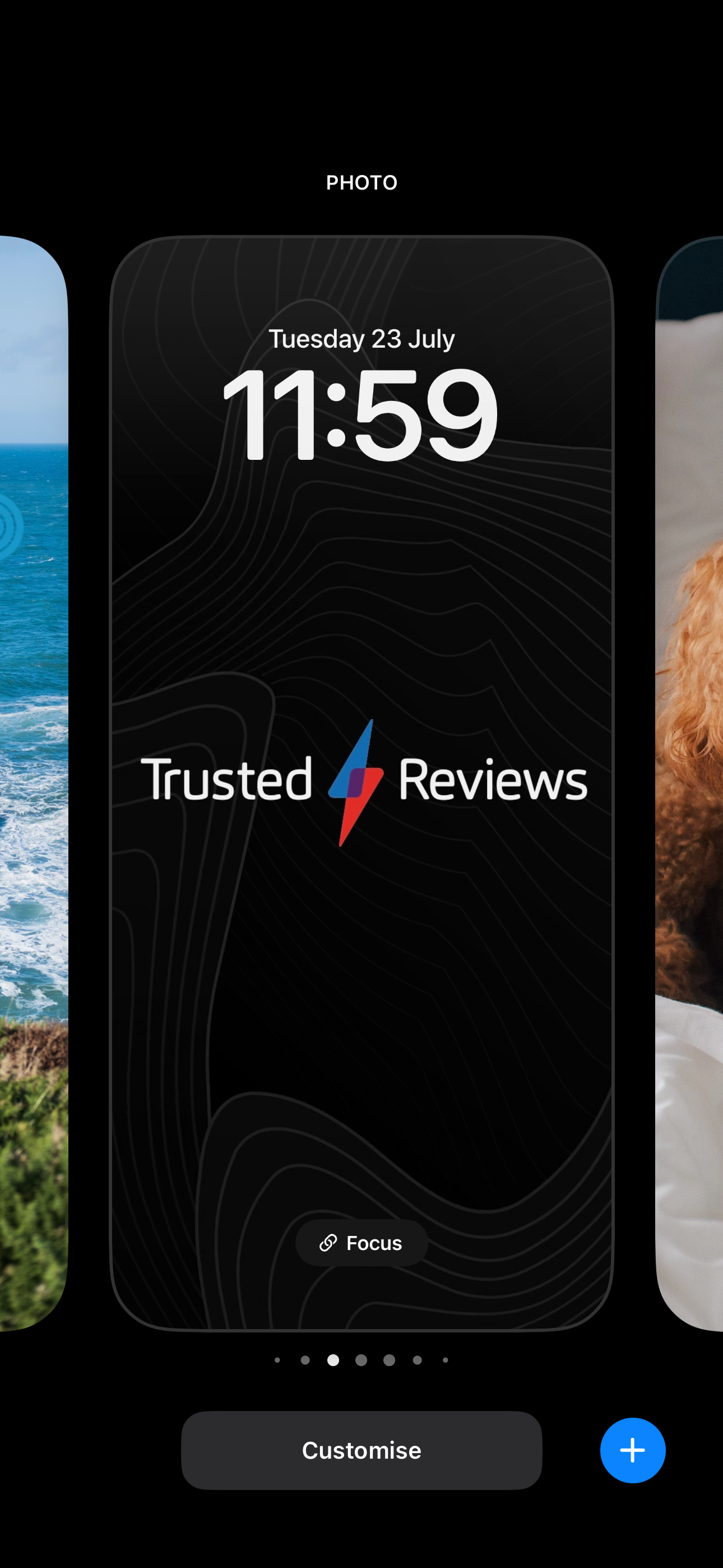
    Presione hacia abajo en la pantalla de bloqueo
    Como quitar el icono de la antorcha de la pantalla

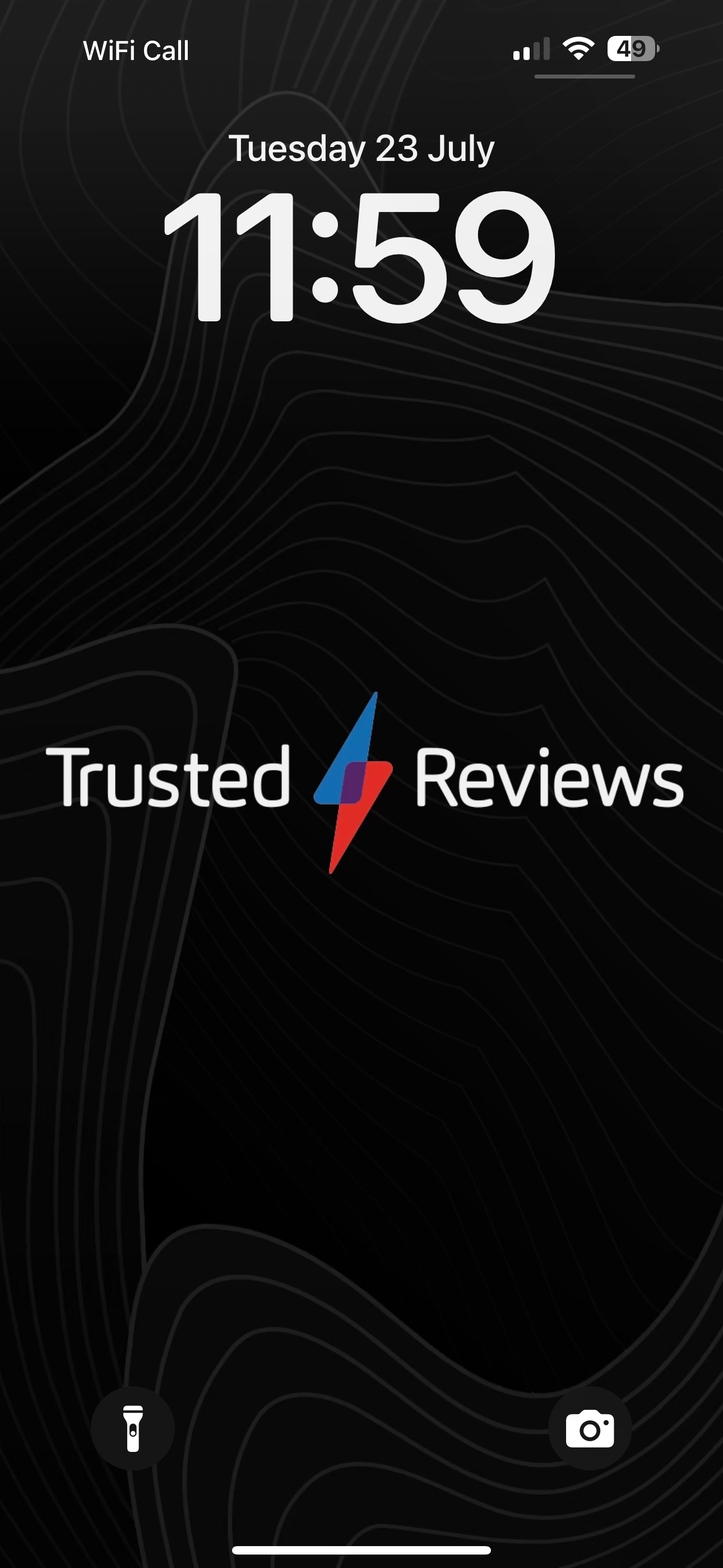
    Para comenzar, presione hacia abajo en la pantalla de bloqueo hasta que aparezca una pantalla de edición.pantalla de bloqueo ios 18

  3. Paso 3

    Toca Personalizar

    1721827467 549 Como quitar el icono de la antorcha de la pantalla

    Toque el botón grande Personalizar para comenzar a editar la pantalla de bloqueo.toca el botón personalizar ios 18

  4. Paso 4

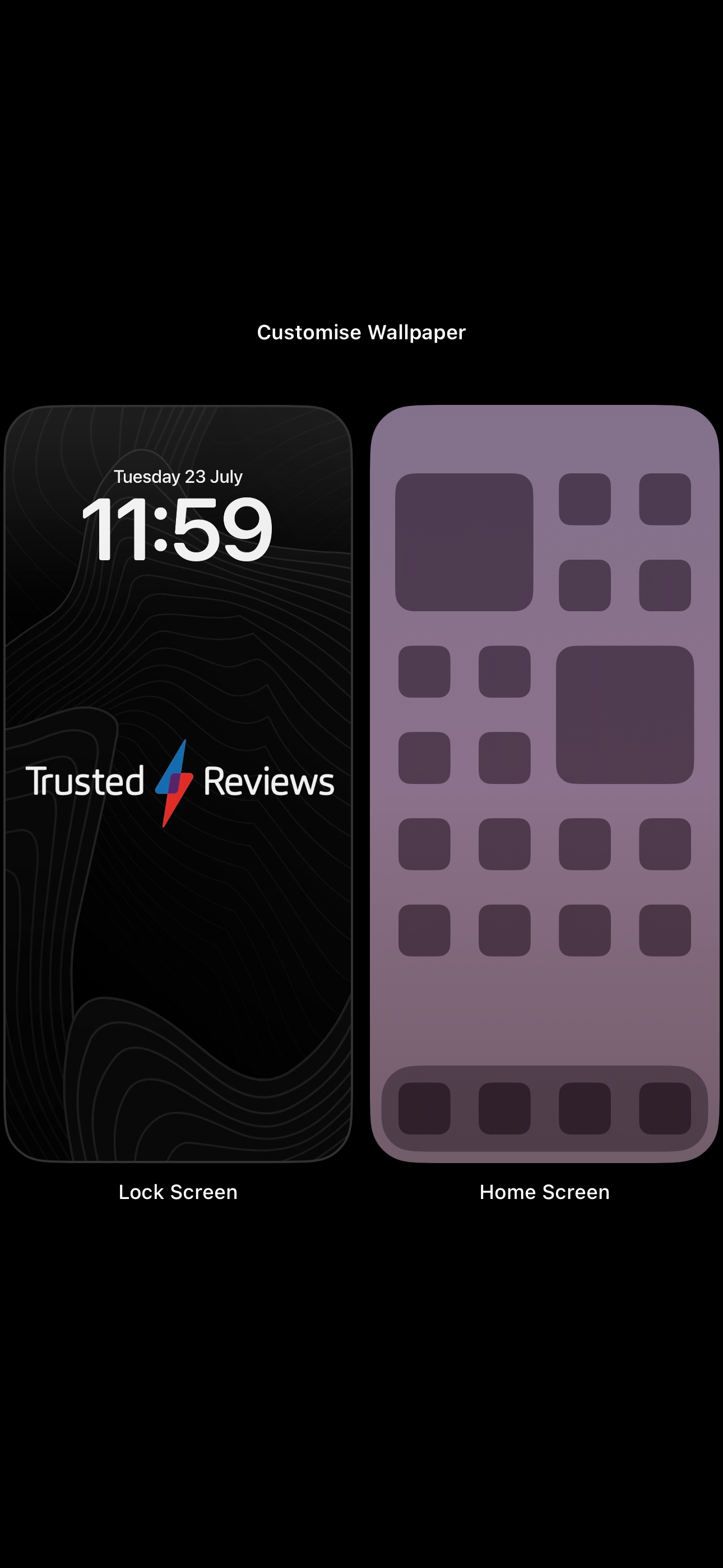
    Toca la pantalla de bloqueo

    1721827467 492 Como quitar el icono de la antorcha de la pantalla

    Ahora podrás elegir entre la pantalla de bloqueo y la pantalla de inicio. Para ello elegiremos Pantalla de bloqueo.Elija entre la pantalla de bloqueo y la pantalla de inicio

  5. Paso 5

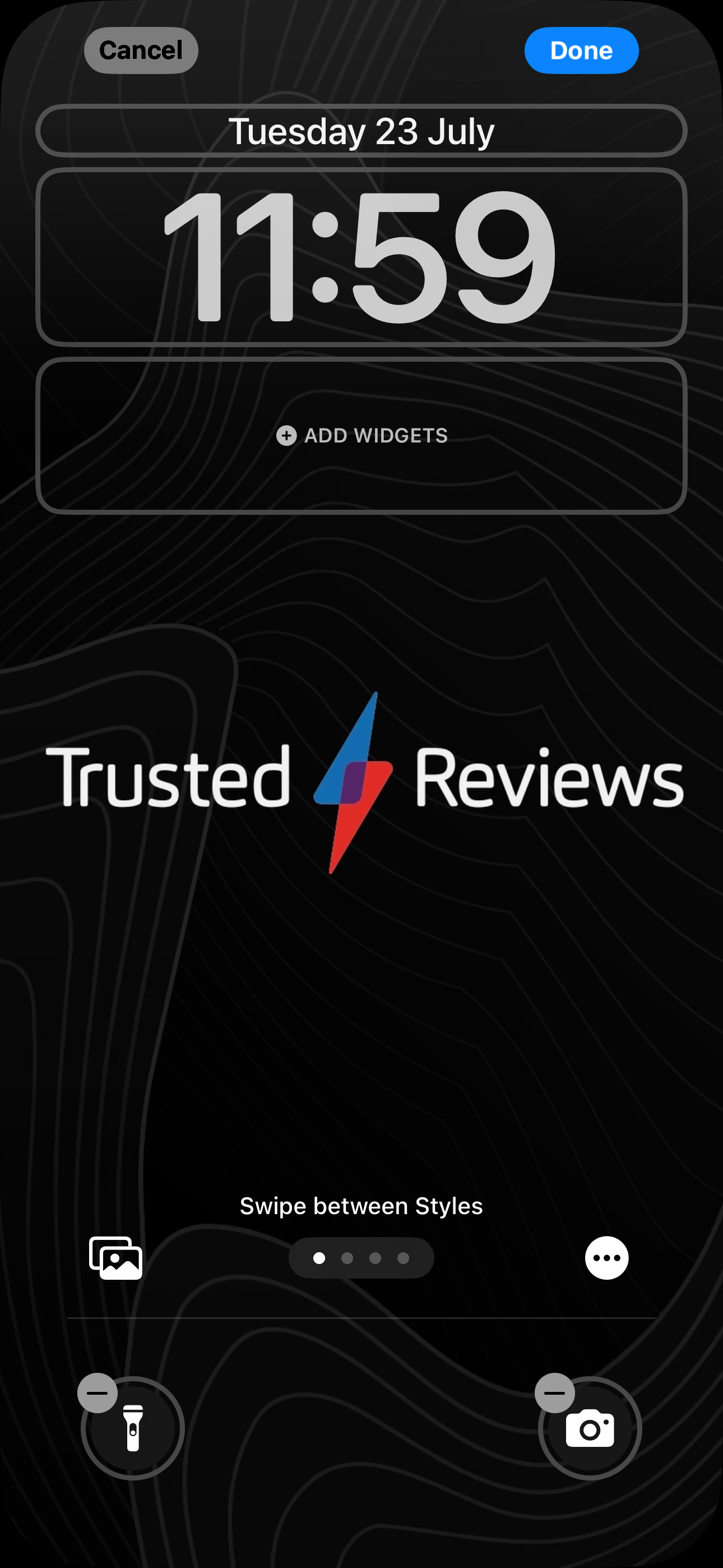
    Quitar antorcha

    1721827467 776 Como quitar el icono de la antorcha de la pantalla

    Apple ha agregado la capacidad de editar, personalizar e incluso eliminar las dos opciones de acceso directo en la pantalla de bloqueo en iOS 18. Para eliminar el acceso directo de la Antorcha o la Cámara, toque el ícono menos encima del acceso directo.Eliminar la antorcha ios18

  6. Paso 6

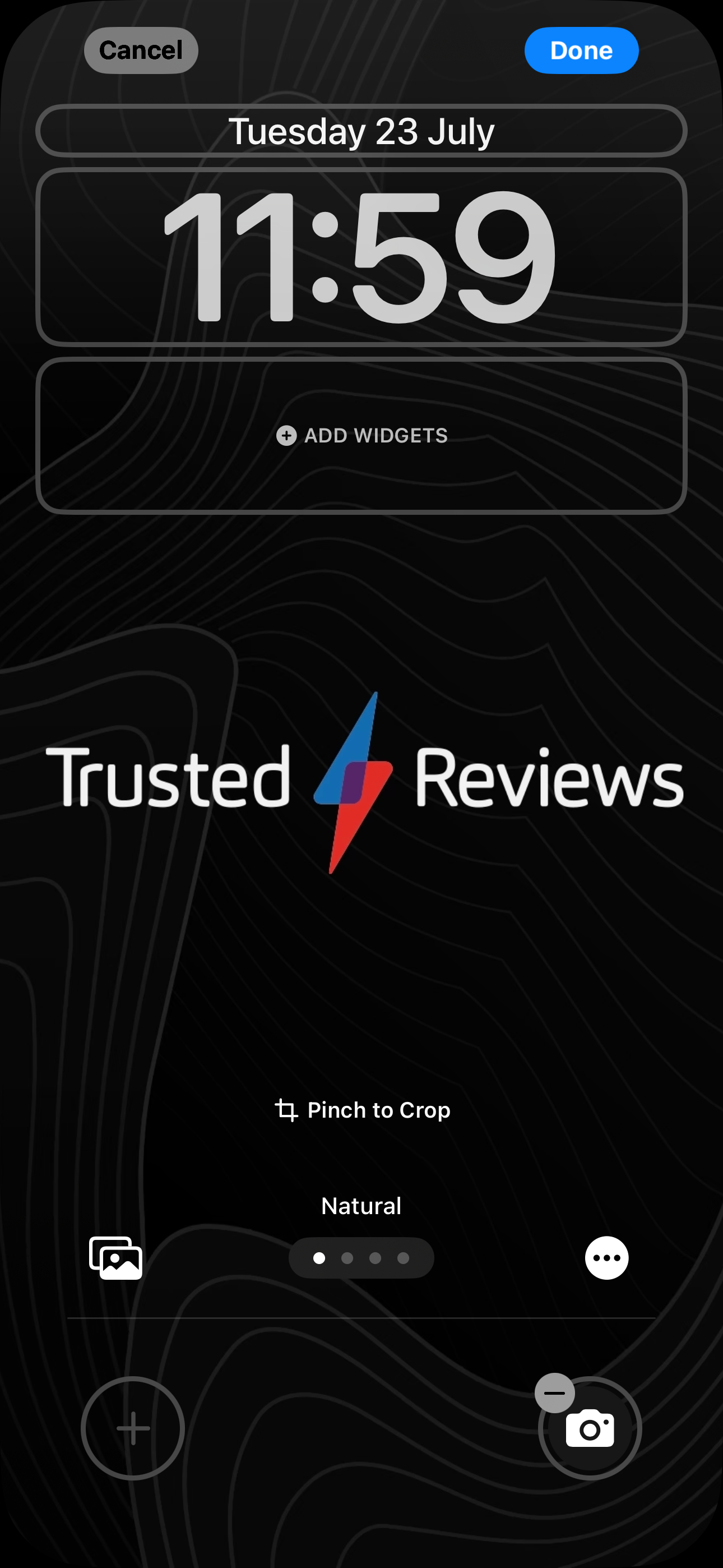
    Toca + para reemplazar

    1721827467 66 Como quitar el icono de la antorcha de la pantalla

    Puede dejar el espacio en blanco o tocar el ícono + para seleccionar un reemplazo.toca el ícono más para cambiar el acceso directo

  7. Paso 7

    Seleccione un reemplazo

    1721827467 767 Como quitar el icono de la antorcha de la pantalla

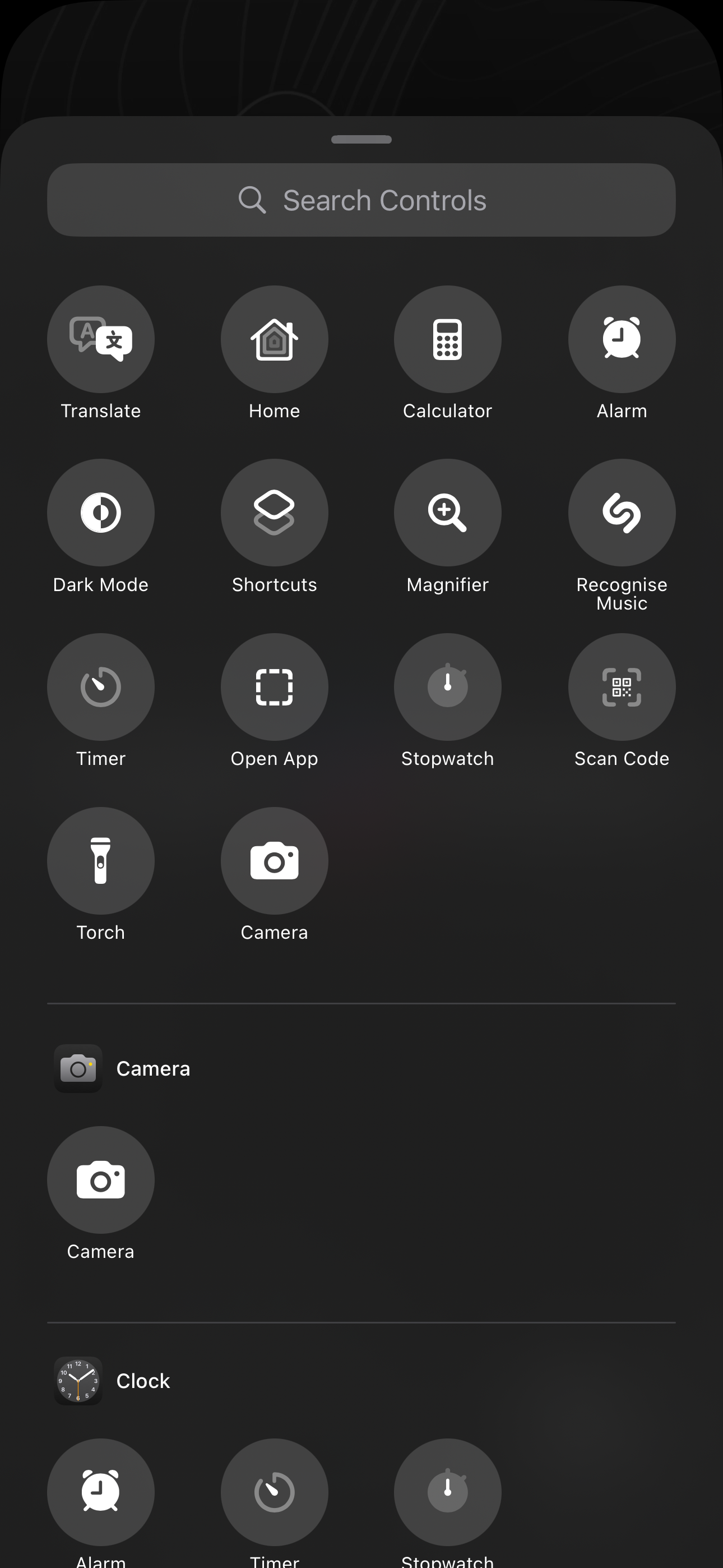
    Una vez que haya presionado la flecha +, verá una selección de opciones que se pueden agregar como acceso directo. A continuación, simplemente presione Listo para guardar la pantalla de bloqueo.seleccione un icono alternativo

Solución de problemas

¿Puedes eliminar ambos atajos por completo?

¡Sí! Si toca el ícono menos en los accesos directos de Cámara y Antorcha y presiona Listo, ambos se eliminarán.

También podría gustarte

Ahorre más del 20% en el poderoso disco duro externo de WD.

Ahorre más del 20% en uno de los mejores dispositivos de transmisión de Amazon

No hay iPhone 16e Amazon Spring Deal, pero esto es mejor

Esta máquina de café De’longhi tiene un 27% de descuento y será el regalo perfecto del Día de la Madre

Cómo recuperar rápidamente el correo de voz eliminado en iPhone

ETIQUETADO: antorcha, bloqueo, Cómo, del, eliminar, ícono, iOS, iPhone, pantalla
Comparte este artículo
Facebook Twitter Pinterest Whatsapp Whatsapp
Cuota
¿Qué piensas?
Amor0
Triste0
Contento0
Somnoliento0
Enfadado0
Sin comentarios0
Guiño0
Artículo anterior Según se informa, Apple y Samsung comparten el primer puesto en el ranking de teléfonos inteligentes
Artículo siguiente ¿Las pestañas de Safari desaparecieron en el iPhone? ¡Cómo recuperarlos!
Deja un comentario

Deja una respuesta Cancelar la respuesta

Tu dirección de correo electrónico no será publicada. Los campos obligatorios están marcados con *

Publicación popular

También podría gustarte

Ahorre más del 20% en el poderoso disco duro externo de WD.

hace 1 año 4 Minutos mínimos para leer

Ahorre más del 20% en uno de los mejores dispositivos de transmisión de Amazon

hace 1 año 3 Minutos mínimos para leer

No hay iPhone 16e Amazon Spring Deal, pero esto es mejor

hace 1 año 4 Minutos mínimos para leer

Esta máquina de café De’longhi tiene un 27% de descuento y será el regalo perfecto del Día de la Madre

hace 1 año 4 Minutos mínimos para leer

Cómo recuperar rápidamente el correo de voz eliminado en iPhone

hace 1 año 4 Minutos mínimos para leer

La freidora del aire de mis sueños es un 25% más barato en la venta de primavera de Amazon

hace 1 año 5 Minutos mínimos para leer

Cómo cambiar la voz de Siri en iPhone

hace 1 año 2 Minutos mínimos para leer

Cómo arreglar rápidamente una aplicación congelada en iPhone

hace 1 año 4 Minutos mínimos para leer
Mostrar más
ThemeLocal: consejos de blog que funcionan como magiaThemeLocal: consejos de blog que funcionan como magia
Síganos
© 2022 Themelocal. Reservados todos los derechos.
Welcome Back!

Sign in to your account

¿Perdiste tu contraseña?