Qué saber
- Puede volver a abrir pestañas cerradas recientemente en Safari tocando y manteniendo presionado el ícono más.
- Por último, verifique si la pestaña que falta está oculta en otro grupo de pestañas o dentro de un perfil de Safari separado.
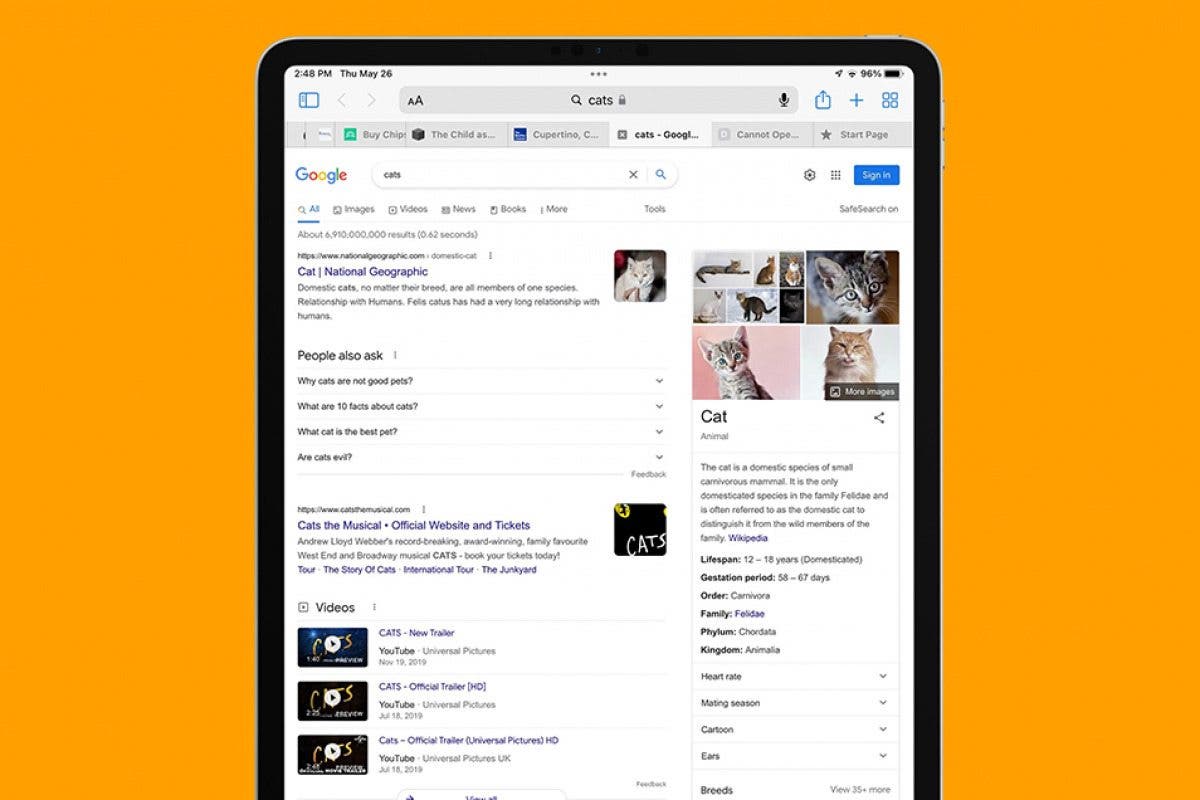
- Si sus pestañas de Safari desaparecieron en el iPad, puede intentar fusionar ventanas o revelar el estante del iPad.
¿Por qué tus pestañas siguen cerrándose en iPhone o iPad? Tal vez querías recuperar algunas recetas interesantes que viste en línea, pero ahora las pestañas de esas recetas no se ven por ninguna parte en Safari. ¡Pero que no cunda el pánico! Le mostraremos cómo recuperar esas pestañas perdidas en su iPhone o iPad.
¿Por qué desaparecen mis pestañas en Safari en iPad?
El cierre de pestañas de Safari por sí solo parece suceder con cierta frecuencia entre los usuarios de iPad. Comenzaremos con algunas correcciones específicas para iPad sobre cómo recuperar pestañas. ¿Tu aplicación Safari ha desaparecido por completo de tu pantalla de inicio? Descubra cómo recuperar Safari en su iPhone o iPad. Para obtener más sugerencias para la solución de problemas de iPhone y iPad, asegúrese de suscribirse a nuestro boletín informativo gratuito Consejo del día.
Cómo recuperar pestañas en iPad
Si estás navegando por la web en un iPad y tienes varias ventanas de Safari abiertas, es posible que no puedas ver todas tus pestañas. Estos pasos permitirán que todas las pestañas abiertas aparezcan en la ventana actual. Esto incluye potencialmente algunas pestañas que no estaban visibles en la pantalla Descripción general de pestañas. Para obtener un tutorial más detallado, consulte nuestro artículo sobre cómo volver a abrir pestañas cerradas en Safari.
- Abierto Safari.
- Mantenga presionado Mostrar descripción general de la pestaña.
- Grifo Fusionar todas las ventanas.
- El resultado final debería ser que todas sus pestañas aparecerán en la ventana.

Revelar el estante en iPad
Este método mostrará todas las ventanas abiertas directamente encima del Dock. Como resultado, podrás cambiar entre ventanas y potencialmente revelar cualquier pestaña de Safari que haya desaparecido en tu iPad.
- Mantenga presionado el Safari en el Dock o en la pantalla de inicio.
- Seleccionar Mostrar todas las ventanas.
- Todas las ventanas y pestañas abiertas de Safari ahora deberían estar visibles
Cómo abrir una pestaña cerrada en iPhone y iPad
El propósito de este método es encontrar y volver a abrir pestañas que haya cerrado accidentalmente. Esto funciona tanto en iPhone como en iPad (aunque la ubicación de los botones en las siguientes capturas de pantalla se verá diferente según su dispositivo).
- Abierto Safariy toque el botón de pestañas.
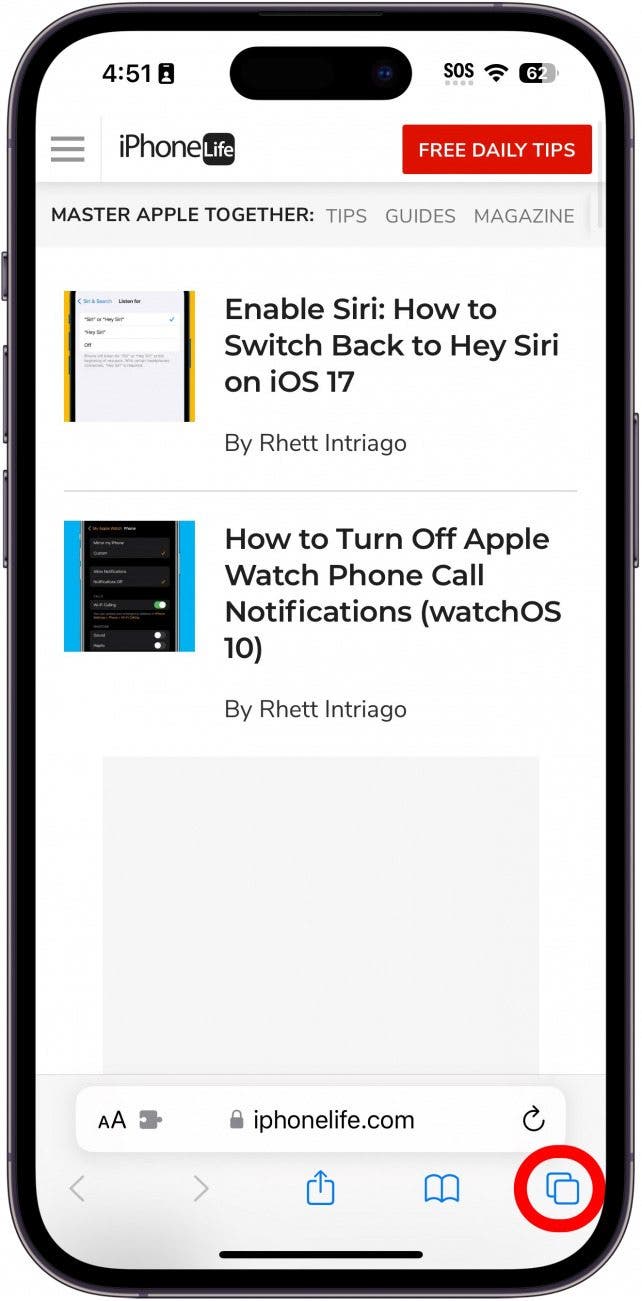
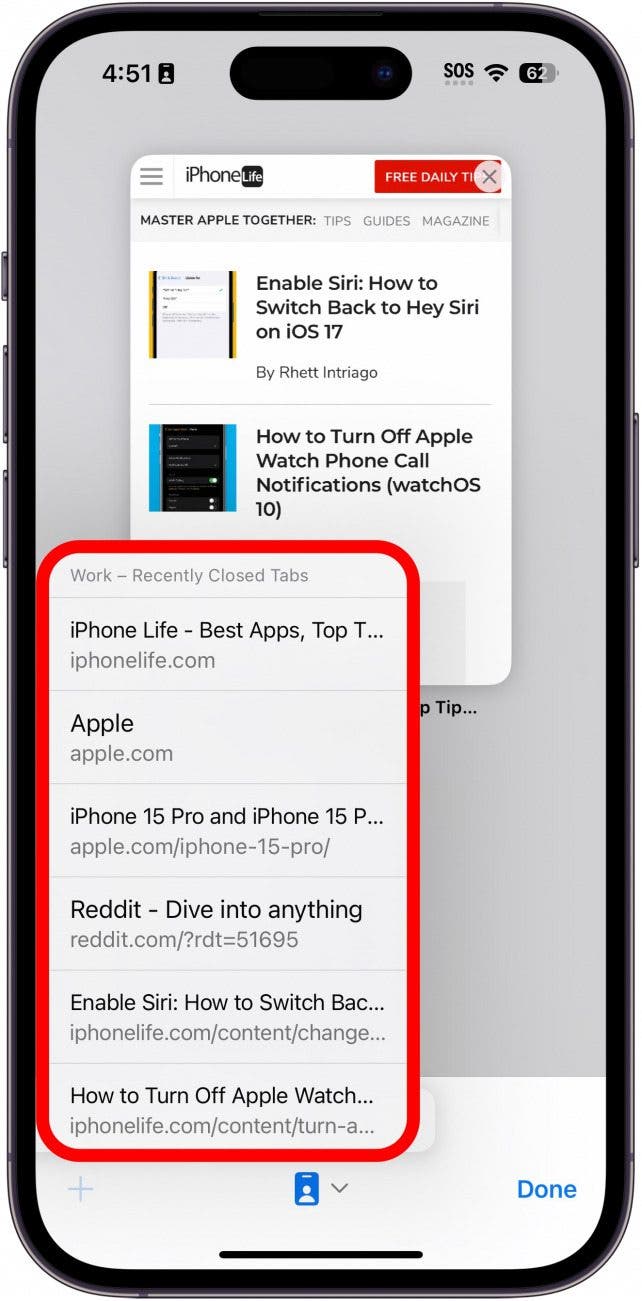
- Mantenga presionado el Más icono para ver las pestañas que has cerrado recientemente.
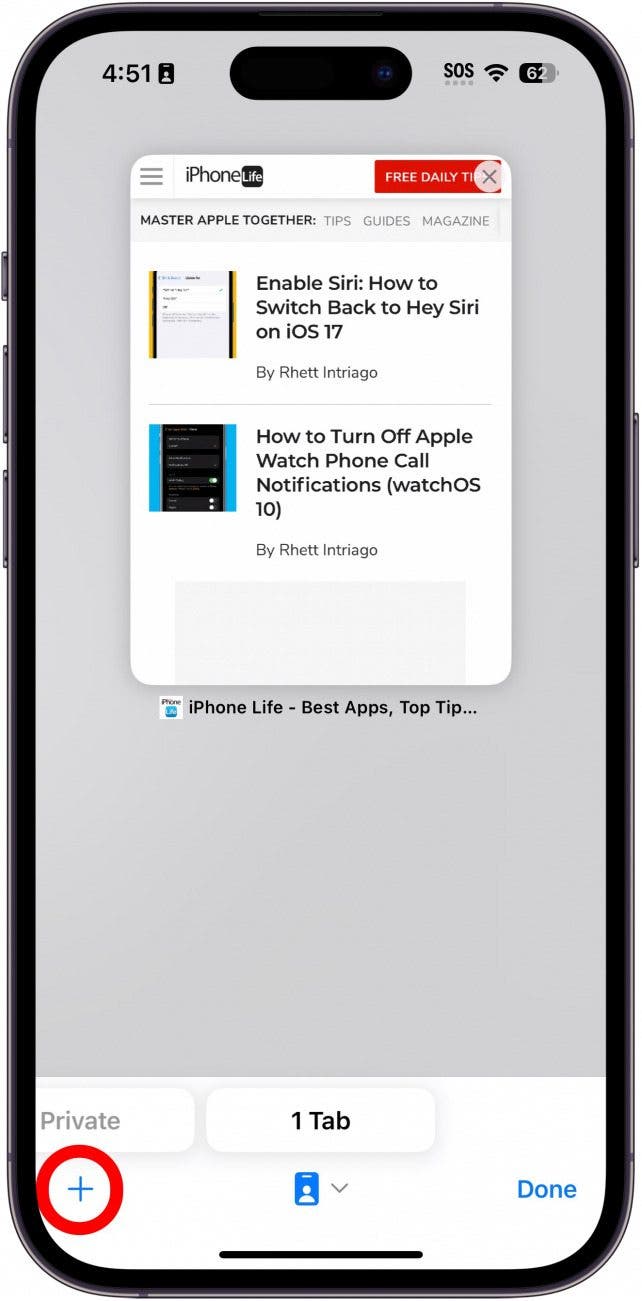
- Ahora puede ubicar la pestaña cerrada y tocarla para volver a abrirla.
Deshabilitar pestañas de cierre automático
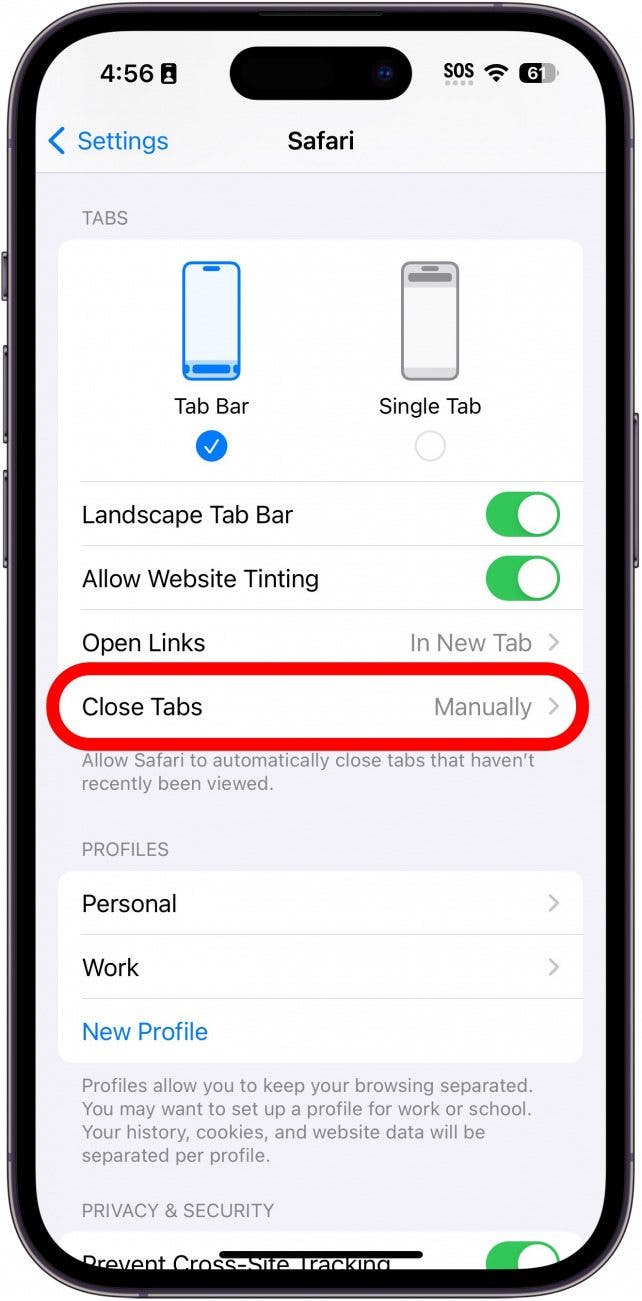
Otra causa por la que las pestañas de Safari desaparecen es una configuración que cierra automáticamente las pestañas abiertas de Safari después de un período de tiempo determinado. Esto puede evitar el problema de demasiadas pestañas abiertas, pero también puede hacer que se cierren las pestañas que aún desea abrir. A continuación te explicamos cómo resolver este problema en tu iPhone o iPad.
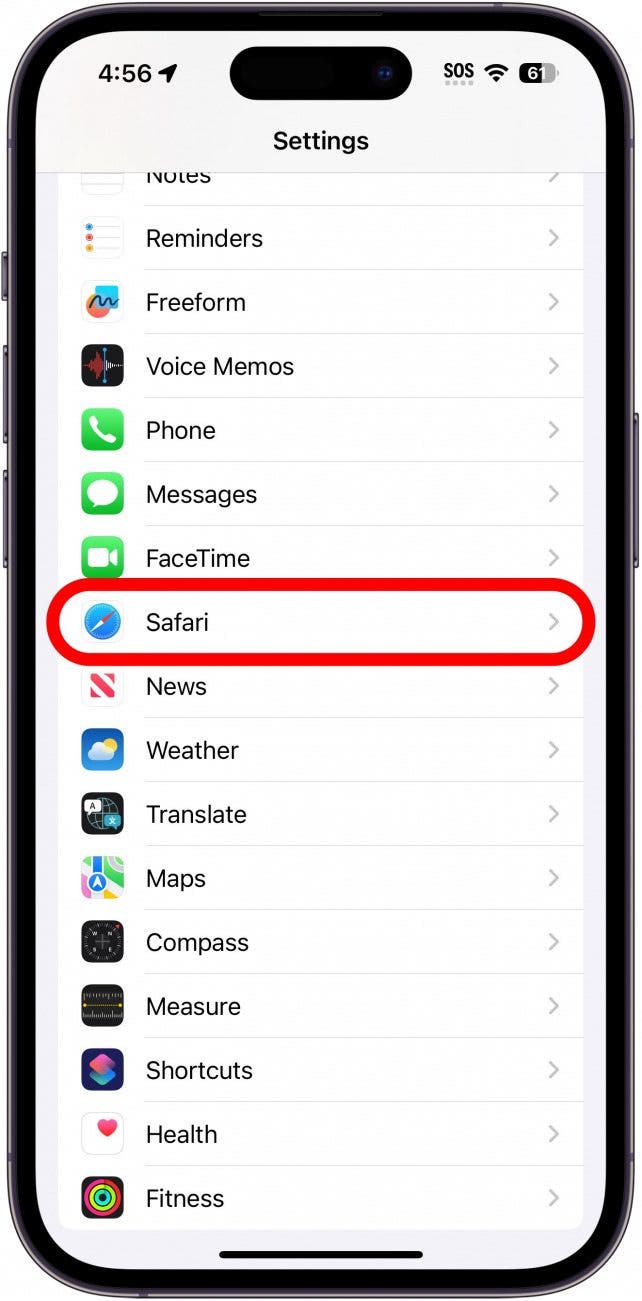
- Abierto Ajustesy toque Safari.
- Desplácese hacia abajo y toque Cerrar pestañas.
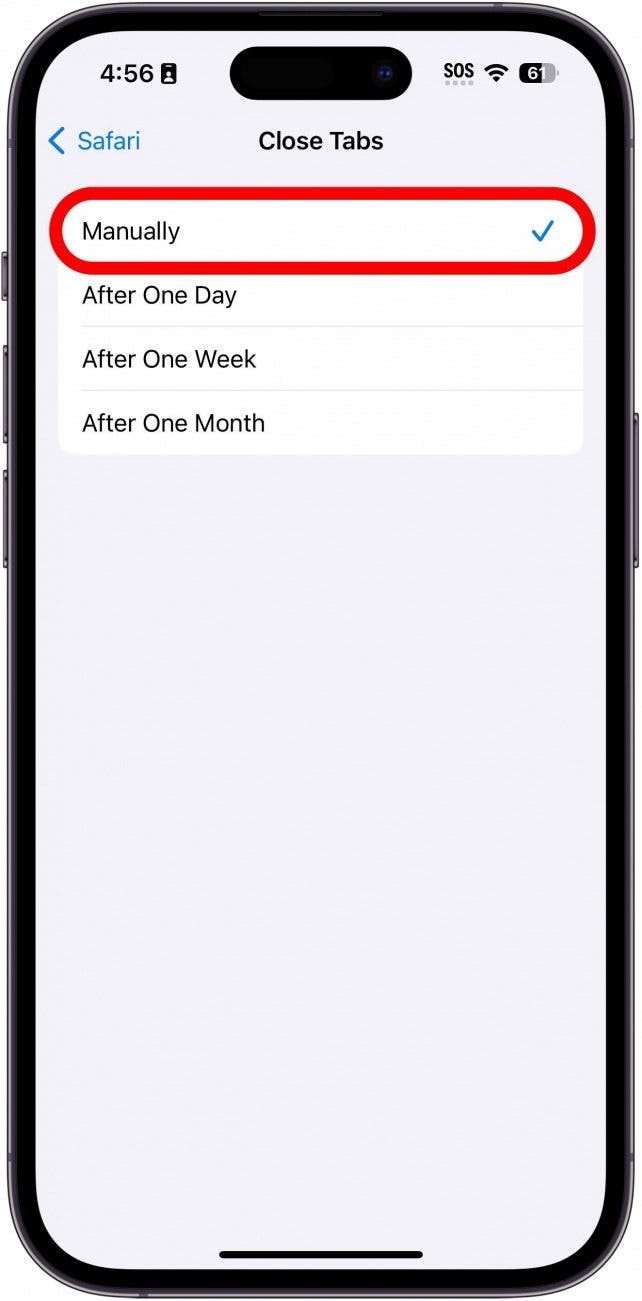
- Asegurar A mano está seleccionado.
Marcar pestañas abiertas
Una vez que una pestaña está marcada, siempre podrá encontrarla, incluso si está cerrada o si el historial de su navegador está cerrado.
- Abierto Safariy Seleccione una pestaña.
- Mantenga presionado el ícono de Marcador en su iPhone o la barra de direcciones en su iPad y aparecerá un menú.
- Grifo Agregar marcadores para [X] Cortina a la italiana. La X representa el número de pestañas.
- Cree un nombre para la nueva carpeta. Ahora puedes encontrar tus pestañas guardadas en cualquier momento tocando el ícono de Marcador en Safari
- Grifo Ahorrar.

Verificar grupos de pestañas y perfiles de Safari
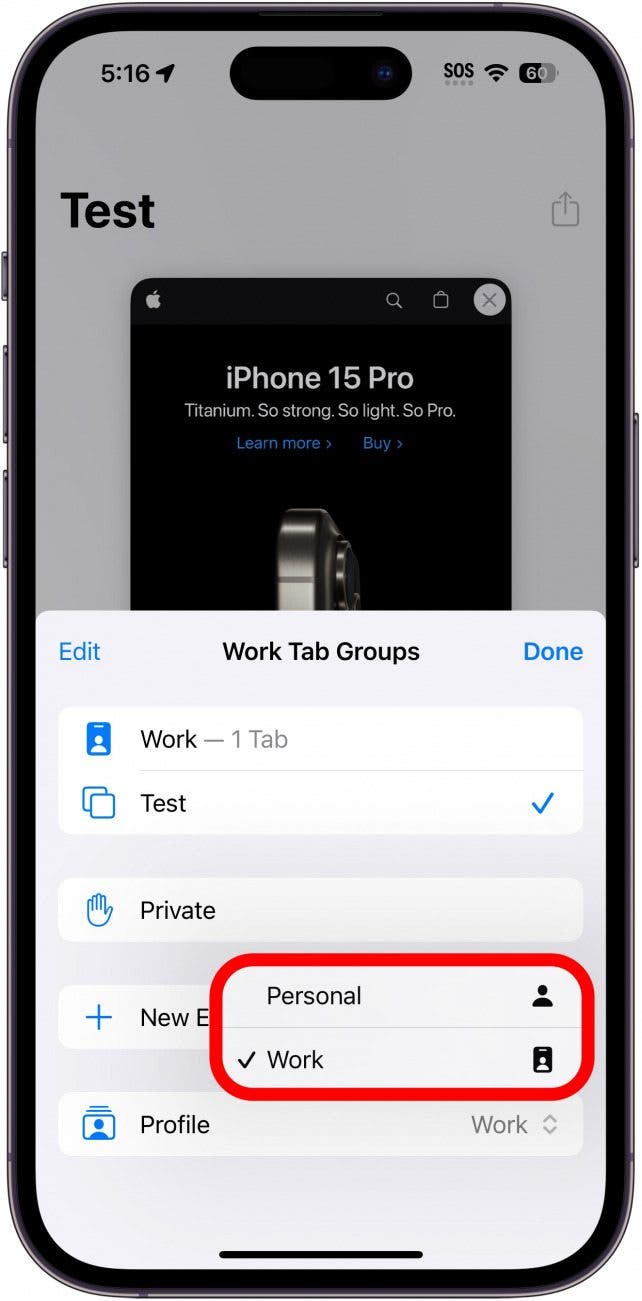
En Safari, puedes crear grupos de pestañas para separar todas tus diferentes pestañas en grupos específicos. Por ejemplo, si tiene varias pestañas de recetas abiertas, puede colocarlas en un grupo llamado «Cenas». Además, iOS 17 y versiones posteriores incluyen una función llamada Perfiles de Safari, que le permite separar sus sesiones de navegación en diferentes perfiles.
- Abierto Safariy toque el Cortina a la italiana botón.
- Desliza hacia la izquierda en la barra de pestañas.
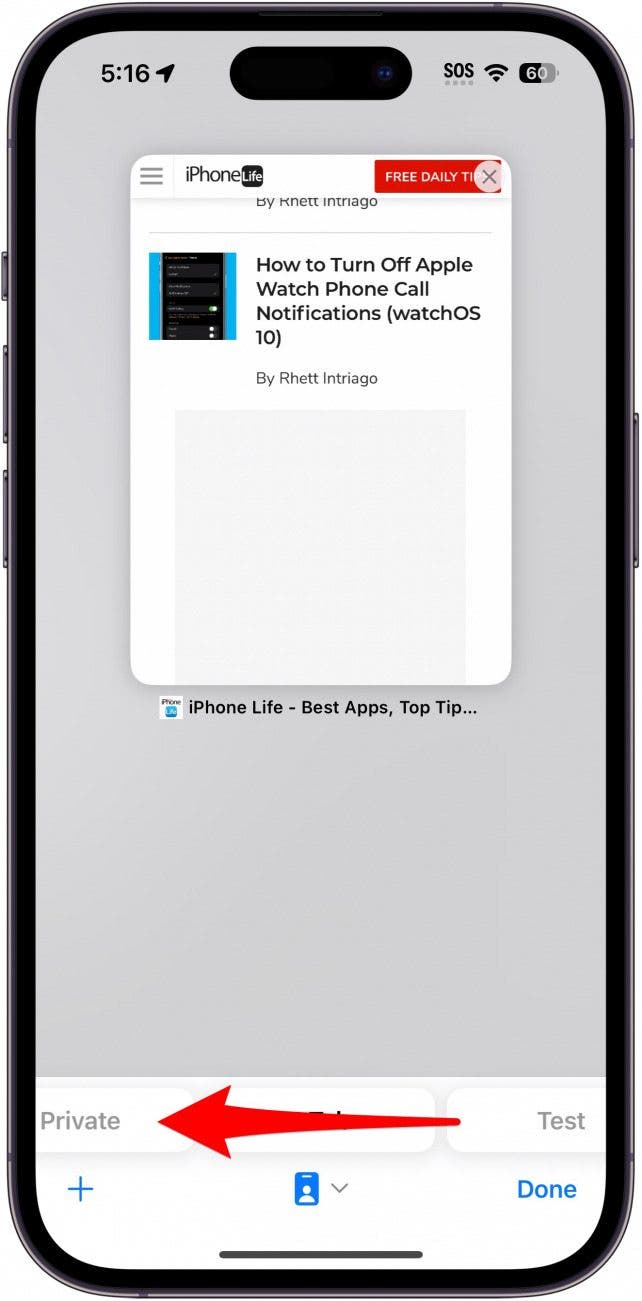
- Si tiene otros grupos de pestañas abiertos, verá un nuevo grupo de pestañas con un conjunto diferente de pestañas abiertas.
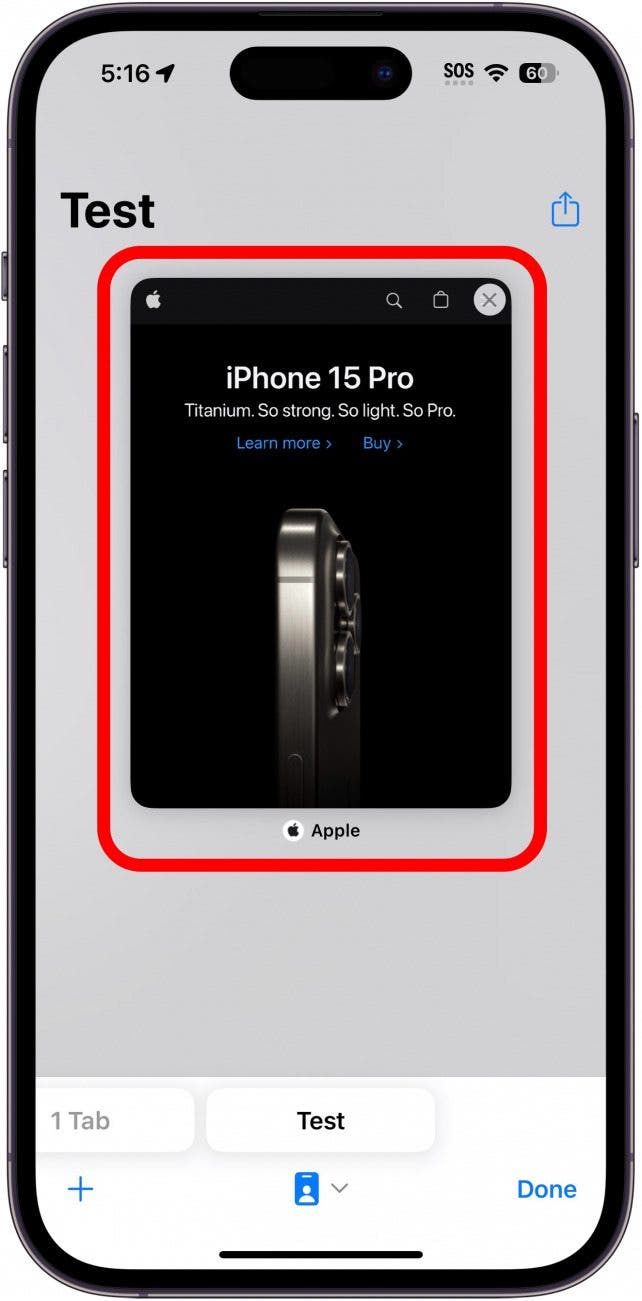
- A continuación, toque el icono de perfil debajo de la barra de pestañas. Dependiendo de su perfil actual, el ícono se verá diferente. Actualmente estoy usando un perfil de trabajo y configuro el ícono de mi perfil como insignia de trabajo.
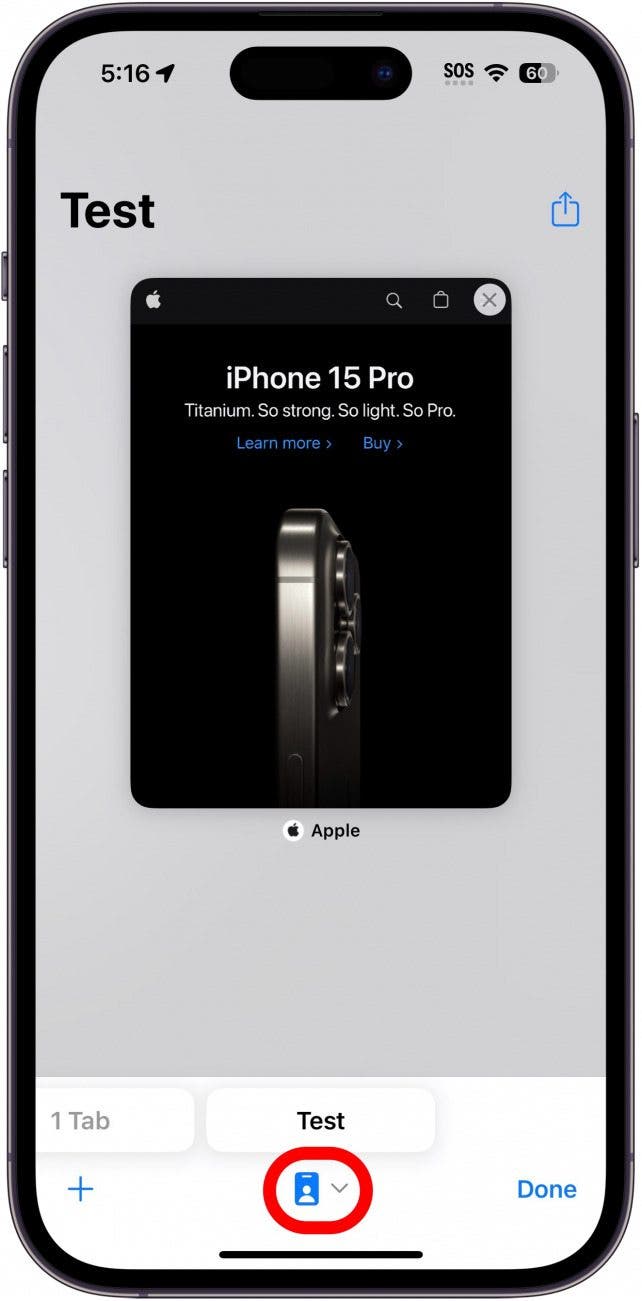
- Grifo Perfil.
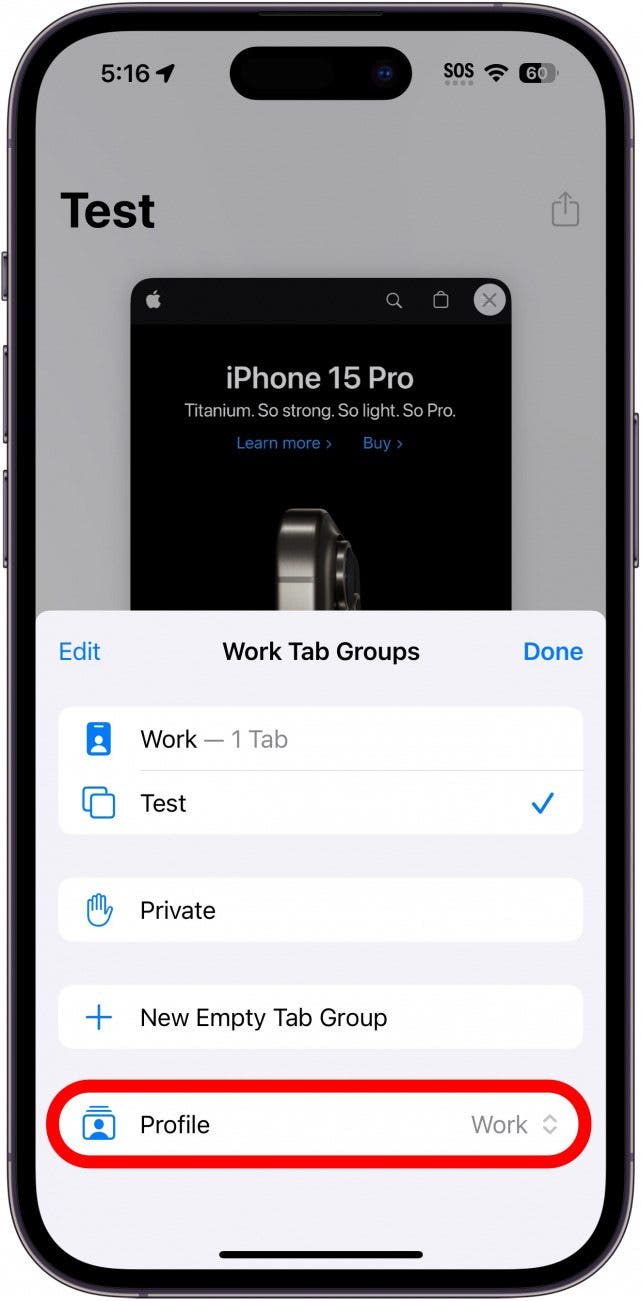
- Verá una lista de perfiles para elegir, suponiendo que tenga más de un perfil configurado.
Si todavía tiene problemas para abrir pestañas cerradas o para localizar una pestaña que falta, desafortunadamente, es posible que se pierda para siempre. A continuación, descubra las mejores formas de administrar sus pestañas de Safari.
Preguntas frecuentes
¿Por qué mis pestañas siguen cerrándose en iPhone? Es posible que tengas tus pestañas de Safari configuradas para que se cierren automáticamente. Puede cambiar esto yendo a Configuración, tocando Safari y luego seleccionando Cerrar pestañas. Consulte la sección anterior sobre cómo configura tus pestañas de Safari para que se cierren manualmente para más información.
¿Cómo cerrar todas las pestañas en Safari? Puede cerrar todas las pestañas abiertas a la vez. Si se siente demasiado abrumado por todas las pestañas abiertas, simplemente toque y mantenga presionado el botón de pestañas, luego seleccione Cerrar todas las pestañas. Consulte este consejo sobre cómo cerrar todas las pestañas a la vez para obtener una vista más detallada.