Aprenda cómo encontrar fotos duplicadas en iPhones para eliminarlas automáticamente con un solo clic sin usar una aplicación de limpieza de fotos duplicadas de terceros.
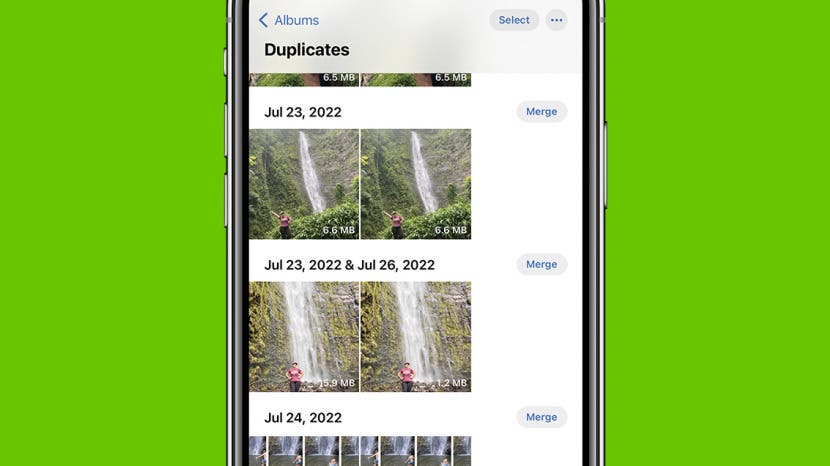
Las fotos duplicadas ocupan un valioso espacio de almacenamiento y dificultan la organización de las fotos. iOS 16 tiene la solución perfecta para acabar con los duplicados de una vez por todas. Te enseñaré cómo fusionar fotos en iPhones usando la aplicación Fotos para deshacerte de las imágenes duplicadas.
Salta a:
- Cómo eliminar fotos duplicadas en iPhone
- ADVERTENCIA: antes de eliminar fotos duplicadas del iPhone…
Cómo eliminar fotos duplicadas en iPhone
Antes de aprender cómo deshacerse de fotos duplicadas en iPhones, es posible que desee lee mi advertencia a continuación. Comprender el algoritmo utilizado por la aplicación Fotos para eliminar fotos duplicadas puede ahorrarle el dolor de cabeza de intentar recuperar una versión de una foto que desea conservar. Para obtener más consejos sobre las aplicaciones Fotos y Cámara, ¡no se olvide de enviar el boletín gratuito Sugerencia del día!
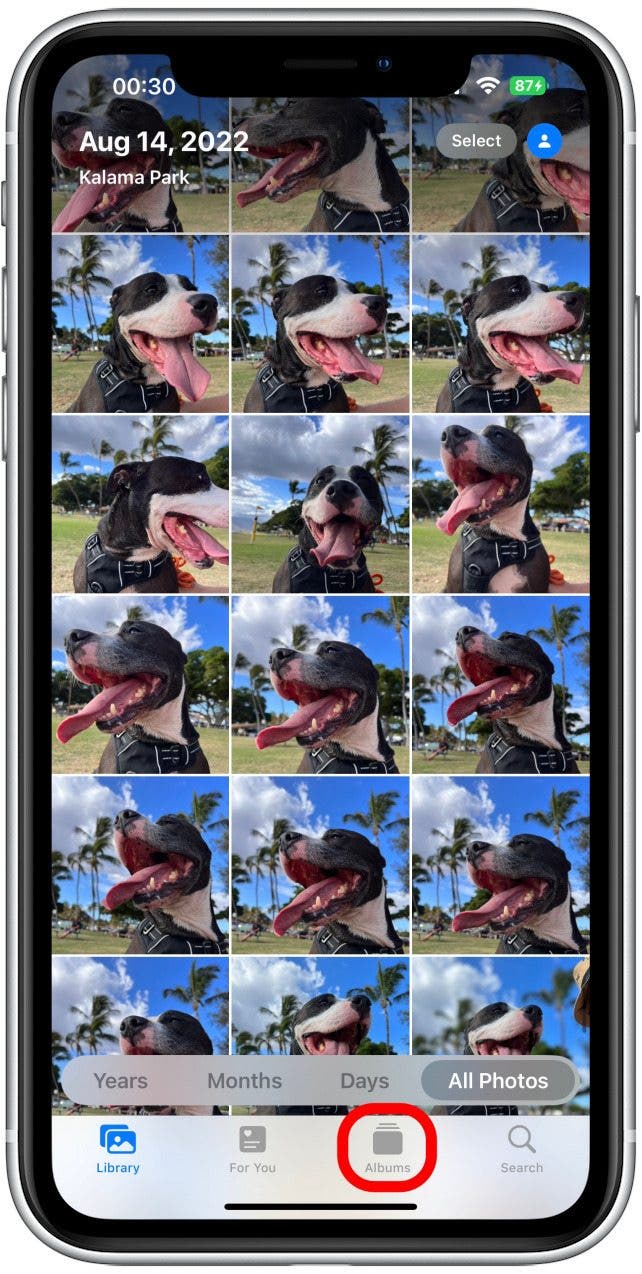
- Abre el aplicación de fotos.
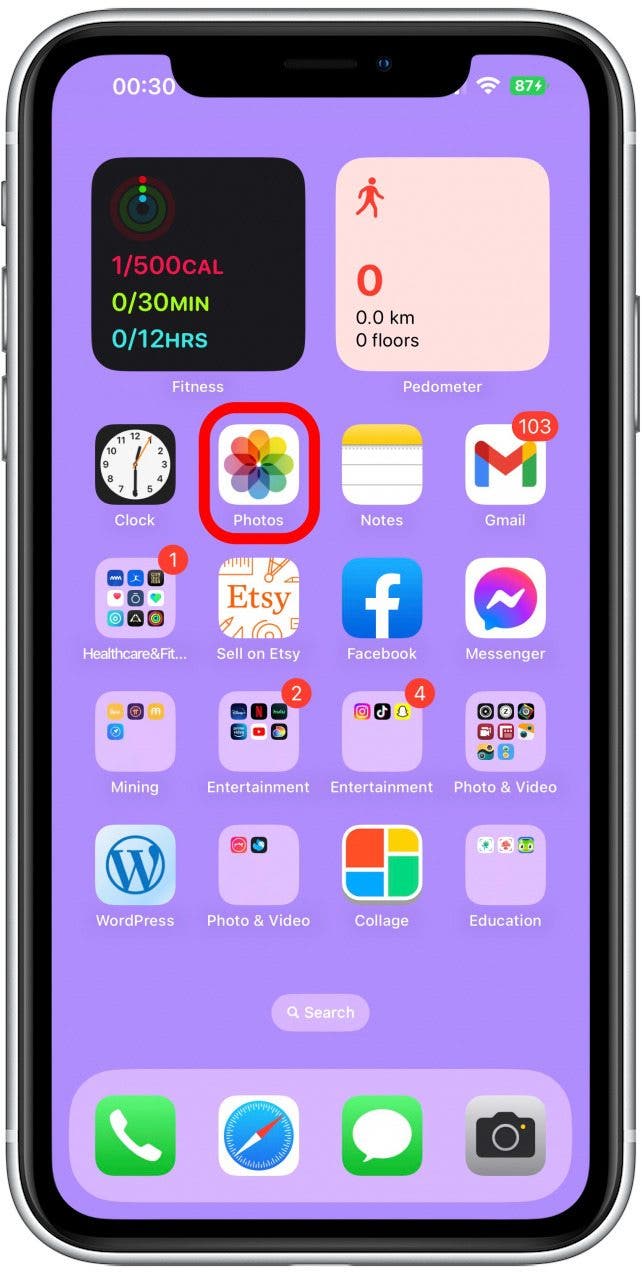
- Toca Álbumes. Si estuvo recientemente en un álbum, es posible que tenga que tocar Álbumes varias veces hasta que vea el menú principal de Álbumes.
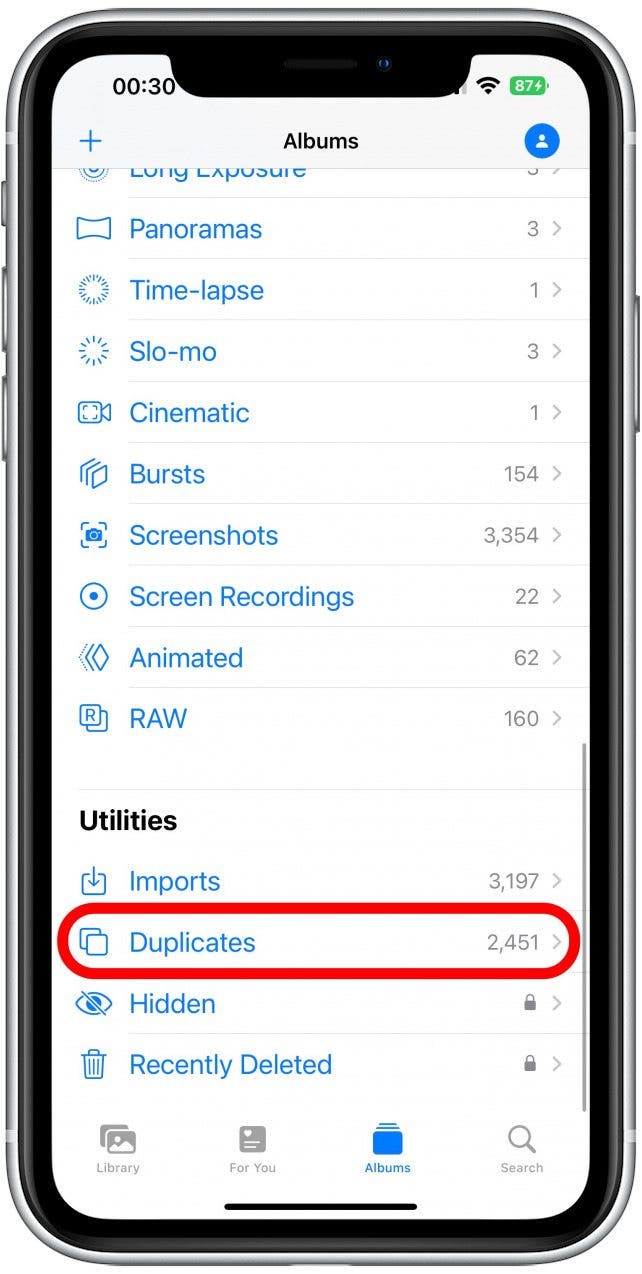
- Desplácese hasta la parte inferior y, en Utilidades, toque Duplicados.
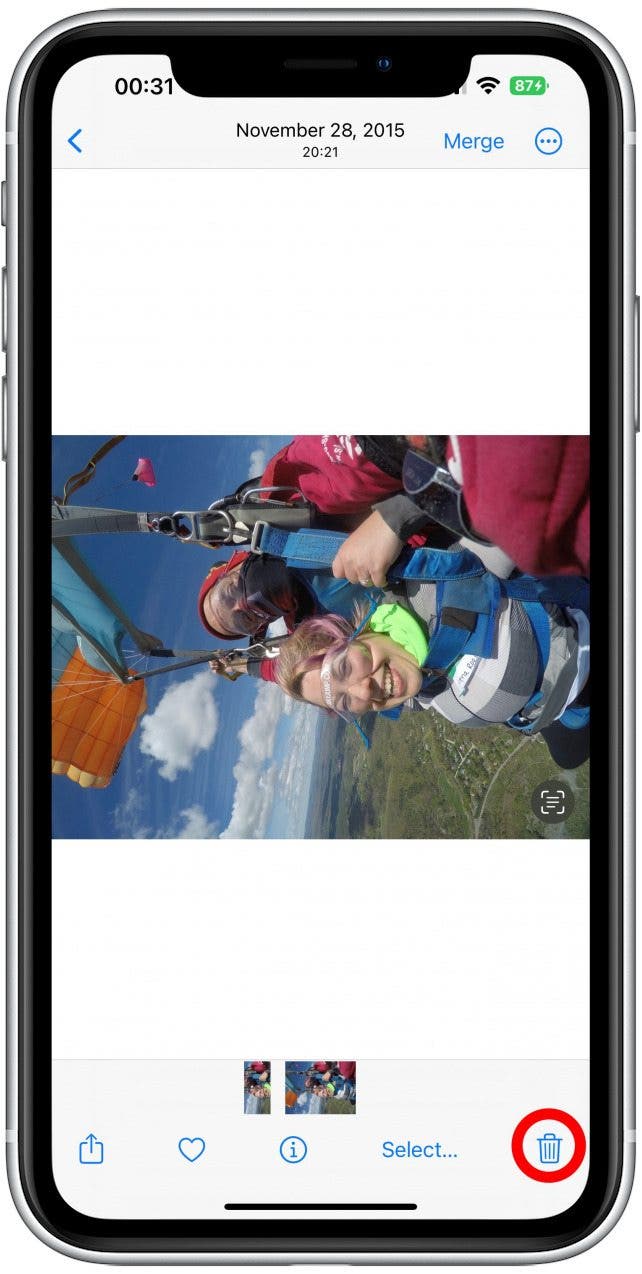
- Aquí puede revisarlos individualmente y tocarlos para seleccionarlos, luego toque el icono de la papelera.
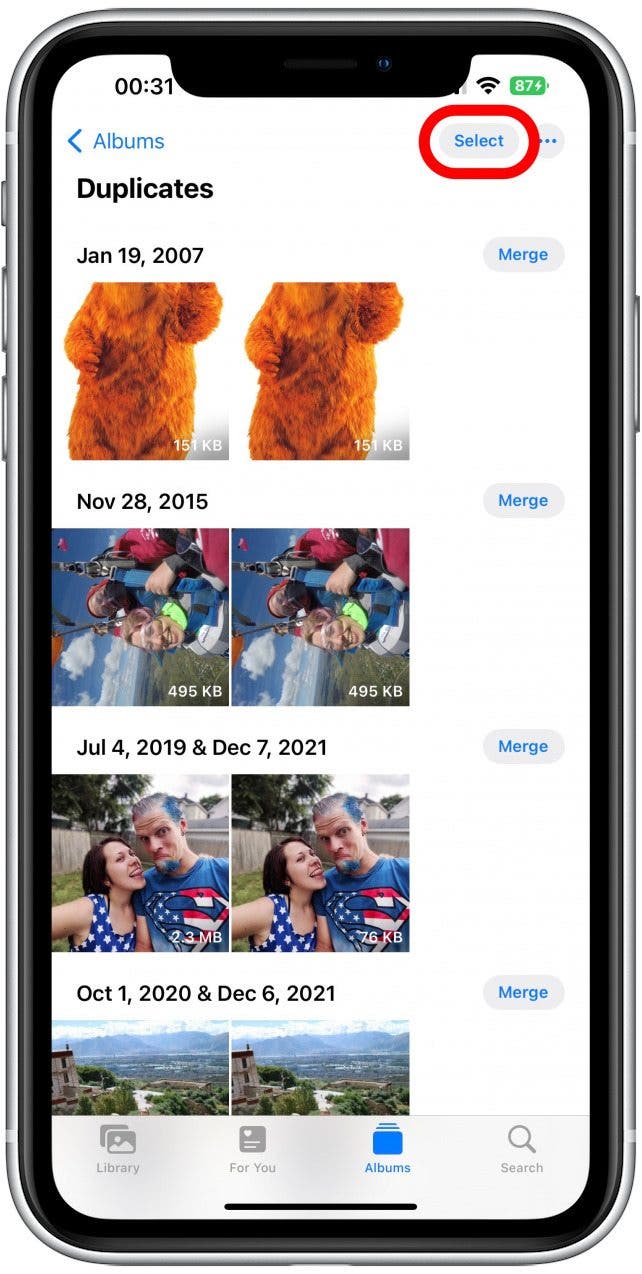
- También puedes tocar Seleccionar.
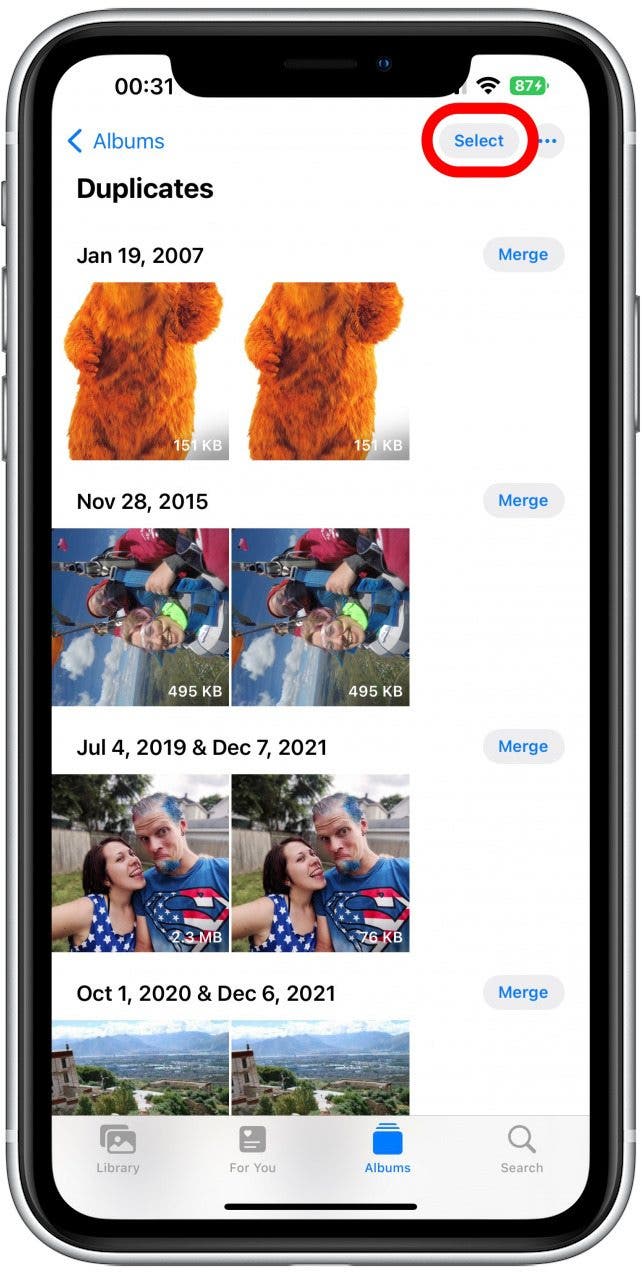
- Luego toca Seleccionar todo.
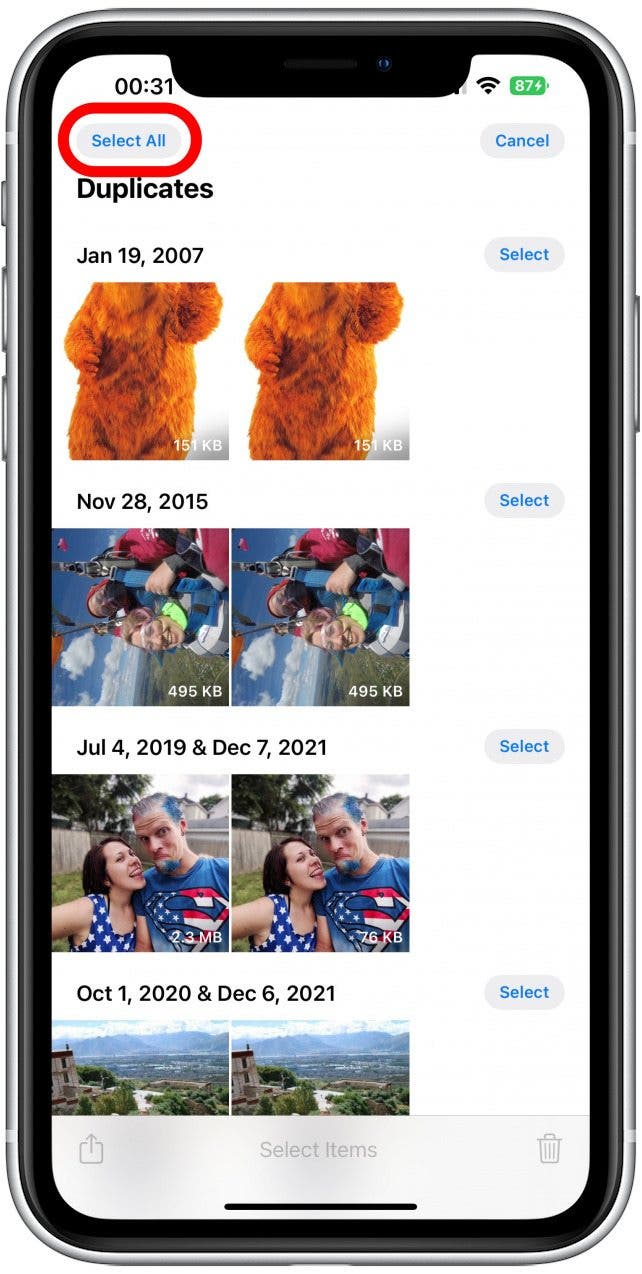
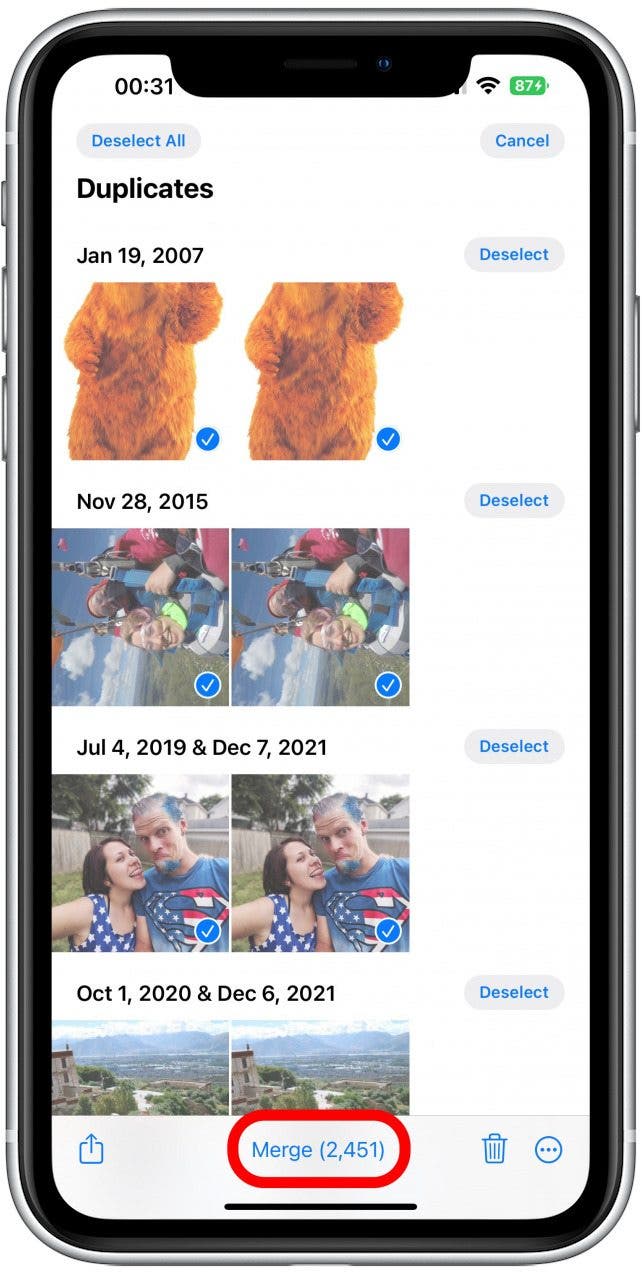
- Grifo Unir. Tendrá que confirmar que desea fusionar los duplicados, dejando los datos relevantes y de mayor calidad mientras mueve el resto a Eliminados recientemente. Si hace esto, aún puede acceder a sus fotos Eliminadas recientemente y volver a moverlas a su aplicación Fotos dentro de los 30 días posteriores a la eliminación, a veces más.
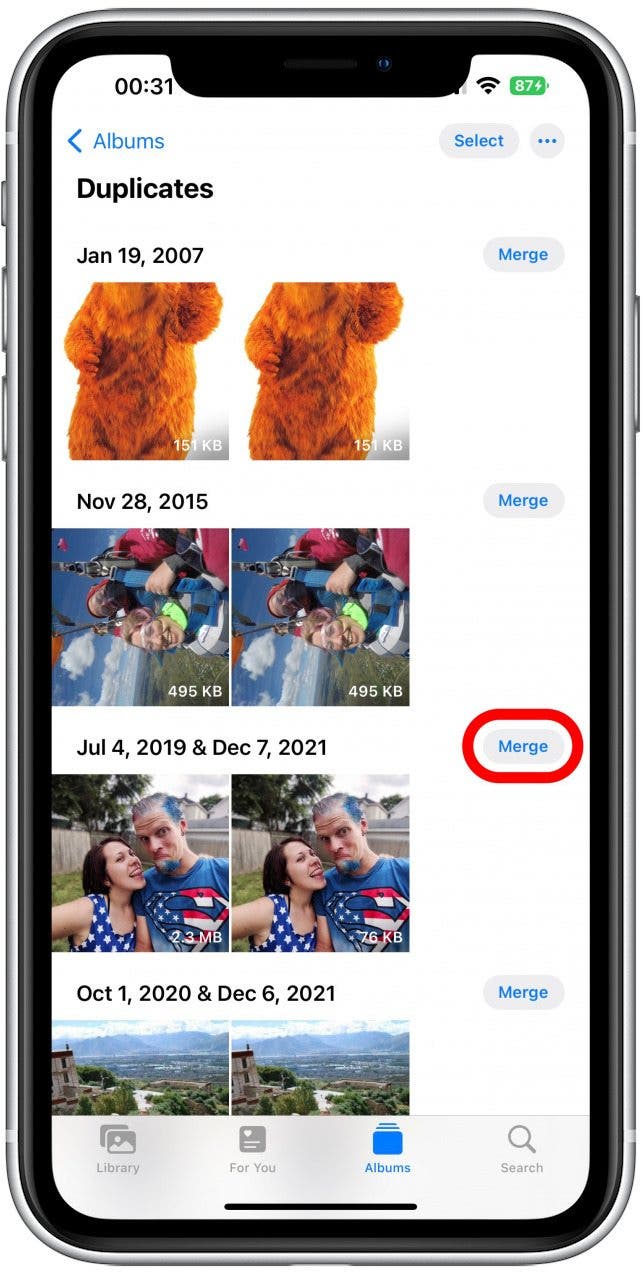
- También puede pasar individualmente y tocar Unir para eliminar manualmente el duplicado.
- Finalmente, puede tocar Seleccionarluego revise y toque las fotos que desea eliminar para tener más control sobre lo que está conservando.
- Toque en el icono de papelera una vez que haya seleccionado los que desea eliminar.
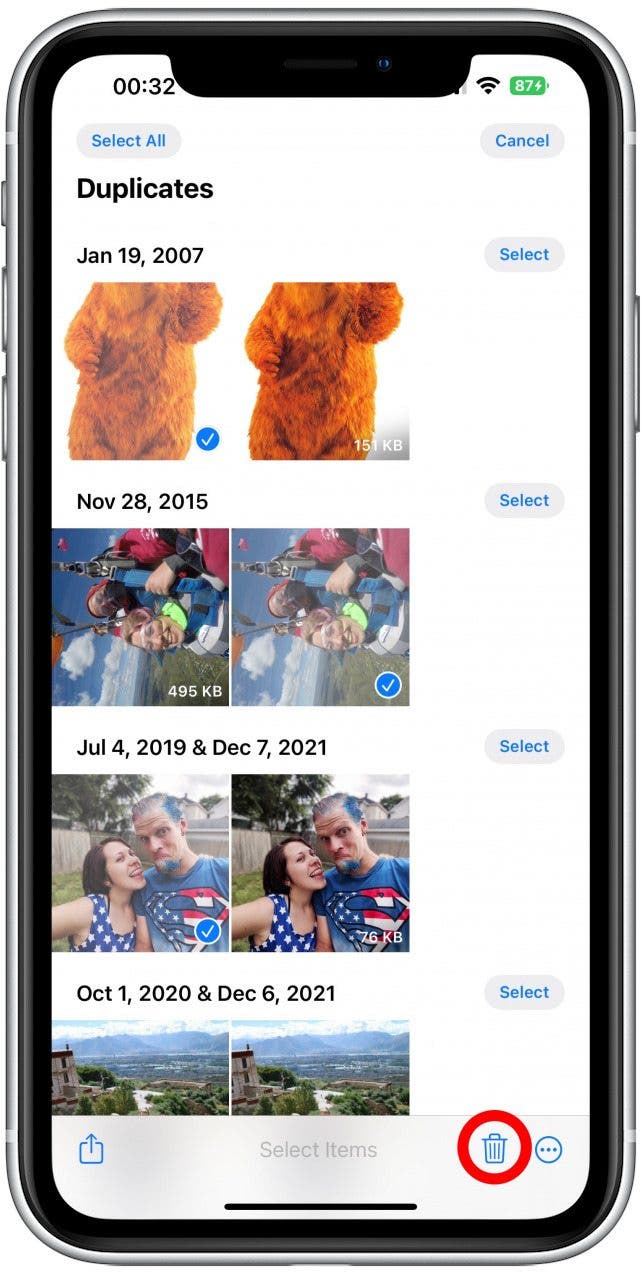
Consejo profesional: Según mi experiencia, es mejor no pensar demasiado y simplemente hacer lo que sea necesario para deshacerse de los duplicados rápidamente. Si eliminas accidentalmente algo que deseas conservar, tienes 30 días para restaurarlo.
ADVERTENCIA: antes de eliminar fotos duplicadas del iPhone…
Tenga en cuenta que identificará fotos duplicadas de varias calidades. Si solo desea mantener las fotos en su teléfono y no planea imprimirlas o participar en concursos de fotografía, una imagen de menor calidad podría no ser un problema para usted. En este caso, es posible que desee eliminar la foto de mayor calidad porque ocupa más espacio de almacenamiento, pero de lo contrario, probablemente desee conservar la foto de mayor calidad.
También es posible que una de las fotos sea una foto en vivo mientras que la otra no lo es. Finalmente, es posible que haya editado uno borrando información confidencial, pero aún aparece junto al que no está borroso como un duplicado.
Si los selecciona automáticamente y los fusiona, su iPhone elegirá la imagen de mayor calidad con la mayor cantidad de datos. Entonces, si bien debe elegir la imagen de mejor calidad, que generalmente también es la versión sin editar, debido a que manipular una foto reduce la calidad de la imagen, no podemos estar seguros de que siempre elija la que prefiera. ¡Así que tenga en cuenta que este proceso puede costarle algunas ediciones si no lo hace manualmente caso por caso!
Ahora sabe cómo encontrar automáticamente fotos duplicadas en iPhones y eliminarlas simultáneamente. Hacer esto lo ayuda a limpiar rápidamente su aplicación Fotos y disfrutar de más almacenamiento en su teléfono. En el pasado, necesitabas usar una aplicación que elimina fotos duplicadas, pero con la actualización de iOS 16, puedes hacerlo sin descargar una nueva aplicación.