ThemeLocal: consejos de blog que funcionan como magiaThemeLocal: consejos de blog que funcionan como magiaThemeLocal: consejos de blog que funcionan como magia
  • Marketing por correo
  • Más
Search
© 2022 Themelocal. Reservados todos los derechos.
Lectura: Cómo encontrar y buscar la lista de lectura de Safari en iPhone (2023)
Cuota
Notificación Mostrar más
Aa
ThemeLocal: consejos de blog que funcionan como magiaThemeLocal: consejos de blog que funcionan como magia
Aa
  • Marketing por correo
  • Más
Search
  • Marketing por correo
  • Más
Síganos
© 2022 Themelocal. Reservados todos los derechos.
ThemeLocal: consejos de blog que funcionan como magia > Blog > Cómo > Cómo encontrar y buscar la lista de lectura de Safari en iPhone (2023)
Cómo

Cómo encontrar y buscar la lista de lectura de Safari en iPhone (2023)

Última actualización: febrero 3, 2023 3:16 am
ThemeLocal hace 3 años 4 Minutos mínimos para leer
Cuota
4 Minutos mínimos para leer
Cuota

Aprende a acceder, buscar y editar tu lista de lectura de iPhone y iPad en Safari.
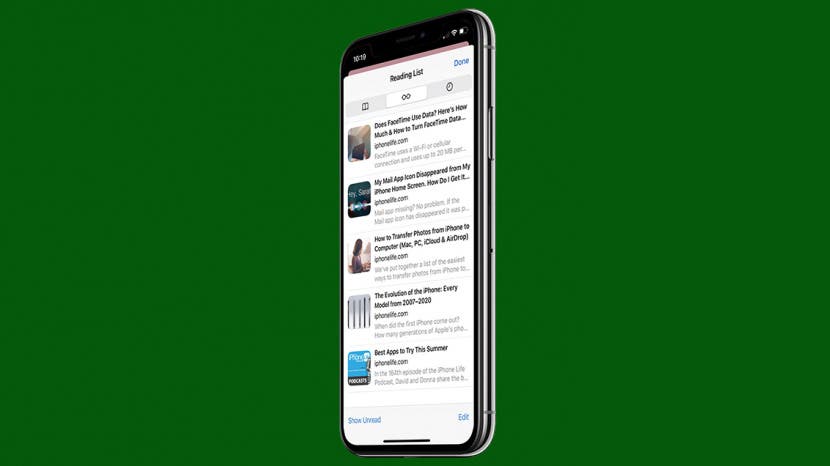
Como encontrar y buscar la lista de lectura de Safari

* Esta publicación es parte de Vida del iPhoneBoletín Sugerencia del día de . Inscribirse. *

Contents
Aprende a acceder, buscar y editar tu lista de lectura de iPhone y iPad en Safari.Por qué te encantará este consejoCómo ver la lista de lectura de Safari y administrar el contenido de la lista de lectura

Su lista de lectura de Safari contiene artículos web que ha guardado para leer en otro momento. En este artículo, cubriremos cómo encontrar la Lista de lectura en iPhone en Safari, cómo buscar un artículo guardado y cómo guardar artículos para leerlos sin conexión. ¡Empecemos!

Por qué te encantará este consejo

  • Encuentre fácilmente artículos guardados buscando en su lista de lectura de Safari.
  • Ordene los artículos guardados para mostrar solo los que no ha leído.
  • Descargue los artículos de la lista de lectura para leerlos sin conexión.

Cómo ver la lista de lectura de Safari y administrar el contenido de la lista de lectura

Si aún no sabe cómo guardar artículos en su Lista de lectura de Safari, es mejor aprender eso primero y luego regresar para aprender cómo encontrar la Lista de lectura en Safari y administrar su contenido. Dado que este proceso es un poco diferente en el nuevo software iOS 15, si tiene una versión anterior, deberá actualizar a iOS 15 antes de usar este consejo. Para obtener más contenido instructivo útil sobre iOS 15 y iPadOS 15, intente suscribirse a nuestro boletín informativo Sugerencia del día gratuito.

Ahora, aprendamos cómo encontrar la Lista de lectura en iPhone y iPad, así como también cómo administrar su lista de artículos guardados en Safari.

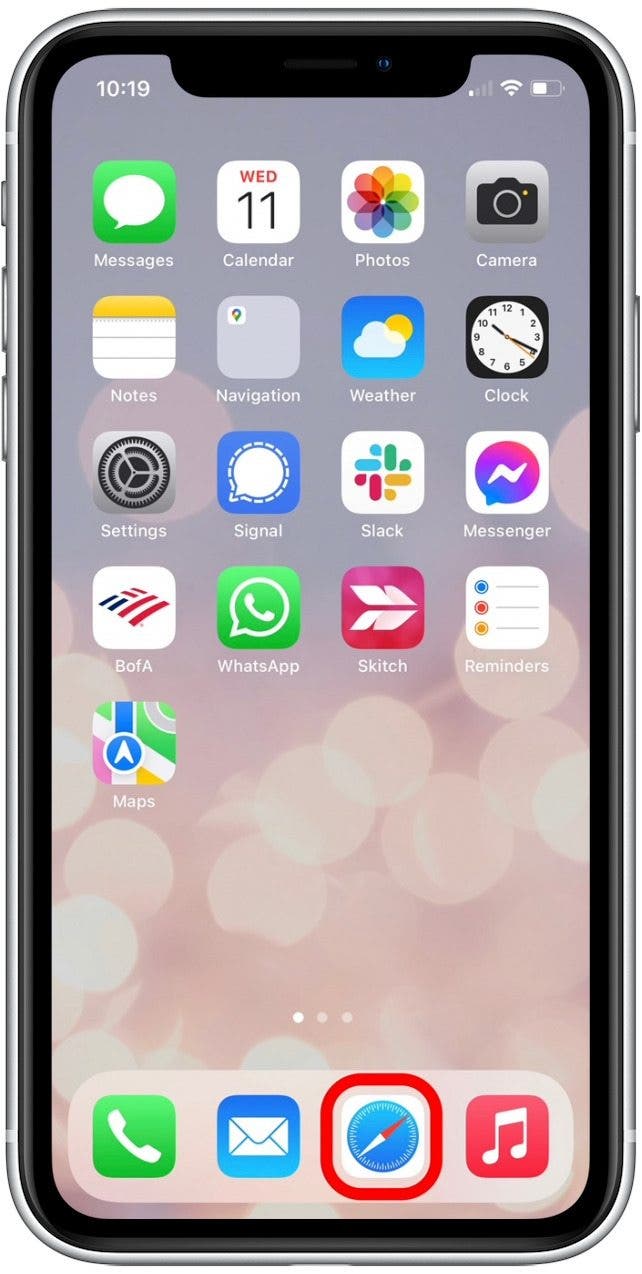
  1. Abre el aplicación safari. Como encontrar y buscar la lista de lectura de Safari
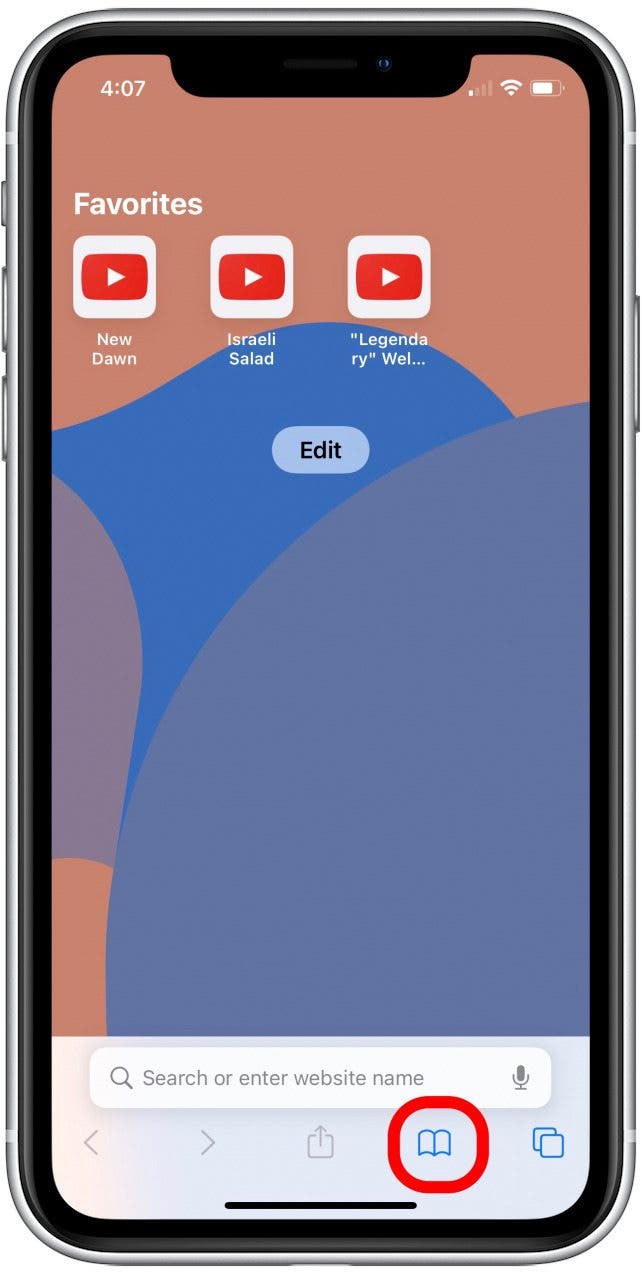
  2. Toque en el icono de marcadores. Lista de lectura de Apple

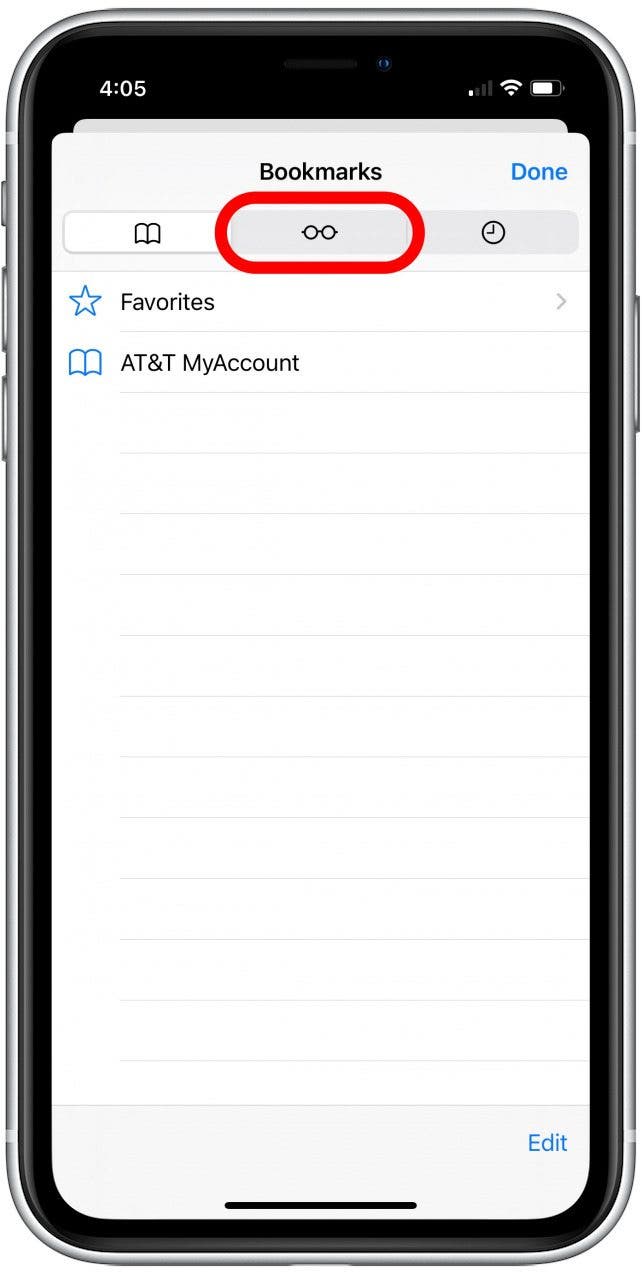
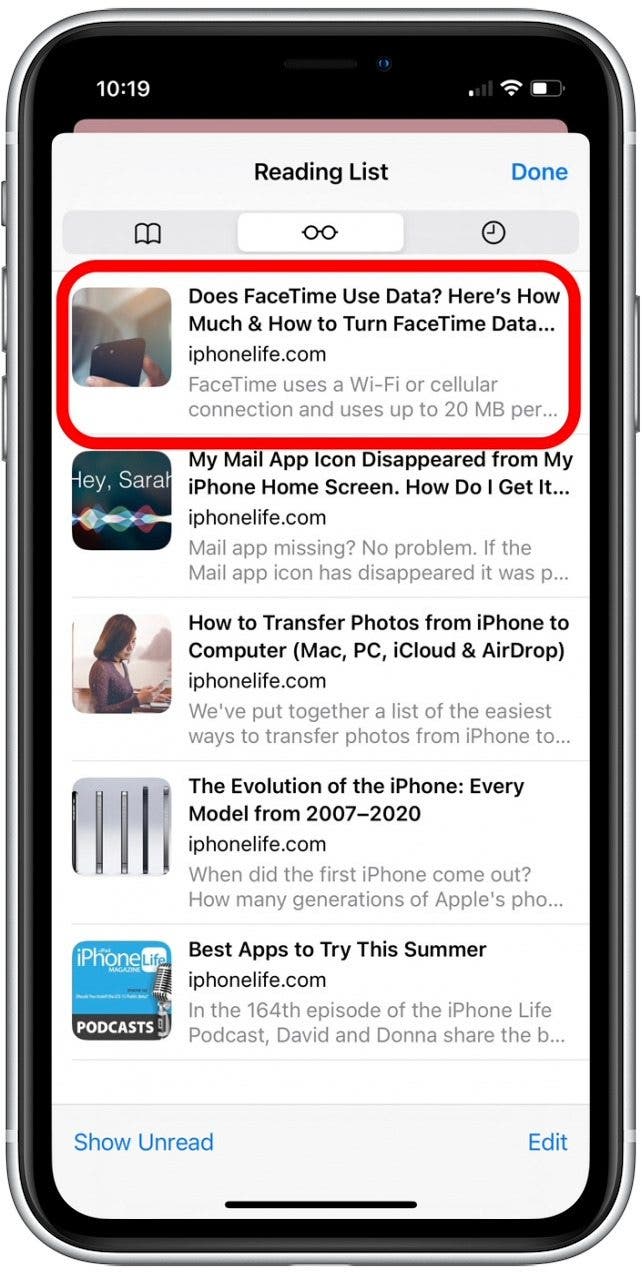
  3. Toque en el Leer Icono de gafas para ver su lista de lectura. Lista de lectura de iOS
  4. Toca un artículo para abrirlo y leerlo. 1675390571 327 Como encontrar y buscar la lista de lectura de Safari
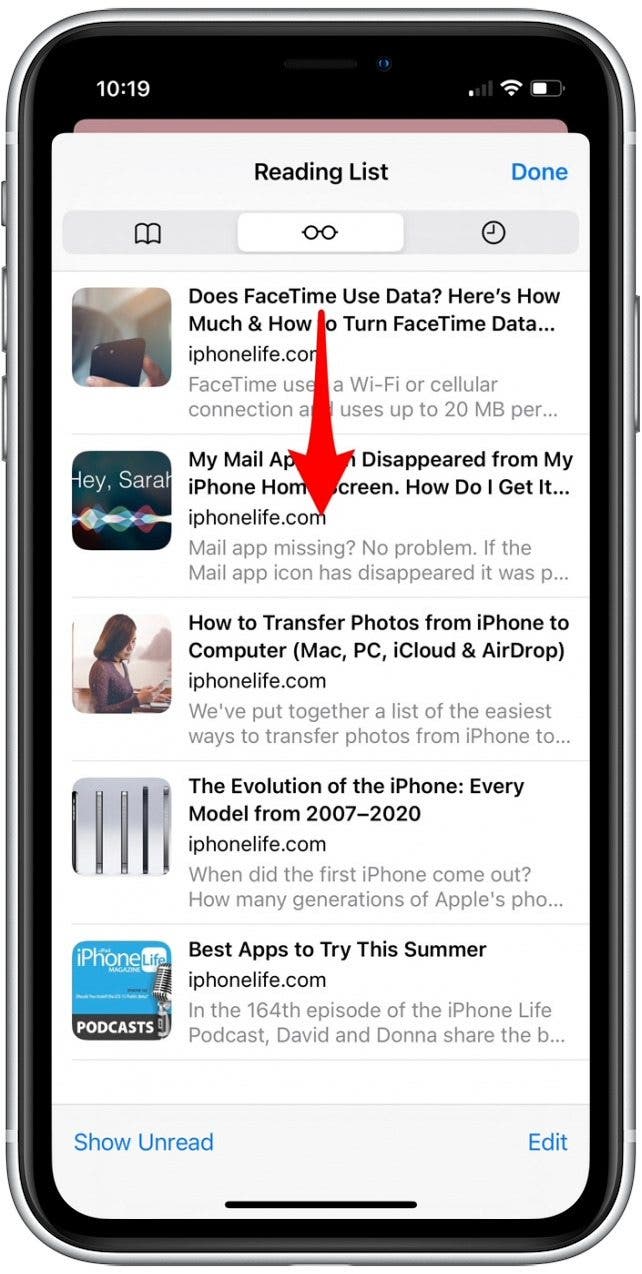
  5. Si desea buscar en la Lista de lectura en Safari, deslice hacia abajo para acceder a la barra de búsqueda. 1675390571 260 Como encontrar y buscar la lista de lectura de Safari
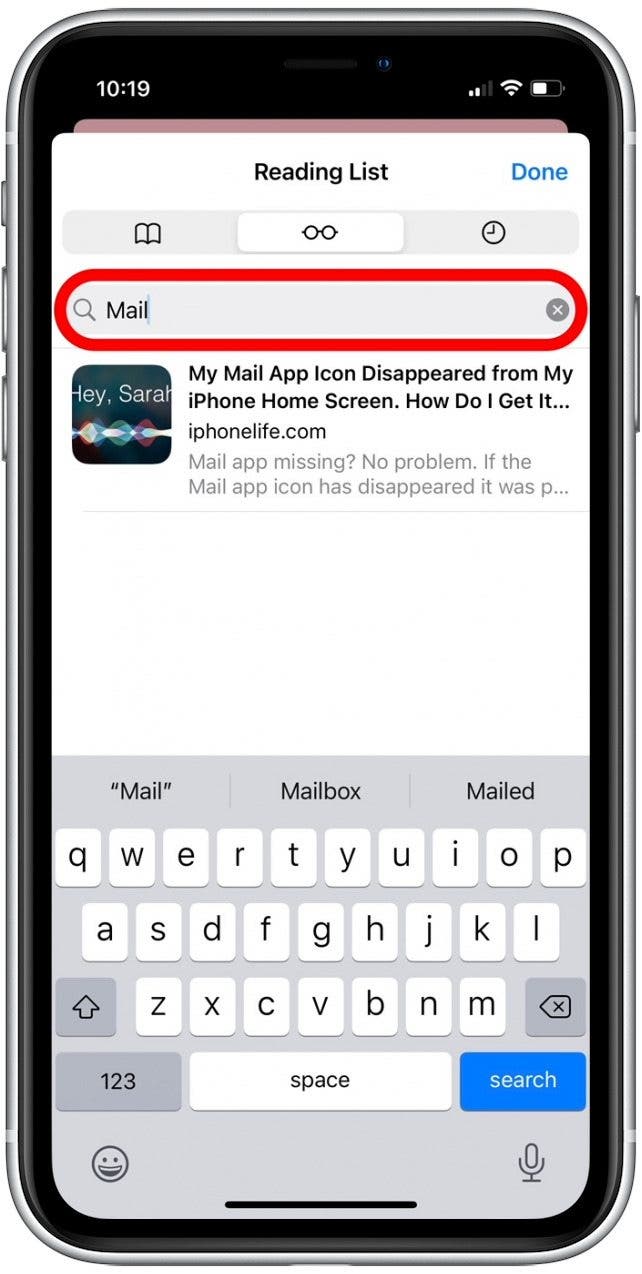
  6. Escriba una frase o palabra clave del artículo y los artículos relevantes aparecerán a continuación. 1675390572 376 Como encontrar y buscar la lista de lectura de Safari
  7. Para eliminar un artículo de su lista de lectura, deslícese hacia la izquierda en el artículo y toque Borrar. como eliminar de la lista de lectura
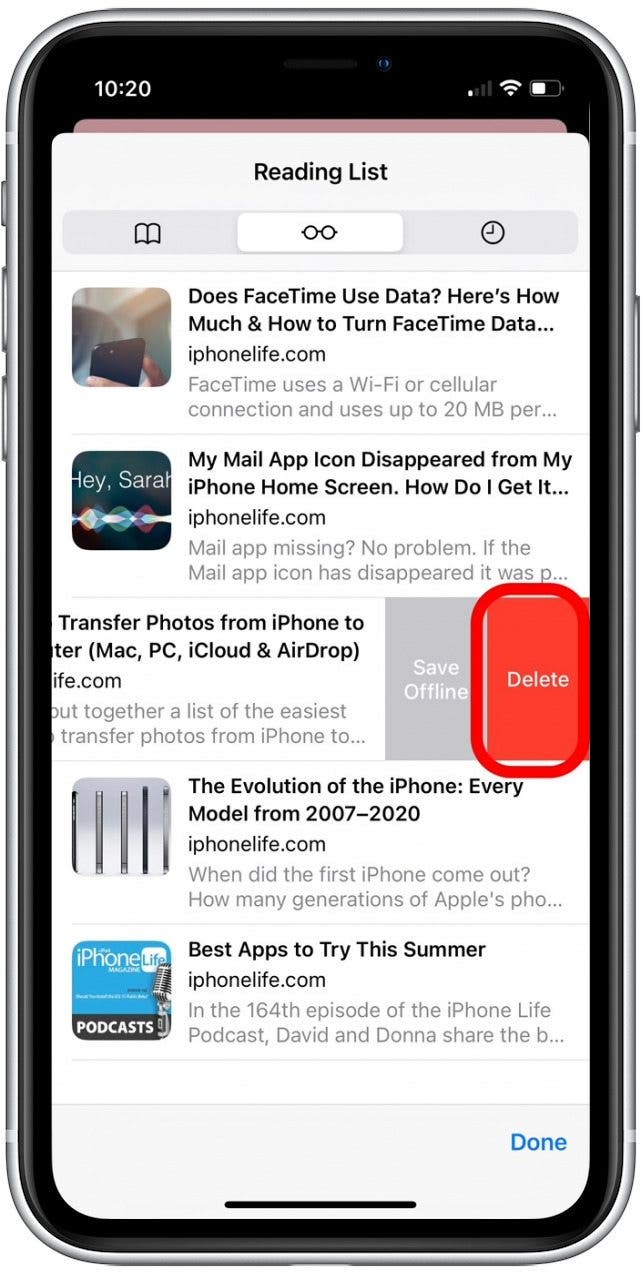
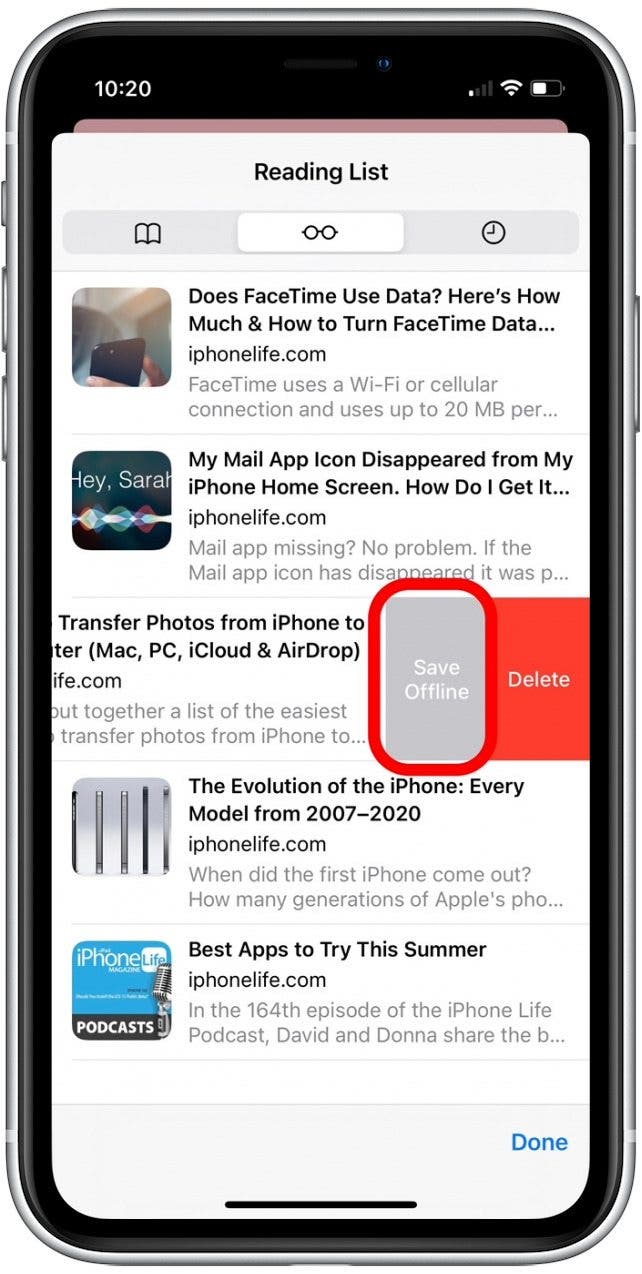
  8. Para guardar un artículo para leerlo sin conexión, deslice el dedo hacia la izquierda en el artículo y toque Guardar sin conexión. (Si no ve esta opción, significa que ya ha configurado los artículos para que se guarden automáticamente sin conexión). editar lista de lectura
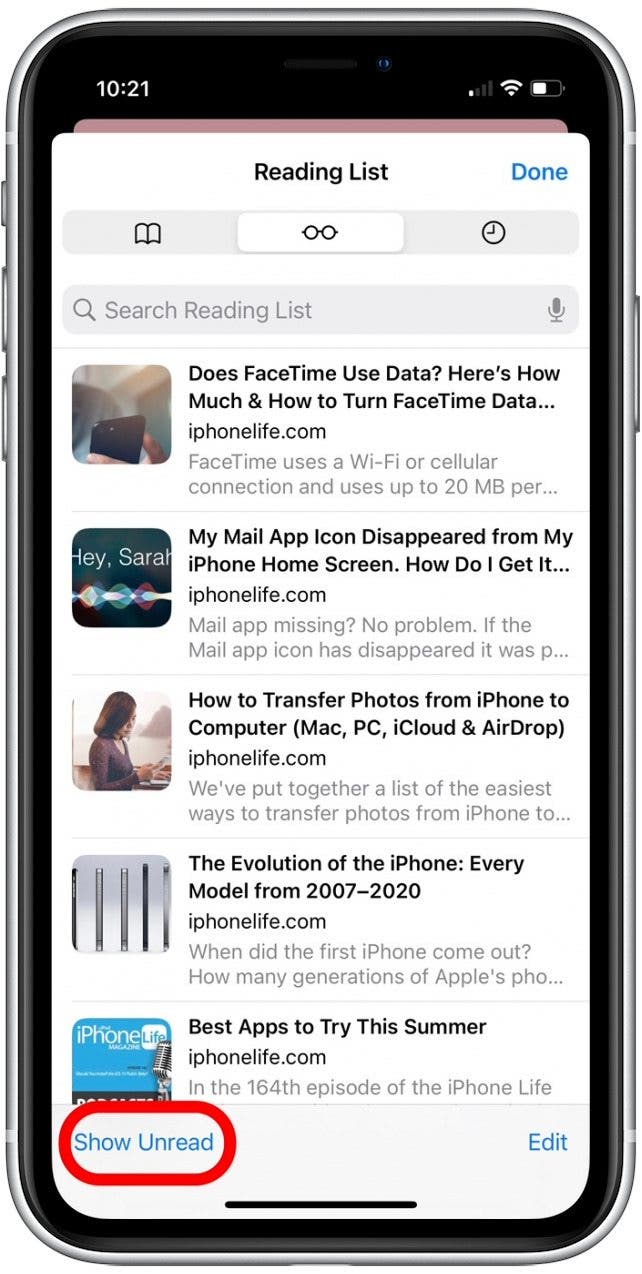
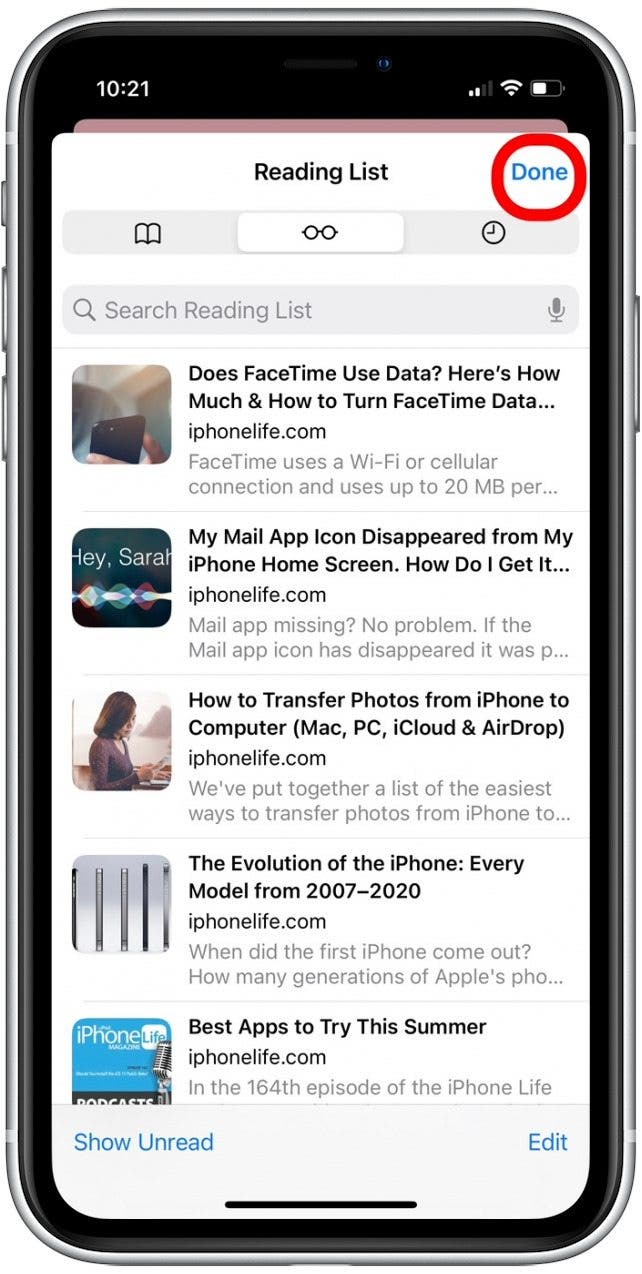
  9. Para ocultar artículos que ya ha leído, toque Mostrar no leídos en la parte inferior de la pantalla. 1675390572 807 Como encontrar y buscar la lista de lectura de Safari
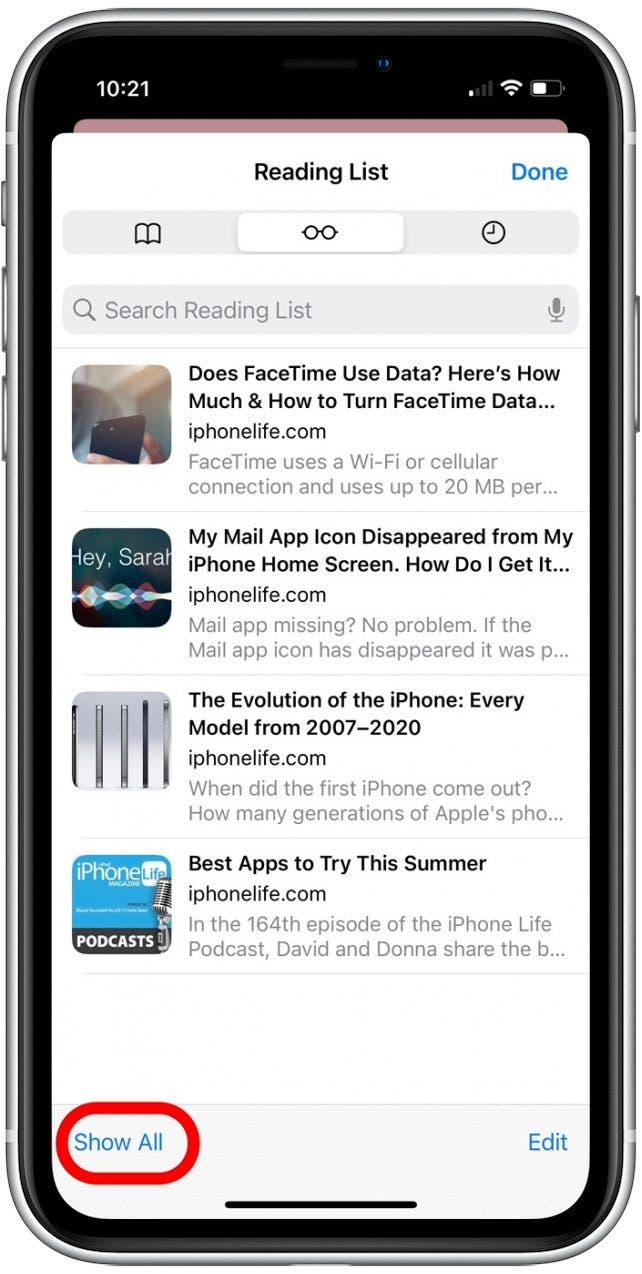
  10. Para ver tanto los artículos leídos como los no leídos, toque Mostrar todo en la parte inferior de la pantalla. 1675390573 891 Como encontrar y buscar la lista de lectura de Safari
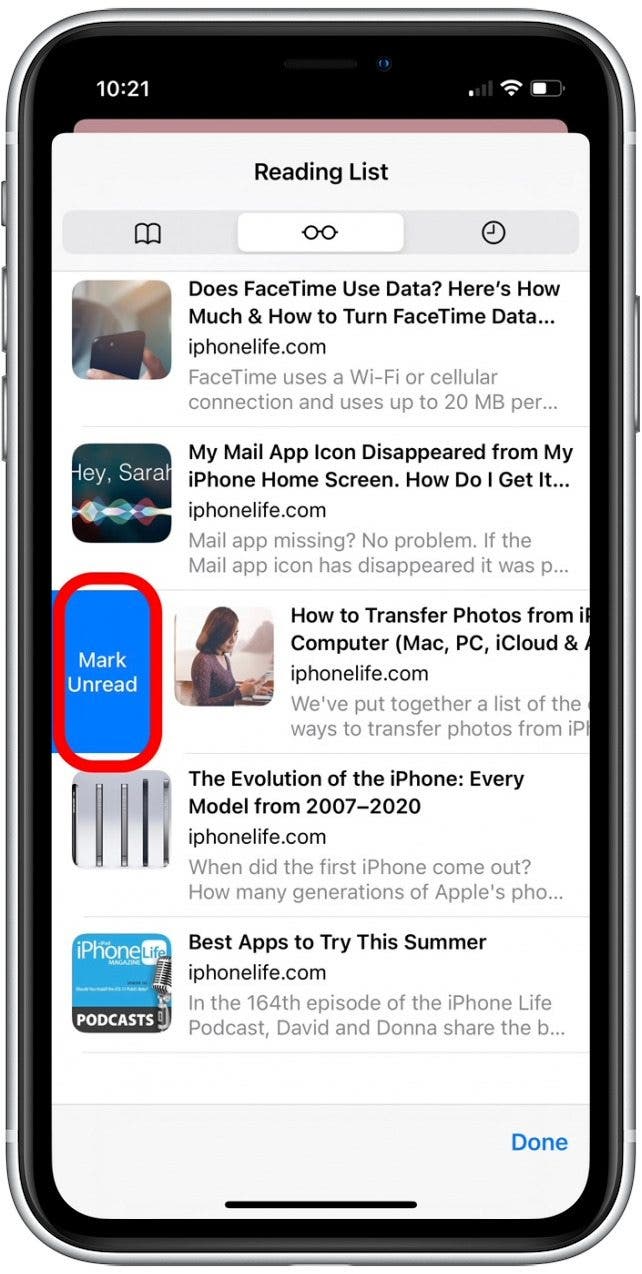
  11. Si desea marcar un artículo como leído o no leído, deslícese hacia la derecha en el artículo y toque Marcar como leído o Marcar como no leido. (La opción mostrada dependerá del estado actual del artículo). 1675390573 569 Como encontrar y buscar la lista de lectura de Safari
  12. Grifo Hecho para salir de su lista de lectura. 1675390573 757 Como encontrar y buscar la lista de lectura de Safari
¡Eso es todo!\ Para mejorar su experiencia de lectura en línea, también puede aprender a usar el modo Lector de Safari para leer artículos sin anuncios.

También podría gustarte

No hay iPhone 16e Amazon Spring Deal, pero esto es mejor

Cómo recuperar rápidamente el correo de voz eliminado en iPhone

Cómo cambiar la voz de Siri en iPhone

Cómo arreglar rápidamente una aplicación congelada en iPhone

El arma secreta del pliegue del iPhone podría terminar la competencia

ETIQUETADO: buscar, Cómo, encontrar, iPhone, lectura, lista, Safari
Comparte este artículo
Facebook Twitter Pinterest Whatsapp Whatsapp
Cuota
¿Qué piensas?
Amor0
Triste0
Contento0
Somnoliento0
Enfadado0
Sin comentarios0
Guiño0
Artículo anterior Samsung Galaxy S23 vs Samsung Galaxy S23 Ultra: ¿Cuál ofrece un mejor valor?
Artículo siguiente Revisión cruzada de Garmin Instinct
Deja un comentario

Deja una respuesta Cancelar la respuesta

Tu dirección de correo electrónico no será publicada. Los campos obligatorios están marcados con *

Publicación popular

También podría gustarte

No hay iPhone 16e Amazon Spring Deal, pero esto es mejor

hace 1 año 4 Minutos mínimos para leer

Cómo recuperar rápidamente el correo de voz eliminado en iPhone

hace 1 año 4 Minutos mínimos para leer

Cómo cambiar la voz de Siri en iPhone

hace 1 año 2 Minutos mínimos para leer

Cómo arreglar rápidamente una aplicación congelada en iPhone

hace 1 año 4 Minutos mínimos para leer

El arma secreta del pliegue del iPhone podría terminar la competencia

hace 1 año 3 Minutos mínimos para leer

ANSI vs ISO Lúmenes: cómo elegir el proyector correcto

hace 1 año 9 Minutos mínimos para leer

Un iPhone sin puerto de carga podría ser un asistente después de todo

hace 1 año 3 Minutos mínimos para leer

Cómo habilitar iMessage en un iPhone, iPad y Mac

hace 1 año 11 Minutos mínimos para leer
Mostrar más
ThemeLocal: consejos de blog que funcionan como magiaThemeLocal: consejos de blog que funcionan como magia
Síganos
© 2022 Themelocal. Reservados todos los derechos.
Welcome Back!

Sign in to your account

¿Perdiste tu contraseña?