ThemeLocal: consejos de blog que funcionan como magiaThemeLocal: consejos de blog que funcionan como magiaThemeLocal: consejos de blog que funcionan como magia
  • Marketing por correo
  • Más
Search
© 2022 Themelocal. Reservados todos los derechos.
Lectura: Cómo escribir el símbolo de marca registrada y derechos de autor en iPhone
Cuota
Notificación Mostrar más
Aa
ThemeLocal: consejos de blog que funcionan como magiaThemeLocal: consejos de blog que funcionan como magia
Aa
  • Marketing por correo
  • Más
Search
  • Marketing por correo
  • Más
Síganos
© 2022 Themelocal. Reservados todos los derechos.
ThemeLocal: consejos de blog que funcionan como magia > Blog > Cómo > Cómo escribir el símbolo de marca registrada y derechos de autor en iPhone
Cómo

Cómo escribir el símbolo de marca registrada y derechos de autor en iPhone

Última actualización: diciembre 22, 2023 4:01 am
ThemeLocal hace 2 años 4 Minutos mínimos para leer
Cuota
4 Minutos mínimos para leer
Cuota
Como escribir el simbolo de marca registrada y derechos de

A continuación se explica cómo escribir el símbolo de marca registrada, símbolo de copyright o símbolo registrado en su iPhone y iPad. Hay tres formas de escribir el símbolo TM, el símbolo del círculo R o el símbolo del círculo C en el teclado de su iPhone, y todas son rápidas y fáciles.

Contents
Cómo obtener derechos de autor, marcas comerciales y símbolos de teclado registrados en iPhone y iPadCómo escribir los símbolos del teclado TM Sign, R Circle y C Circle con texto predictivoCómo escribir el símbolo de marca registrada, símbolo registrado y símbolo de derechos de autor con el teclado EmojiCómo escribir el símbolo de copyright, el símbolo de marca comercial y el símbolo de marca registrada con copiar y pegar

Relacionado: Cómo cambiar entre teclados en tu iPhone

Cómo obtener derechos de autor, marcas comerciales y símbolos de teclado registrados en iPhone y iPad

Puede utilizar cualquiera de los tres métodos siguientes para escribir el símbolo de copyright, el símbolo de marca registrada o el símbolo registrado en el teclado de su iPad o iPhone. Antes de seguir estos consejos, asegúrese de habilitar el teclado Emoji y el texto predictivo de su iPhone. Para obtener más tutoriales excelentes sobre el teclado de tu iPhone, consulta nuestro Consejo del día gratuito.

Cómo escribir los símbolos del teclado TM Sign, R Circle y C Circle con texto predictivo

La función de teclado predictivo de Apple es la forma más rápida de escribir el signo de marca en su iPhone. Para hacer esto, abra una aplicación donde pueda escribir usando el teclado de su iPhone o iPad, luego:

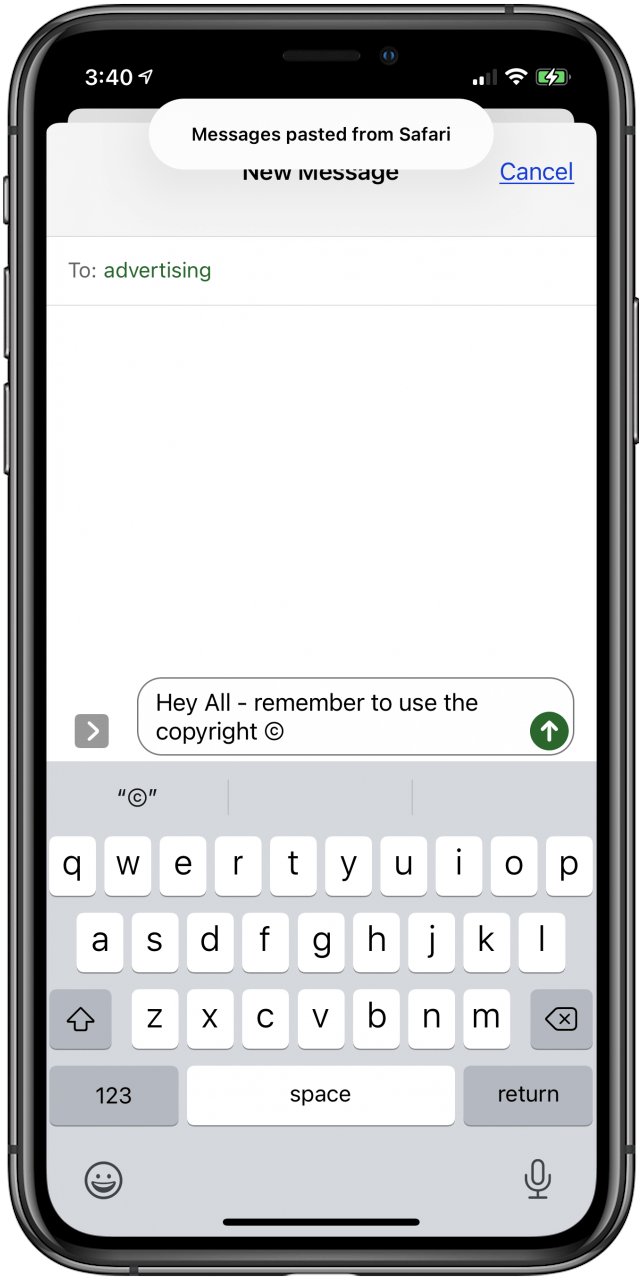
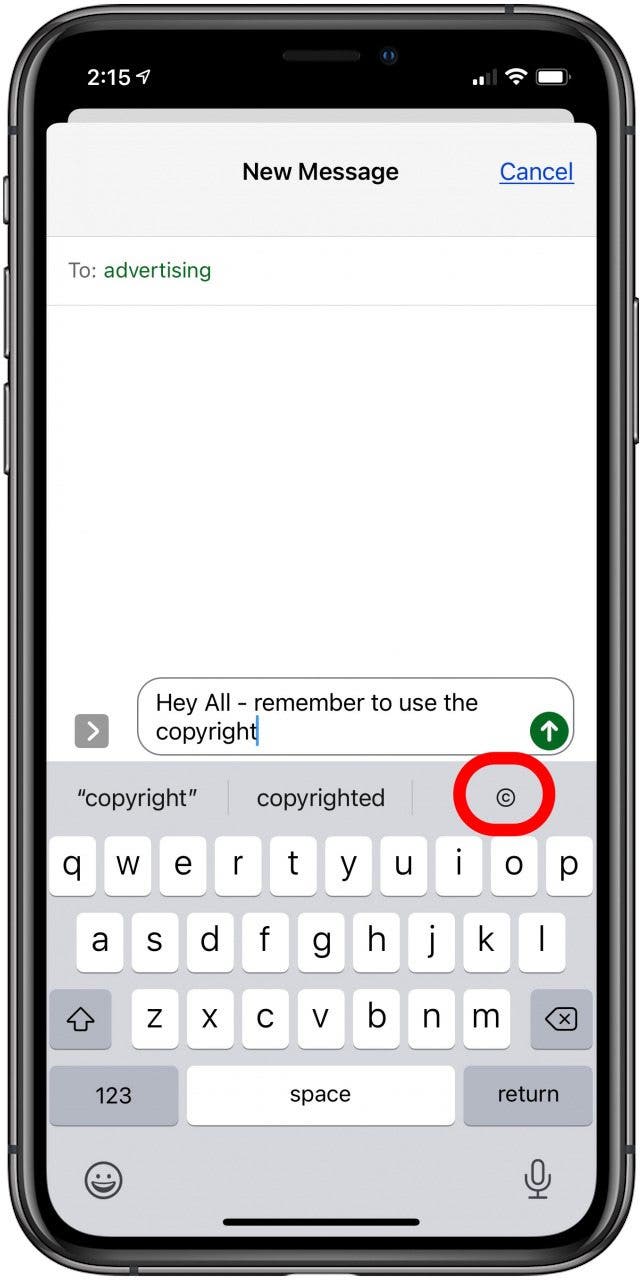
  1. Escriba derechos de autor; El símbolo del círculo C aparecerá en las opciones de QuickType. Tócalo para reemplazar la palabra copyright, o escribe un espacio, luego toca el círculo C para mostrar ambos. teclado de iphone con símbolo de copyright
  2. Tipo registrado; El símbolo del círculo R aparecerá en las opciones de QuickType. Tóquelo para reemplazar la palabra registrada, o escriba un espacio, luego toque el círculo R para mostrar ambos. teclado de iphone con símbolo registrado
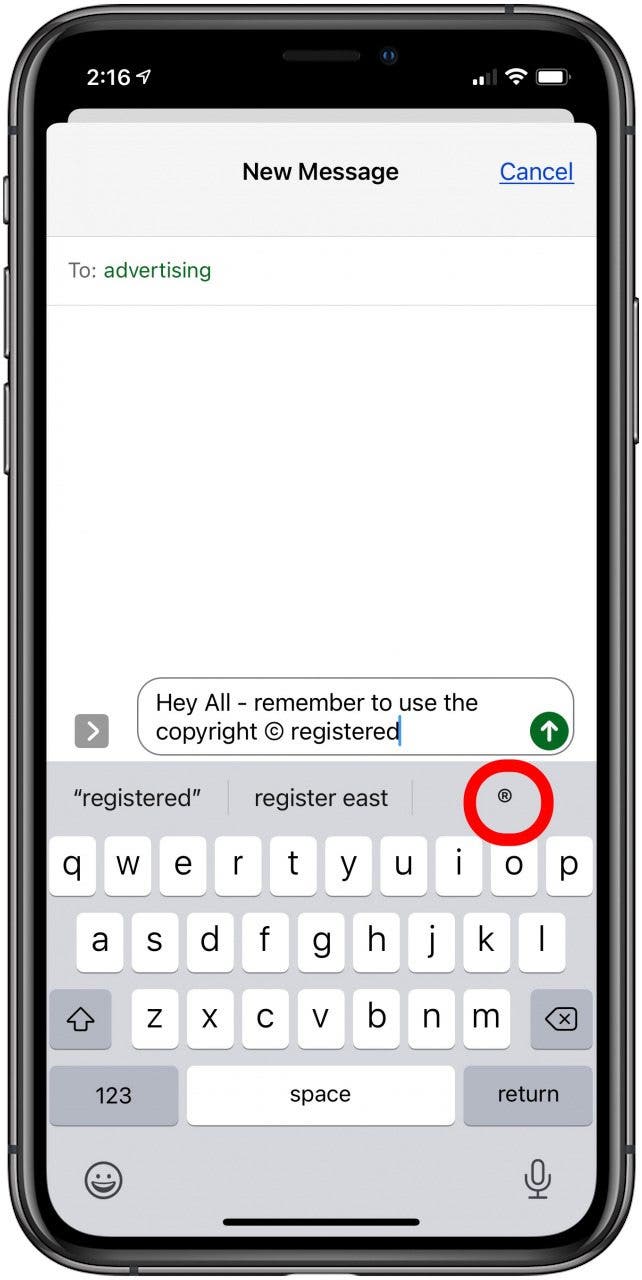

  3. Tipo de marca registrada; El símbolo del círculo TM aparecerá en las opciones de QuickType. Tócalo para reemplazar la palabra marca registrada, o escribe un espacio, luego toca TM para mostrar ambas. símbolo de marca registrada teclado iphone
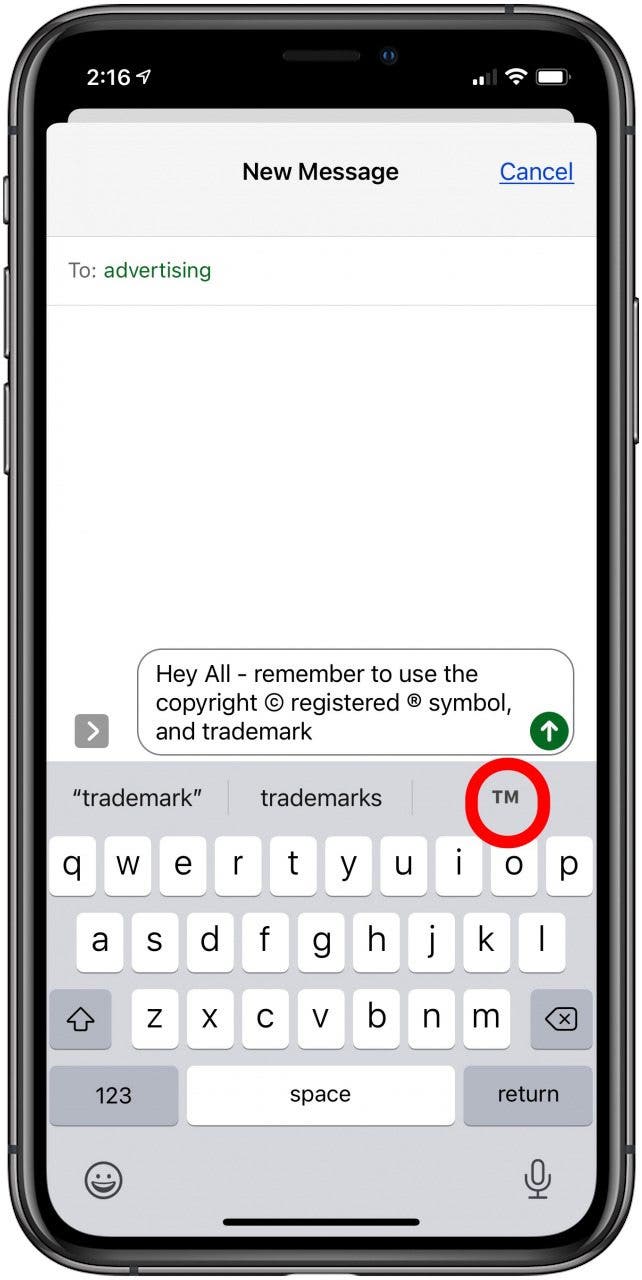
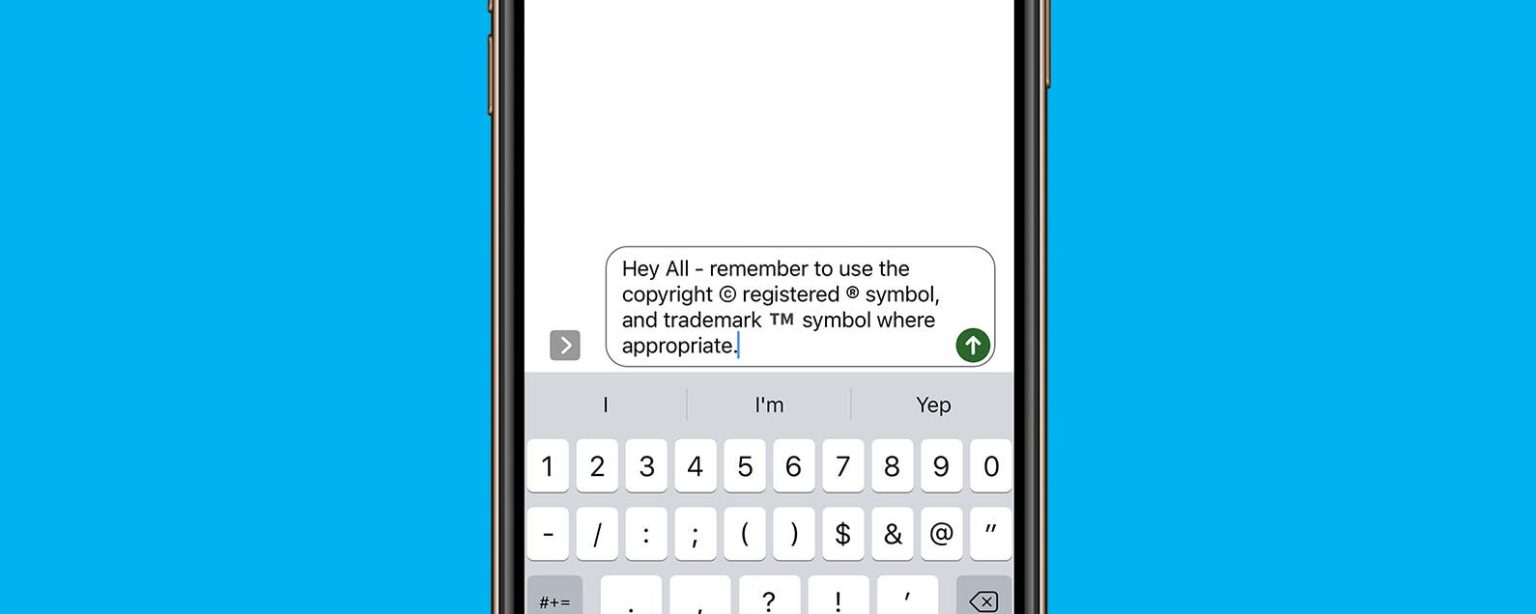
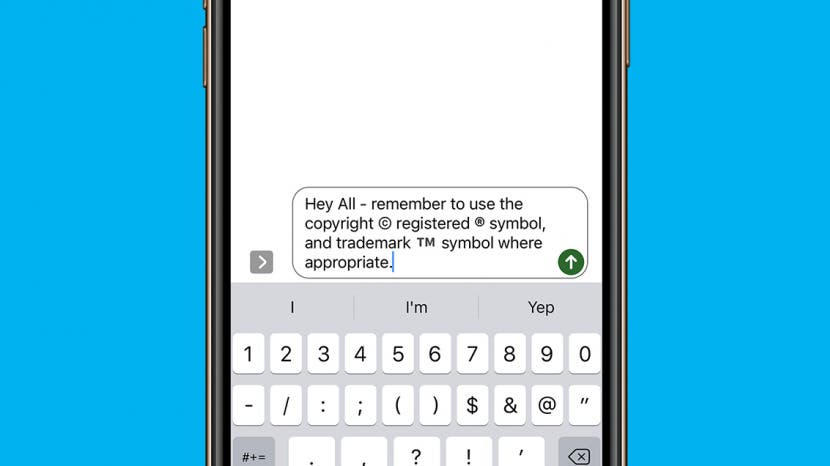
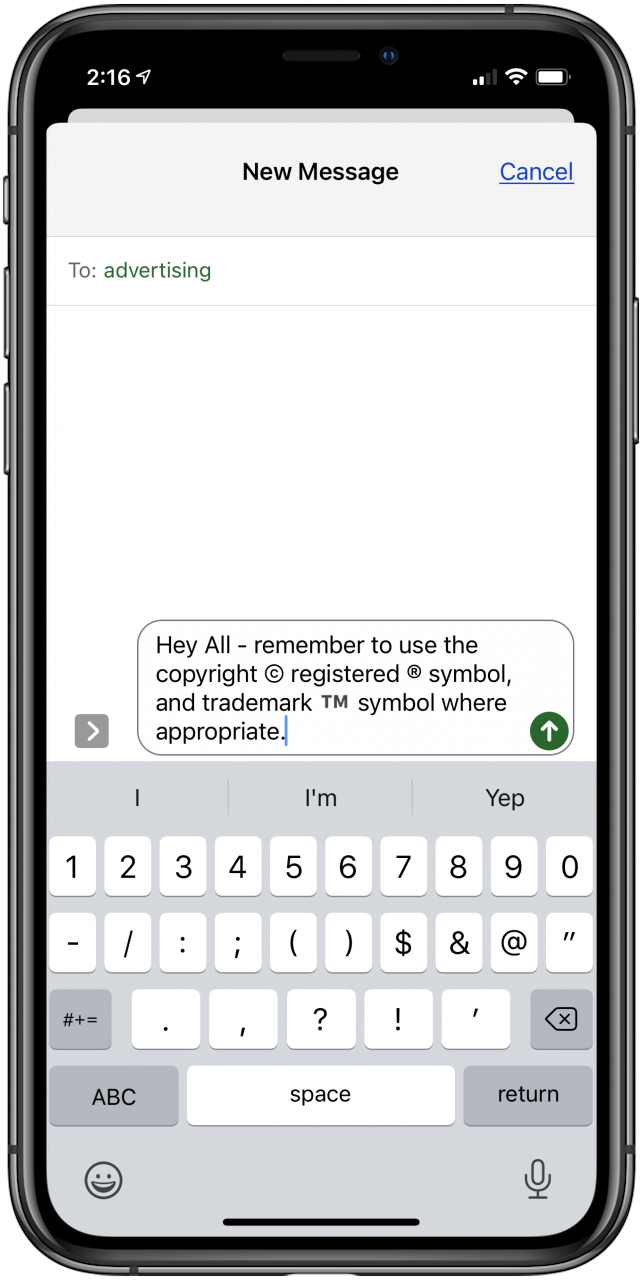
  4. Puede escribir cualquiera de estos símbolos tantas veces como necesite en su mensaje. símbolos de copyright, registrados y marcas registradas de iphone
Cómo escribir el símbolo de marca registrada, símbolo registrado y símbolo de derechos de autor con el teclado Emoji

Comience a escribir su mensaje en cualquier aplicación que use el teclado. Para este ejemplo, estoy usando Mensajes. Próximo:

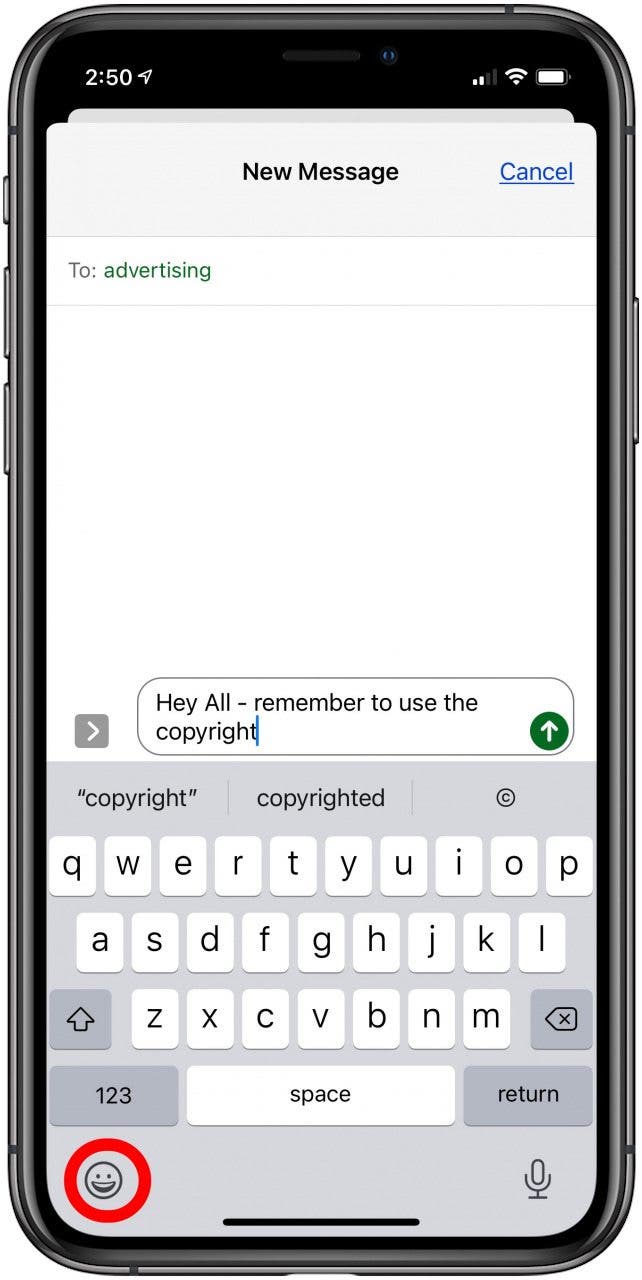
  1. Cuando esté listo para usar el símbolo de marca registrada, copyright o marca registrada, toque el ícono de la cara sonriente en la parte inferior izquierda de la pantalla. escriba el símbolo de derechos de autor desde el teclado emoji
  2. Ahora, mira a la derecha de tu menú de emojis y toca la opción Símbolos con la nota musical y el signo de porcentaje. escriba el símbolo de copyright de los símbolos del teclado emoji
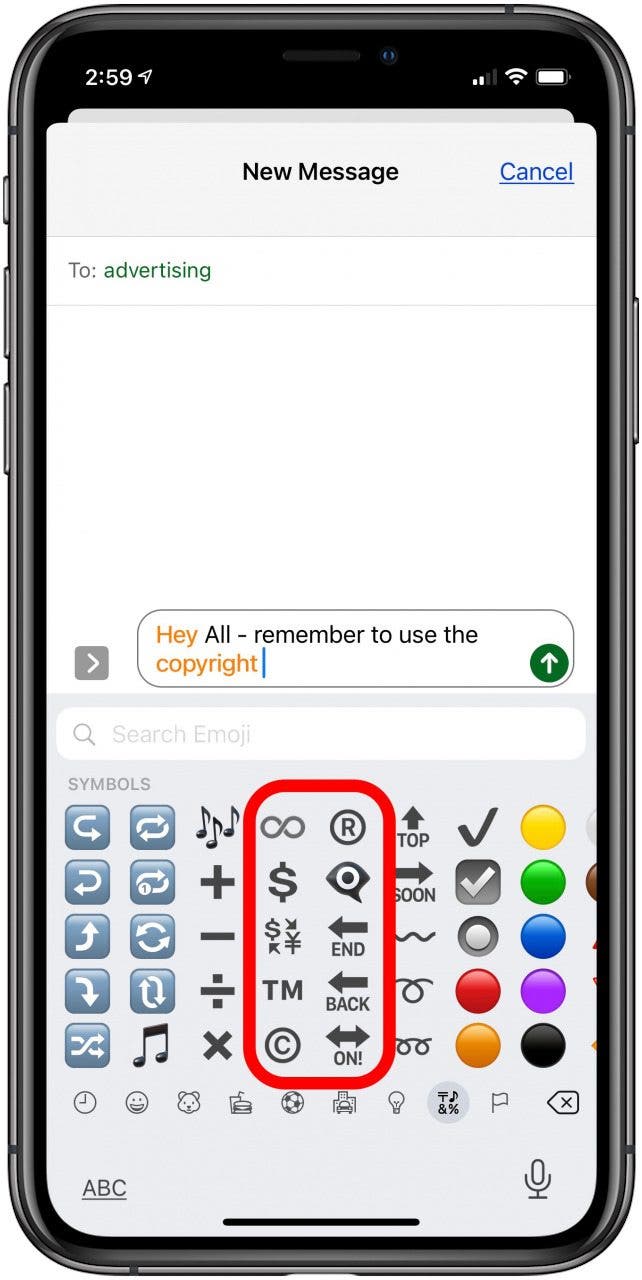

  3. Toque el símbolo del círculo R, el símbolo del círculo C o el símbolo TM.
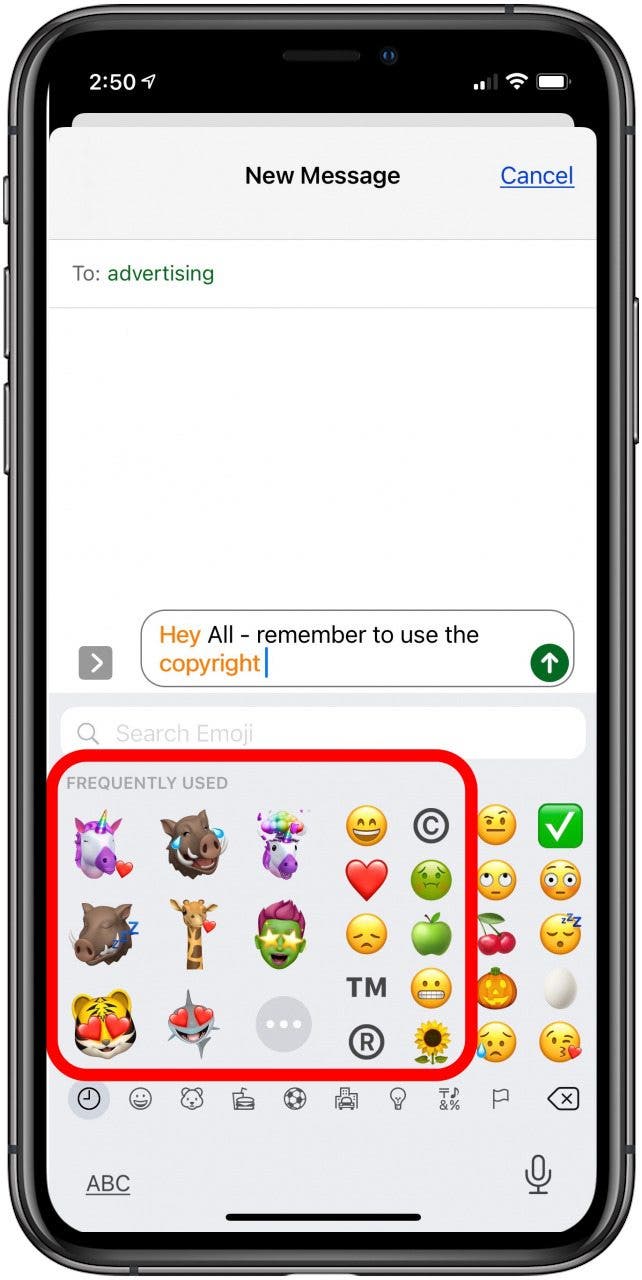
  4. Una vez que hayas usado estos símbolos con suficiente frecuencia, aparecerán en el menú de emojis de uso frecuente. emojis de uso frecuente
Cómo escribir el símbolo de copyright, el símbolo de marca comercial y el símbolo de marca registrada con copiar y pegar

Probablemente no necesites un tercer método para crear los símbolos de copyright u otros símbolos del teclado pero, si es necesario, puedes copiar y pegar símbolos en tu iPhone. Para hacer esto:

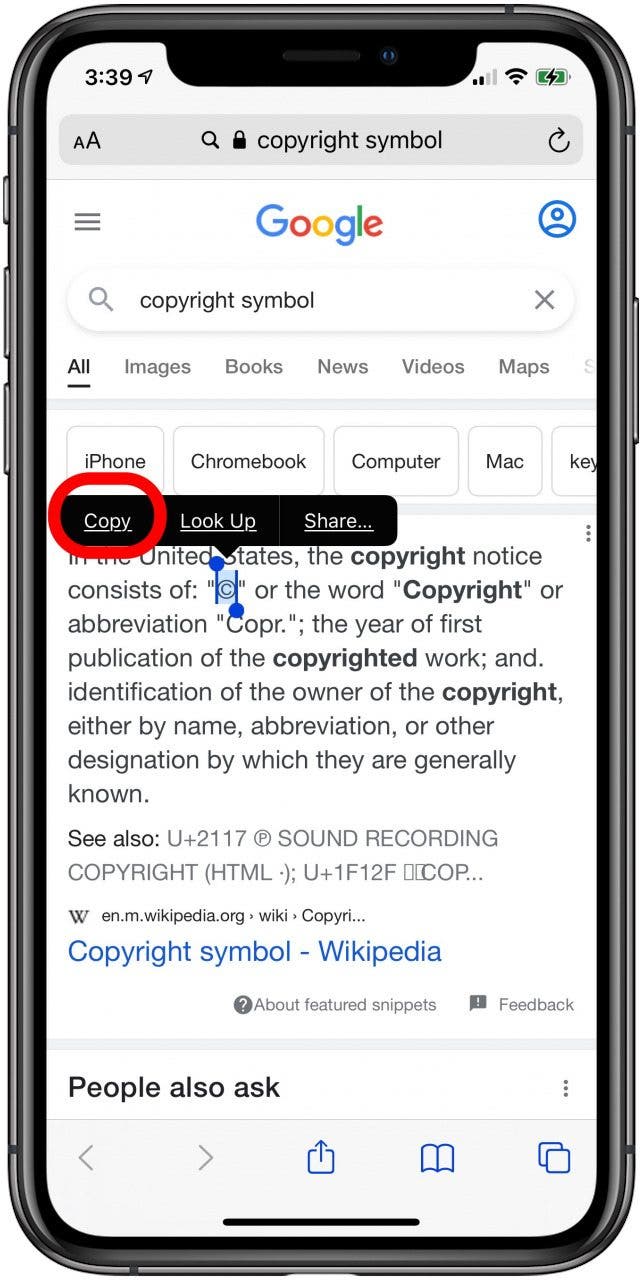
  1. Busque el símbolo que necesita, luego tóquelo y manténgalo presionado hasta que aparezca un menú y toque Copiar. copiar el símbolo de copyright
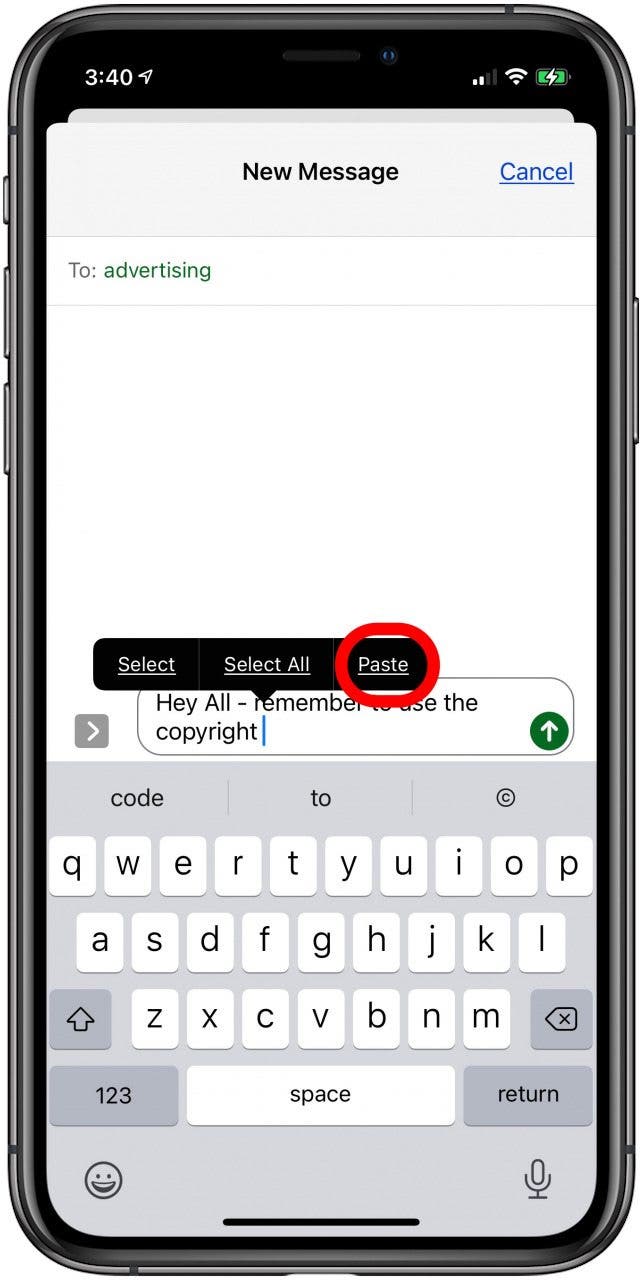
  2. Toque y mantenga presionada el área en el cuerpo de su texto donde desea insertar el símbolo y toque Pegar. toca pegar en el texto

  3. El símbolo se insertará en su texto. símbolo de copyright copiar y pegar

También podría gustarte

No hay iPhone 16e Amazon Spring Deal, pero esto es mejor

Cómo recuperar rápidamente el correo de voz eliminado en iPhone

Cómo cambiar la voz de Siri en iPhone

Cómo arreglar rápidamente una aplicación congelada en iPhone

El arma secreta del pliegue del iPhone podría terminar la competencia

ETIQUETADO: autor, Cómo, derechos, escribir, iPhone, marca, registrada, símbolo
Comparte este artículo
Facebook Twitter Pinterest Whatsapp Whatsapp
Cuota
¿Qué piensas?
Amor0
Triste0
Contento0
Somnoliento0
Enfadado0
Sin comentarios0
Guiño0
Artículo anterior Corregido: iPhone atascado en alertas críticas de inicio
Artículo siguiente Asus ROG Zephyrus G14 ahora es incluso más barato que el Black Friday
Deja un comentario

Deja una respuesta Cancelar la respuesta

Tu dirección de correo electrónico no será publicada. Los campos obligatorios están marcados con *

Publicación popular

También podría gustarte

No hay iPhone 16e Amazon Spring Deal, pero esto es mejor

hace 1 año 4 Minutos mínimos para leer

Cómo recuperar rápidamente el correo de voz eliminado en iPhone

hace 1 año 4 Minutos mínimos para leer

Cómo cambiar la voz de Siri en iPhone

hace 1 año 2 Minutos mínimos para leer

Cómo arreglar rápidamente una aplicación congelada en iPhone

hace 1 año 4 Minutos mínimos para leer

El arma secreta del pliegue del iPhone podría terminar la competencia

hace 1 año 3 Minutos mínimos para leer

ANSI vs ISO Lúmenes: cómo elegir el proyector correcto

hace 1 año 9 Minutos mínimos para leer

Un iPhone sin puerto de carga podría ser un asistente después de todo

hace 1 año 3 Minutos mínimos para leer

Cómo habilitar iMessage en un iPhone, iPad y Mac

hace 1 año 11 Minutos mínimos para leer
Mostrar más
ThemeLocal: consejos de blog que funcionan como magiaThemeLocal: consejos de blog que funcionan como magia
Síganos
© 2022 Themelocal. Reservados todos los derechos.
Welcome Back!

Sign in to your account

¿Perdiste tu contraseña?