ThemeLocal: consejos de blog que funcionan como magiaThemeLocal: consejos de blog que funcionan como magiaThemeLocal: consejos de blog que funcionan como magia
  • Marketing por correo
  • Más
Search
© 2022 Themelocal. Reservados todos los derechos.
Lectura: Cómo evitar que su MacBook se encienda cuando abre la tapa
Cuota
Notificación Mostrar más
Aa
ThemeLocal: consejos de blog que funcionan como magiaThemeLocal: consejos de blog que funcionan como magia
Aa
  • Marketing por correo
  • Más
Search
  • Marketing por correo
  • Más
Síganos
© 2022 Themelocal. Reservados todos los derechos.
ThemeLocal: consejos de blog que funcionan como magia > Blog > Cómo > Cómo evitar que su MacBook se encienda cuando abre la tapa
Cómo

Cómo evitar que su MacBook se encienda cuando abre la tapa

Última actualización: febrero 4, 2025 12:00 pm
ThemeLocal hace 1 año 4 Minutos mínimos para leer
Cuota
4 Minutos mínimos para leer
Cuota

Hado de su MacBook activado automáticamente cuando abre su tapa o la conecta a cargar? Lo tenemos cubierto, aquí le mostramos cómo evitar que su MacBook comience al abrir la tapa.

Contents
Lo que necesitarás:La versión corta:Paso 1Abra la aplicación FinderPaso 2Haga clic en aplicacionesPaso 3Abra la carpeta de utilidadesPaso 4Abra la aplicación TerminalPaso 5Escriba el comando que desea habilitar en la terminalPaso 6Ingrese su contraseña de administradorSolución de problemas

Aunque enmendar la configuración de su MacBook puede parecer desalentador, especialmente si no está familiarizado con la aplicación Terminal, realmente es increíblemente sencillo y solo requiere que ingrese un comando simple.

Hemos detallado los pasos a continuación para que pueda evitar que su MacBook se encienda cuando abra la tapa.

Lo que necesitarás:

La versión corta:

  • Abra la aplicación Finder
  • Haga clic en aplicaciones
  • Abra la carpeta de utilidades
  • Abra la aplicación Terminal
  • Escriba el comando que desea habilitar en la terminal
  • Ingrese su contraseña de administrador
  1. Paso 1

    Abra la aplicación Finder

    Como evitar que su MacBook se encienda cuando abre la

    Puede acceder a la aplicación Finder en el panel inferior de su Mac o simplemente presionando en cualquier lugar de la pantalla de inicio de su Mac.Icono de la aplicación de buscador

  2. Paso 2

    Haga clic en aplicaciones

    1738666848 778 Como evitar que su MacBook se encienda cuando abre la

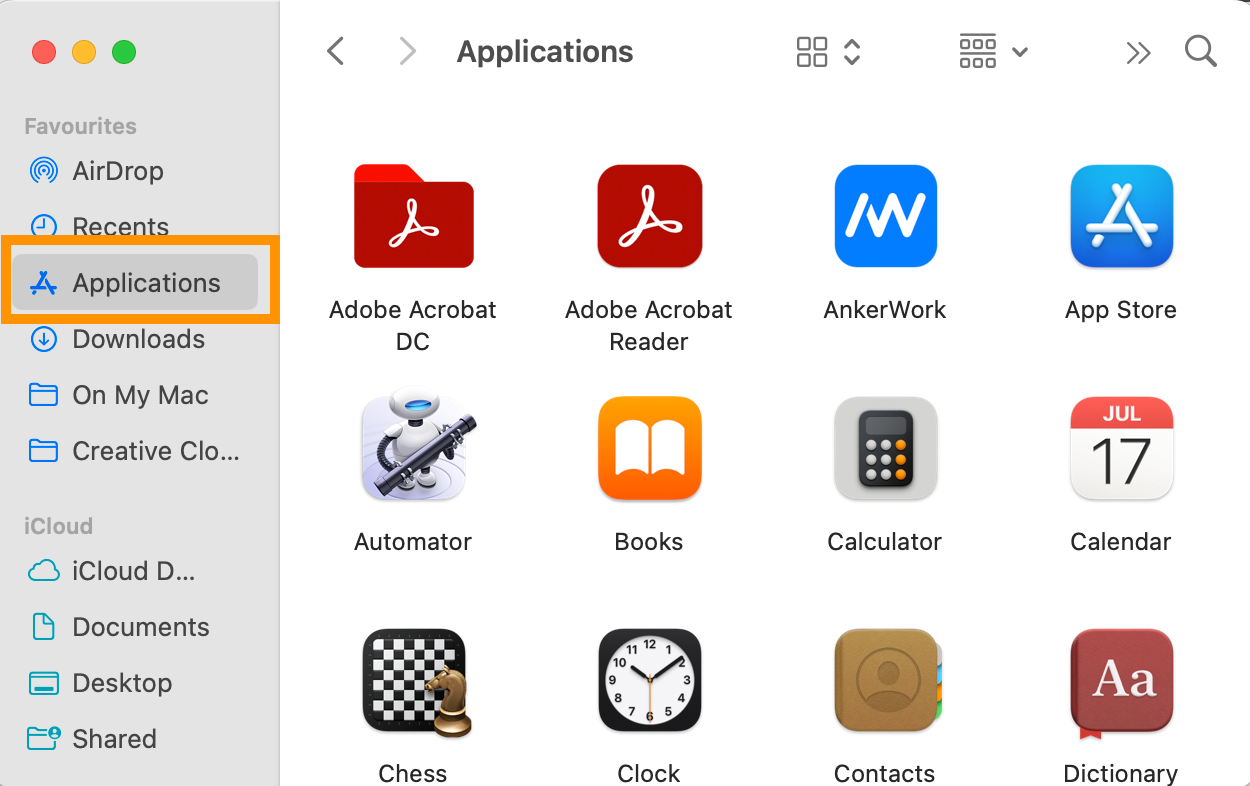
    En el lado izquierdo de la aplicación Finder verá aplicaciones. Haga clic aquí.Aplicación del buscador con opción de aplicaciones resaltada

  3. Paso 3

    Abra la carpeta de utilidades

    1738666848 849 Como evitar que su MacBook se encienda cuando abre la

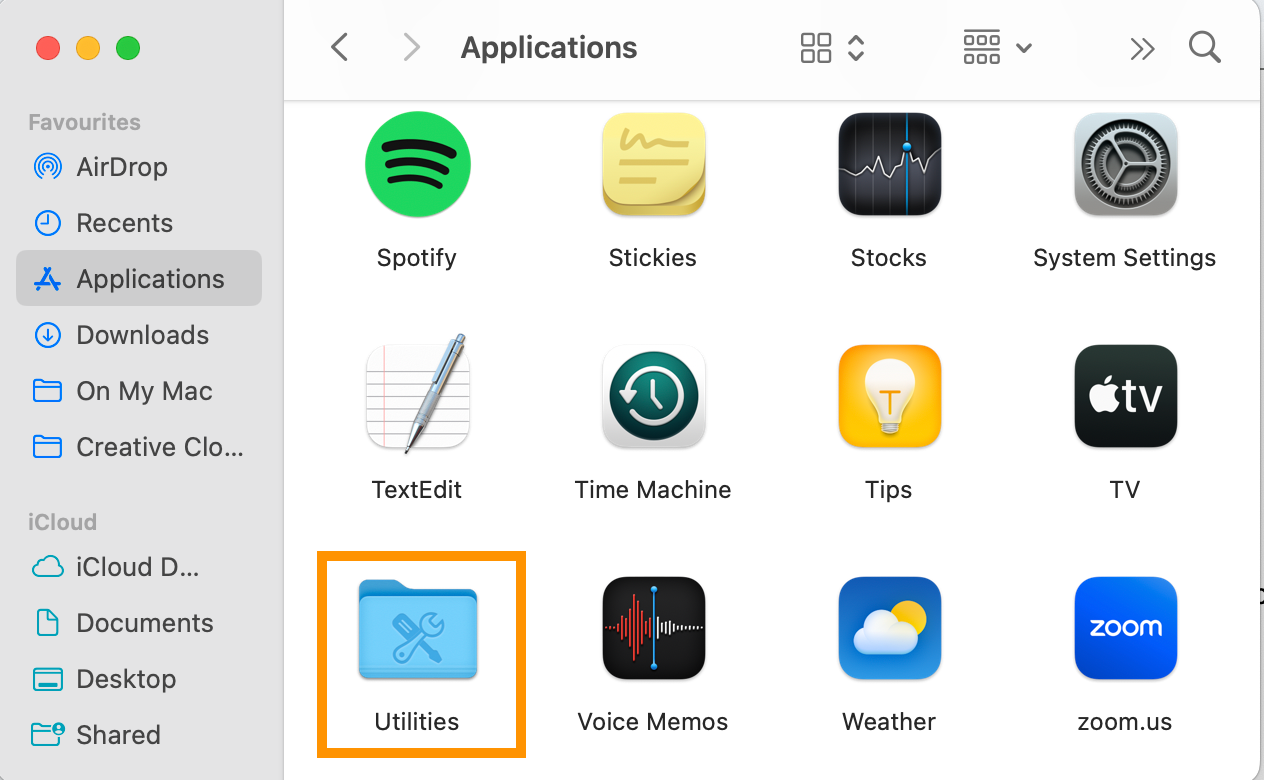
    Una vez que haya abierto aplicaciones, es posible que deba desplazarse hacia abajo hasta que vea la carpeta de utilidades. Haga doble clic para abrirlo.Aplicación del buscador con la página de aplicaciones abiertas

  4. Paso 4

    Abra la aplicación Terminal

    1738666848 132 Como evitar que su MacBook se encienda cuando abre la

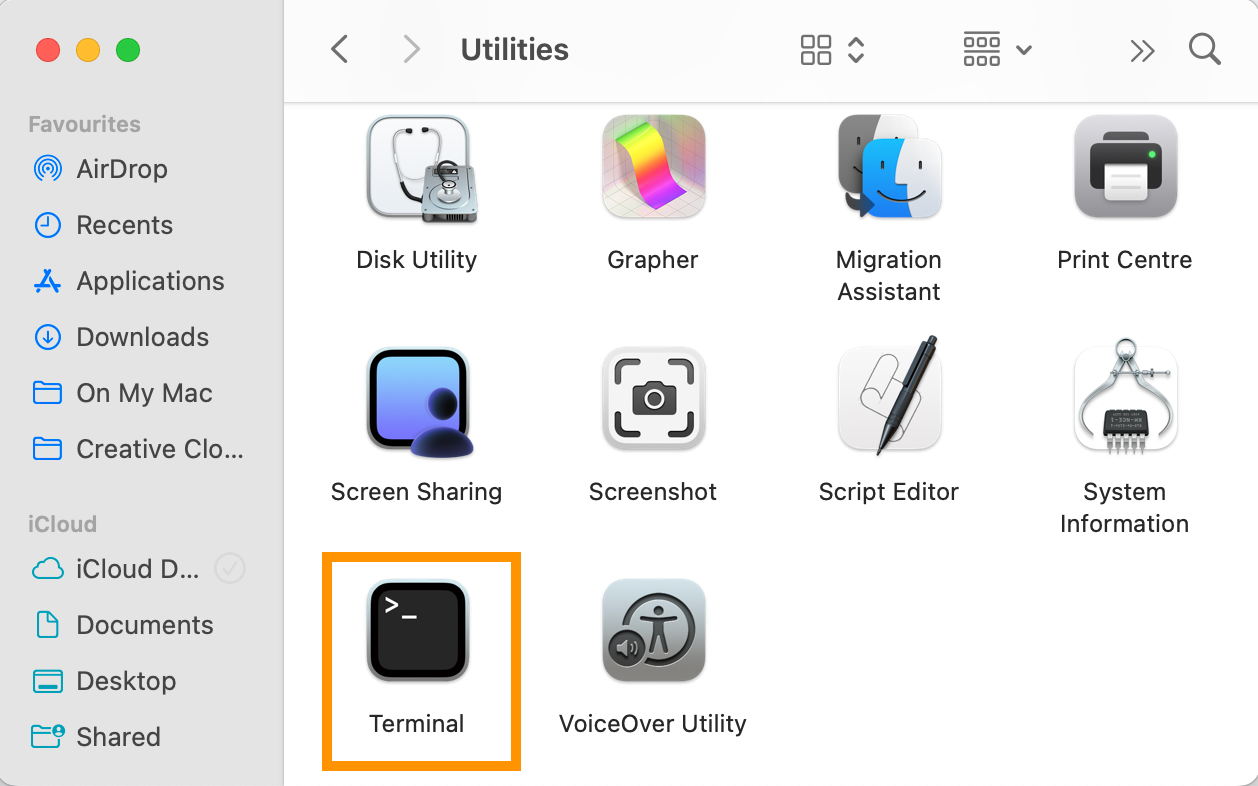
    Nuevamente, es posible que deba desplazarse hacia abajo para encontrar esto. Haga doble clic para abrirlo.Aplicación de terminal resaltada en servicios públicos

  5. Paso 5

    Escriba el comando que desea habilitar en la terminal

    1738666848 158 Como evitar que su MacBook se encienda cuando abre la

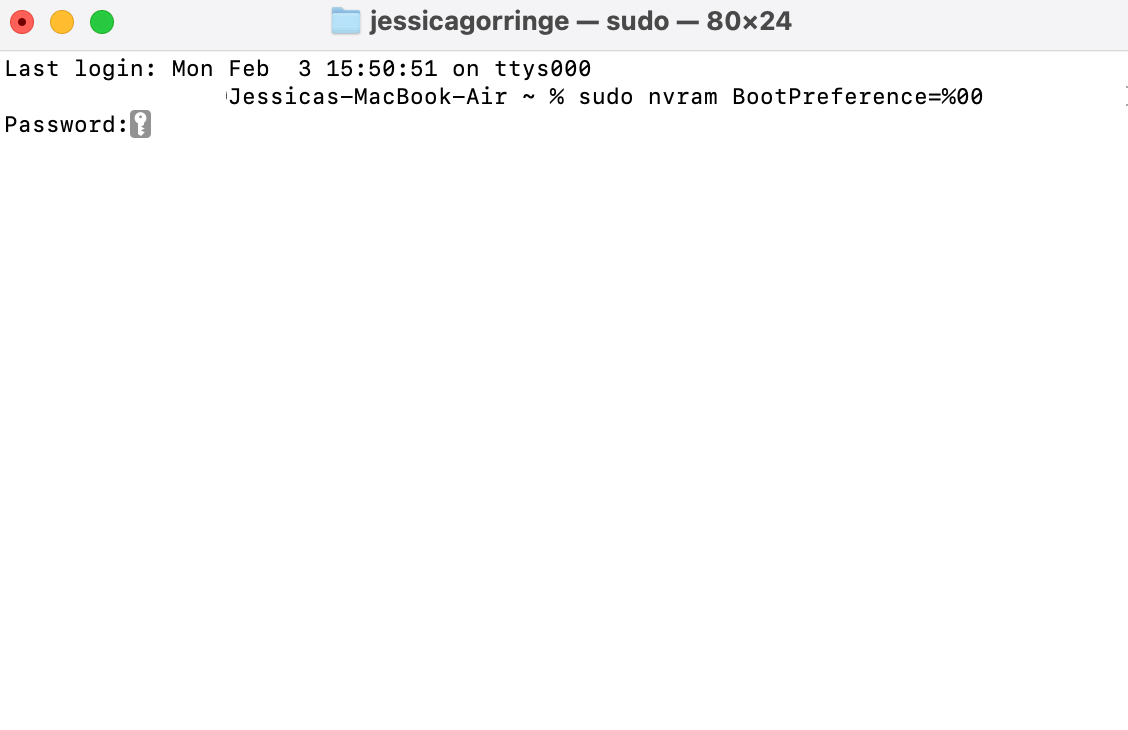
    Puede elegir uno de los tres comandos para ingresar. Para facilitar las cosas, simplemente puede copiar y pegar el comando en la terminal.

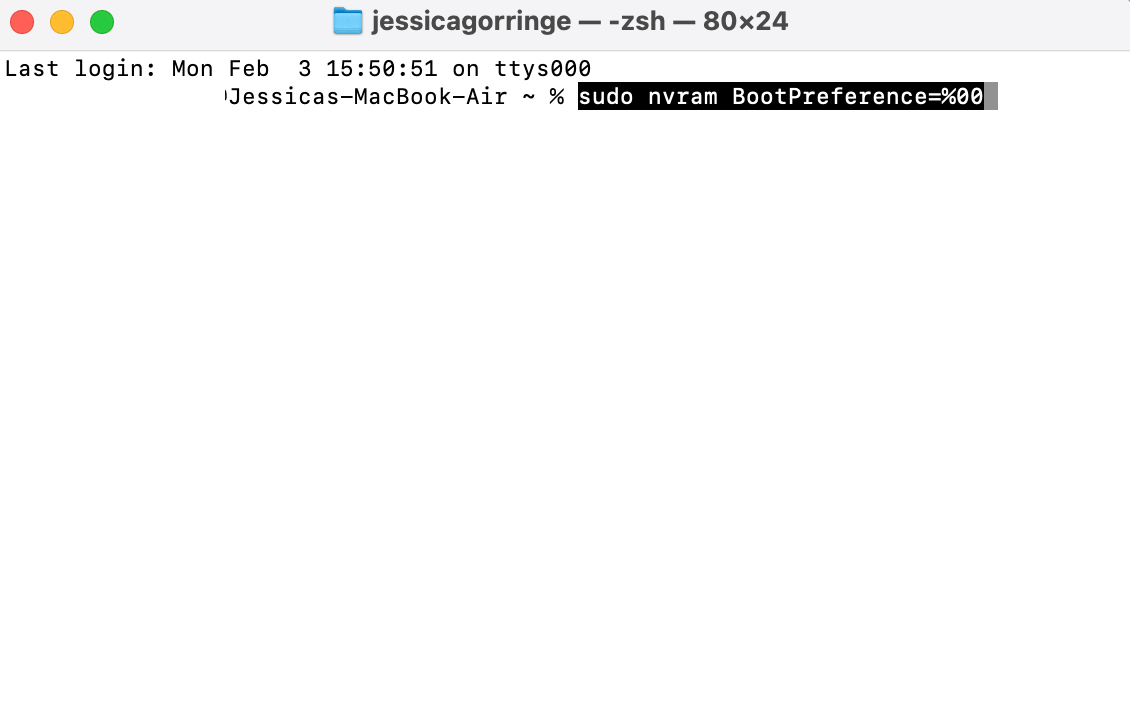
    Para evitar el inicio al abrir a la tapa o conectarse a la alimentación, ingrese este comando: sudo nvram bootpreference =%00Para evitar el inicio solo al abrir la tapa: sudo nvram bootpreference =%01Para evitar el inicio solo cuando se conecta a la alimentación: sudo nvram bootpreference =%02

    Una vez que se ingrese su comando deseado en la terminal, presione el botón ENTER en su teclado.Aplicación de terminal con comando ingresado

  6. Paso 6

    Ingrese su contraseña de administrador

    1738666848 0 Como evitar que su MacBook se encienda cuando abre la

    Luego se le pedirá que ingrese la contraseña de administrador, que es lo que usa para iniciar sesión en su cuenta de Mac. Escriba esto y presione la tecla ENTER en su teclado.

    Frustrantemente, Terminal no muestra la contraseña o la cantidad de caracteres, ya que se está escribiendo, lo que puede ser confuso. Si se equivoca, se le pedirá que vuelva a ingresarlo, de lo contrario, puede cerrar la aplicación.

    Aplicación terminal con comando y contraseña

Solución de problemas

¿Cómo puedo saber qué silicio está ejecutando mi computadora portátil Mac?

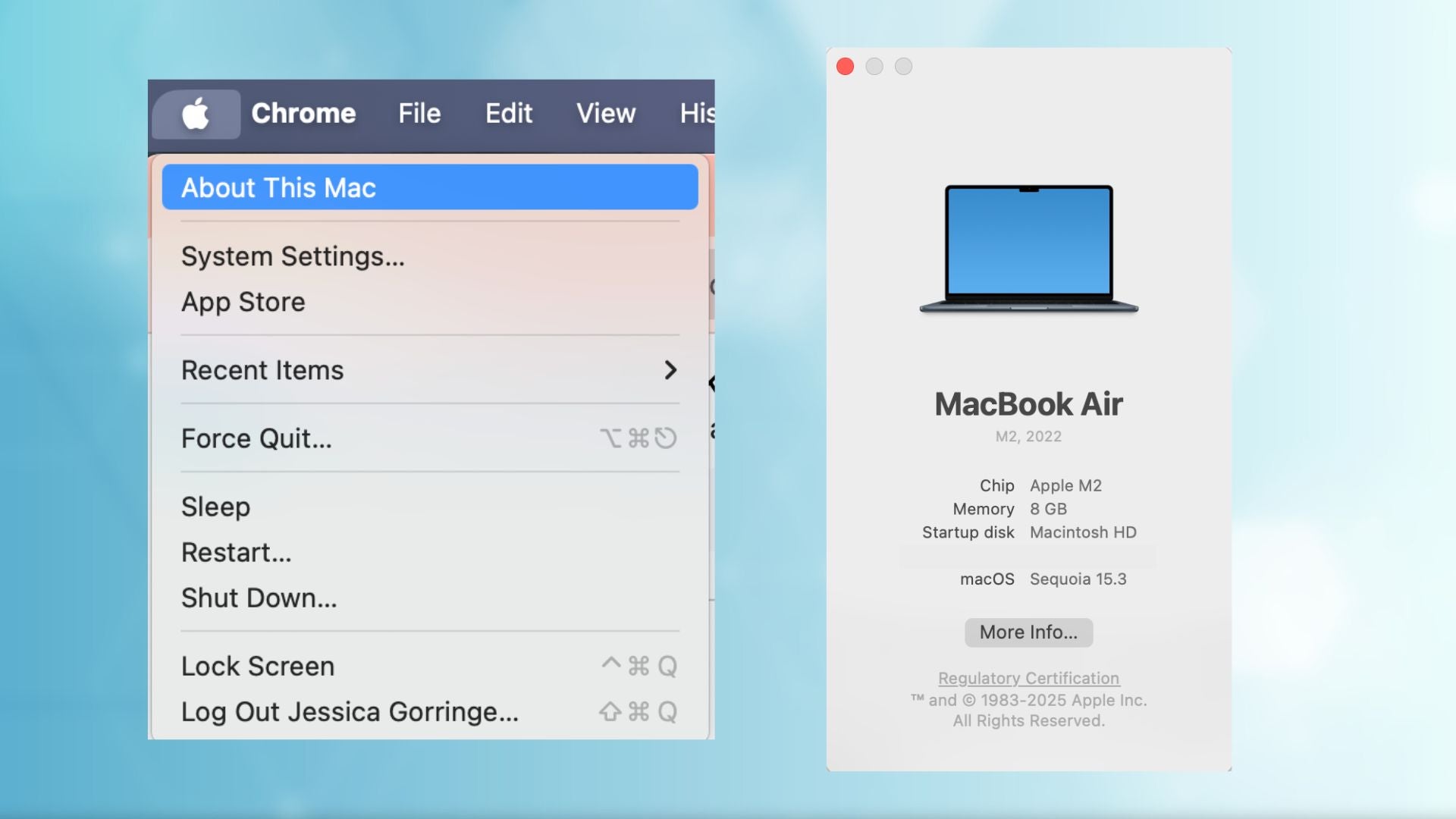
Solo los MacBooks que se ejecutan en el chip M1 o superior podrán procesar este comando.

Para verificar si su MacBook tiene un chip de la serie M, simplemente haga clic en el icono de Apple en la esquina superior izquierda de la pantalla. Luego haga clic en esta Mac, donde debe aparecer una ventana emergente, detallando claramente el chip de su MacBook.Pasos sobre cómo verificar Apple Chip
¿Cómo puedo deshacer los comandos anteriores ingresados?

Repita los pasos uno a cuatro para abrir la aplicación Terminal. Luego ingrese el comando: sudo nvram -d bootpreference en terminal. Luego se le pedirá que vuelva a ingresar la contraseña de su administrador.

También podría gustarte

Este acuerdo de Surface Pro Amazon podría dejarme comprar un MacBook Air M4

Cómo recuperar rápidamente el correo de voz eliminado en iPhone

Cómo cambiar la voz de Siri en iPhone

Cómo arreglar rápidamente una aplicación congelada en iPhone

ANSI vs ISO Lúmenes: cómo elegir el proyector correcto

ETIQUETADO: abre, Cómo, cuando, encienda, evitar, MacBook, tapa
Comparte este artículo
Facebook Twitter Pinterest Whatsapp Whatsapp
Cuota
¿Qué piensas?
Amor0
Triste0
Contento0
Somnoliento0
Enfadado0
Sin comentarios0
Guiño0
Artículo anterior Si eres un usuario de Android, estos son los únicos auriculares que necesitas comprar
Artículo siguiente El tiempo se agota en el épico Galaxy S25 de Samsung Bonus pre-pedido
Deja un comentario

Deja una respuesta Cancelar la respuesta

Tu dirección de correo electrónico no será publicada. Los campos obligatorios están marcados con *

Publicación popular

También podría gustarte

Este acuerdo de Surface Pro Amazon podría dejarme comprar un MacBook Air M4

hace 1 año 3 Minutos mínimos para leer

Cómo recuperar rápidamente el correo de voz eliminado en iPhone

hace 1 año 4 Minutos mínimos para leer

Cómo cambiar la voz de Siri en iPhone

hace 1 año 2 Minutos mínimos para leer

Cómo arreglar rápidamente una aplicación congelada en iPhone

hace 1 año 4 Minutos mínimos para leer

ANSI vs ISO Lúmenes: cómo elegir el proyector correcto

hace 1 año 9 Minutos mínimos para leer

¿Por qué comprar AirPods Max cuando el Beats Studio Pro es más de 50% más barato?

hace 1 año 4 Minutos mínimos para leer

PLEX Duplica el precio de Plex Pass, pero hay una manera de evitar la caminata

hace 1 año 3 Minutos mínimos para leer

Cómo habilitar iMessage en un iPhone, iPad y Mac

hace 1 año 11 Minutos mínimos para leer
Mostrar más
ThemeLocal: consejos de blog que funcionan como magiaThemeLocal: consejos de blog que funcionan como magia
Síganos
© 2022 Themelocal. Reservados todos los derechos.
Welcome Back!

Sign in to your account

¿Perdiste tu contraseña?