ThemeLocal: consejos de blog que funcionan como magiaThemeLocal: consejos de blog que funcionan como magiaThemeLocal: consejos de blog que funcionan como magia
  • Marketing por correo
  • Más
Search
© 2022 Themelocal. Reservados todos los derechos.
Lectura: Cómo hacer que Google Maps sea predeterminado en iPhone (aunque Apple no te lo permita)
Cuota
Notificación Mostrar más
Aa
ThemeLocal: consejos de blog que funcionan como magiaThemeLocal: consejos de blog que funcionan como magia
Aa
  • Marketing por correo
  • Más
Search
  • Marketing por correo
  • Más
Síganos
© 2022 Themelocal. Reservados todos los derechos.
ThemeLocal: consejos de blog que funcionan como magia > Blog > Cómo > Cómo hacer que Google Maps sea predeterminado en iPhone (aunque Apple no te lo permita)
Cómo

Cómo hacer que Google Maps sea predeterminado en iPhone (aunque Apple no te lo permita)

Última actualización: mayo 10, 2023 8:00 pm
ThemeLocal hace 3 años 4 Minutos mínimos para leer
Cuota
4 Minutos mínimos para leer
Cuota

Tres configuraciones para cambiar para configurar Google Maps como predeterminado en su iPhone.

Qué saber

  • No puede cambiar el mapa predeterminado en su iPhone.
  • Pero puede cambiar el mapa predeterminado en Gmail y en Chrome para que cualquier navegación iniciada desde cualquiera de ellos se abra en Google Maps en lugar de Apple Maps.
  • Haga que Chrome y Gmail sean su navegador web y aplicación de correo predeterminados, luego configure ambos para que Google Maps sea el predeterminado.

Como hacer que Google Maps sea predeterminado en iPhone aunque

Apple Maps tiene sus fortalezas y debilidades, y esas debilidades pueden llevarlo a preferir Google Maps. Puede ser una molestia abrir la aplicación por separado y escribir una dirección cada vez que desee navegar, por lo que es posible que se pregunte cómo cambiar su mapa predeterminado en su iPhone. Desafortunadamente, no puede hacer esto oficialmente, pero puede hacerlo de modo que cada navegación que inicie desde su correo o su navegación web lo lleve directamente a Google Maps. Te mostramos cómo configurar Google Maps como predeterminado en tu iPhone trabajando con las limitaciones de Apple.

Contents
Tres configuraciones para cambiar para configurar Google Maps como predeterminado en su iPhone.Qué saberCómo hacer que Google Maps sea predeterminado en iPhone1. Establezca su correo predeterminado en Gmail2. Establezca sus mapas predeterminados en Google Maps en Gmail3. Configure su navegador predeterminado en Chrome4. Descarga el chat de Google

Cómo hacer que Google Maps sea predeterminado en iPhone

Malas noticias: no puede hacer que Google Maps sea su aplicación de mapas predeterminada en su iPhone. Al menos, no oficialmente. Sin embargo, puede configurarlo para que cualquier navegación que abra desde su correo electrónico o navegación web abra Apple Maps con una advertencia: su correo debe ser Gmail y su navegación debe realizarse en Chrome. Entremos en ello.

1. Establezca su correo predeterminado en Gmail

Lo primero que querrás hacer es convertir a Gmail en tu aplicación de correo predeterminada. Esto significa que cualquier correo electrónico que tenga se abrirá en la aplicación de Gmail, por lo que cuando configura Google Maps como predeterminado para Gmail, lo está configurando como predeterminado para sus correos electrónicos en general. Siempre puede abrir Gmail manualmente, pero configurarlo como predeterminado automatiza aún más el procedimiento.
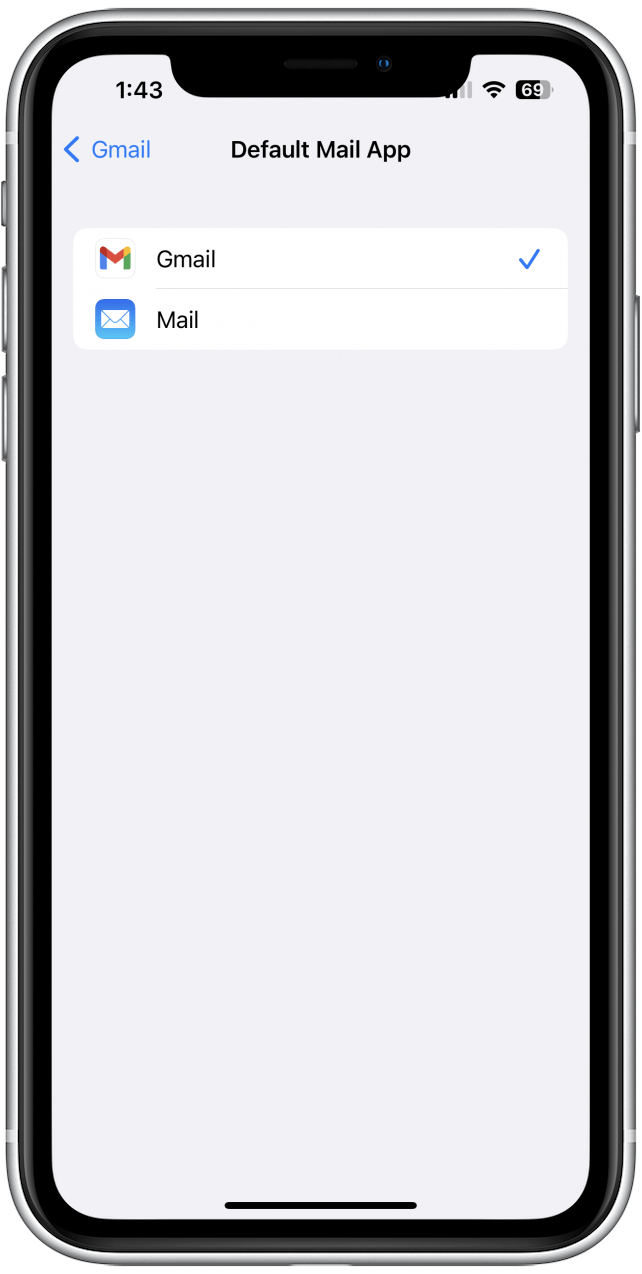
gmail predeterminado cómo cambiar mapas predeterminados en iphone

2. Establezca sus mapas predeterminados en Google Maps en Gmail

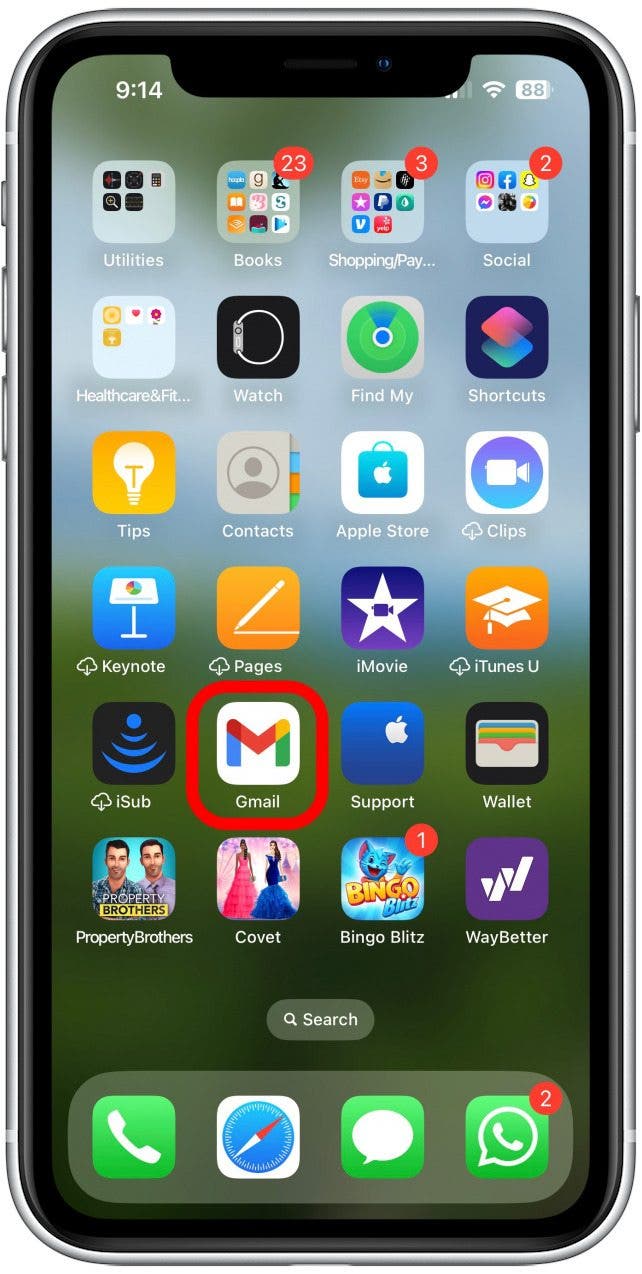
Ahora que todos sus correos electrónicos se abren en Gmail, es hora de hacer que Google Maps sea su predeterminado. Así es cómo:

  1. Abre tu aplicación de correo electrónico. abrir Gmail cómo cambiar el mapa predeterminado en iPhone
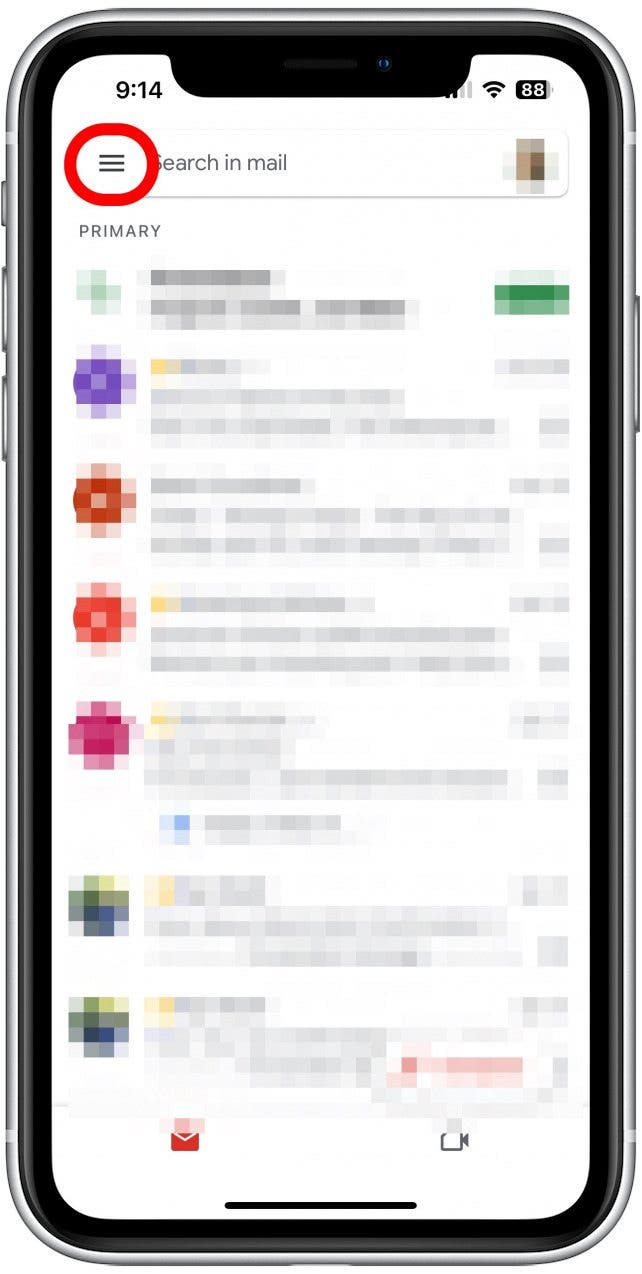
  2. Toque en el icono de menú en la parte superior izquierda de su pantalla. toque el elemento del menú cómo cambiar la aplicación de mapas predeterminada en el iPhone
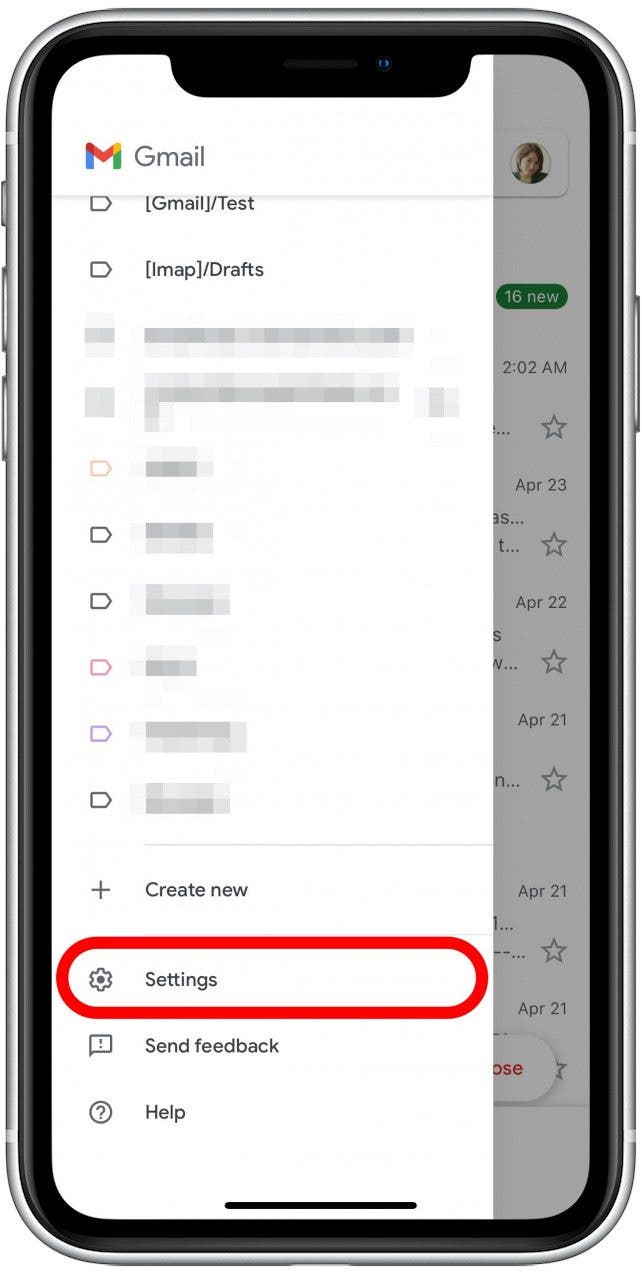
  3. Desplácese hacia abajo y toque Ajustes. toque la configuración hacer que Google Maps sea el predeterminado en el iPhone
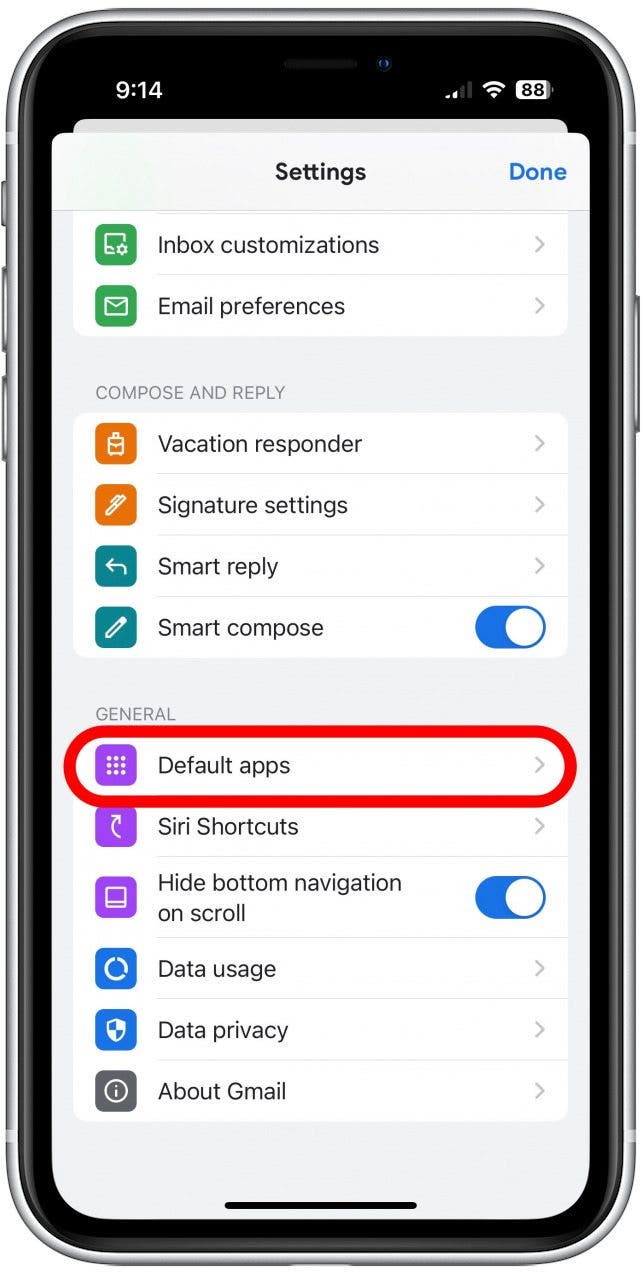
  4. Desplácese hacia abajo y toque Aplicaciones predeterminadas. toque mapas predeterminados google maps como predeterminado en iphone
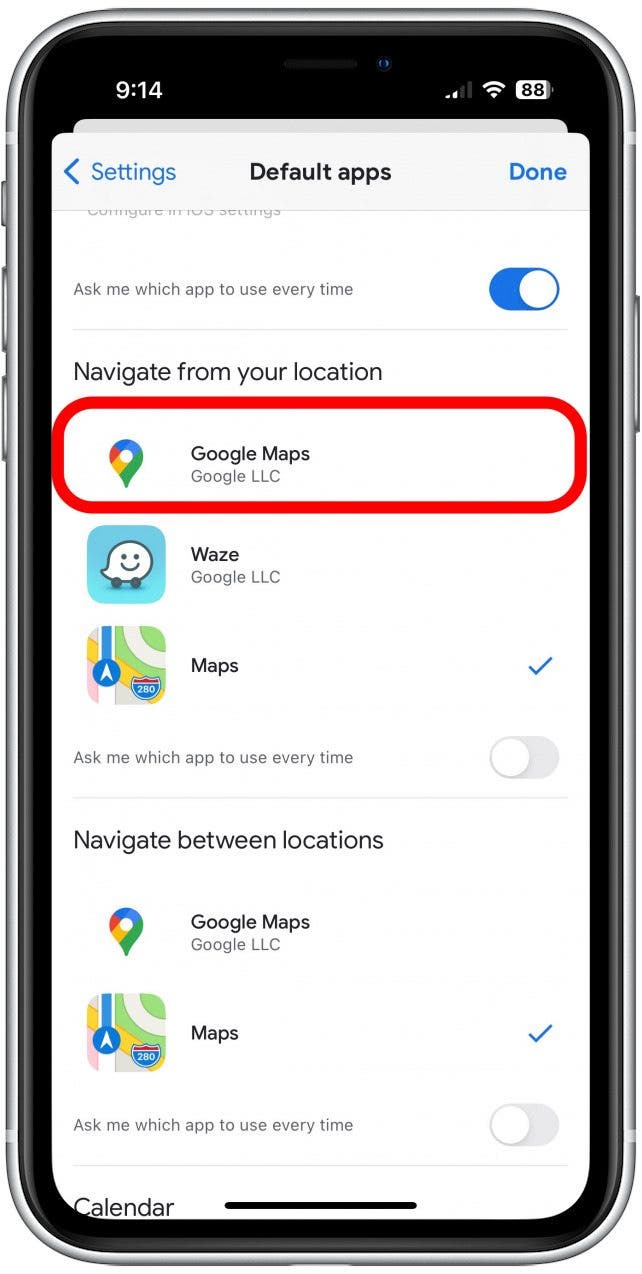
  5. En «Navegar desde tu ubicación», toca mapas de Google. seleccionar Google Maps cambiar mapa predeterminado iphone
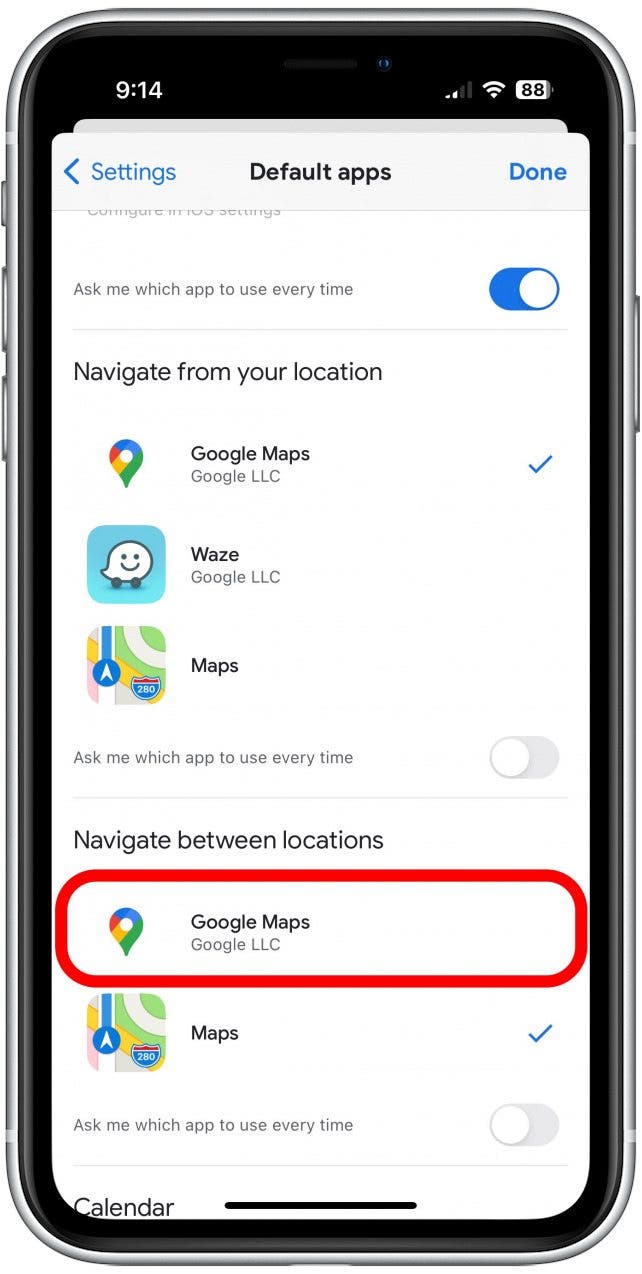
  6. En «Navegar entre ubicaciones», toca mapas de Google. seleccione Google Maps cómo configurar Google Maps como predeterminado en iPhone
  7. Grifo Hecho cuando haya terminado para guardar los cambios. toque hecho cómo hacer que Google Maps sea predeterminado en iPhone
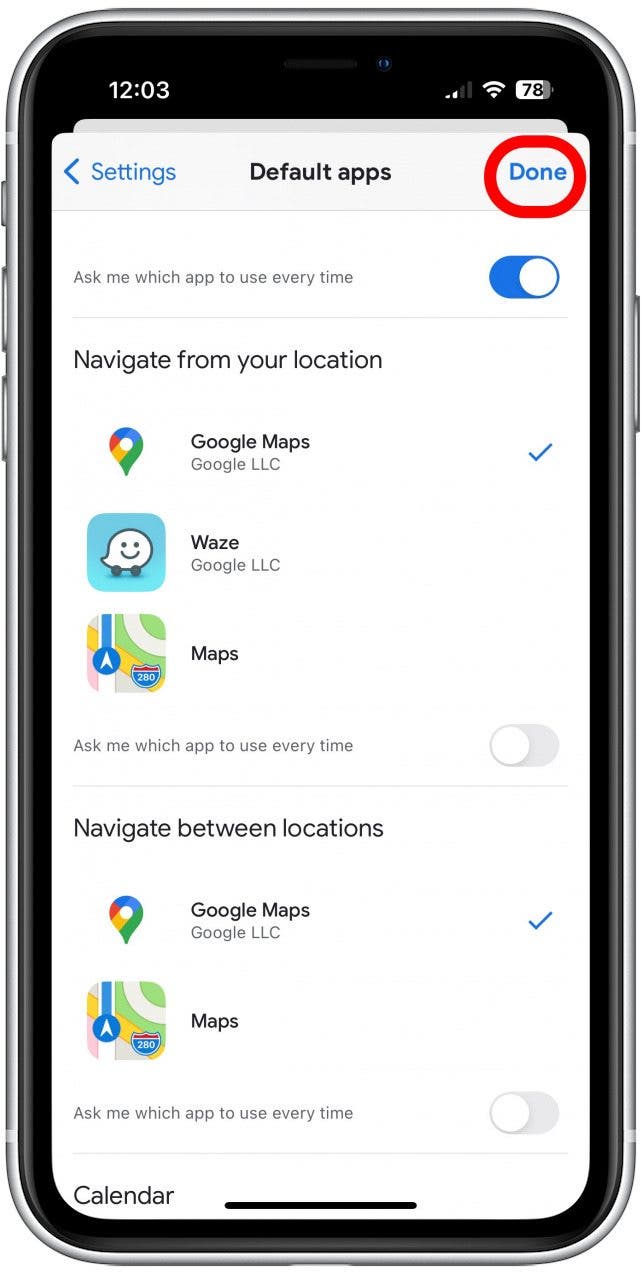
Ahora, toda la navegación iniciada desde Gmail se iniciará en Google Maps.

3. Configure su navegador predeterminado en Chrome

A continuación, configure su navegador predeterminado en Chrome. Chrome abre automáticamente cualquier enlace de mapa en Google Maps, por lo que una vez que Chrome es su navegador predeterminado, ¡ya está listo!
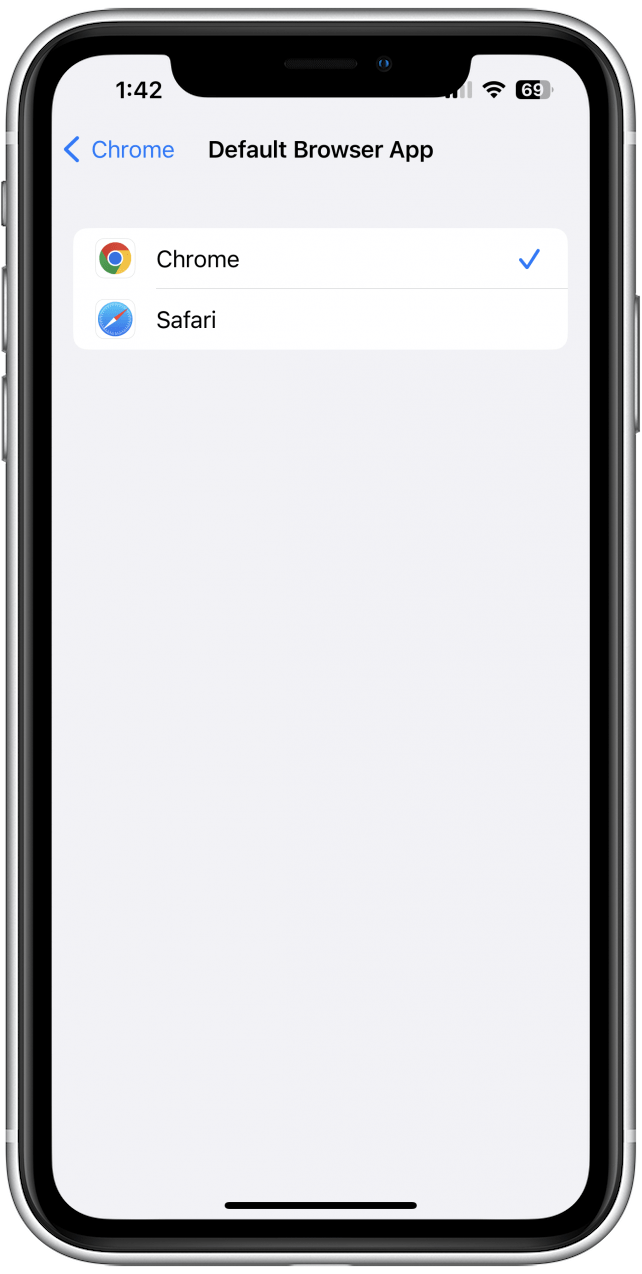
Chrome predeterminado cómo cambiar la aplicación de mapas predeterminada en iPhone

4. Descarga el chat de Google

Desafortunadamente, no hay forma de hacer que un sistema de mensajería diferente sea el predeterminado, pero Google Chat usa Google Maps como su sistema de navegación predeterminado, por lo que puede valer la pena descargar la aplicación. Solo puedes comunicarte con otras personas que usan Google a través del chat de Google, pero si tienes a alguien que te envía direcciones que también es titular de una cuenta de Google, dile que te lo envíe a través del chat de Google y el enlace se abrirá en Google Maps.
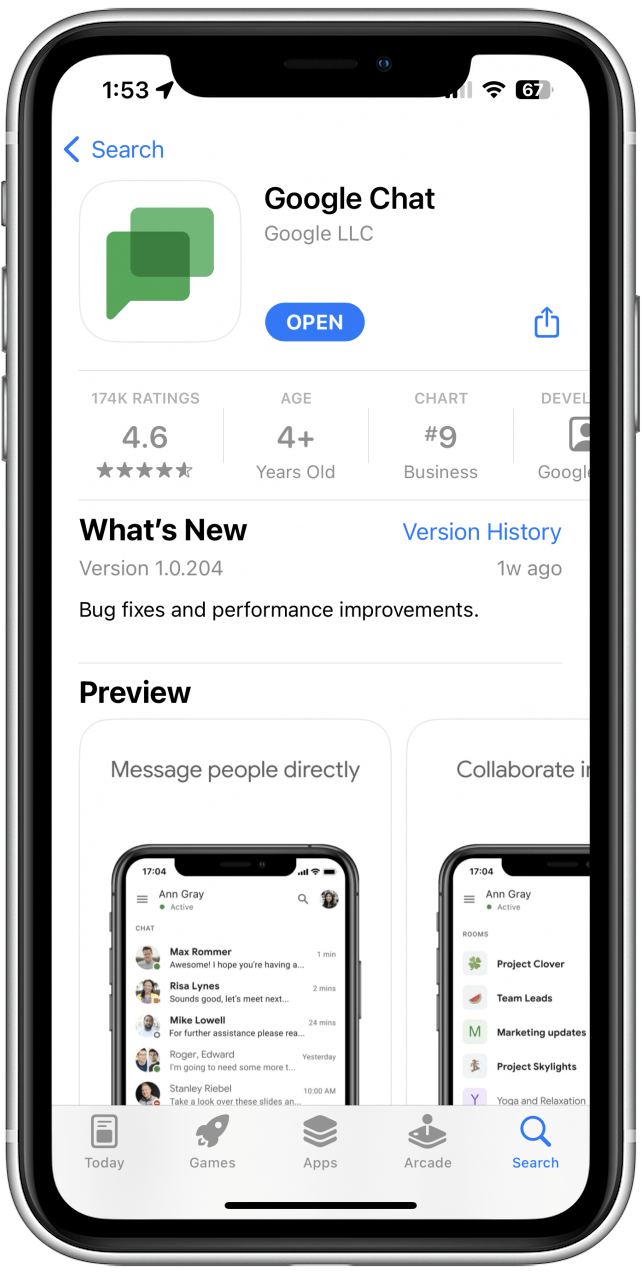
descargar google chat hacer que google maps sea predeterminado en iphone

También podría gustarte

No hay iPhone 16e Amazon Spring Deal, pero esto es mejor

Cómo recuperar rápidamente el correo de voz eliminado en iPhone

Cómo cambiar la voz de Siri en iPhone

Cómo arreglar rápidamente una aplicación congelada en iPhone

Ganadores y perdedores: Pixel 9a brilla y la UE va tras Apple nuevamente

ETIQUETADO: Apple, aunque, Cómo, Google, hacer, iPhone, Maps, permita, predeterminado, sea
Comparte este artículo
Facebook Twitter Pinterest Whatsapp Whatsapp
Cuota
¿Qué piensas?
Amor0
Triste0
Contento0
Somnoliento0
Enfadado0
Sin comentarios0
Guiño0
Artículo anterior Cómo programar un correo electrónico en Apple Mail en Mac (2023)
Artículo siguiente Cómo cambiar la fuente predeterminada en Google Docs
Deja un comentario

Deja una respuesta Cancelar la respuesta

Tu dirección de correo electrónico no será publicada. Los campos obligatorios están marcados con *

Publicación popular

También podría gustarte

No hay iPhone 16e Amazon Spring Deal, pero esto es mejor

hace 1 año 4 Minutos mínimos para leer

Cómo recuperar rápidamente el correo de voz eliminado en iPhone

hace 1 año 4 Minutos mínimos para leer

Cómo cambiar la voz de Siri en iPhone

hace 1 año 2 Minutos mínimos para leer

Cómo arreglar rápidamente una aplicación congelada en iPhone

hace 1 año 4 Minutos mínimos para leer

Ganadores y perdedores: Pixel 9a brilla y la UE va tras Apple nuevamente

hace 1 año 8 Minutos mínimos para leer

El arma secreta del pliegue del iPhone podría terminar la competencia

hace 1 año 3 Minutos mínimos para leer

ANSI vs ISO Lúmenes: cómo elegir el proyector correcto

hace 1 año 9 Minutos mínimos para leer

Un iPhone sin puerto de carga podría ser un asistente después de todo

hace 1 año 3 Minutos mínimos para leer
Mostrar más
ThemeLocal: consejos de blog que funcionan como magiaThemeLocal: consejos de blog que funcionan como magia
Síganos
© 2022 Themelocal. Reservados todos los derechos.
Welcome Back!

Sign in to your account

¿Perdiste tu contraseña?