


ThemeLocal: consejos de blog que funcionan como magiaThemeLocal: consejos de blog que funcionan como magiaThemeLocal: consejos de blog que funcionan como magia
  • Marketing por correo
  • Más
Search
© 2022 Themelocal. Reservados todos los derechos.
Lectura: Cómo programar un correo electrónico en Apple Mail en Mac (2023)
Cuota
Notificación Mostrar más
Aa
ThemeLocal: consejos de blog que funcionan como magiaThemeLocal: consejos de blog que funcionan como magia
Aa
  • Marketing por correo
  • Más
Search
  • Marketing por correo
  • Más
Síganos
© 2022 Themelocal. Reservados todos los derechos.
ThemeLocal: consejos de blog que funcionan como magia > Blog > Cómo > Cómo programar un correo electrónico en Apple Mail en Mac (2023)
Cómo

Cómo programar un correo electrónico en Apple Mail en Mac (2023)

Última actualización: mayo 10, 2023 5:24 am
ThemeLocal hace 3 años 3 Minutos mínimos para leer
Cuota
3 Minutos mínimos para leer
Cuota

Si usa Apple Mail en su Mac, puede programar un correo electrónico para más tarde con Enviar más tarde.
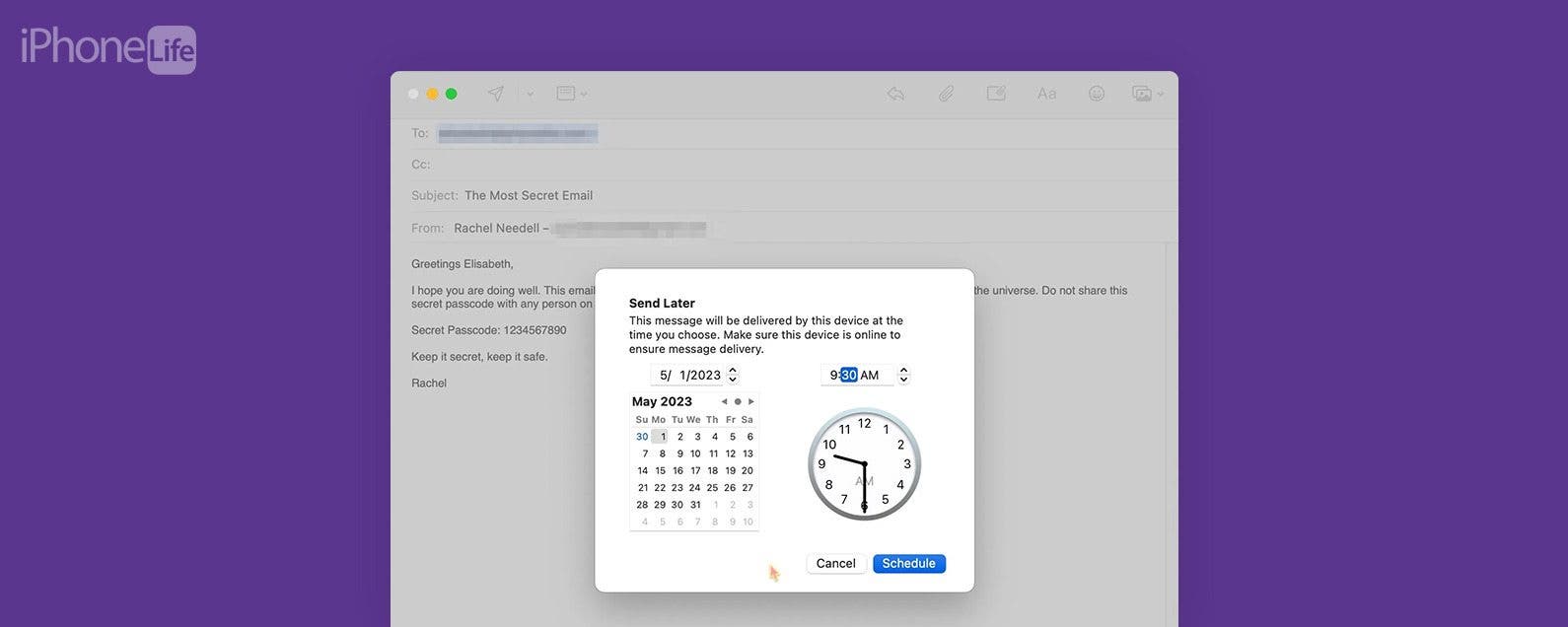
Como programar un correo electronico en Apple Mail en Mac

* Esta publicación es parte de Vida del iPhoneBoletín Sugerencia del día de . Inscribirse. *

Contents
Si usa Apple Mail en su Mac, puede programar un correo electrónico para más tarde con Enviar más tarde.Por qué te encantará este consejoCómo programar un correo electrónico en la aplicación de correo en Mac

La función Enviar más tarde de Apple Mail le permite escribir correos electrónicos con anticipación y programarlos para que se envíen en una fecha posterior. Una de las mejores maneras de usar esto es cuando está trabajando durante el fin de semana o se le ocurre una idea fuera del horario normal de trabajo. Puede redactar el mensaje con anticipación y programar el correo electrónico para que llegue a su destinatario en el momento perfecto. ¡Así es cómo!

Por qué te encantará este consejo

  • Escriba sus correos electrónicos con anticipación y prográmelos para que lleguen más tarde.
  • Envía tus emails en el mejor momento sin tener que acordarte de mirar el reloj para hacerlo.
  • Nunca olvide enviar otro correo electrónico solo porque se le ocurrió la idea fuera del horario laboral.

Cómo programar un correo electrónico en la aplicación de correo en Mac

Me encanta la función Enviar más tarde de la aplicación Mail porque me da la libertad de escribir mis correos electrónicos cuando sea conveniente para mí y enviarlos en el momento que sea conveniente para el destinatario. Si te gustan los consejos sobre cómo usar tus dispositivos Apple, ¡asegúrate de suscribirte a nuestro Consejo del día gratuito! Aquí se explica cómo usar Mac Mail Enviar más tarde:

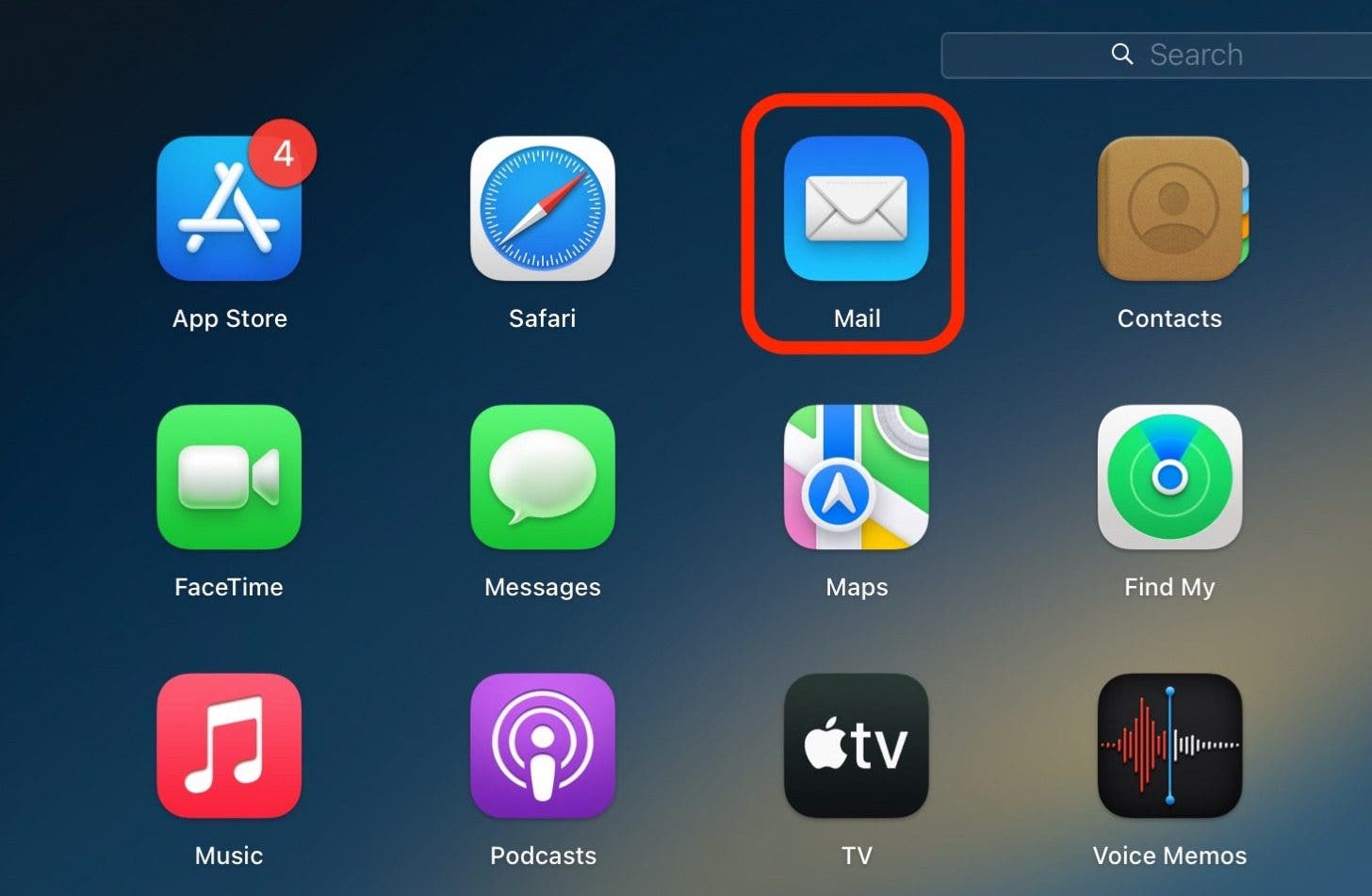
  1. En tu Mac, abre el aplicación de correo. En su Mac, abra la aplicación Correo.
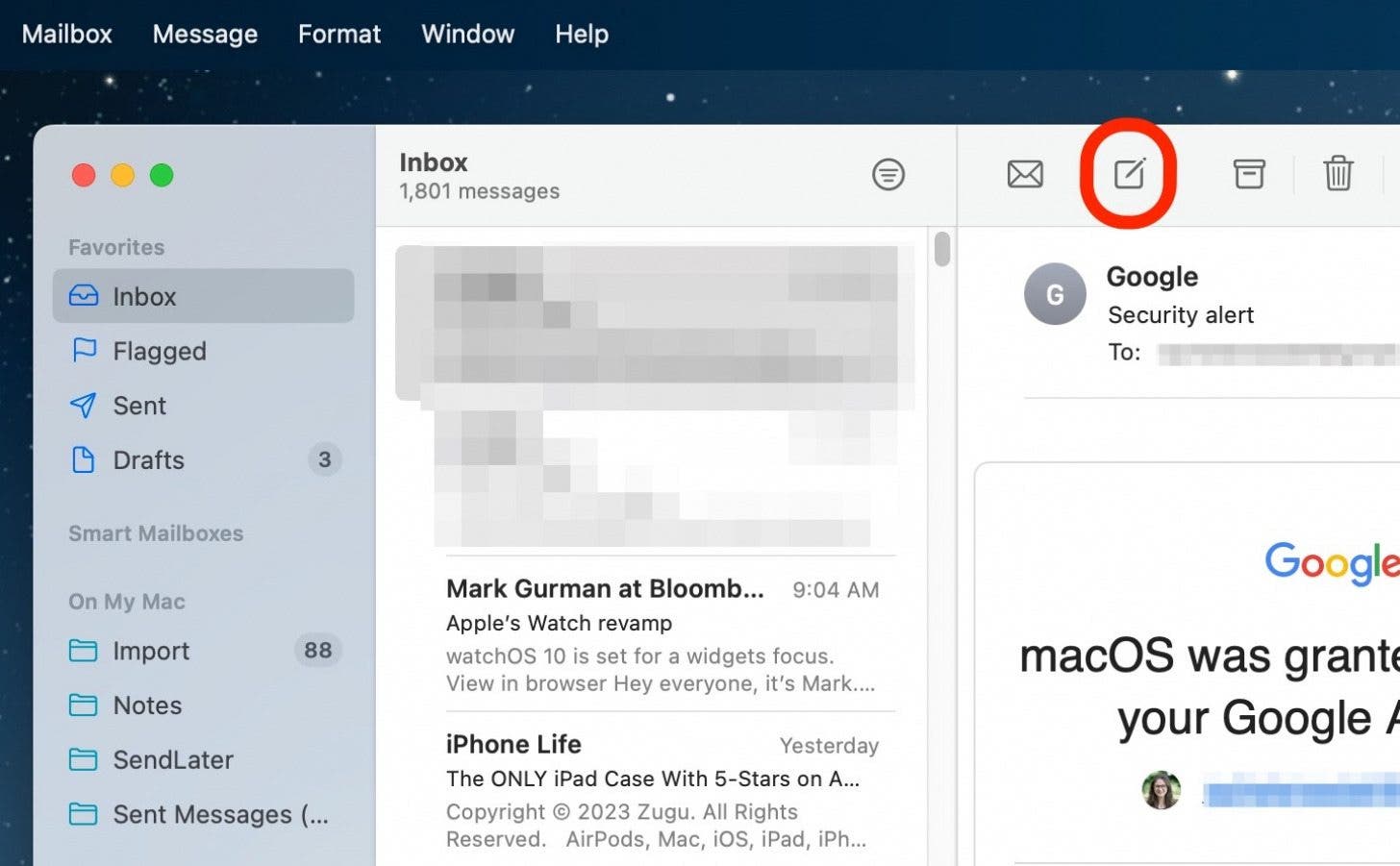
  2. Haga clic en el Botón Redactar nuevo mensaje. Haga clic en el botón Redactar nuevo mensaje.
  3. Redacte su mensaje y luego haga clic en la flecha hacia abajo junto al botón Enviar. Redacte su mensaje y luego haga clic en la flecha hacia abajo junto al botón Enviar.
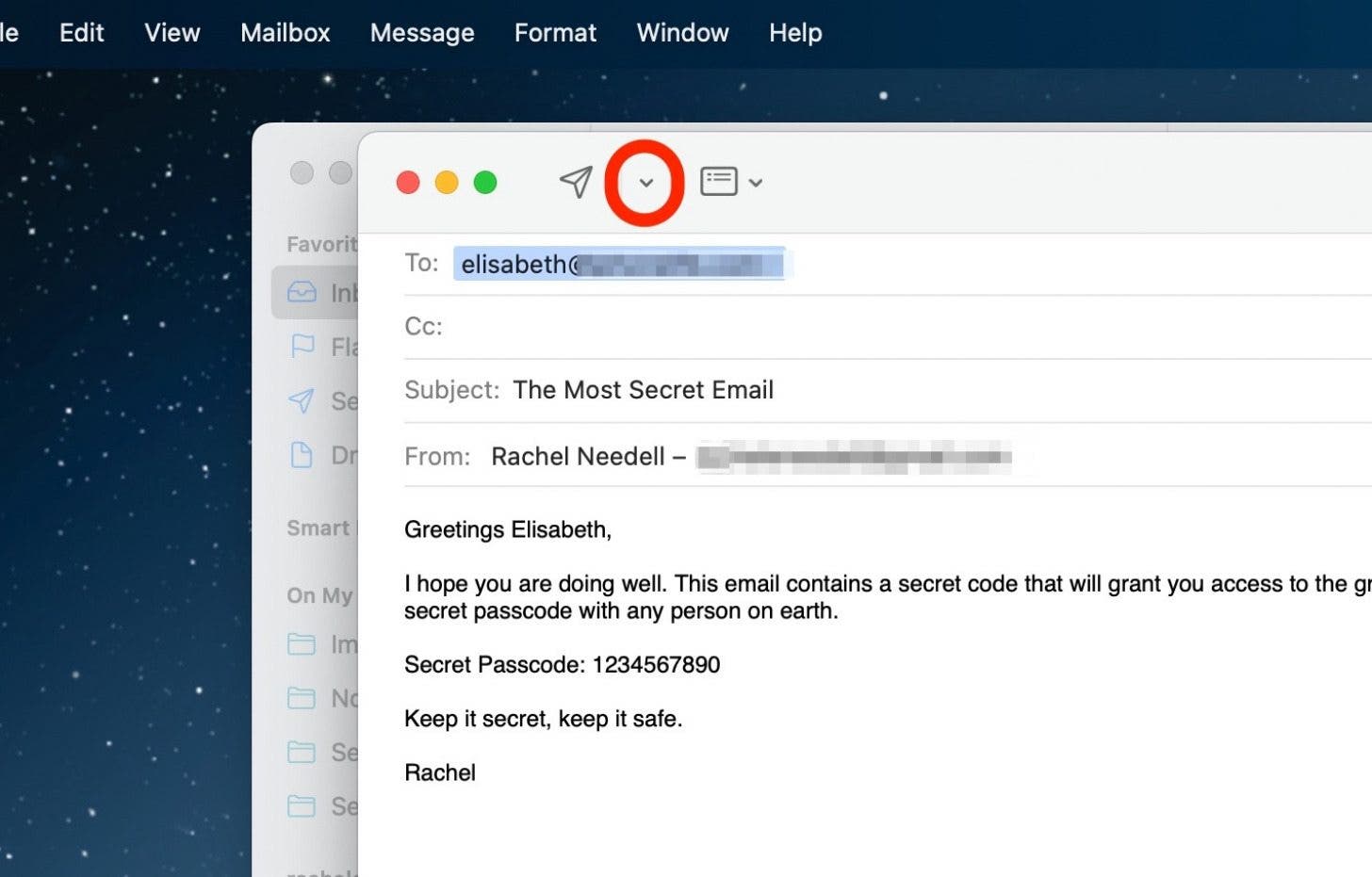
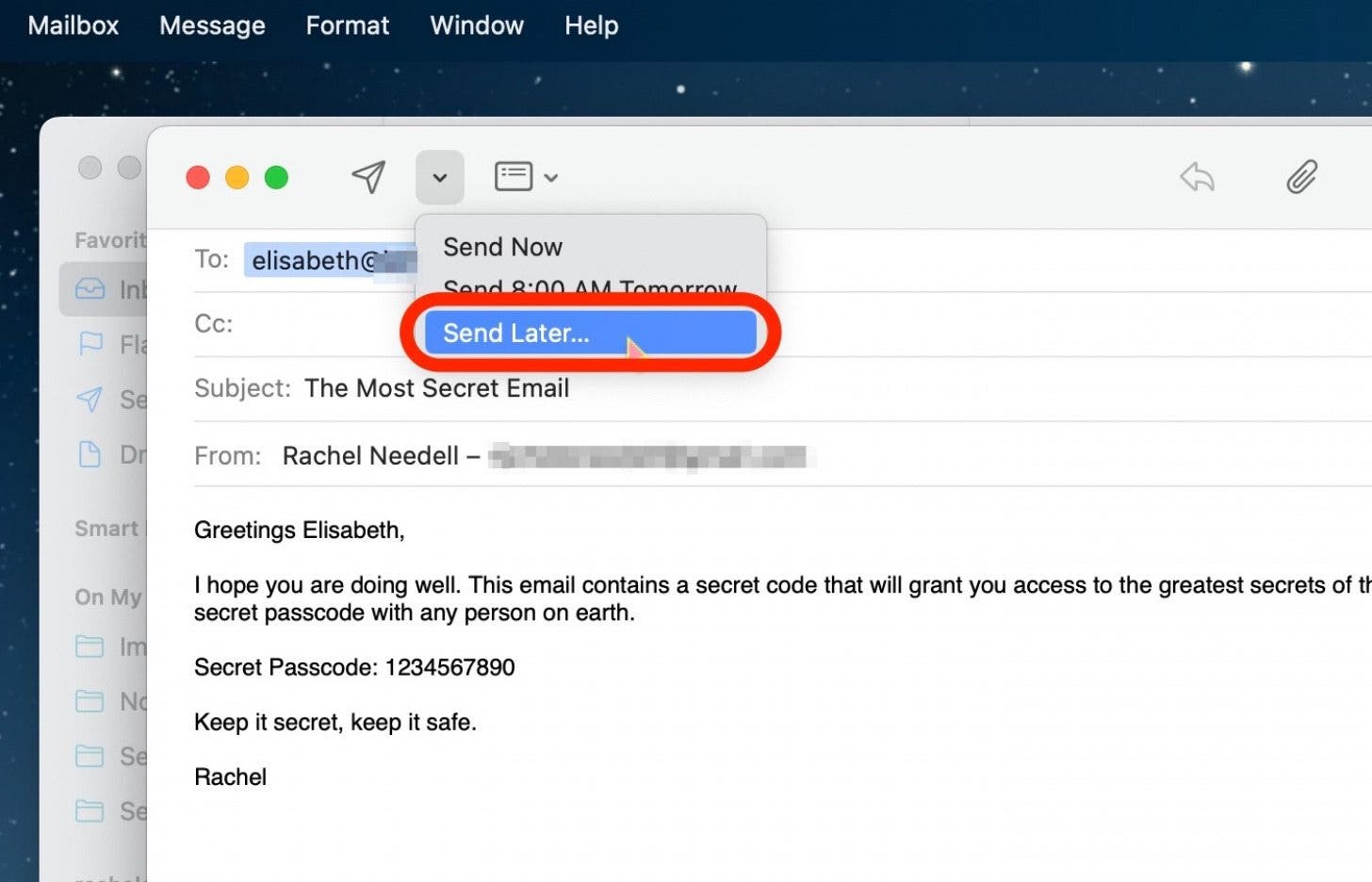
  4. Para seleccionar una hora personalizada, haga clic en Envíalo después… Para seleccionar una hora personalizada, haga clic en Enviar más tarde...
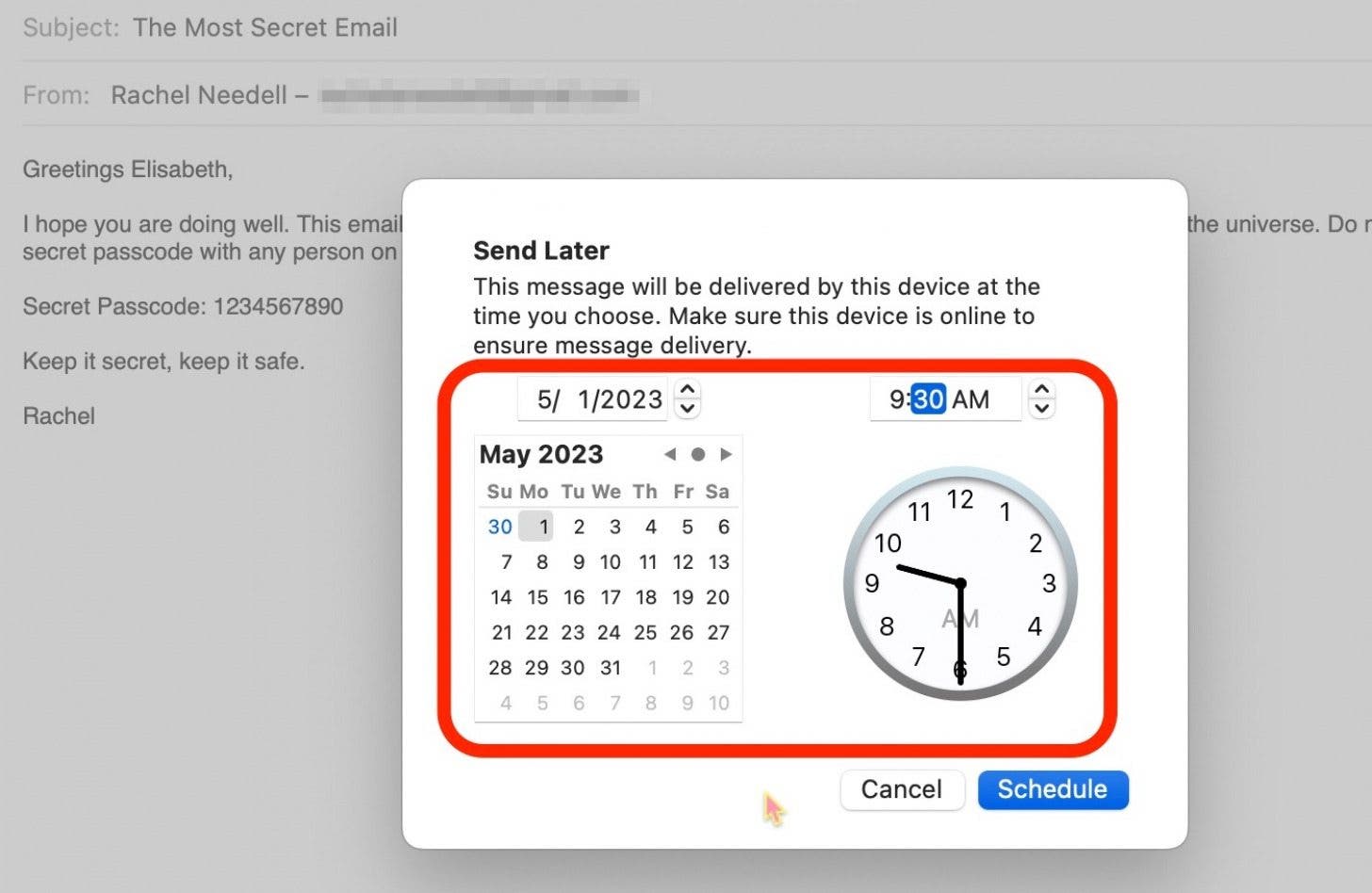
  5. Elija un día y una hora en el calendario y el reloj para enviar el correo electrónico. Elija un día y una hora en el calendario y el reloj para enviar el correo electrónico.
  6. Luego, haga clic en Cronograma para programar el correo electrónico. Luego, haga clic en Programar para programar el correo electrónico.
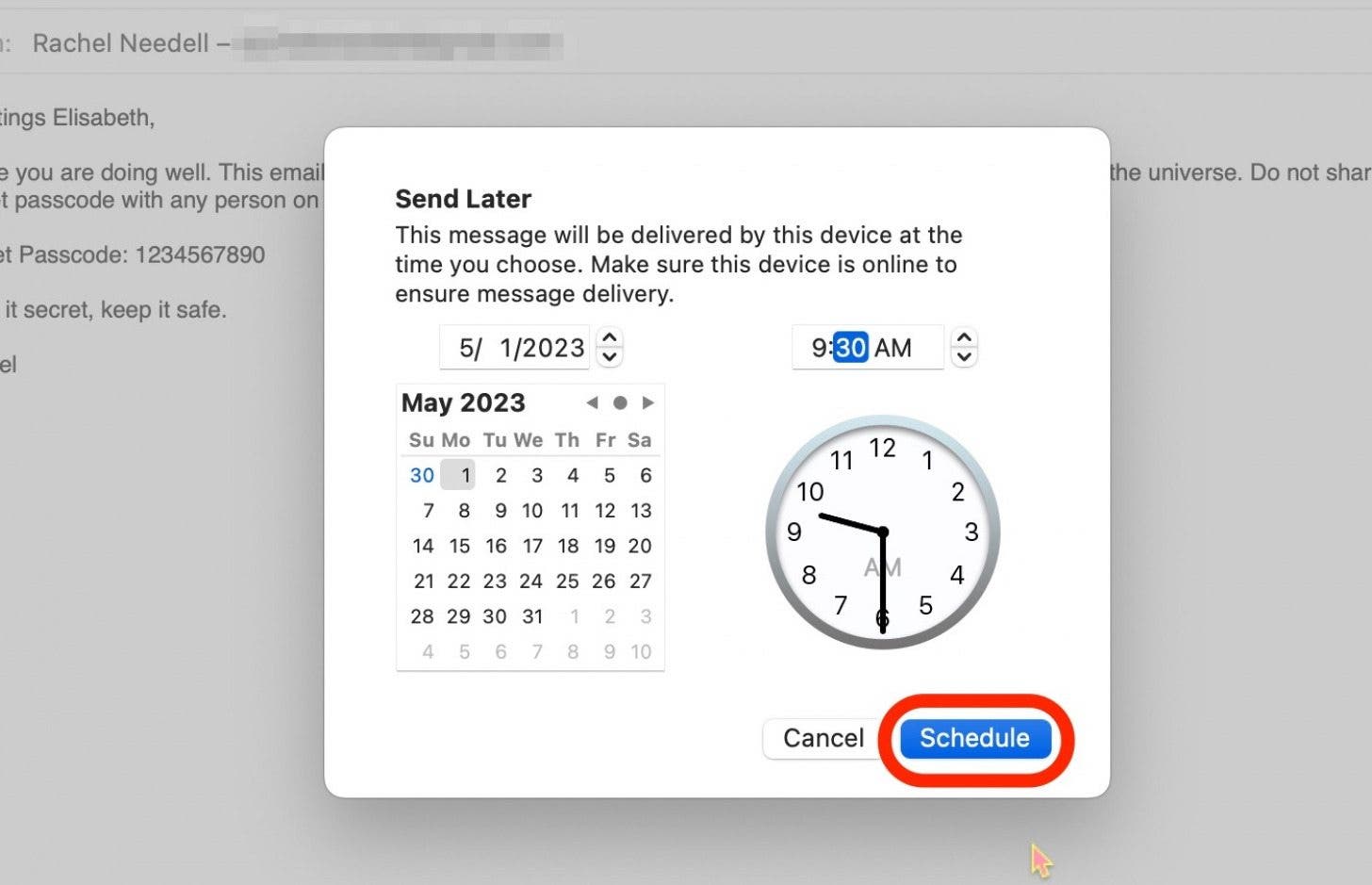
¡Y eso es todo! Su correo electrónico se enviará a la hora que haya programado. Este es un gran consejo práctico que le ahorrará tiempo y algunos dolores de cabeza. ¡Feliz envío de correos electrónicos!


También podría gustarte

Cómo recuperar rápidamente el correo de voz eliminado en iPhone

Cómo cambiar la voz de Siri en iPhone

Cómo arreglar rápidamente una aplicación congelada en iPhone

Ganadores y perdedores: Pixel 9a brilla y la UE va tras Apple nuevamente

ANSI vs ISO Lúmenes: cómo elegir el proyector correcto

ETIQUETADO: Apple, Cómo, correo, electrónico, Mac, Mail, programar
Comparte este artículo
Facebook Twitter Pinterest Whatsapp Whatsapp
Cuota
¿Qué piensas?
Amor0
Triste0
Contento0
Somnoliento0
Enfadado0
Sin comentarios0
Guiño0
Artículo anterior Cómo cambiar tu correo electrónico en NordVPN
Artículo siguiente Cómo hacer que Google Maps sea predeterminado en iPhone (aunque Apple no te lo permita)
Deja un comentario

Deja una respuesta Cancelar la respuesta

Tu dirección de correo electrónico no será publicada. Los campos obligatorios están marcados con *

Publicación popular

También podría gustarte

Cómo recuperar rápidamente el correo de voz eliminado en iPhone

hace 1 año 4 Minutos mínimos para leer

Cómo cambiar la voz de Siri en iPhone

hace 1 año 2 Minutos mínimos para leer

Cómo arreglar rápidamente una aplicación congelada en iPhone

hace 1 año 4 Minutos mínimos para leer

Ganadores y perdedores: Pixel 9a brilla y la UE va tras Apple nuevamente

hace 1 año 8 Minutos mínimos para leer

ANSI vs ISO Lúmenes: cómo elegir el proyector correcto

hace 1 año 9 Minutos mínimos para leer

Cómo habilitar iMessage en un iPhone, iPad y Mac

hace 1 año 11 Minutos mínimos para leer

La UE está matando a todos los beneficios exclusivos de Apple To-Apple Device

hace 1 año 5 Minutos mínimos para leer

Proteja su privacidad con ocultar mi correo electrónico

hace 1 año 5 Minutos mínimos para leer
Mostrar más
ThemeLocal: consejos de blog que funcionan como magiaThemeLocal: consejos de blog que funcionan como magia
Síganos
© 2022 Themelocal. Reservados todos los derechos.
Welcome Back!

Sign in to your account

¿Perdiste tu contraseña?
