
ThemeLocal: consejos de blog que funcionan como magiaThemeLocal: consejos de blog que funcionan como magiaThemeLocal: consejos de blog que funcionan como magia
  • Marketing por correo
  • Más
Search
© 2022 Themelocal. Reservados todos los derechos.
Lectura: Cómo hacer que Siri te lea el texto en el iPhone
Cuota
Notificación Mostrar más
Aa
ThemeLocal: consejos de blog que funcionan como magiaThemeLocal: consejos de blog que funcionan como magia
Aa
  • Marketing por correo
  • Más
Search
  • Marketing por correo
  • Más
Síganos
© 2022 Themelocal. Reservados todos los derechos.
ThemeLocal: consejos de blog que funcionan como magia > Blog > Cómo > Cómo hacer que Siri te lea el texto en el iPhone
Cómo

Cómo hacer que Siri te lea el texto en el iPhone

Última actualización: febrero 2, 2023 6:24 pm
ThemeLocal hace 3 años 3 Minutos mínimos para leer
Cuota
3 Minutos mínimos para leer
Cuota
Como hacer que Siri te lea el texto en el

* Esta publicación es parte de Vida del iPhoneBoletín Sugerencia del día de . Inscribirse. *

Contents
Cómo hacer que Siri te lea el texto en el iPhoneAhora lo ha configurado para que Siri solo le lea el texto cuando active VoiceOver a través de su acceso directo de accesibilidad. Probémoslo.

Las funciones de accesibilidad del iPhone son útiles para las personas con problemas de visión; pero también pueden ser útiles para otros, como en aquellas ocasiones en las que puede ser más conveniente que tu iPhone o iPad te lea. A menos que tenga una discapacidad visual, es posible que no desee habilitar VoiceOver a través del panel de Accesibilidad porque luego comienza a leer todo en voz alta, incluida la pantalla de Configuración en la que se encuentra. En cambio, veremos cómo habilitar una función que le permite activar VoiceOver justo cuando lo necesita. Te mostramos cómo hacer que Siri te lea el texto en el iPhone.

Relacionado: Cómo usar Siri con aplicaciones de terceros

Cómo hacer que Siri te lea el texto en el iPhone

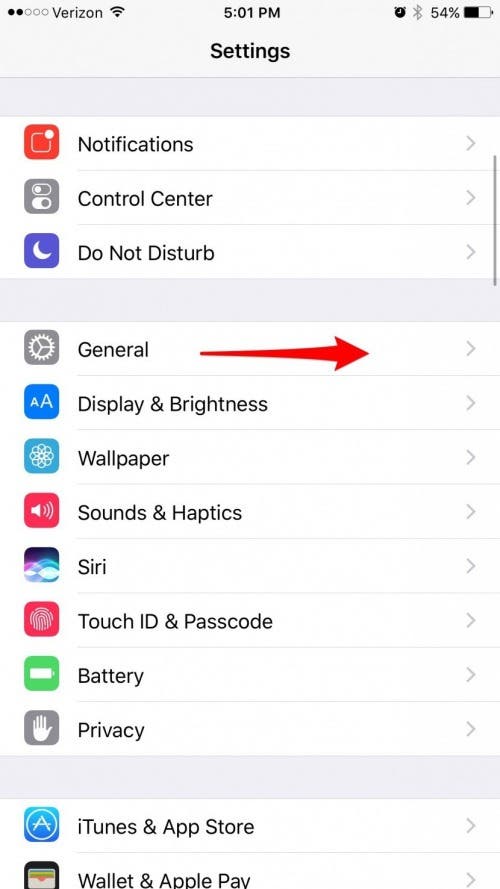
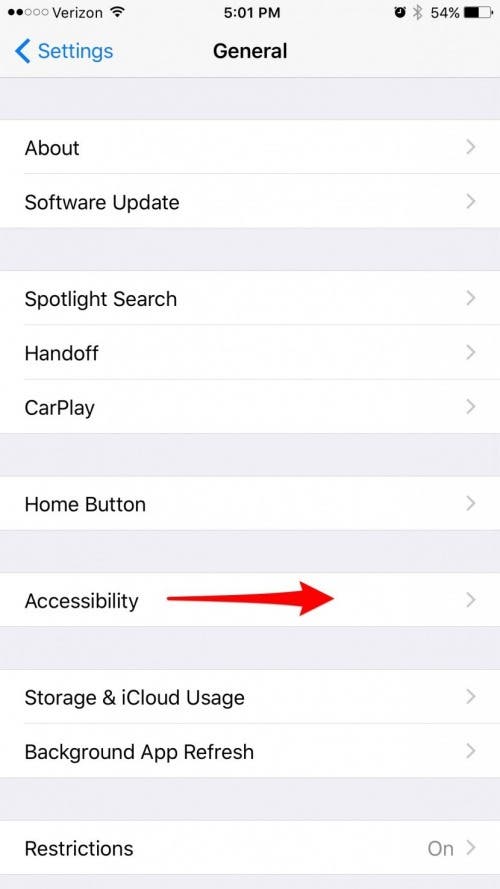
  • Configuración abierta.

  • Presiona Generales.

  • Seleccione Accesibilidad.

Como hacer que Siri te lea el texto en el1675358652 50 Como hacer que Siri te lea el texto en el
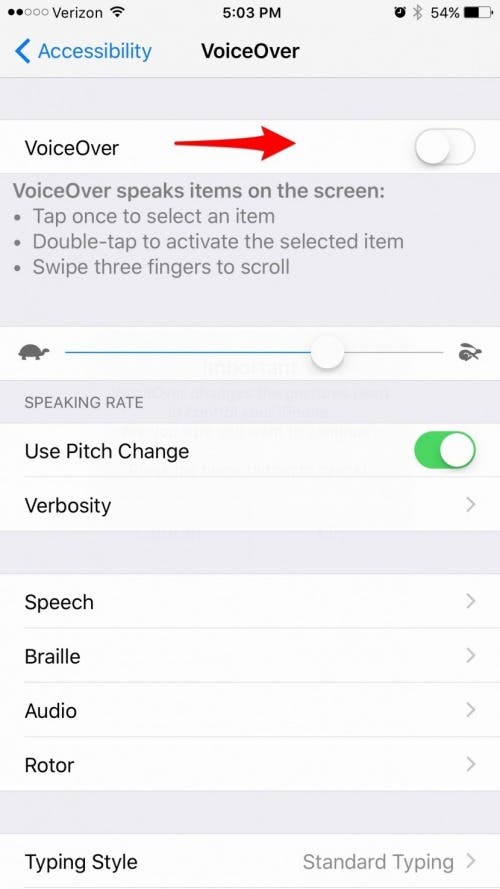
  • Pulsa VoiceOver.

  • Activa VoiceOver.

  • Presiona Aceptar; toque dos veces la pantalla para seleccionar Aceptar.

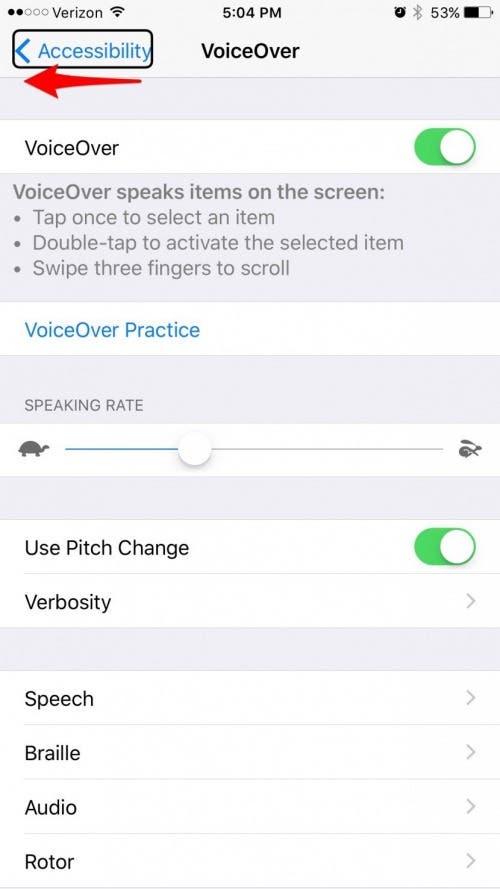
  • Reduzca la velocidad de habla si lo desea.

  • Toque el botón Atrás etiquetado como Accesibilidad. Toca dos veces para seleccionar.
1675358653 710 Como hacer que Siri te lea el texto en el1675358653 779 Como hacer que Siri te lea el texto en el
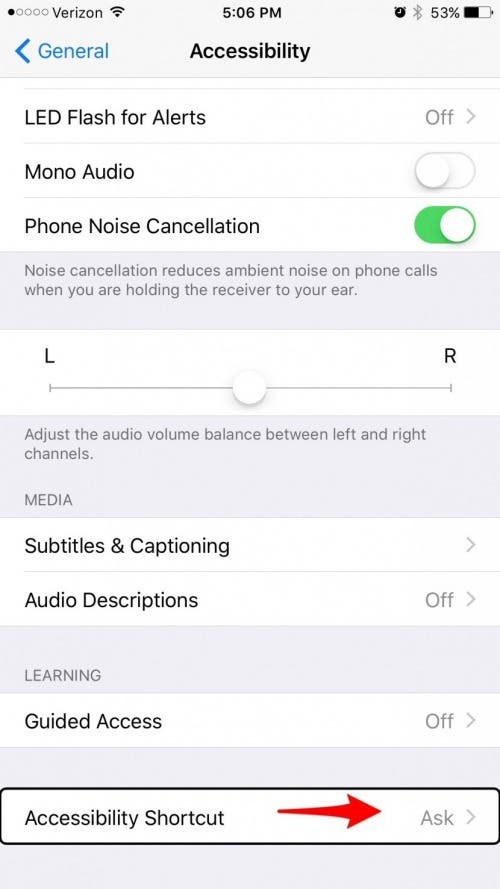
  • Use tres dedos para desplazarse hacia abajo hasta la parte inferior de la página. Seleccione Atajo de accesibilidad. Toca dos veces para abrir.

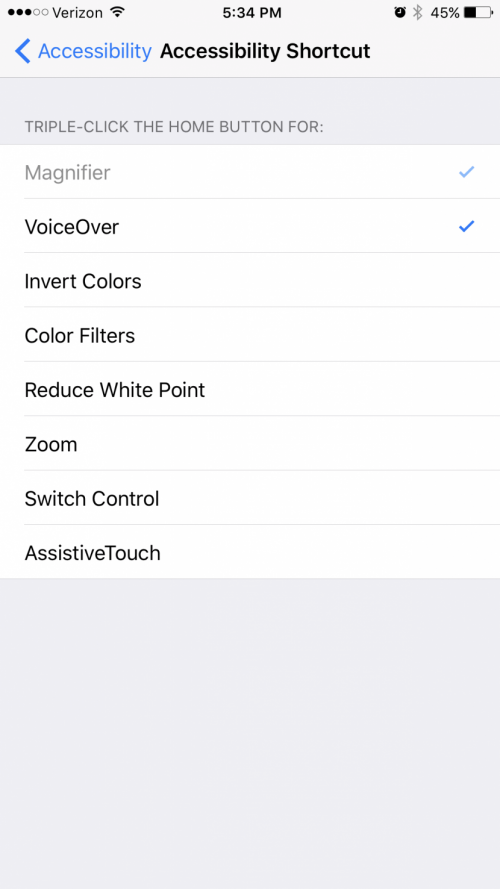
  • Aquí, toca VoiceOver; toque dos veces para seleccionar.

  • Ahora, puede tocar el botón Inicio tres veces para activar y desactivar fácilmente VoiceOver. Si tiene más de un atajo habilitado, aparecerá un menú. Seleccione VoiceOver; toque dos veces para anular la selección.
1675358653 137 Como hacer que Siri te lea el texto en elComo hacer que Siri te lea el texto en el

Ahora lo ha configurado para que Siri solo le lea el texto cuando active VoiceOver a través de su acceso directo de accesibilidad. Probémoslo.

  • Abre un artículo que quieras leer. Para nuestro ejemplo, usaremos uno de Themelocal dentro del navegador Safari en iPhone.

  • Toca el botón de inicio tres veces. Pulsa VoiceOver.

  • Toca cada sección del artículo para que Siri lo lea.

1675358653 655 Como hacer que Siri te lea el texto en el
  • Para desplazarse hacia abajo, use tres dedos para desplazarse.

  • Cuando hayas terminado, toca el botón de inicio tres veces. Toca VoiceOver; toque dos veces para anular la selección de VoiceOver. Esto desactivará la función.

Crédito de la imagen superior: GongTo / Shutterstock.com
También podría gustarte

No hay iPhone 16e Amazon Spring Deal, pero esto es mejor

Cómo recuperar rápidamente el correo de voz eliminado en iPhone

Cómo cambiar la voz de Siri en iPhone

Cómo arreglar rápidamente una aplicación congelada en iPhone

El arma secreta del pliegue del iPhone podría terminar la competencia

ETIQUETADO: Cómo, hacer, iPhone, lea, Siri, texto
Comparte este artículo
Facebook Twitter Pinterest Whatsapp Whatsapp
Cuota
¿Qué piensas?
Amor0
Triste0
Contento0
Somnoliento0
Enfadado0
Sin comentarios0
Guiño0
Artículo anterior Cómo hacer que Siri te avise cuando la batería de tu iPhone está baja
Artículo siguiente Samsung Galaxy S23 vs Samsung Galaxy S23 Ultra: ¿Cuál ofrece un mejor valor?
Deja un comentario

Deja una respuesta Cancelar la respuesta

Tu dirección de correo electrónico no será publicada. Los campos obligatorios están marcados con *

Publicación popular

También podría gustarte

No hay iPhone 16e Amazon Spring Deal, pero esto es mejor

hace 1 año 4 Minutos mínimos para leer

Cómo recuperar rápidamente el correo de voz eliminado en iPhone

hace 1 año 4 Minutos mínimos para leer

Cómo cambiar la voz de Siri en iPhone

hace 1 año 2 Minutos mínimos para leer

Cómo arreglar rápidamente una aplicación congelada en iPhone

hace 1 año 4 Minutos mínimos para leer

El arma secreta del pliegue del iPhone podría terminar la competencia

hace 1 año 3 Minutos mínimos para leer

ANSI vs ISO Lúmenes: cómo elegir el proyector correcto

hace 1 año 9 Minutos mínimos para leer

Un iPhone sin puerto de carga podría ser un asistente después de todo

hace 1 año 3 Minutos mínimos para leer

Cómo habilitar iMessage en un iPhone, iPad y Mac

hace 1 año 11 Minutos mínimos para leer
Mostrar más
ThemeLocal: consejos de blog que funcionan como magiaThemeLocal: consejos de blog que funcionan como magia
Síganos
© 2022 Themelocal. Reservados todos los derechos.
Welcome Back!

Sign in to your account

¿Perdiste tu contraseña?