Qué saber
- Para realizar un chat grupal de texto con usuarios de iPhone y Android, abra Mensajes, toque el ícono de redacción e ingrese los contactos que desea agregar al chat.
- Nadie puede abandonar el chat grupal si los usuarios de Android forman parte del mismo.
- Si todos los miembros del grupo de texto son usuarios de iPhone, puedes agregar o eliminar personas del grupo.
Puedes crear un chat grupal en tu iPhone como una forma conveniente de mantenerte en contacto con varias personas simultáneamente, incluso si hay una mezcla de usuarios de Android y iPhone. A continuación, cubriremos cómo crear un chat grupal en un iPhone, agregar y eliminar personas y abandonar chats grupales de los que ya no necesita ser parte.
Cómo habilitar la mensajería grupal
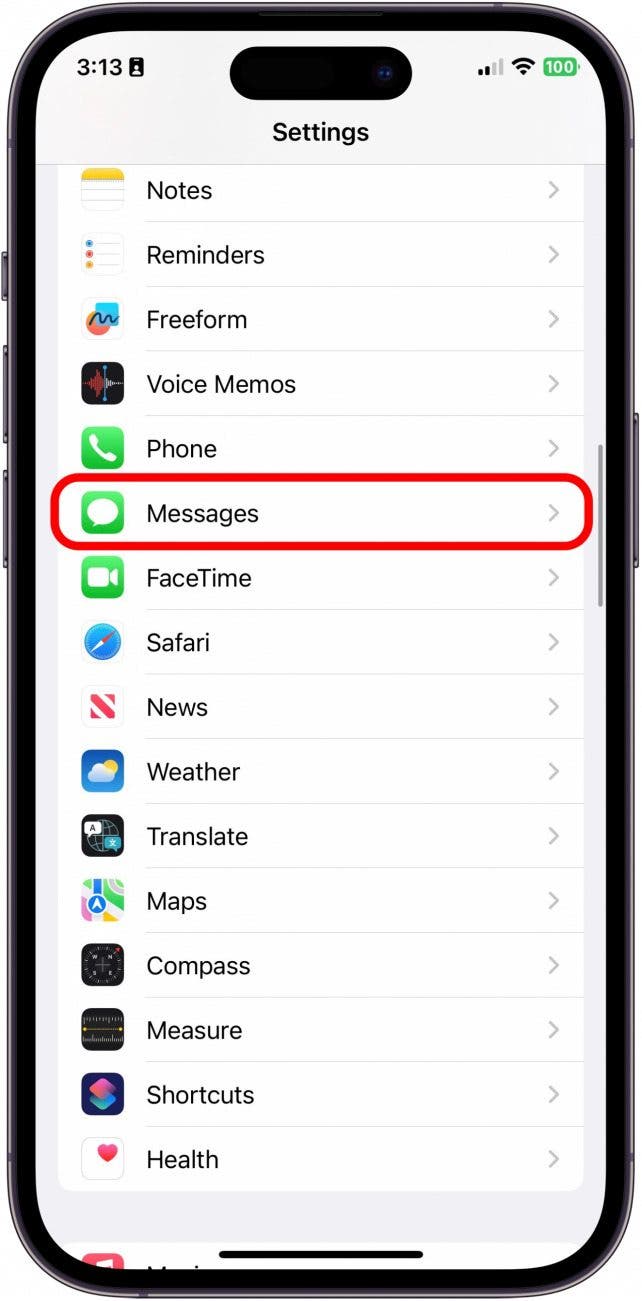
Antes de crear mensajes grupales, debes habilitar la mensajería grupal en tu iPhone. A continuación se explica cómo habilitar estas configuraciones:
- Abre el Aplicación de configuración.
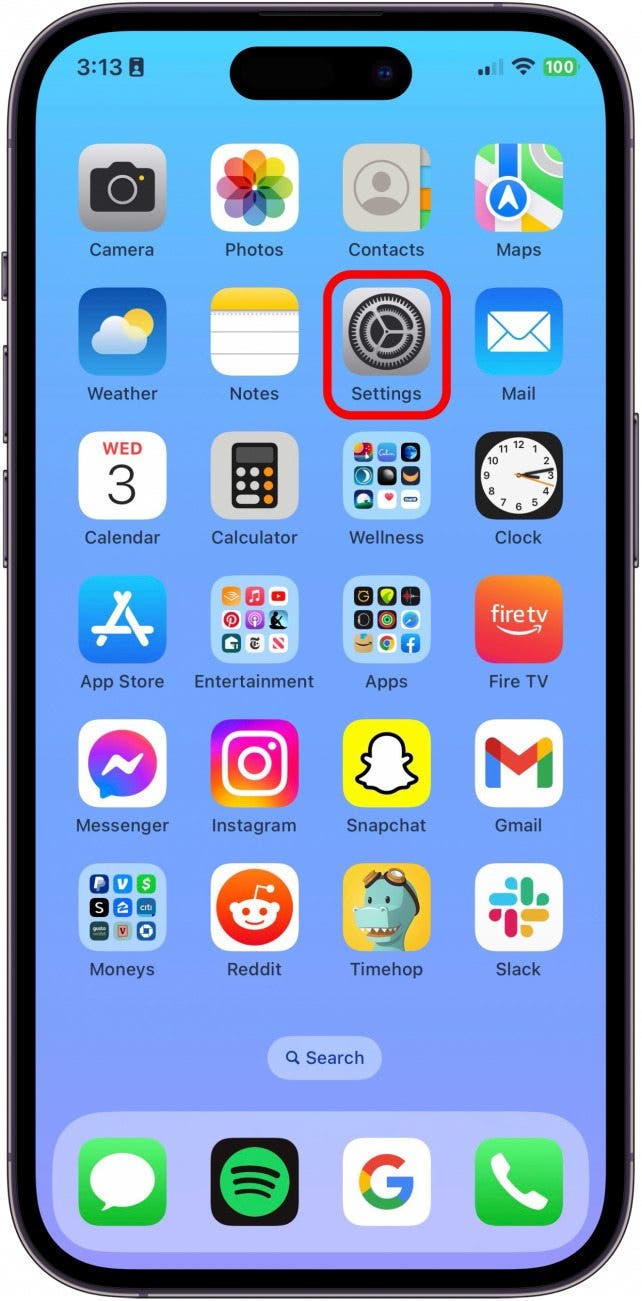
- Grifo Mensajes.
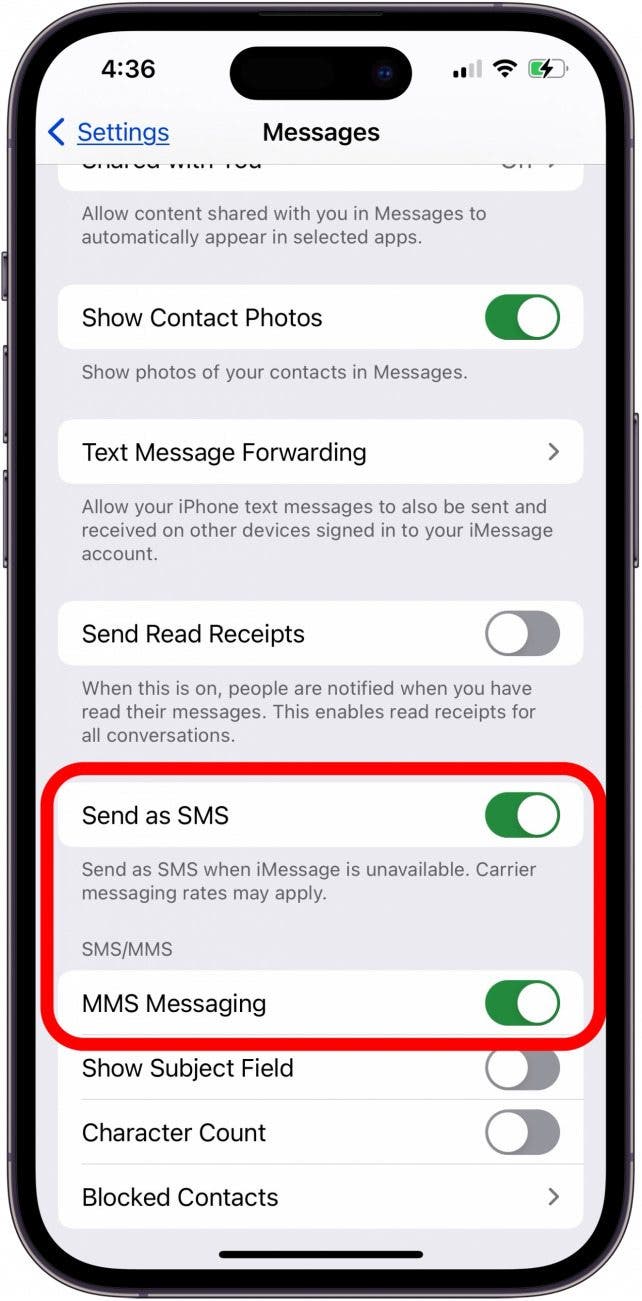
- La mensajería grupal se activa automáticamente desde iOS 17, así que asegúrese Enviar como SMS y Mensajería MMS están activados para que los mensajes grupales funcionen para Android y iPhone.
Ahora que ha habilitado la mensajería grupal, pasemos a cómo crear un texto grupal en un iPhone o iPad.
Cómo crear un texto grupal en iPhone
Con su Configuración en orden, está listo para aprender cómo crear un texto grupal en un iPhone. Este paso también cubre cómo crear un chat grupal en iPhone con usuarios de Android, ya que debes agregarlos cuando creas el grupo y no puedes agregarlos después.
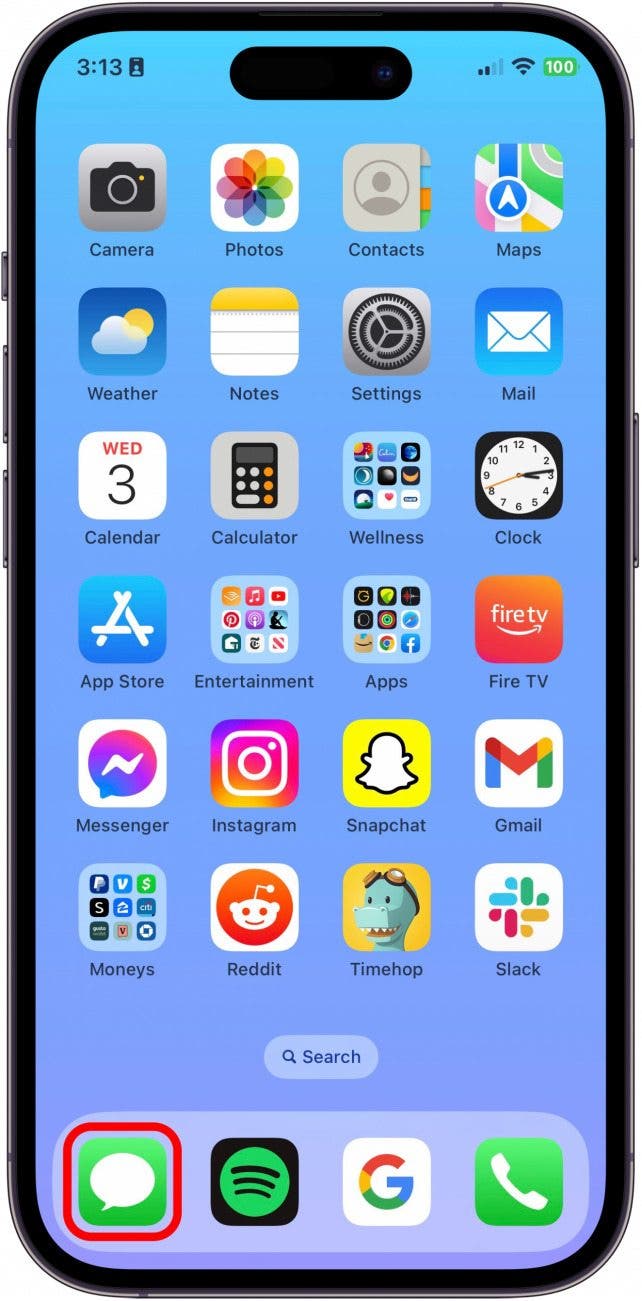
- Abre el Aplicación de mensajes.
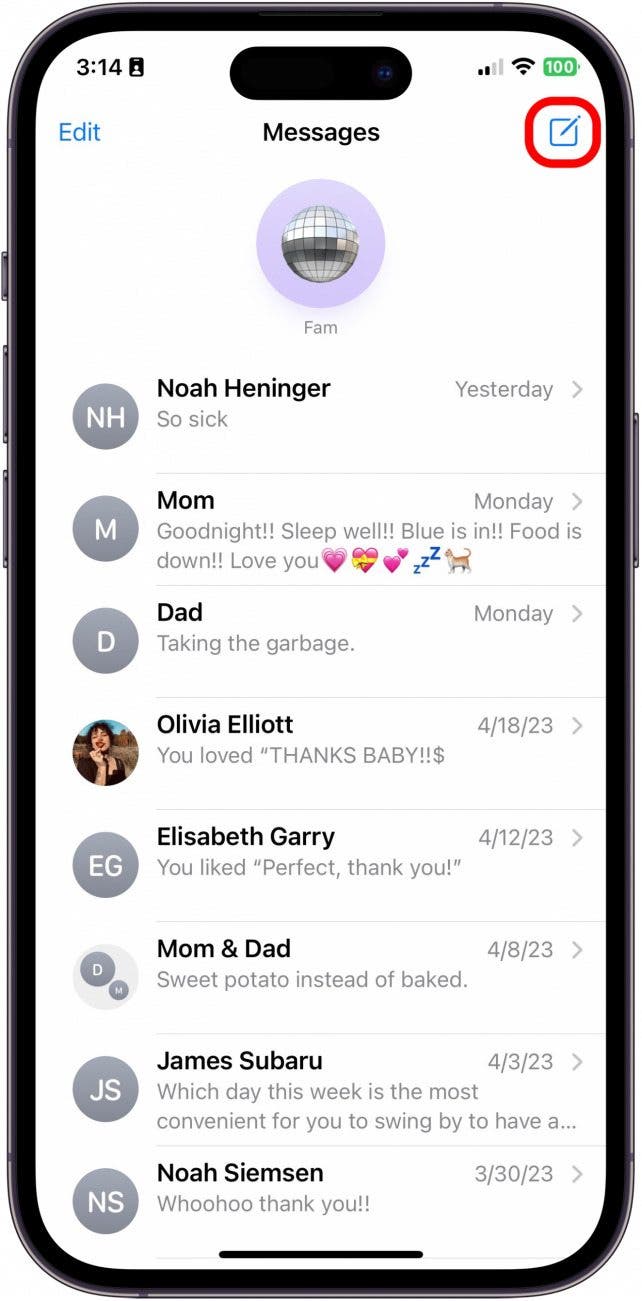
- Toca el componer icono en la esquina superior derecha.
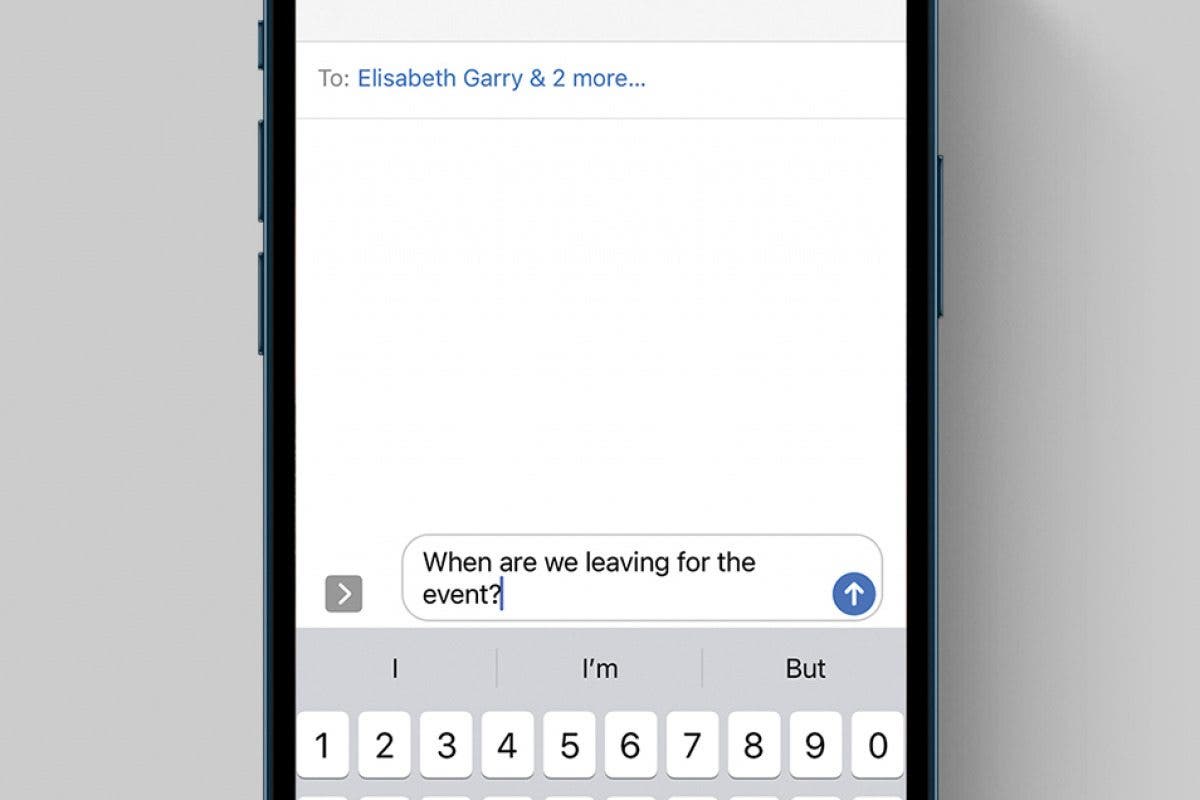
- Ingrese los nombres de los contactos que desea agregar al chat grupal, o puede tocar el Agregar ícono para buscarlos en su lista de contactos.
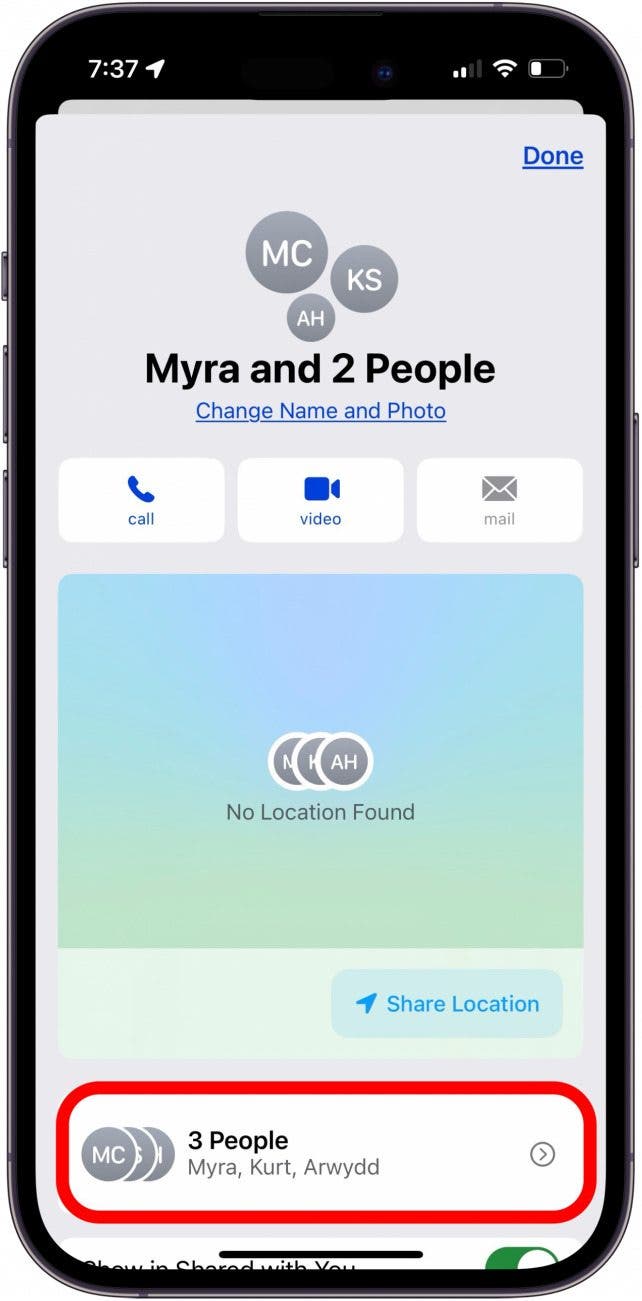
- Escribe el mensaje de texto de tu grupo y toca el Icono de enviar.
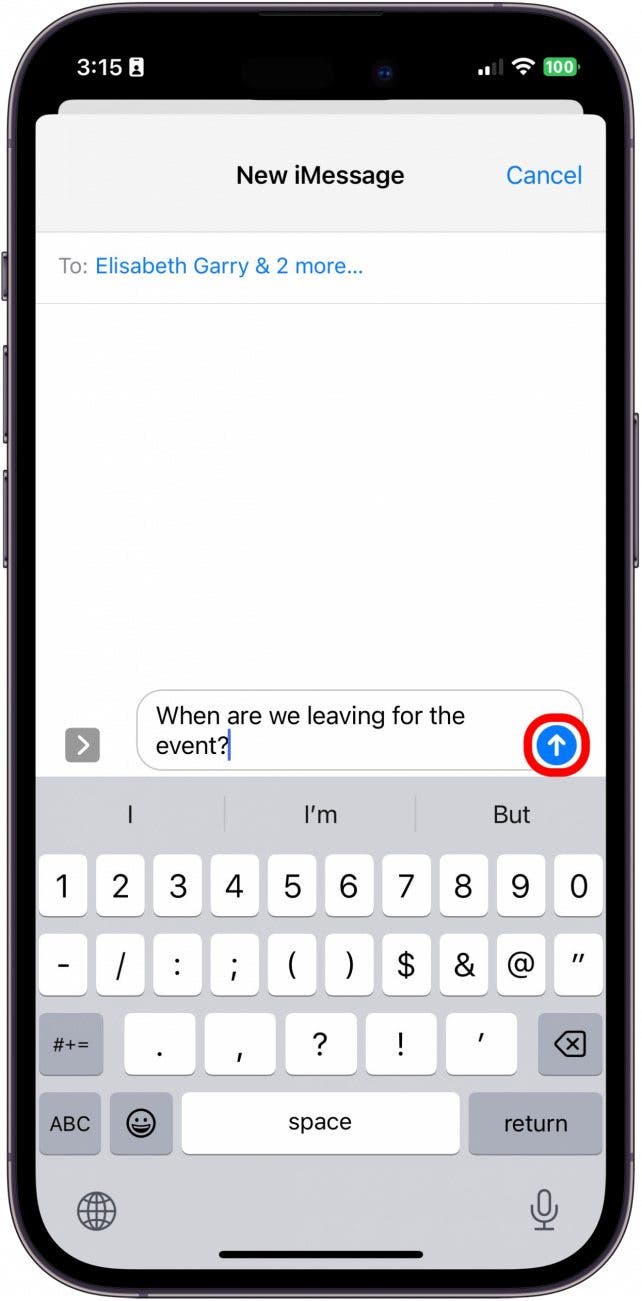
¡Has aprendido cómo crear un chat grupal en la aplicación Mensajes y estás listo para chatear!
Cómo agregar personas a un texto grupal
Una vez que aprenda cómo crear un chat grupal, necesitará saber cómo agregar a alguien a un mensaje de texto grupal en iPhone. Esto sólo es posible si todos los miembros del grupo son usuarios de iPhone. No puedes agregar una persona a un grupo de texto con usuarios de Android. También puedes agregar a alguien a un texto grupal solo si hay tres o más personas en el grupo.
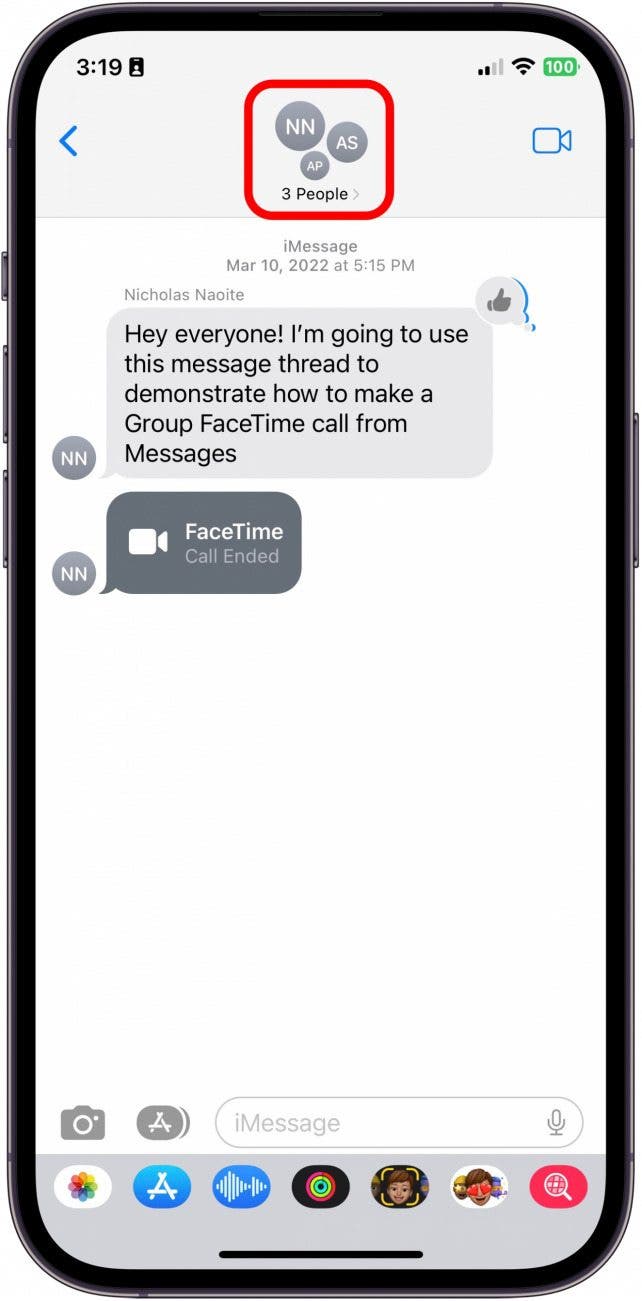
- Abra el chat de mensajes grupales y toque el información del grupo en la cima.
- Toca el numero de personas para ver y agregar contactos.
- Seleccionar Agregar contacto.
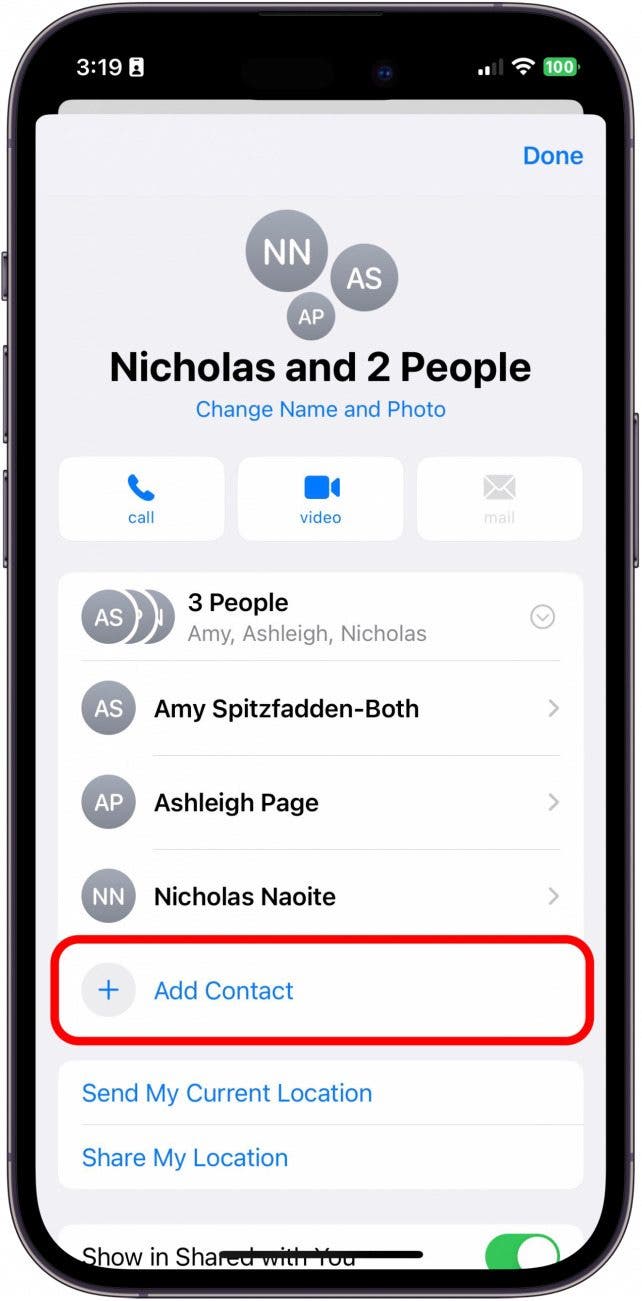
- Escriba el nombre de la persona o toque el icono más y seleccione de su lista de contactos.
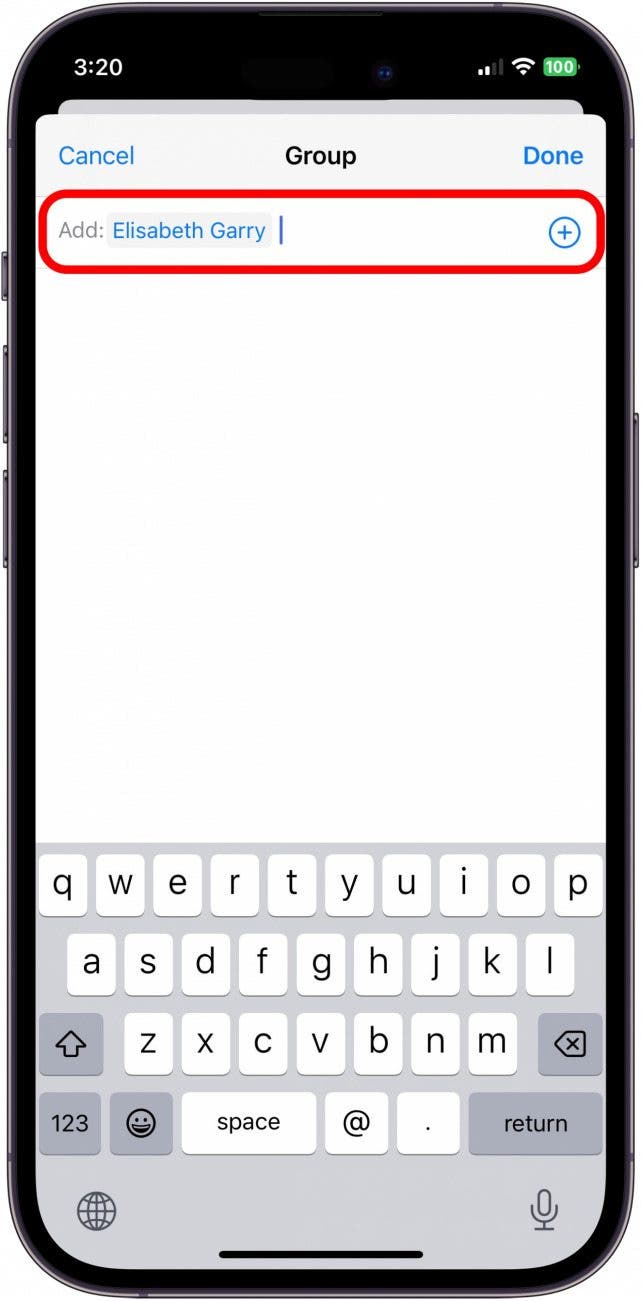
- Grifo Hecho.
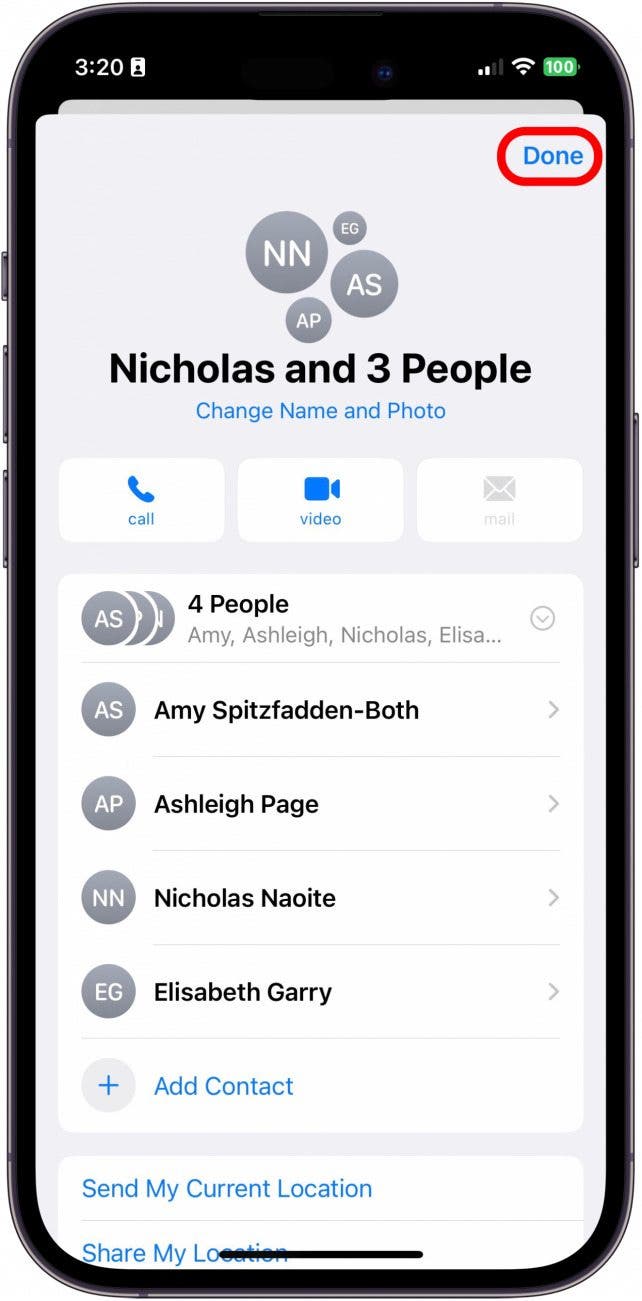
Ahora ya sabes cómo crear un chat grupal en Mensajes y cómo agregar a alguien a un mensaje de texto grupal.
Cómo eliminar a alguien de un chat grupal
Sólo es posible eliminar a alguien de un texto grupal si hay al menos otras tres personas en el texto grupal además de usted. Si todos los miembros del grupo de texto son usuarios de iPhone, cualquiera del grupo puede agregar o eliminar contactos. No puedes eliminar a alguien de un chat grupal si los usuarios de Android son parte del grupo. A continuación se explica cómo eliminar personas de un chat grupal después de enviar su primer mensaje:
- Abra el chat de mensajes grupales y toque el información del grupo en la cima.
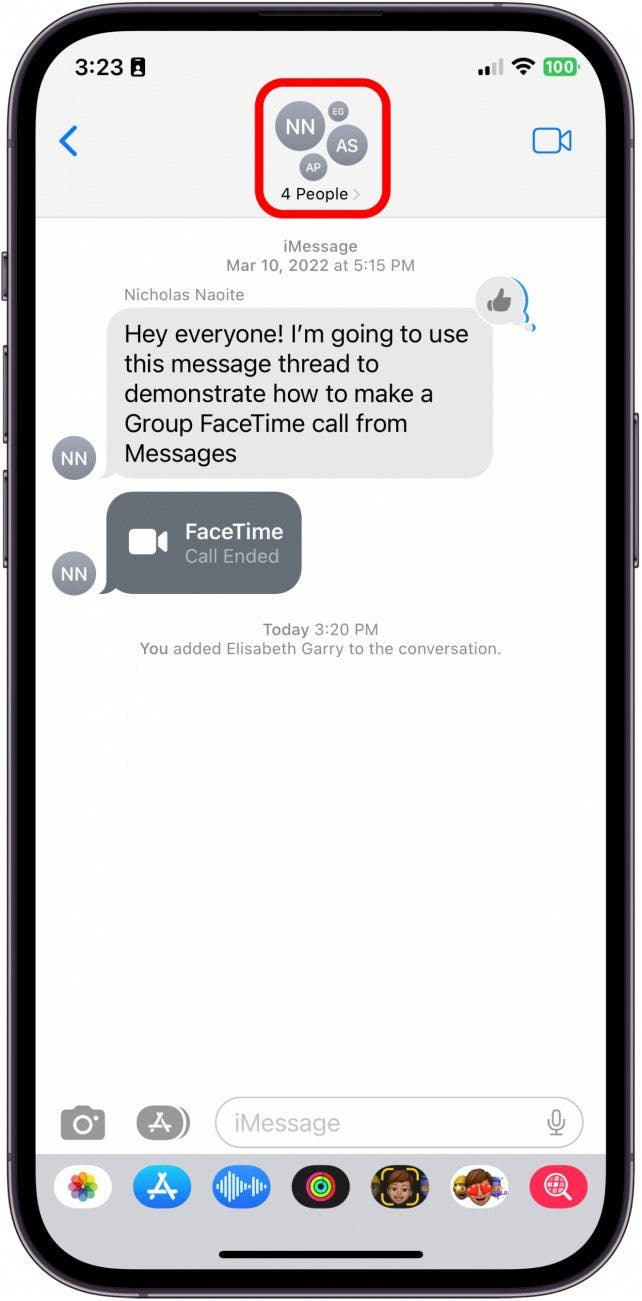
- Toca el numero de personas para ver los miembros del grupo.
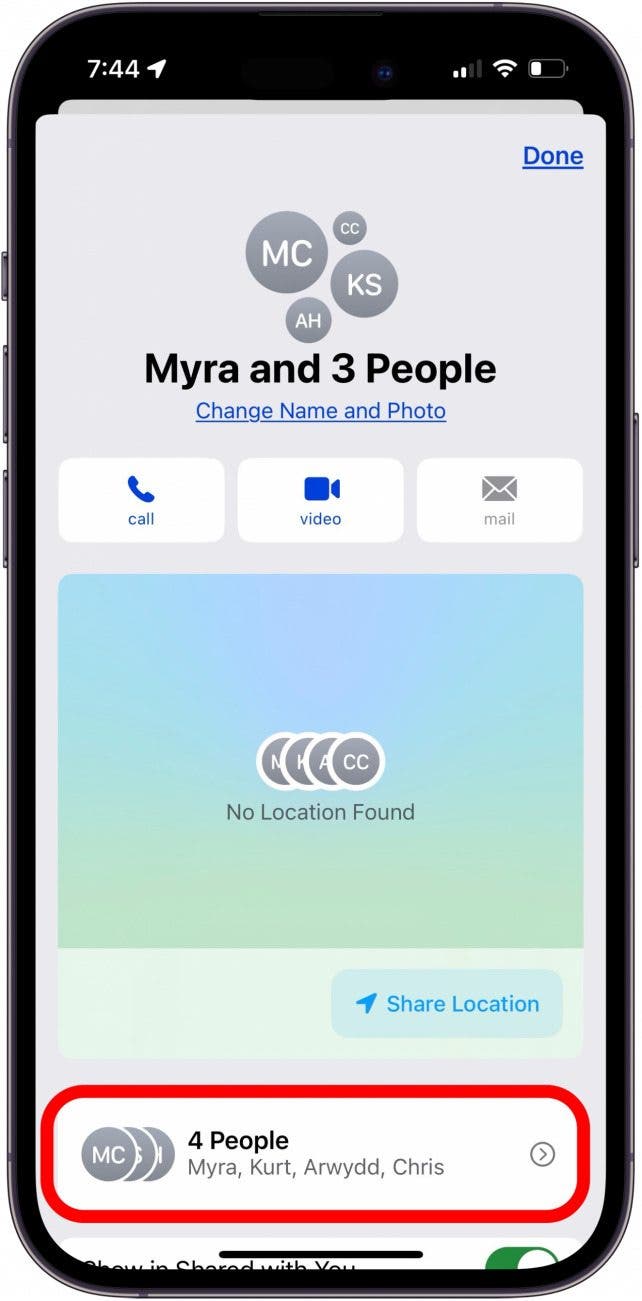
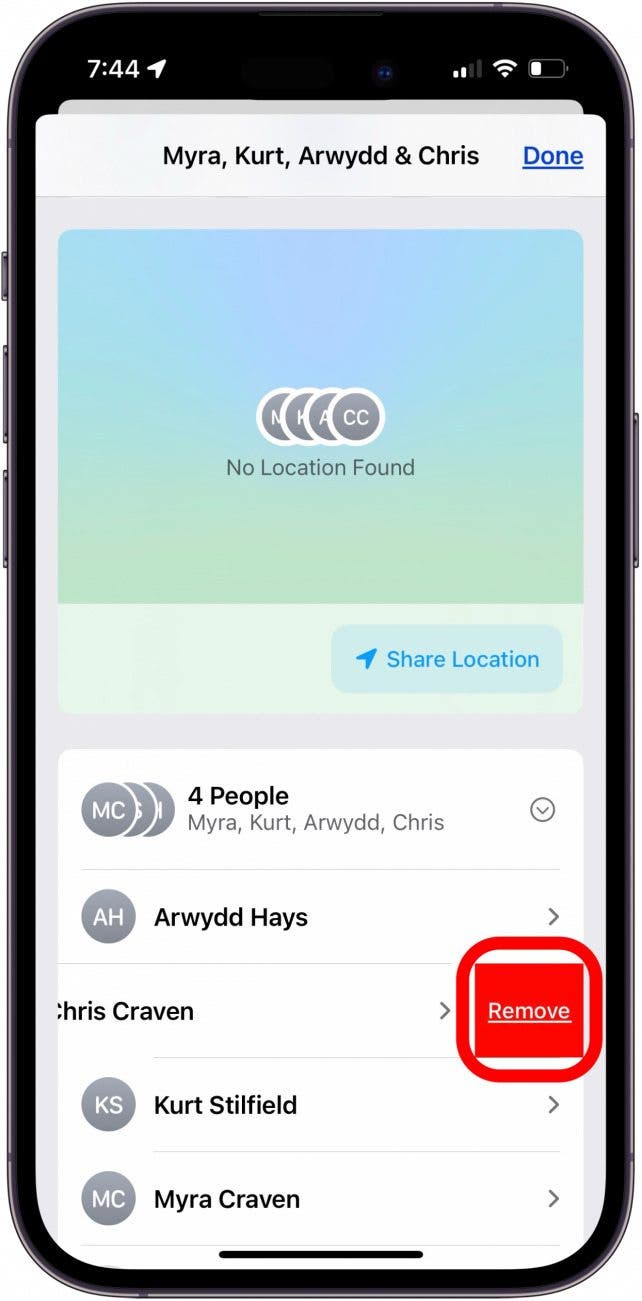
- Desliza hacia la izquierda en el nombre de la persona.
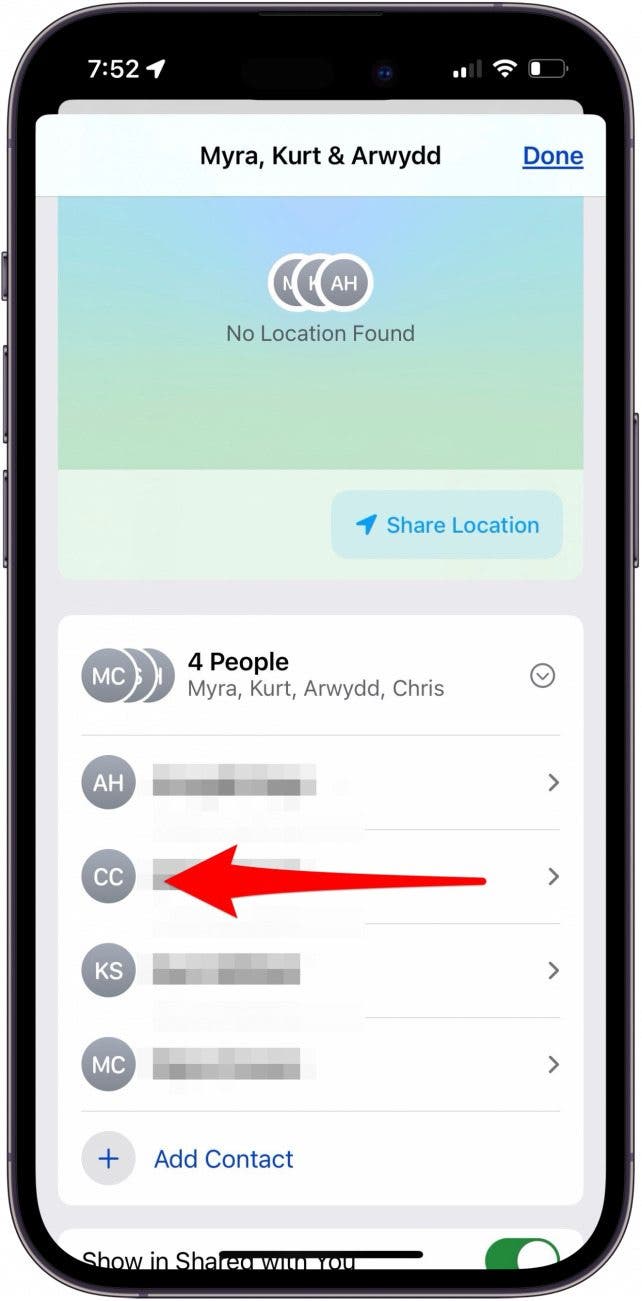
- Grifo Eliminar.
- Luego, toque Eliminar nuevamente para confirmar.
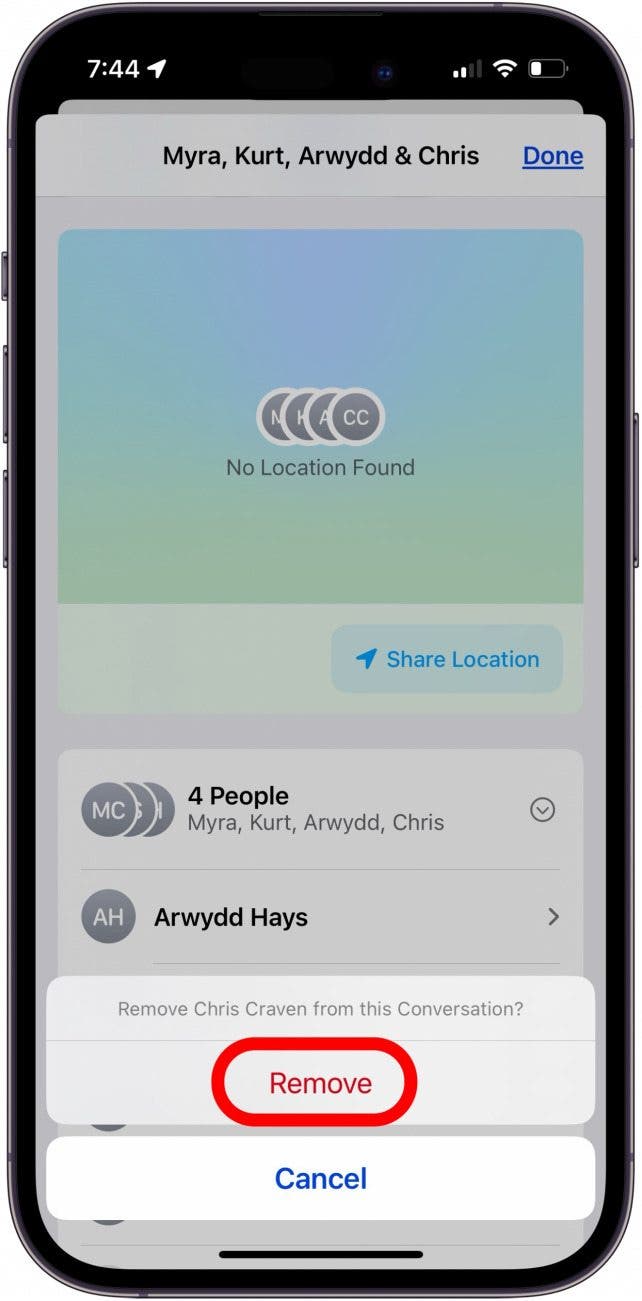
¡Ahora ya sabes cómo eliminar personas de un chat grupal de iMessage! Saber cómo eliminar a alguien de un texto grupal es útil cuando se aprende a crear un texto grupal en el iPhone y administrarlo.
Cómo abandonar un chat grupal en un iPhone
Sólo es posible abandonar un mensaje de texto grupal si hay al menos otras tres personas en el texto grupal además de usted. A continuación te explicamos cómo dejar un mensaje grupal en tu iPhone:
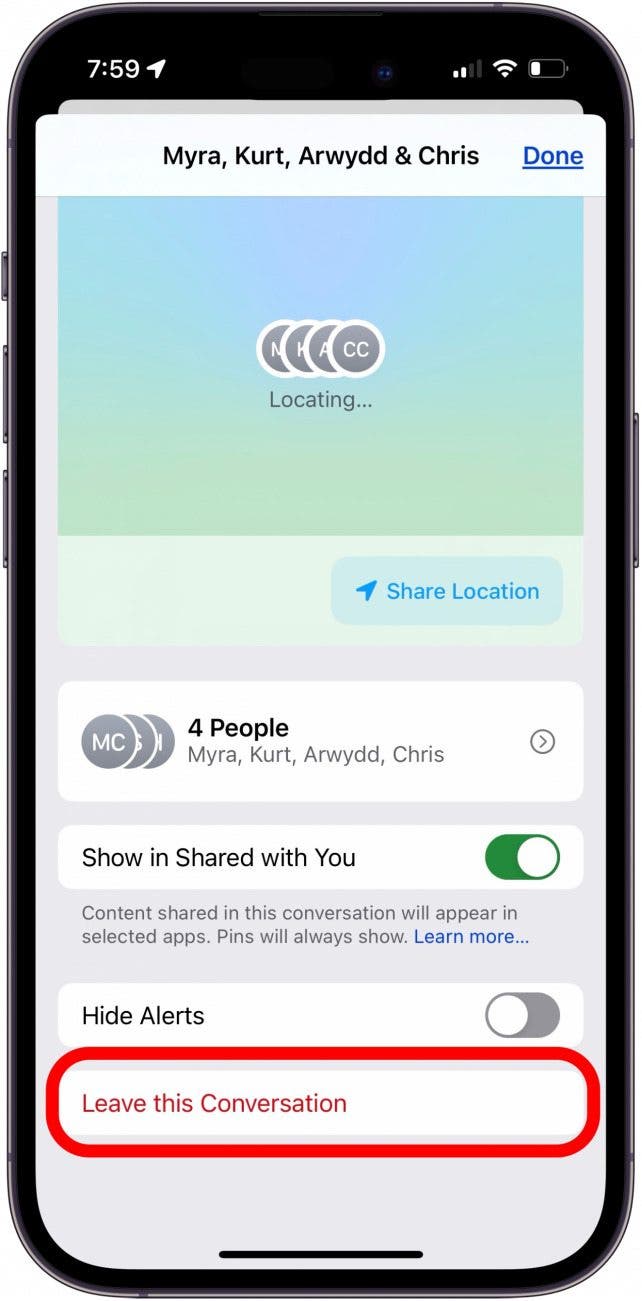
- Abra el chat grupal de iMessage y toque el información del grupo en la cima.
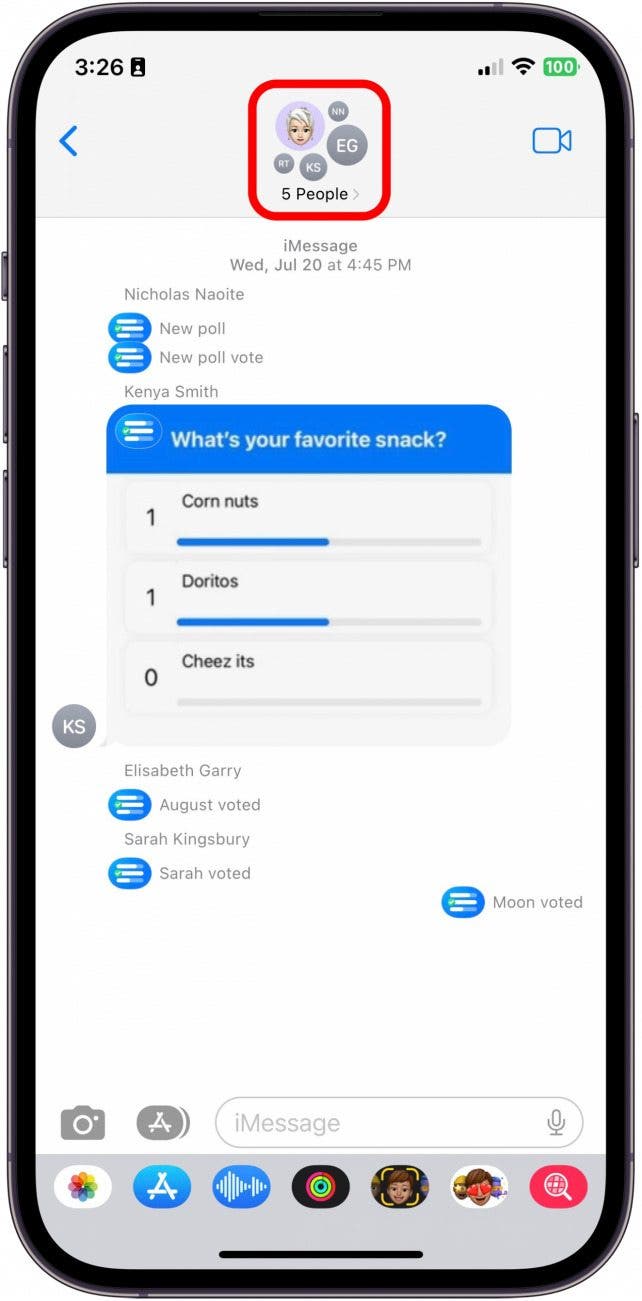
- Grifo Deja esta conversación.
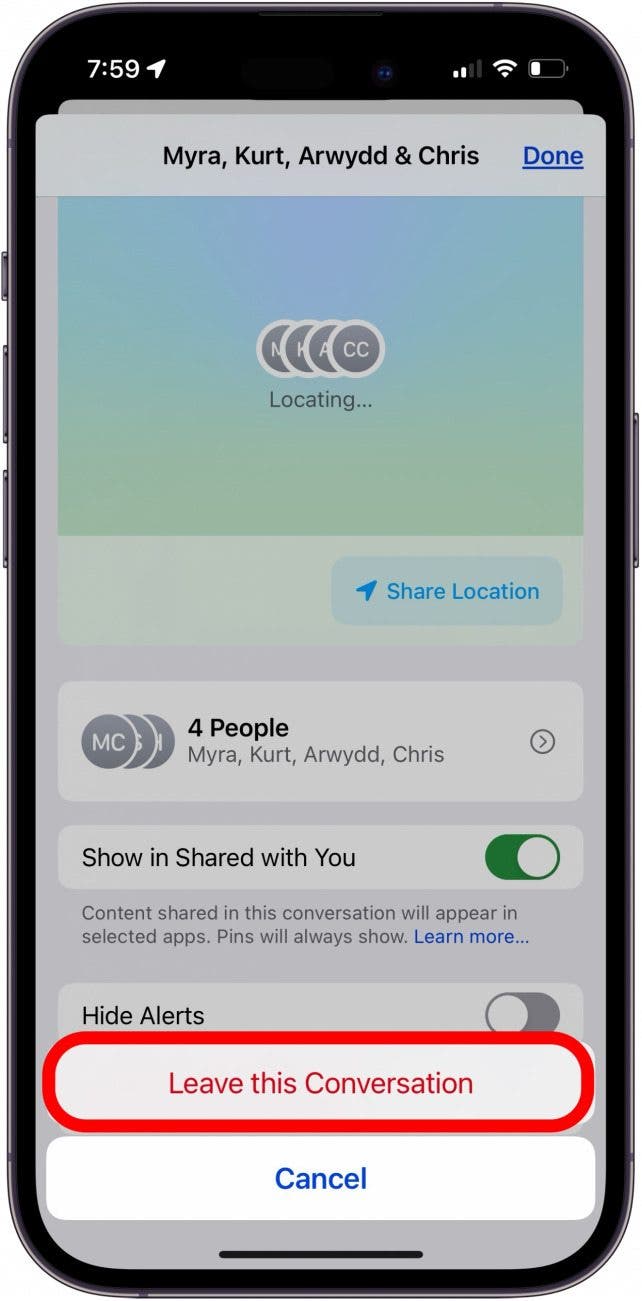
- Grifo Deja esta conversación nuevamente para confirmar.
Una vez que abandones un chat grupal, no podrás volver a agregarte, pero otro miembro puede agregarte nuevamente. Si sólo estás chateando con otras dos personas, nadie podrá abandonar la conversación. Si eliminas la conversación, los demás miembros aún podrán enviar mensajes y tú seguirás recibiendo las notificaciones. Si no desea abandonar el chat grupal de iMessage, aprenda cómo silenciar un texto grupal para dejar de recibir notificaciones. En circunstancias extremas, también puedes bloquear a los demás miembros. Sin embargo, no podrán comunicarse con usted mediante mensajes individuales ni llamadas si lo hace.
Cómo agregar Android al chat grupal de iMessage
Una vez que se crea un chat grupal con usuarios de Android y iPhone, es imposible agregar o eliminar miembros o abandonar la conversación siempre que un usuario de Android sea parte del grupo. Si falta alguien en tu chat, tendrás que crear un nuevo hilo de SMS/MMS e invitar a todos los participantes simultáneamente.
- Abre el Aplicación de mensajes.
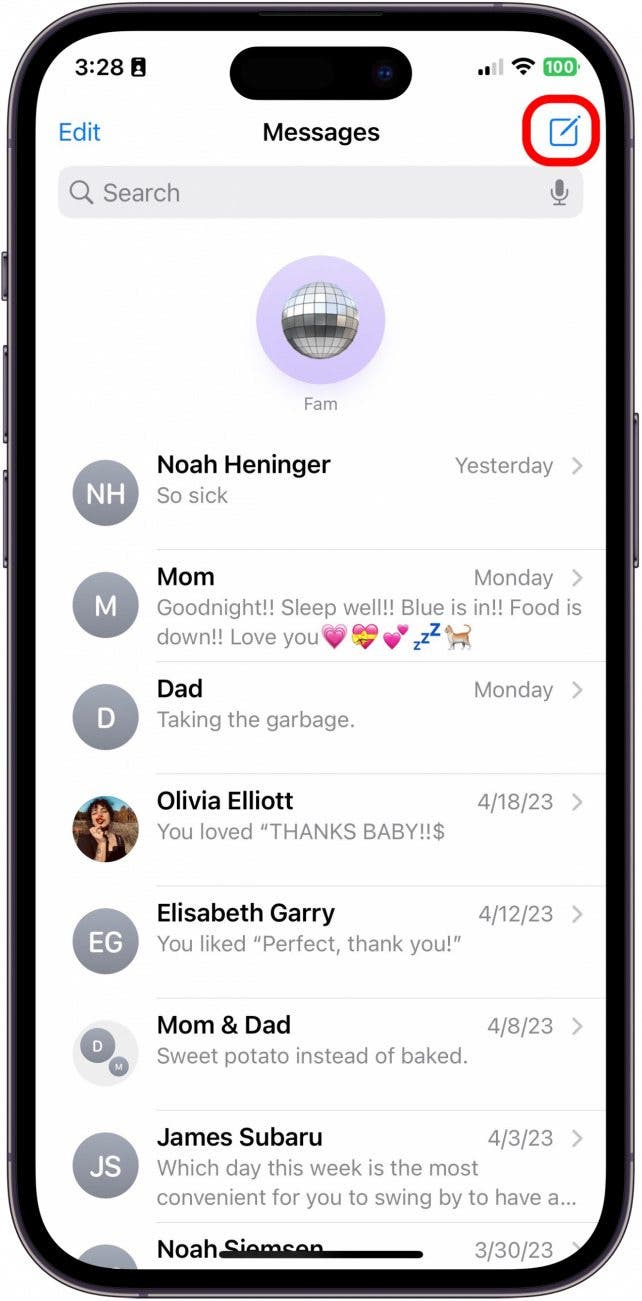
- Toca el componer icono en la esquina superior derecha.
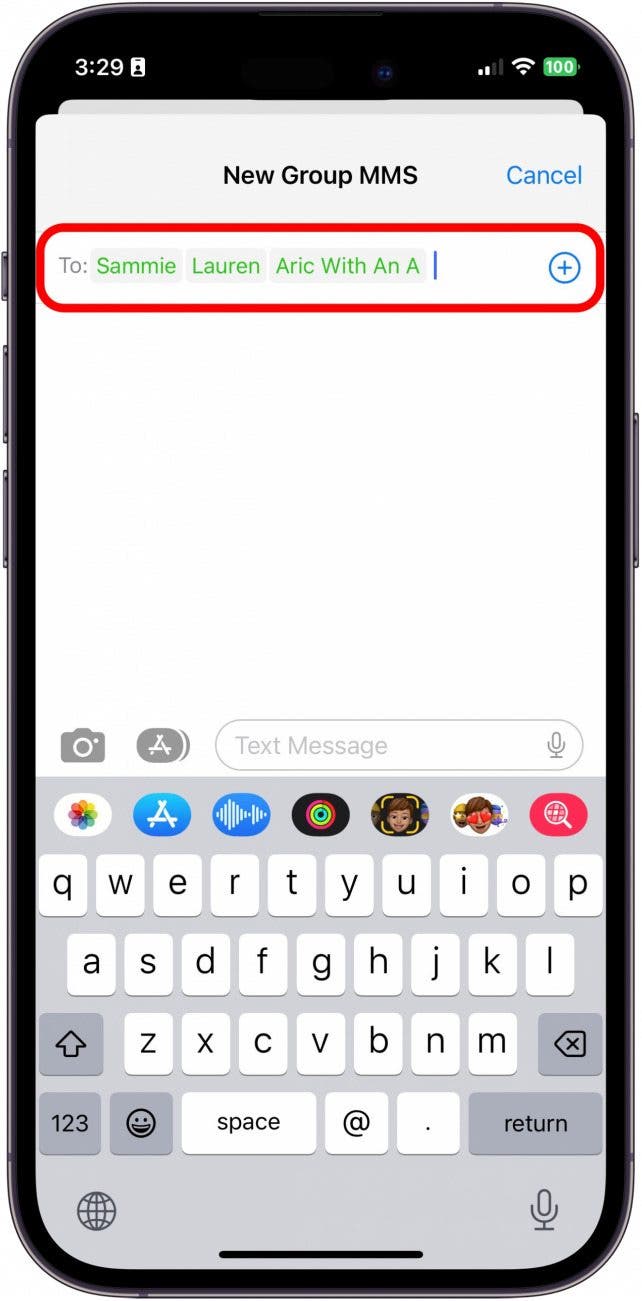
- Ingrese los nombres de los contactos que desea agregar, incluidos los usuarios de Android, o puede tocar el + icono para buscarlos en su lista de contactos. Notarás que el grupo cambiará de «Nuevo iMessage» a «Nuevo grupo MMS» y los números o contactos serán verdes en lugar de azules.
- Escribe tu mensaje y toca el Icono de enviar.
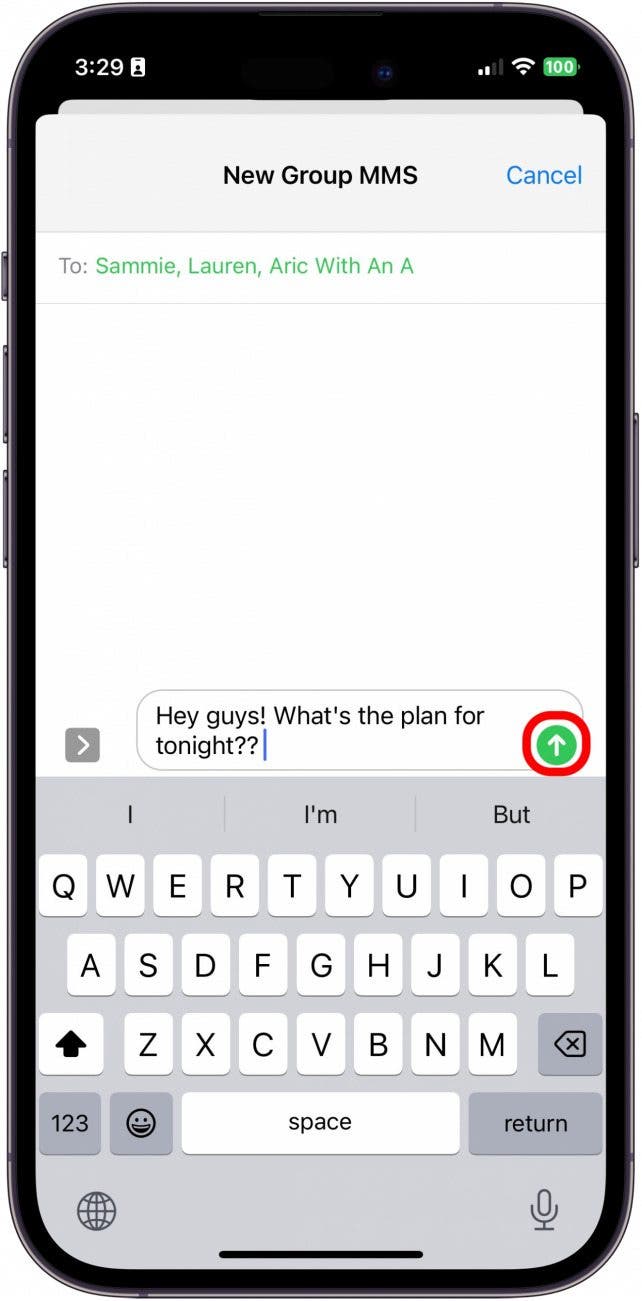
Ahora sabes cómo crear un texto grupal en iPhone, incluso un chat grupal de iPhone con Android, cómo agregar una persona a un texto grupal, cómo eliminar personas de un chat grupal y cómo abandonar un chat grupal en iPhone. Para obtener más información sobre el uso de la aplicación Mensajes en iPhone y iPad, regístrese para recibir nuestro Consejo del día gratuito.
Preguntas frecuentes
- ¿Puedes hacer un chat grupal con Android y iPhone? Sí, creas un chat grupal con Android y iPhone. Sin embargo, Apple advierte«No puedes agregar ni eliminar personas en mensajes SMS/MMS grupales, y no puedes agregar ni eliminar a nadie si alguien en el grupo usa un dispositivo que no sea Apple». Lo que significa que no podrás agregar ni eliminar personas de un chat grupal que incluya Android. ¡Con suerte, Apple solucionará este problema en el futuro!
- ¿Existe un límite en la cantidad de personas que puedes agregar a un chat grupal? Sí, el límite del chat grupal de iMessage depende del proveedor de servicios celulares que utilices, pero el número máximo en este momento es 100 miembros.
- ¿Puedes nombrar un texto grupal en un iPhone? Sí, puedes nombrar un texto grupal en tu iPhone abriendo el chat grupal y luego tocando los íconos de contacto en la parte superior del chat. Seleccione Cambiar nombre y foto y escriba el nuevo nombre. Tenga en cuenta que el nombre del chat actualizado aparecerá para todas las personas en el chat, no solo para usted.
- ¿Existe alguna forma de enviar un mensaje de texto masivo de forma individual en un iPhone? Sí, lo hay. Podemos explicarle cómo enviar un mensaje a varios contactos por separado en un iPhone.
- ¿Por qué mi iPhone envía mensajes grupales individualmente? Podemos ayudarlo a corregir el envío de mensajes grupales como textos individuales. Primero, reinicia tu iPhone. Si eso no funciona, asegúrese de que Mensajes MMS esté activado en Configuración.