


ThemeLocal: consejos de blog que funcionan como magiaThemeLocal: consejos de blog que funcionan como magiaThemeLocal: consejos de blog que funcionan como magia
  • Marketing por correo
  • Más
Search
© 2022 Themelocal. Reservados todos los derechos.
Lectura: Cómo importar / exportar sus bloques de WordPress Gutenberg (2 pasos)
Cuota
Notificación Mostrar más
Aa
ThemeLocal: consejos de blog que funcionan como magiaThemeLocal: consejos de blog que funcionan como magia
Aa
  • Marketing por correo
  • Más
Search
  • Marketing por correo
  • Más
Síganos
© 2022 Themelocal. Reservados todos los derechos.
ThemeLocal: consejos de blog que funcionan como magia > Blog > Tutoriales > Cómo importar / exportar sus bloques de WordPress Gutenberg (2 pasos)
Tutoriales

Cómo importar / exportar sus bloques de WordPress Gutenberg (2 pasos)

Última actualización: diciembre 11, 2021 11:56 pm
ThemeLocal hace 4 años 4 Minutos mínimos para leer
Cuota
4 Minutos mínimos para leer
Cuota

¿Sabías que el nuevo editor de bloques de WordPress, también conocido como Gutenberg, te permite guardar tus bloques de contenido personalizados y exportarlos para usarlos en tus otros sitios de WordPress?

Contents
Bloques de Gutenberg reutilizables 101Exportación de sus bloques de WordPress Gutenberg para usar en otros sitios

Esta característica poco conocida es extremadamente útil y puede ahorrarle mucho tiempo, especialmente si está creando sitios web para clientes.

En este artículo, le mostraremos cómo exportar fácilmente sus bloques de WordPress Gutenberg e importarlos para usarlos en otros sitios.
Cómo exportar tus bloques de Gutenberg

Bloques de Gutenberg reutilizables 101

Gutenberg es un editor de WordPress totalmente basado en bloques donde cada contenido que agregas es un bloque.

Puede personalizar cada estilo de bloque individual y reutilizarlo para crear contenido rápidamente en el futuro.

Estos bloques reutilizables son extremadamente útiles para agregar botones de llamado a la acción, formularios de comentarios, anuncios publicitarios, etc.

Creamos una guía paso a paso sobre cómo crear un bloque reutilizable en WordPress.
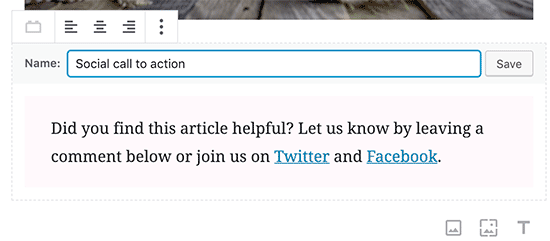
Dar un nombre al bloque reutilizable

Lo que muchos usuarios no saben es que realmente puede exportar estos bloques reutilizables para usarlos en sus otros sitios, sitios web de clientes y, técnicamente, incluso puede venderlos si lo desea.

Echemos un vistazo a cómo exportar bloques de Gutenberg para usar en otros sitios.

Exportación de sus bloques de WordPress Gutenberg para usar en otros sitios

Los bloques reutilizables de WordPress no solo están restringidos para el sitio web en el que se crean. Puede exportarlos fácilmente para usarlos en cualquier otro sitio de WordPress.

Primero, deberá abrir la página de administración de bloques. Puede navegar a esa página haciendo clic en el Gestionar todos los bloques reutilizables enlace dentro del Reutilizable pestaña en su editor de contenido.
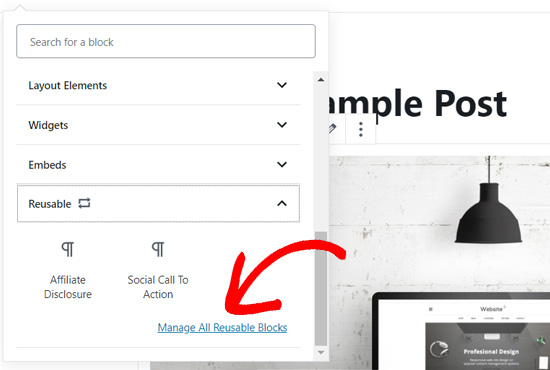
Gestione todos los bloques reutilizables en Gutenberg

Una vez que esté en la página de administración de bloques, puede editar, eliminar, exportar e importar sus bloques de WordPress Gutenberg.
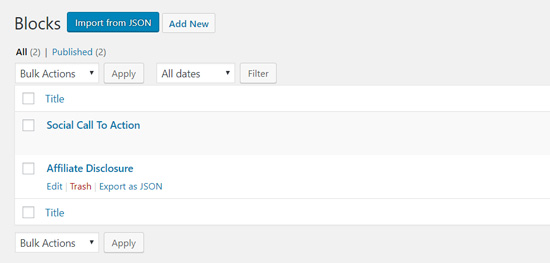
Página de gestión de bloques reutilizables de Gutenberg

Paso 1. Exporta tu bloque Gutenberg

Para exportar su bloque de Gutenberg, simplemente debe hacer clic en el Exportar como JSON opción debajo del bloque.
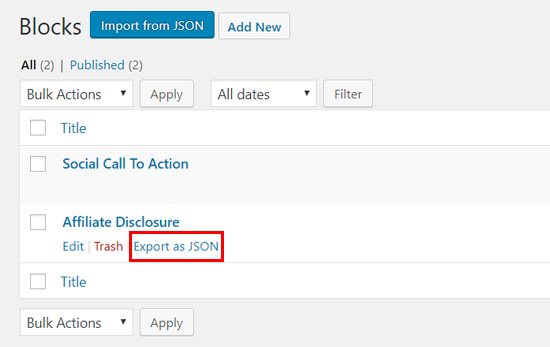
Exporta tu bloque de WordPress como archivo JSON

A continuación, su bloque se descargará a su computadora como un archivo JSON. Ahora, puede cargar este JSON en cualquier otro sitio de WordPress y usar el bloque.
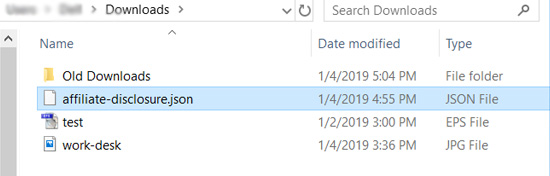
Bloque de Gutenberg descargado

Paso 2. Importa tu bloque Gutenberg

Debe iniciar sesión en el otro sitio de WordPress e ir a su pantalla de administración de bloques. Verás un Importar desde JSON botón en la parte superior.
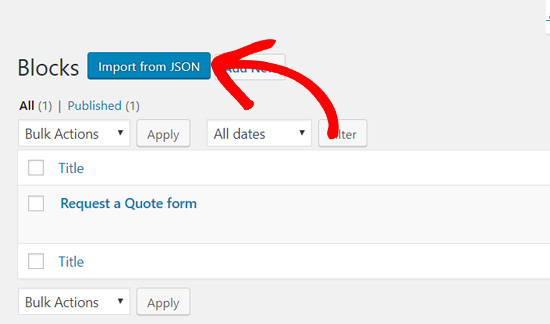
Haga clic en Importar desde JSON en Gutenberg

Continúe y haga clic en ese botón para importar.

A continuación, verá un cuadro de carga de archivo. Debes hacer clic en el Elija el archivo y seleccione el archivo JSON de bloque que descargó anteriormente.
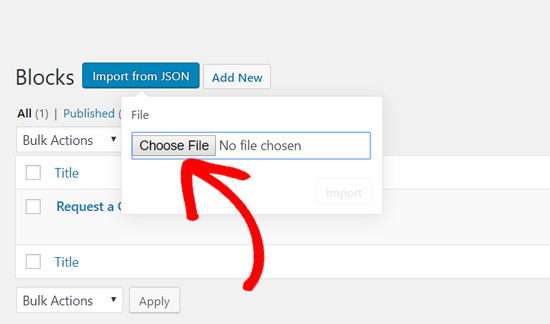
Elija el archivo para importar el bloque en Gutenberg

Después de que se cargue, verá un Importar opción. Simplemente haga clic en eso para continuar.
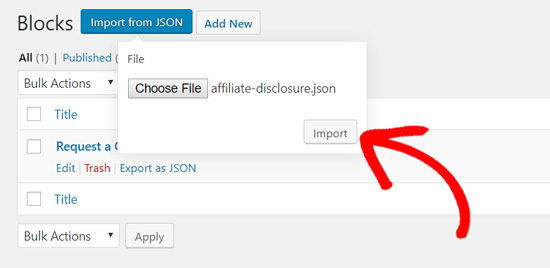
Importar el bloque Gutenberg de WordPress

WordPress ahora importará su nuevo bloque reutilizable y lo guardará en la base de datos. Una vez hecho esto, puede usarlo en su nuevo sitio de WordPress como lo haría con cualquier otro bloque.
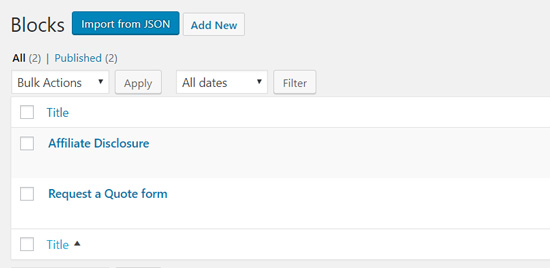
Bloque de Gutenberg importado

Esperamos que este artículo le haya ayudado a aprender a exportar sus bloques de WordPress Gutenberg para utilizarlos en otros sitios. Es posible que también desee ver nuestra lista de los complementos de WordPress imprescindibles para todos los sitios web.

También podría gustarte

Rastree sus objetos de valor a bajo precio con esta tentadora oferta de baldosas

Cómo recuperar rápidamente el correo de voz eliminado en iPhone

Cómo cambiar la voz de Siri en iPhone

Cómo arreglar rápidamente una aplicación congelada en iPhone

El TP-Link RE700X podría ser la solución a sus luchas Wi-Fi

ETIQUETADO: bloques, Cómo, exportar, Gutenberg, importar, pasos, sus, WordPress
Comparte este artículo
Facebook Twitter Pinterest Whatsapp Whatsapp
Cuota
¿Qué piensas?
Amor0
Triste0
Contento0
Somnoliento0
Enfadado0
Sin comentarios0
Guiño0
Artículo anterior Revisión de JBL Flip 5
Artículo siguiente Revisión de AEG L9FEB969C
Deja un comentario

Deja una respuesta Cancelar la respuesta

Tu dirección de correo electrónico no será publicada. Los campos obligatorios están marcados con *

Publicación popular

También podría gustarte

Rastree sus objetos de valor a bajo precio con esta tentadora oferta de baldosas

hace 1 año 4 Minutos mínimos para leer

Cómo recuperar rápidamente el correo de voz eliminado en iPhone

hace 1 año 4 Minutos mínimos para leer

Cómo cambiar la voz de Siri en iPhone

hace 1 año 2 Minutos mínimos para leer

Cómo arreglar rápidamente una aplicación congelada en iPhone

hace 1 año 4 Minutos mínimos para leer

El TP-Link RE700X podría ser la solución a sus luchas Wi-Fi

hace 1 año 4 Minutos mínimos para leer

ANSI vs ISO Lúmenes: cómo elegir el proyector correcto

hace 1 año 9 Minutos mínimos para leer

Cómo habilitar iMessage en un iPhone, iPad y Mac

hace 1 año 11 Minutos mínimos para leer

Desmontaje instantáneamente todas sus notificaciones de iPhone

hace 1 año 2 Minutos mínimos para leer
Mostrar más
ThemeLocal: consejos de blog que funcionan como magiaThemeLocal: consejos de blog que funcionan como magia
Síganos
© 2022 Themelocal. Reservados todos los derechos.
Welcome Back!

Sign in to your account

¿Perdiste tu contraseña?
