ThemeLocal: consejos de blog que funcionan como magiaThemeLocal: consejos de blog que funcionan como magiaThemeLocal: consejos de blog que funcionan como magia
  • Marketing por correo
  • Más
Search
© 2022 Themelocal. Reservados todos los derechos.
Lectura: Cómo marcar iMessage como no leído en iPhone
Cuota
Notificación Mostrar más
Aa
ThemeLocal: consejos de blog que funcionan como magiaThemeLocal: consejos de blog que funcionan como magia
Aa
  • Marketing por correo
  • Más
Search
  • Marketing por correo
  • Más
Síganos
© 2022 Themelocal. Reservados todos los derechos.
ThemeLocal: consejos de blog que funcionan como magia > Blog > Cómo > Cómo marcar iMessage como no leído en iPhone
Cómo

Cómo marcar iMessage como no leído en iPhone

Última actualización: febrero 25, 2025 9:00 pm
ThemeLocal hace 1 año 4 Minutos mínimos para leer
Cuota
4 Minutos mínimos para leer
Cuota

Hay muchas razones por las cuales es posible que desee marcar un mensaje como no leído. Me gusta hacerlo cuando lo leo, pero no tengo tiempo para responder de inmediato. Si lo dejo marcado como leído, es probable que olvide responder más tarde. ¡Déjame mostrarte cómo marcar un iMessage como no leído en tu iPhone!

Contents
Por qué te encantará este consejo:Cómo marcar un texto como no leídoRequisitos del sistemaPropina

Por qué te encantará este consejo:

  • No se preocupe por olvidarse de responder; Marcar un mensaje como no lee le recuerda que responda.
  • Evite situaciones incómodas causadas por olvidar responder a un texto importante.
  • Vea todos los mensajes no leídos juntos en la bandeja de entrada de mensajes no leídos.

Cómo marcar un texto como no leído

Requisitos del sistema

Este consejo funciona en iPhones con iOS 16 o posterior. Descubra cómo actualizar la última versión de iOS.

Puede marcar los textos como no leídos como lo haría en la aplicación de correo para que recuerde responder en un momento más apropiado. Para obtener más consejos valiosos de iPhone, regístrese para nuestro boletín gratuito para el boletín del día. Para marcar un iMessage como no leído:

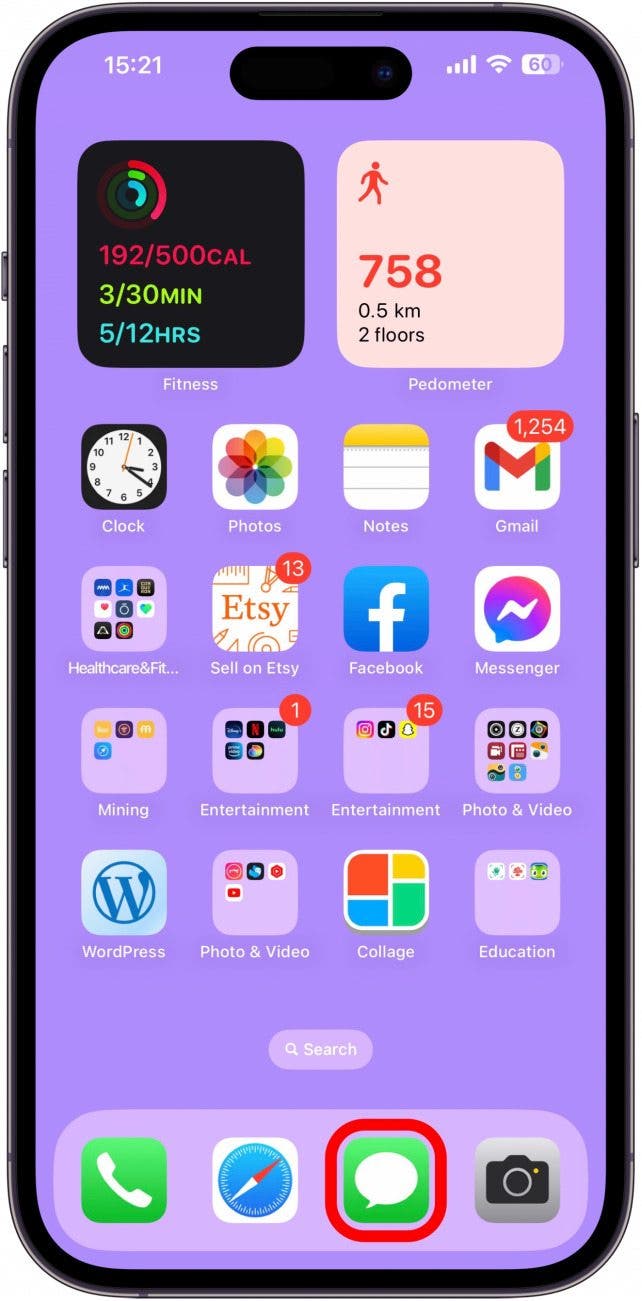
  1. Abrir el Aplicación Mensajes.

    Abra la aplicación Mensajes.

  2. Deslice de izquierda a derecha sobre el hilo de conversación que desea marcar como no leído.
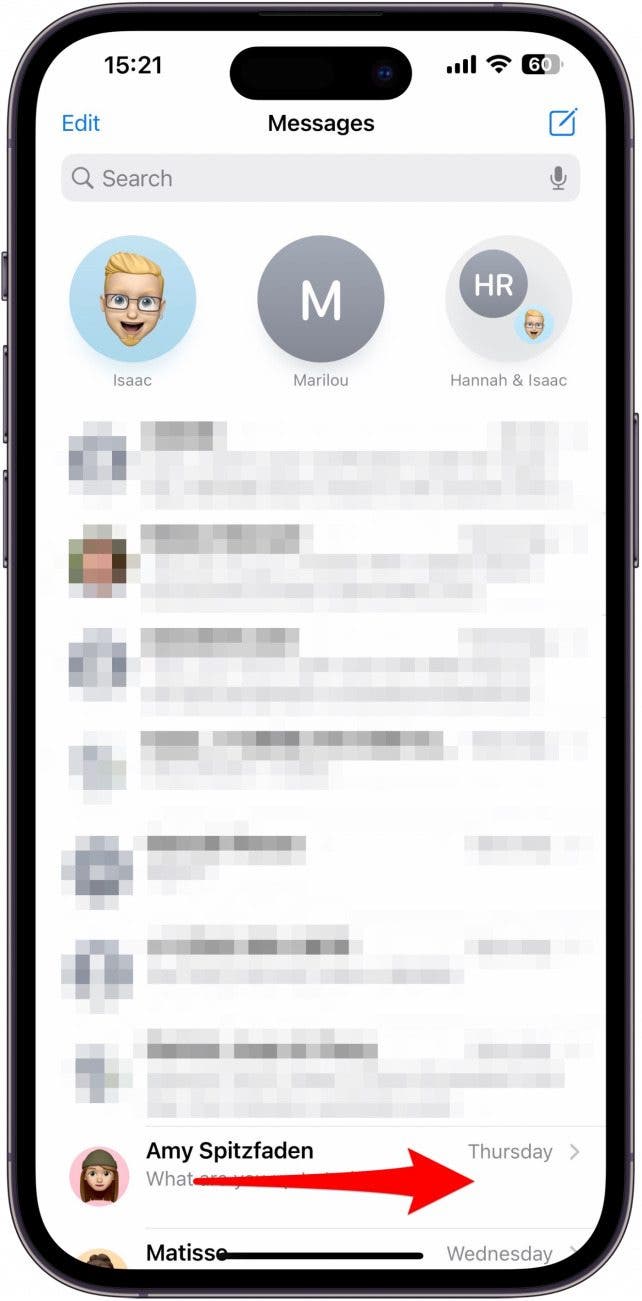
    Deslice directamente sobre el hilo de conversación que desea marcar como no leído.

  3. Toque el Icono de mensajes con una insignia de notificación.
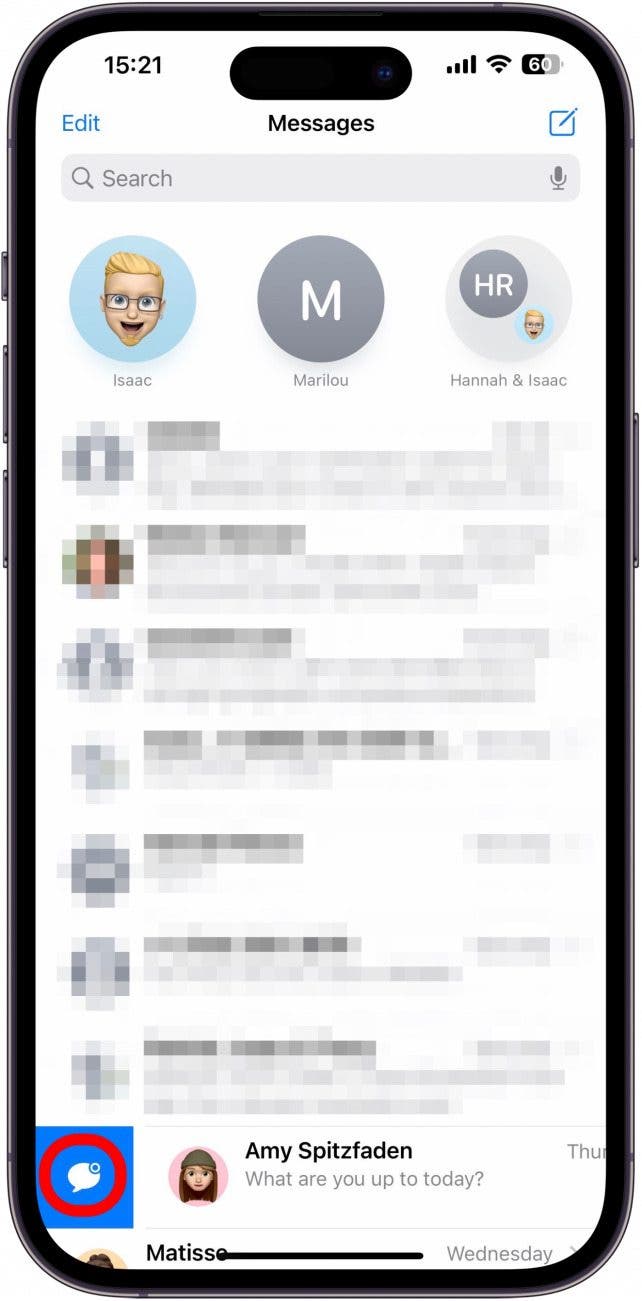
    Toque el icono de mensajes con una insignia de notificación.

  4. El mensaje ahora estará marcado con un punto azul.
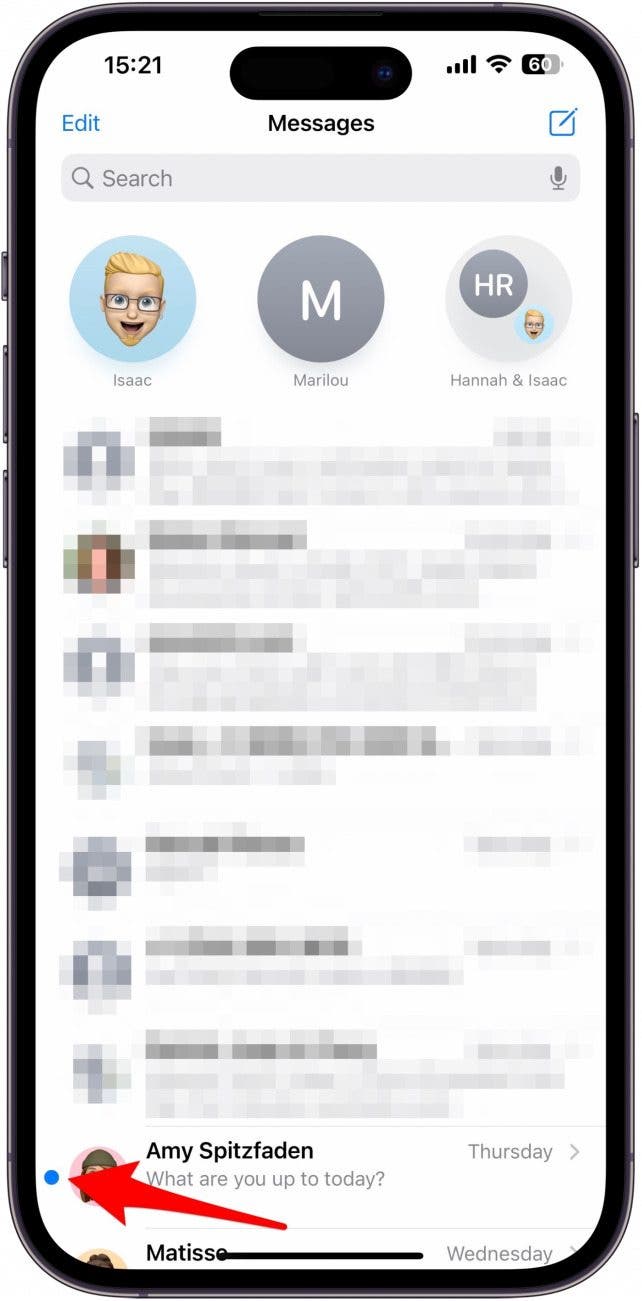
    El mensaje ahora estará marcado con un punto azul.

  5. También verá la insignia de notificación a través de su aplicación Mensajes (a menos que tenga un modo de enfoque y haya alternado en las insignias de notificación de ocultación).
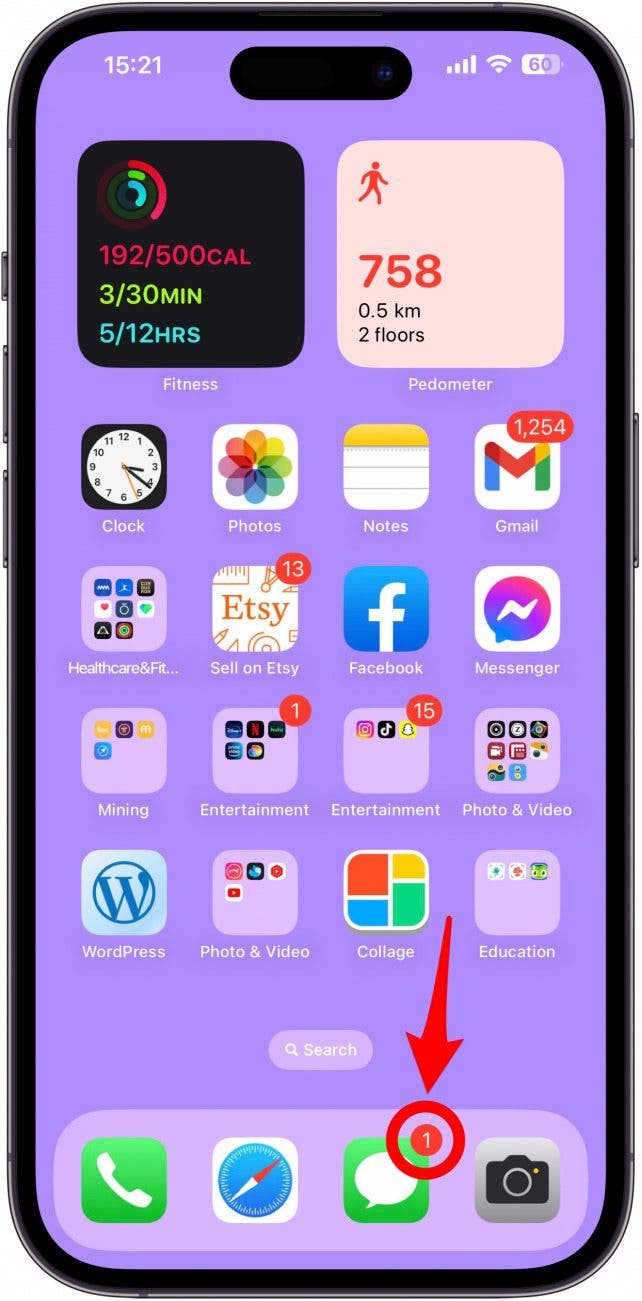
    También verá la insignia de notificación sobre su aplicación de mensajes

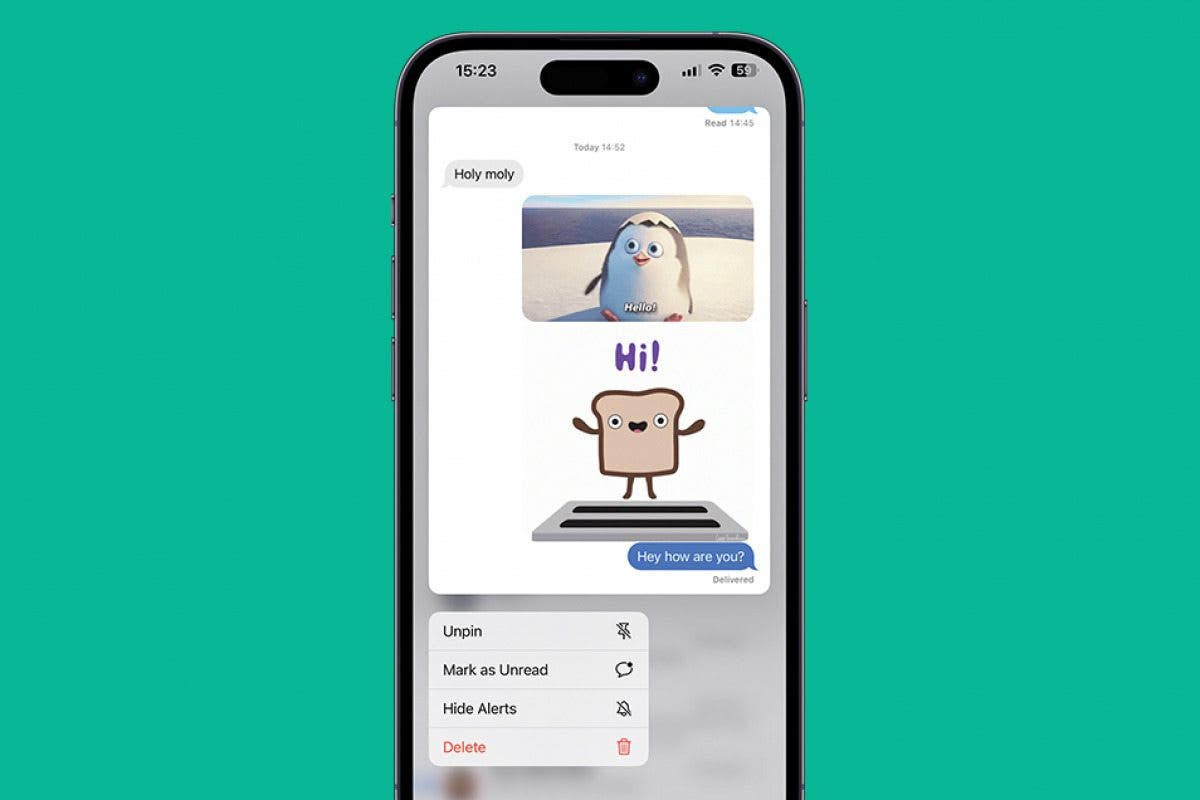
Si desea marcar un hilo de texto fijado en la aplicación de mensaje, toque y mantenga presionada (prensa) el círculo con los nombres del contacto y luego toque Marca como no leído.
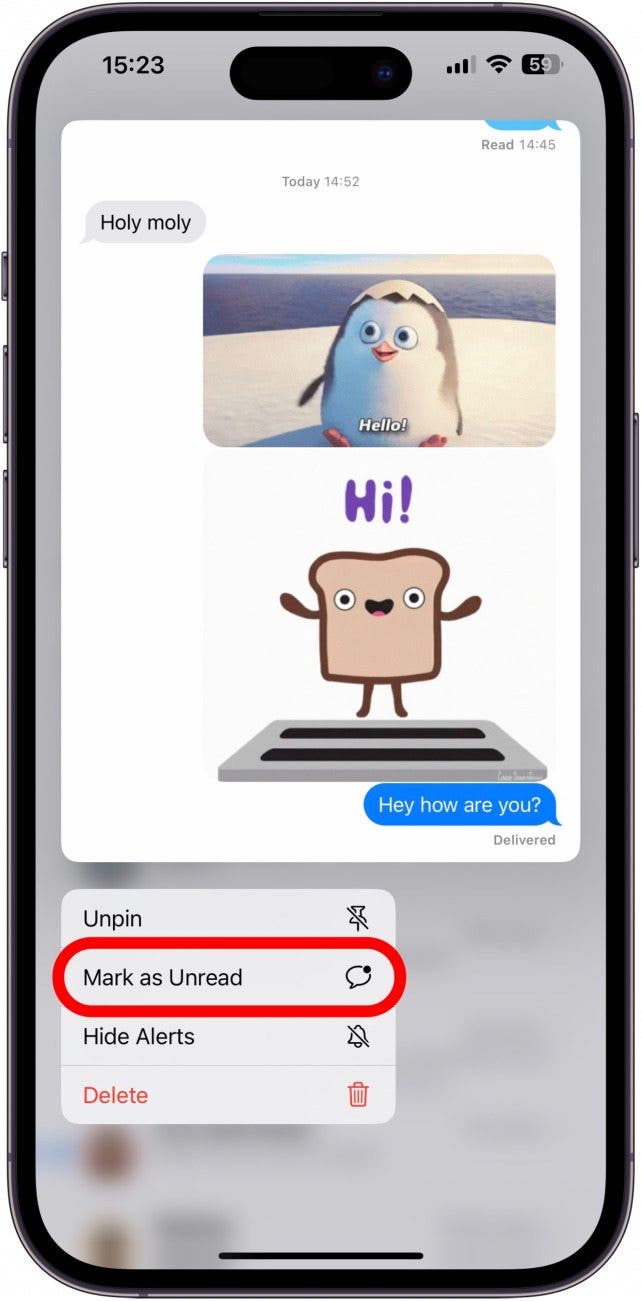
Si desea marcar un hilo de texto fijado en la aplicación de mensaje, toque y mantenga presionada (presione larga) el círculo con el nombre (s) del contacto, luego toque la marca como no leída.

Propina

Una forma más rápida de marcar un mensaje como no leído es deslizar rápidamente de izquierda a derecha en Paso 2. Tienes que hacerlo muy rápido, y puede tomar algunos intentos para dominar la velocidad y el movimiento correctos. No se preocupe, si desliza por la manera incorrecta, no eliminará o archivará accidentalmente el mensaje.

Ahora también puede ver estos mensajes en la bandeja de entrada de mensajes no leídos en la aplicación Mensajes. El destinatario aún verá el mensaje como se lee de su parte. Aunque ahora es posible marcar los hilos de texto como no leídos en su extremo, siempre que el mensaje esté abierto, se mostrará como ‘leer’ al remitente a menos que tenga los recibos de lectura de envío alternados.

Foto de perfil de Olena

Olena Kagui es una escritora en Themelocal. En los últimos 10 años, ha sido publicada en docenas de publicaciones internacionalmente y ganó un premio de excelencia. Desde que se unió a Themelocal en 2020, ha escrito artículos de instrucción, así como guías complejas sobre productos, software y aplicaciones de Apple. Olena creció usando Macs y explorando todas las últimas tecnologías. Su casa de Maui es el epítome de un ecosistema de Apple, lleno de equipo inteligente compatible para arrancar. El dispositivo favorito de Olena es el Apple Watch Ultra porque puede sobrevivir a todas sus aventuras y viajes, e incluso a sus Furbabies.


Aprende sobre olena

También podría gustarte

No hay iPhone 16e Amazon Spring Deal, pero esto es mejor

Cómo recuperar rápidamente el correo de voz eliminado en iPhone

Cómo cambiar la voz de Siri en iPhone

Cómo arreglar rápidamente una aplicación congelada en iPhone

El arma secreta del pliegue del iPhone podría terminar la competencia

ETIQUETADO: Cómo, iMessage, iPhone, leído, marcar
Comparte este artículo
Facebook Twitter Pinterest Whatsapp Whatsapp
Cuota
¿Qué piensas?
Amor0
Triste0
Contento0
Somnoliento0
Enfadado0
Sin comentarios0
Guiño0
Artículo anterior Honor tiene un plan para jugar más agradable con iPhone y estamos intrigados
Artículo siguiente OnePlus Watch 3 envíos detenidos por una razón vergonzosa
Deja un comentario

Deja una respuesta Cancelar la respuesta

Tu dirección de correo electrónico no será publicada. Los campos obligatorios están marcados con *

Publicación popular

También podría gustarte

No hay iPhone 16e Amazon Spring Deal, pero esto es mejor

hace 1 año 4 Minutos mínimos para leer

Cómo recuperar rápidamente el correo de voz eliminado en iPhone

hace 1 año 4 Minutos mínimos para leer

Cómo cambiar la voz de Siri en iPhone

hace 1 año 2 Minutos mínimos para leer

Cómo arreglar rápidamente una aplicación congelada en iPhone

hace 1 año 4 Minutos mínimos para leer

El arma secreta del pliegue del iPhone podría terminar la competencia

hace 1 año 3 Minutos mínimos para leer

ANSI vs ISO Lúmenes: cómo elegir el proyector correcto

hace 1 año 9 Minutos mínimos para leer

Un iPhone sin puerto de carga podría ser un asistente después de todo

hace 1 año 3 Minutos mínimos para leer

Cómo habilitar iMessage en un iPhone, iPad y Mac

hace 1 año 11 Minutos mínimos para leer
Mostrar más
ThemeLocal: consejos de blog que funcionan como magiaThemeLocal: consejos de blog que funcionan como magia
Síganos
© 2022 Themelocal. Reservados todos los derechos.
Welcome Back!

Sign in to your account

¿Perdiste tu contraseña?