Qué saber
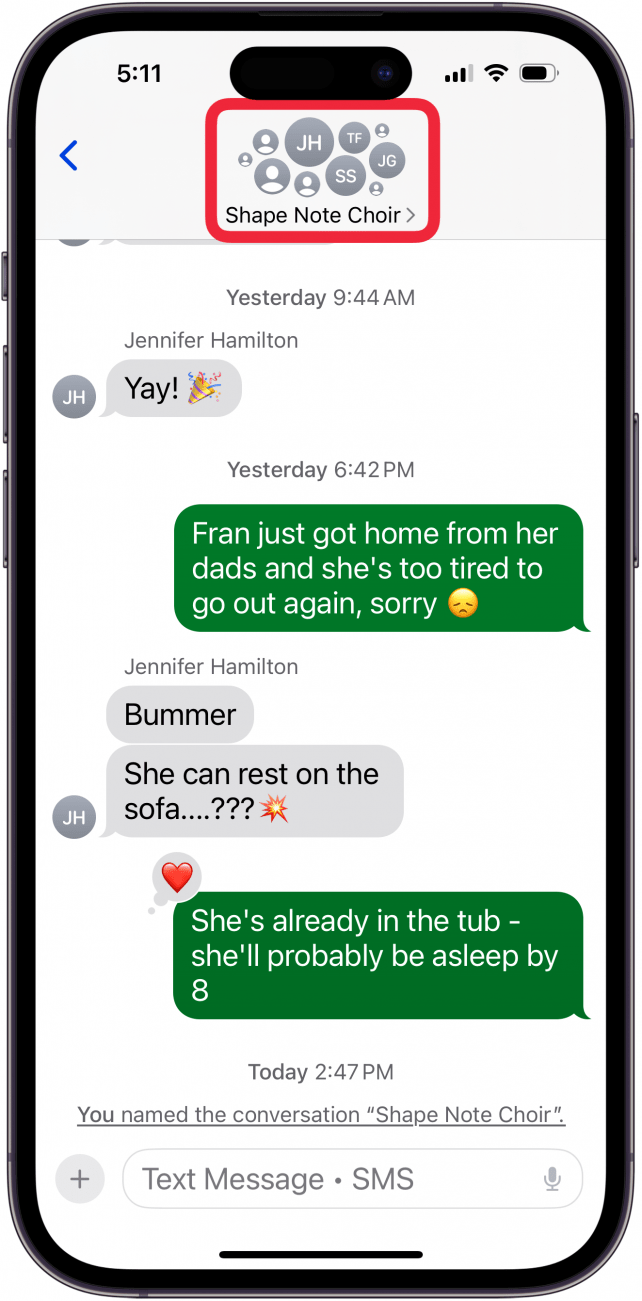
- Para nombrar un chat grupal en iPhone, toque los íconos de contacto en la parte superior del chat, luego toque Cambiar nombre y foto.
- Siga los mismos pasos para cambiar fácilmente el nombre del chat grupal en iPhone en cualquier momento.
- Si nombras un chat que incluye un usuario de Android, solo tú verás el nombre y la imagen, ningún otro miembro del grupo podrá hacerlo.
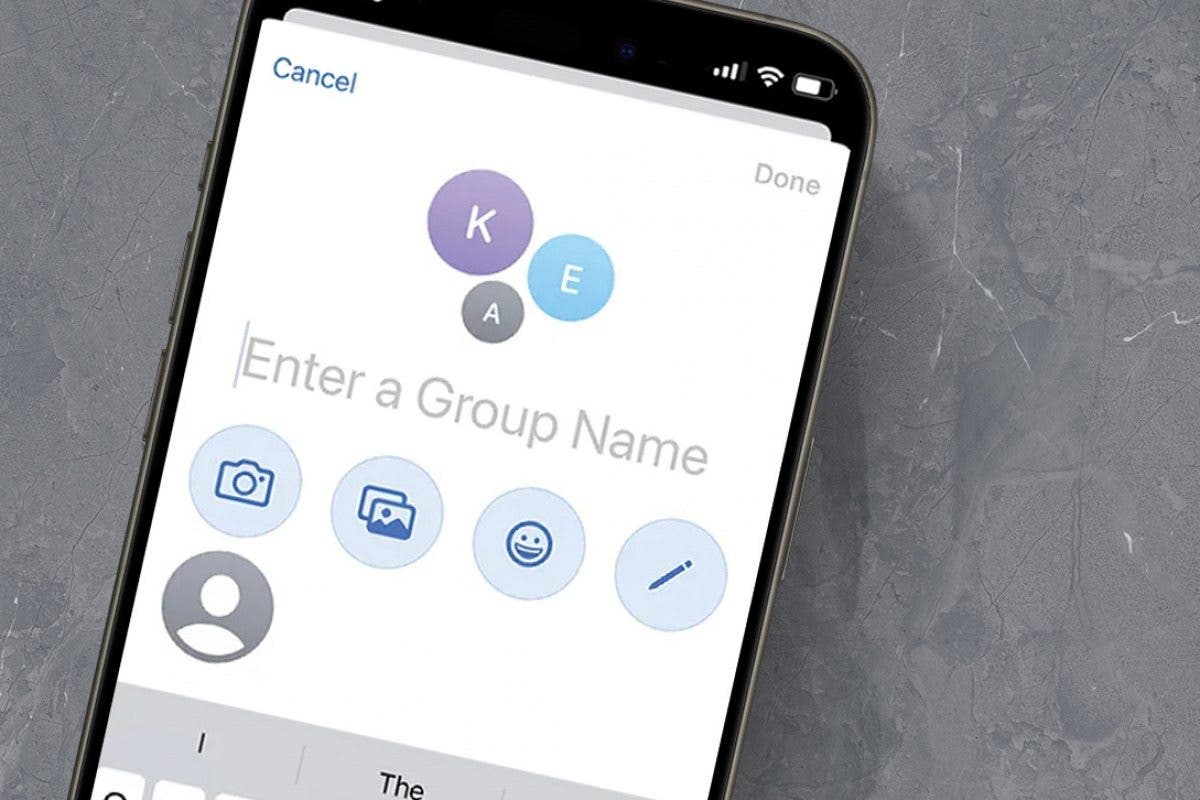
Si estás en varias conversaciones de texto grupales, necesitas saber cómo nombrar un grupo de texto en un iPhone, ¡para no enviar el comentario equivocado al grupo equivocado! Le mostraremos cómo nombrar un texto grupal en su iPhone, para que pueda encontrar fácilmente el chat grupal correcto cuando lo necesite.
Cómo nombrar un texto grupal en iPhone
Después de crear un texto grupal, es posible que se pregunte cómo nombrar un texto grupal en su iPhone. Puedes nombrar un texto grupal en tu iPhone abriendo ese hilo en la aplicación Mensajes y tocando el banner en la parte superior. Es importante tener en cuenta que cuando nombras un grupo de texto en iPhone, otras personas verán el mismo nombre del grupo, siempre y cuando todos en el chat grupal sean usuarios de iPhone que usen iMessage. Ahora, aquí se explica cómo nombrar un chat grupal en iPhone:
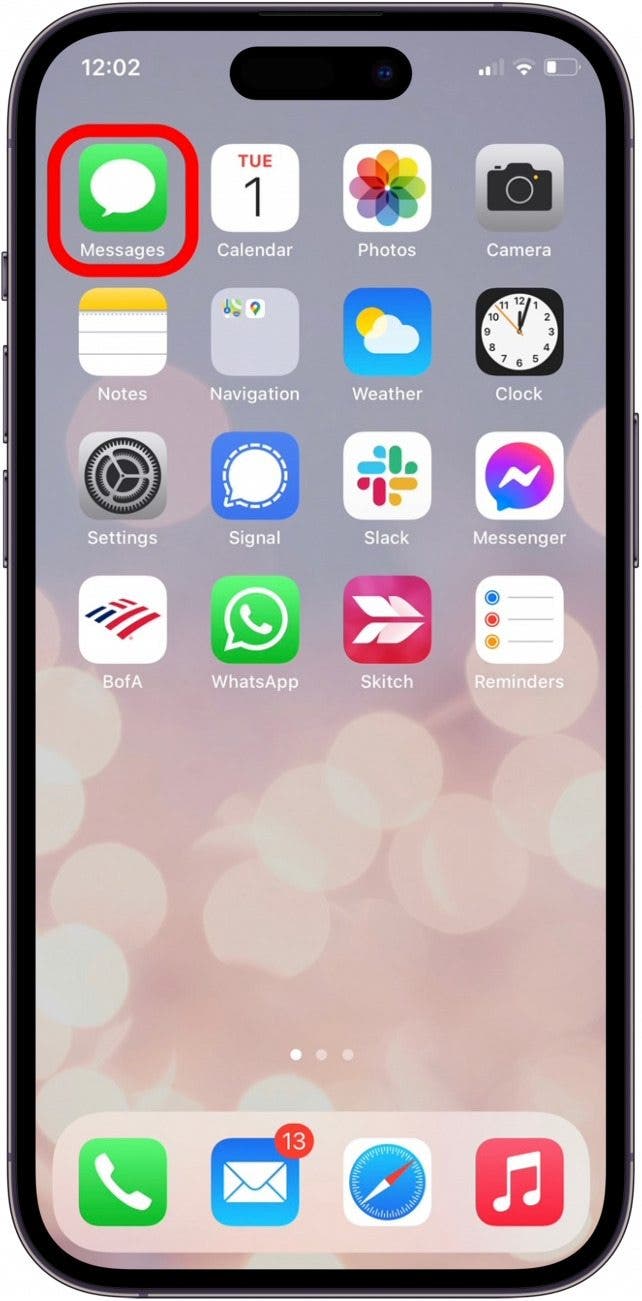
- Para nombrar un texto grupal, abre tu Aplicación de mensajes.
-
Abra la conversación a la que desea nombrar y toque los íconos de contacto en la parte superior.
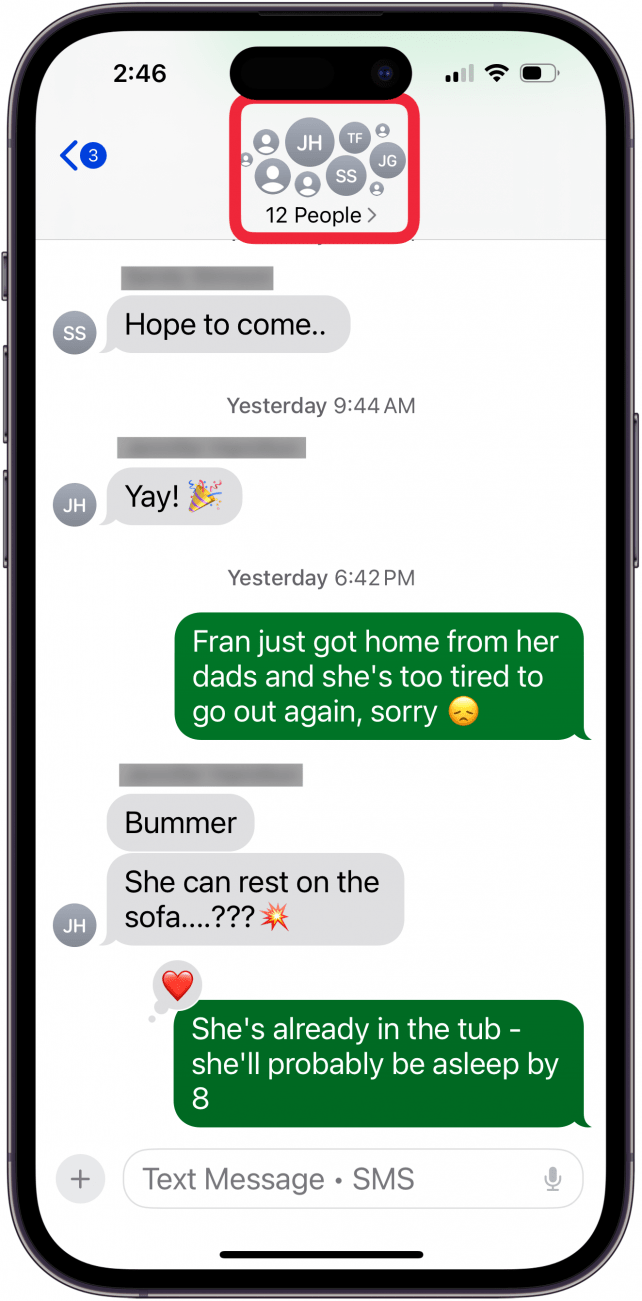
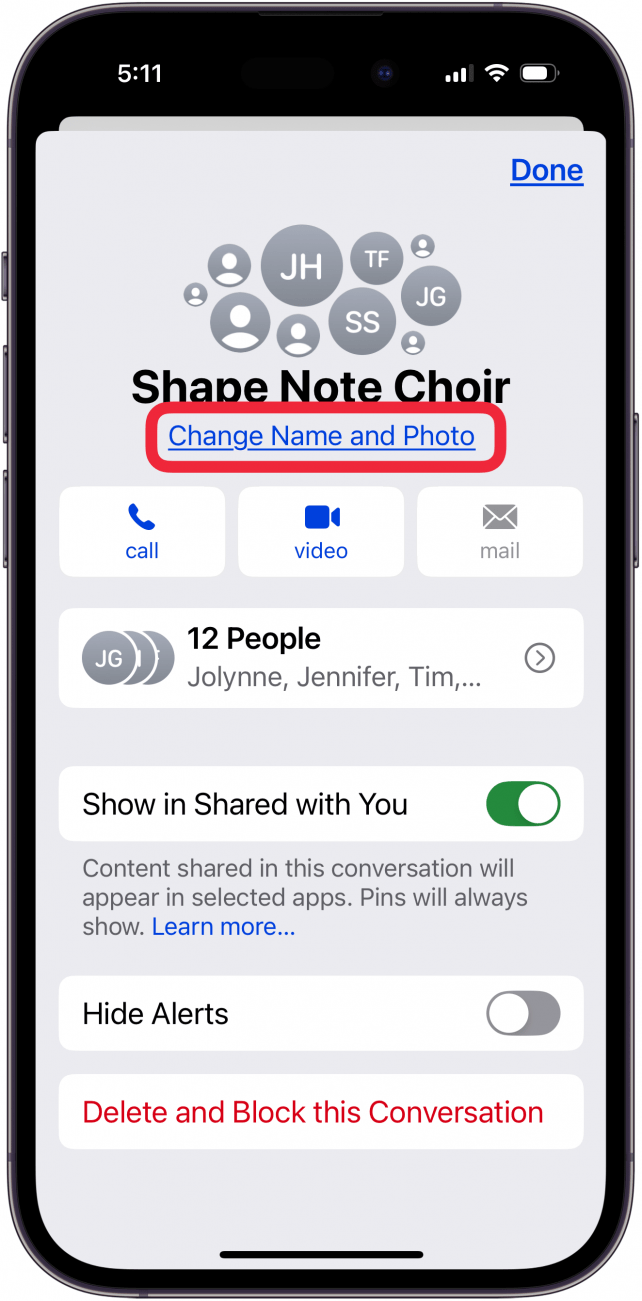
- Grifo Cambiar nombre y foto.
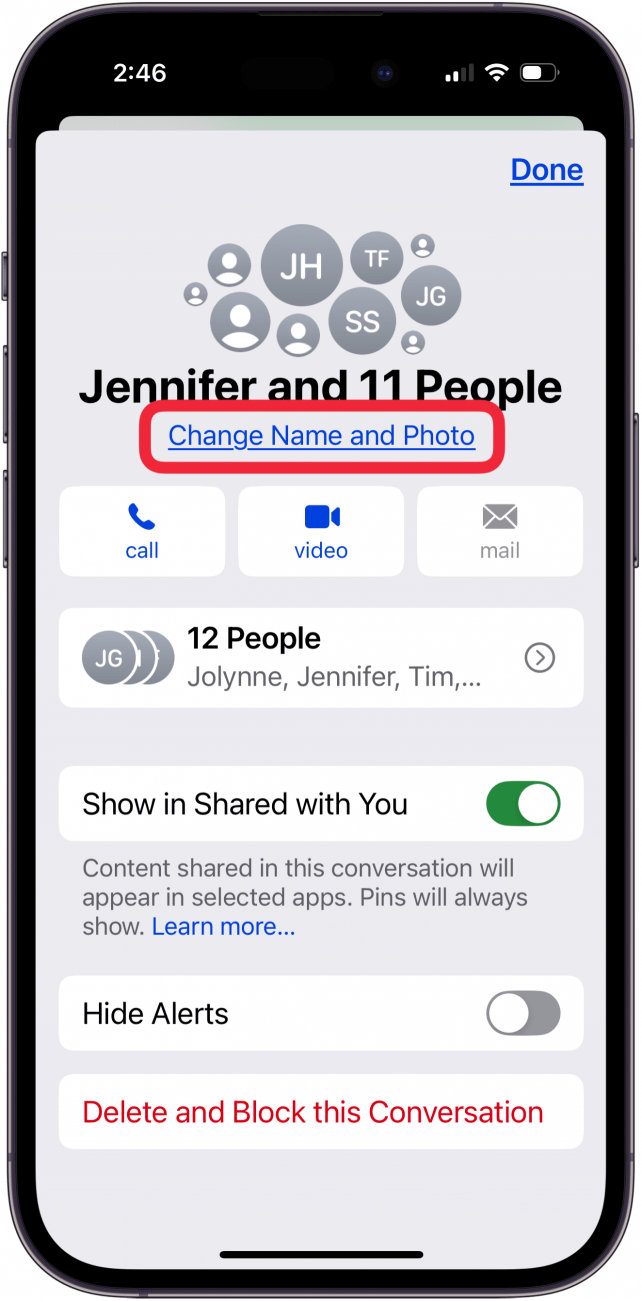
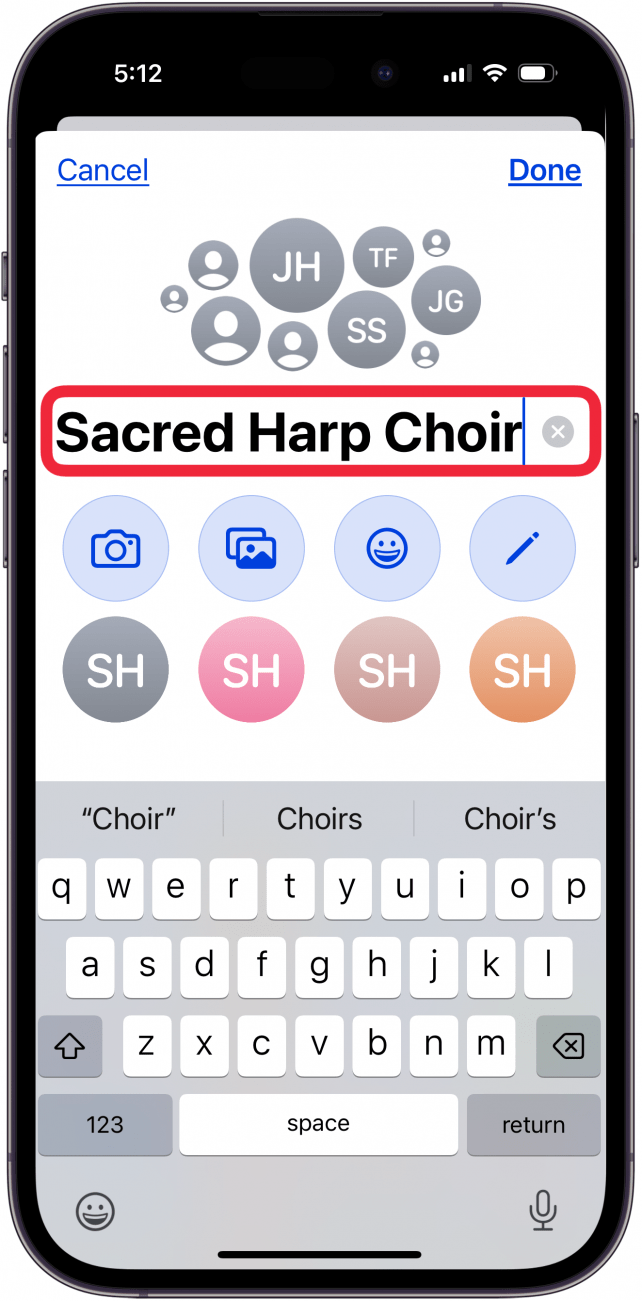
- Escribe el nombre de tu grupo (también puedes agregar una foto o ícono de chat grupal en este momento).
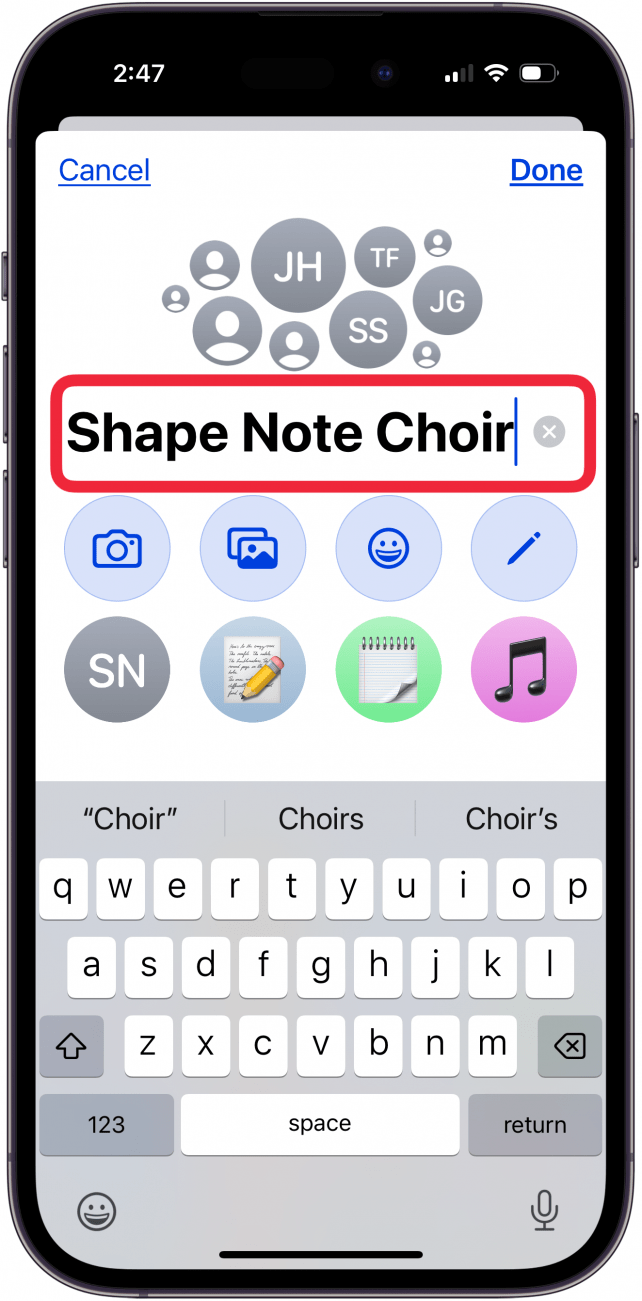
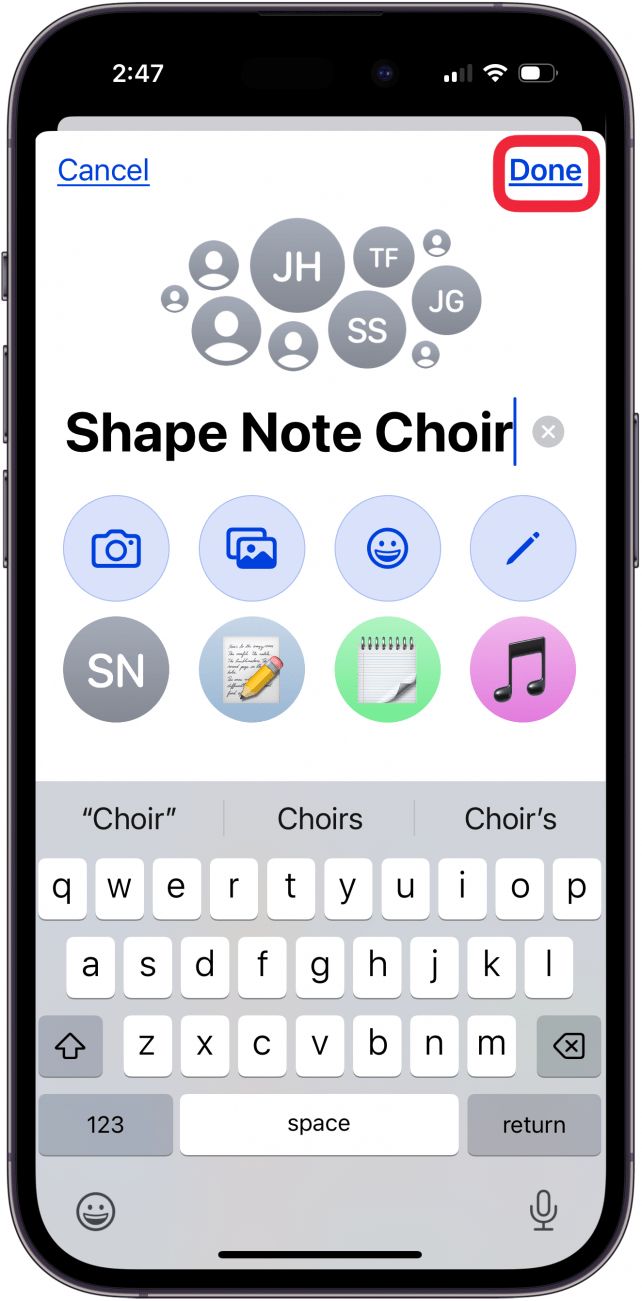
- Grifo Hecho para guardar el nombre del grupo.
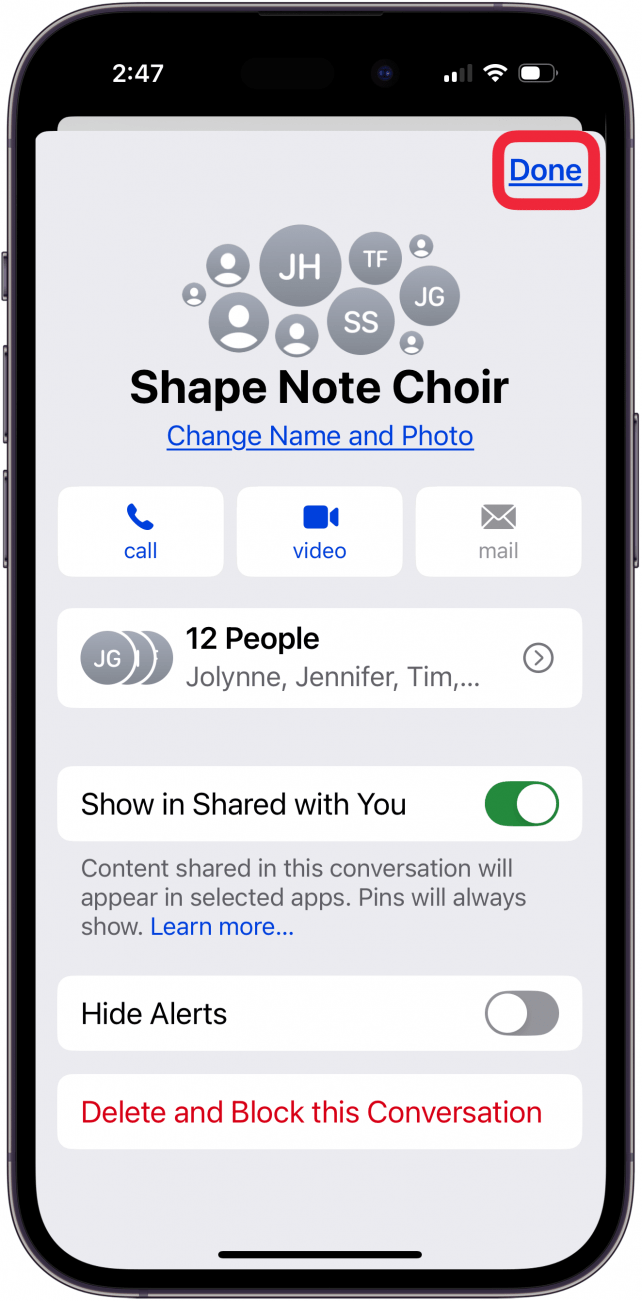
- Grifo Hecho para cerrar la vista de edición.
Cómo cambiar el nombre de un texto grupal en iPhone
Si desea volver a cambiar los nombres de los chats grupales más adelante, puede seguir fácilmente los mismos pasos anteriores para cambiar el nombre de un chat grupal. A continuación se explica cómo cambiar el nombre de un chat grupal en un iPhone:
- Para cambiar el nombre de un texto de grupo, abra su Aplicación de mensajes.
- Toque la conversación cuyo nombre desea cambiar y toque el iconos de contacto en la cima.
- Grifo Cambiar nombre y foto.
- Escribe el nuevo nombre de tu grupo.
- Grifo Hecho para guardar el nuevo nombre del grupo.
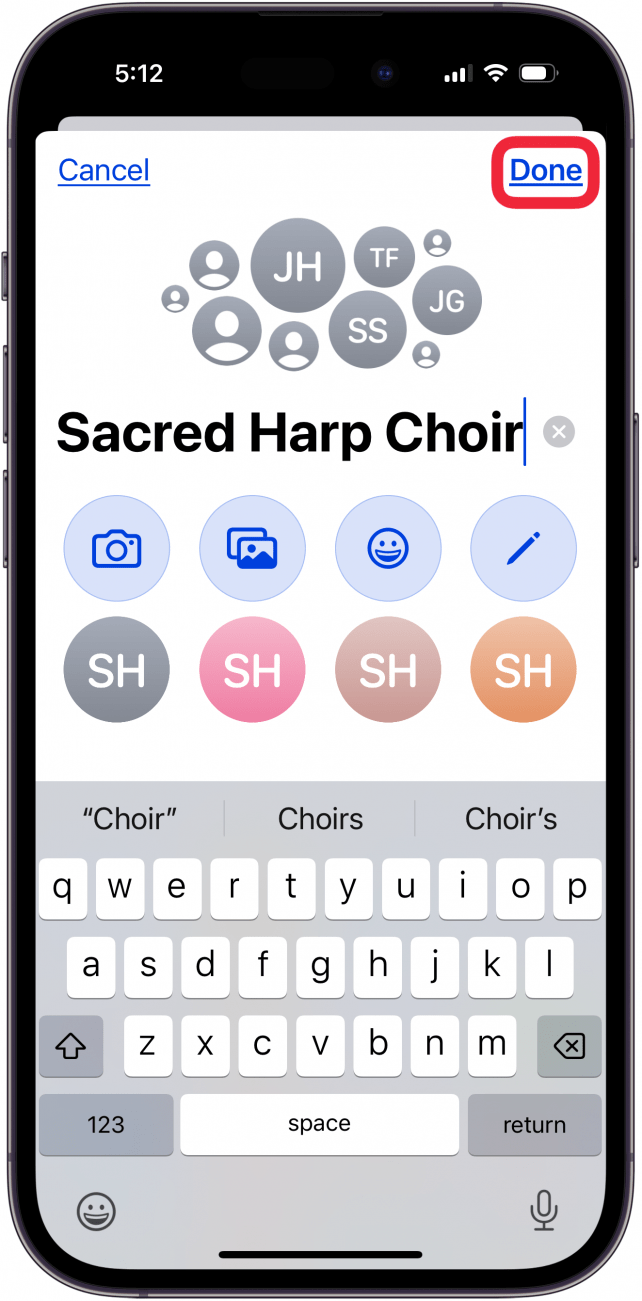
- Grifo Hecho para cerrar la vista de edición.
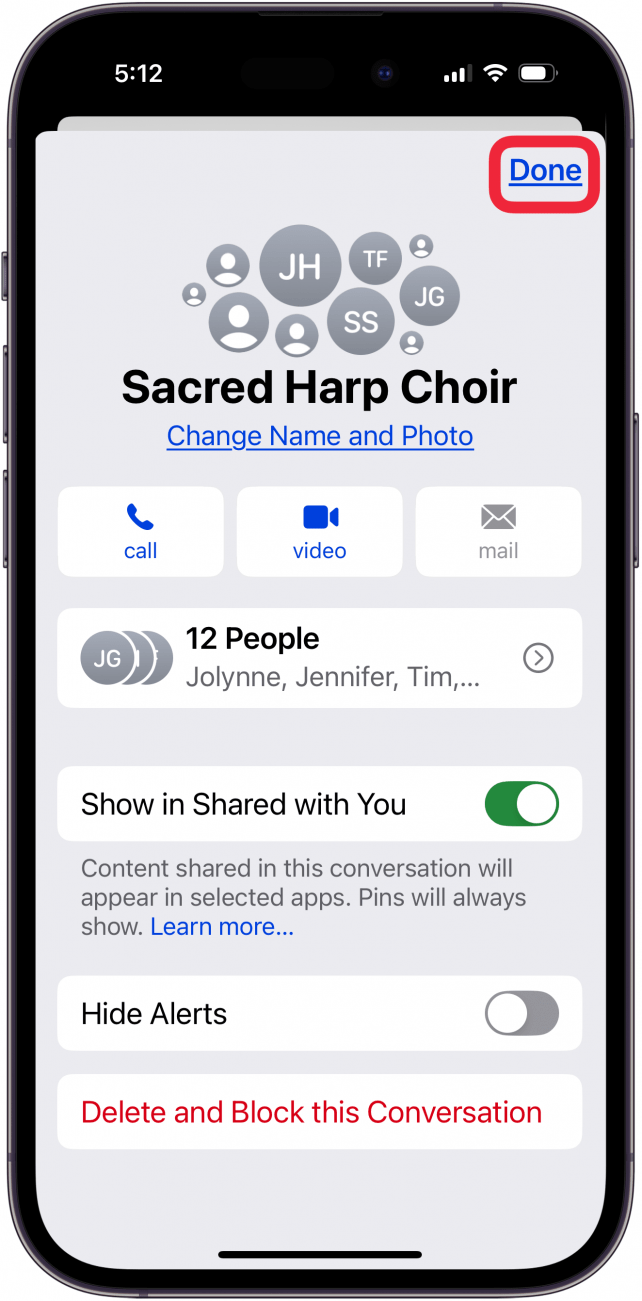
¡Ahora sabes cómo cambiar el nombre de un mensaje de texto grupal en tu iPhone! A continuación, descubra cómo sincronizar mensajes de iPhone a Mac.
¿Por qué no puedo nombrar un texto grupal en iPhone?
Solo puedes cambiar el nombre de los chats grupales de manera que sean visibles para todo el grupo, siempre que todos los miembros del grupo estén usando iMessage. Si otra persona usa un teléfono Android o no ha iniciado sesión en iMessage, el texto del grupo utilizará mensajes MMS. (Puedes notar rápidamente la diferencia mirando las burbujas de texto para ver si son verdes, que significa MMS, o azules, que significa iMessage). Si alguien en el grupo es usuario de Android o no ha iniciado sesión en iMessage, solo podrá cambiar el nombre del grupo usted mismo, mientras que los demás miembros no verán el nombre.
A continuación, descubra la mejor manera de protegerse contra los mensajes de texto fraudulentos de USPS y asegúrese de consultar nuestro Consejo del día gratuito para obtener más tutoriales excelentes sobre mensajes grupales.
Preguntas frecuentes
- ¿Cómo se sale de un chat grupal en iPhone? Para dejar un mensaje de texto grupal en su iPhone, abra el texto que desea dejar, toque el ícono de grupo en la parte superior y luego toque Dejar esta conversación. No puedes abandonar un chat grupal con tres miembros o menos, o si alguien del grupo está usando un teléfono Android.
- ¿Qué pasa si un mensaje de texto grupal de iPhone no funciona? Si un mensaje de texto grupal de iPhone no funciona, es posible que iMessage no funcione, que su iPhone tenga poco espacio de almacenamiento y más.
- ¿Cuántas personas pueden haber en un grupo de mensajes de texto en iPhone? Puede tener entre 10 y 100 miembros de grupo de mensajes de texto dependiendo de varios factores, incluido el operador que tenga. Recomendamos consultar nuestro artículo sobre límites de tamaño de los chats grupales.
Crédito de la imagen superior: The-DesignStudio / Shutterstock.com