Qué saber
- Si bien no existe una forma directa de ocultar contactos en el iPhone, puedes utilizar una solución alternativa.
- Hay varias formas diferentes de mantener un contacto oculto en su iPhone, como usar la aplicación Notas o desactivar las sugerencias de Siri.
Si necesita ocultar contactos en su iPhone por algún motivo, existen formas de hacerlo. Repasaremos algunos métodos diferentes que le permitirán ocultar un contacto. Echemos un vistazo a cómo ocultar contactos en iPhone.
Cómo ocultar un contacto en iPhone
¿Cómo se ocultan los contactos en el iPhone? Desafortunadamente, no existe una forma directa de ocultar un contacto en el iPhone. Solías poder crear grupos de contactos y ocultarlos de tus contactos principales, pero como Apple eliminó los grupos de contactos, esta función ya no está disponible. Afortunadamente, existen algunas soluciones que te permitirán ocultar contactos en tu iPhone.
1. Ocultar contactos en iPhone memorizándolos
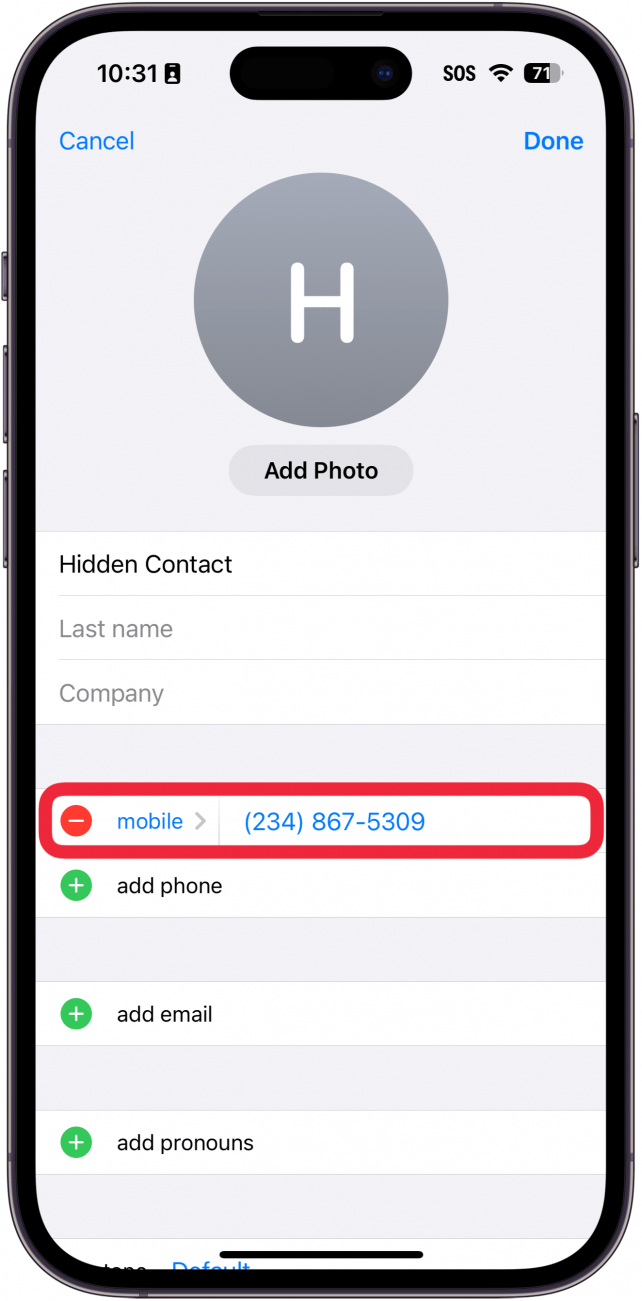
Este primer método puede parecer un poco obvio, pero la forma más confiable de mantener un contacto oculto es no guardarlo en su teléfono en primer lugar. En su lugar, memorice el número de teléfono y envíele un mensaje de texto o llámelo cuando sea necesario en lugar de guardarlo como contacto. Si el número no está guardado en su teléfono, no tendrá que preocuparse de que alguien encuentre el contacto.
2. Ocultar contactos en iPhone usando un nombre diferente
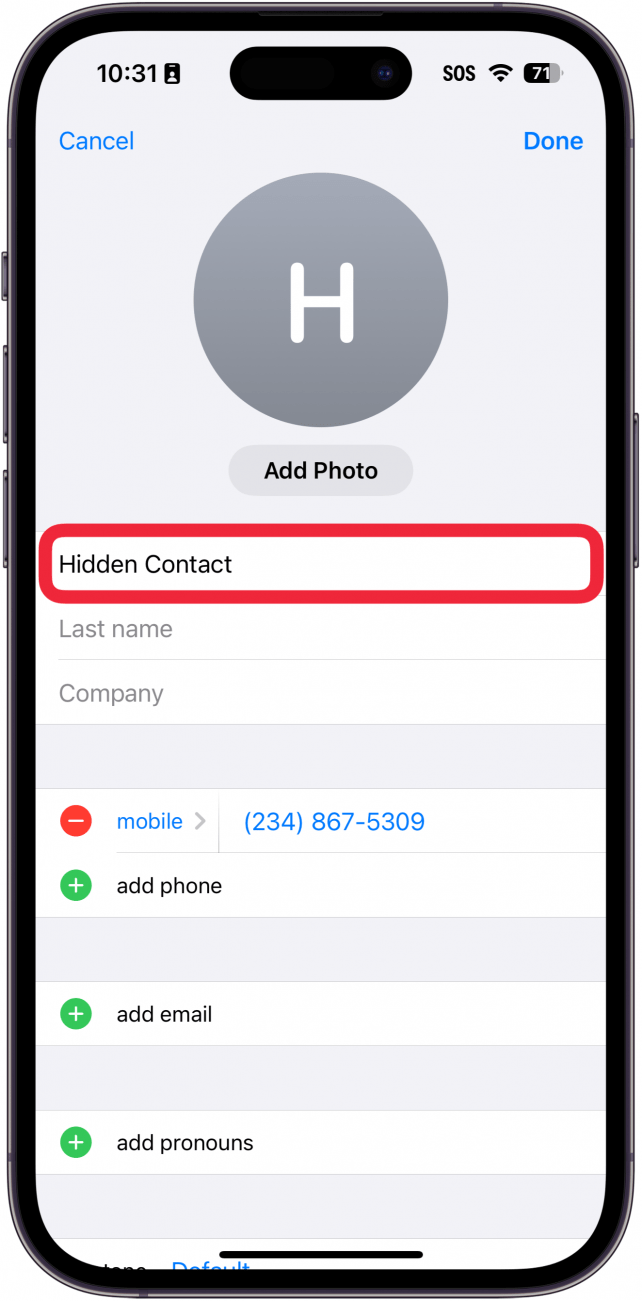
Si no consigues memorizar el número, lo que puedes hacer es guardar el contacto con un nombre diferente. Si ya ha creado uno o varios contactos que desea mantener ocultos, simplemente edite los contactos en su iPhone y cambie el nombre para que parezca que el contacto pertenece a otra persona. Para obtener más consejos y trucos de privacidad útiles, asegúrese de suscribirse a nuestro boletín informativo gratuito Consejo del día.
3. Ocultar contactos en la aplicación de notas de iPhone
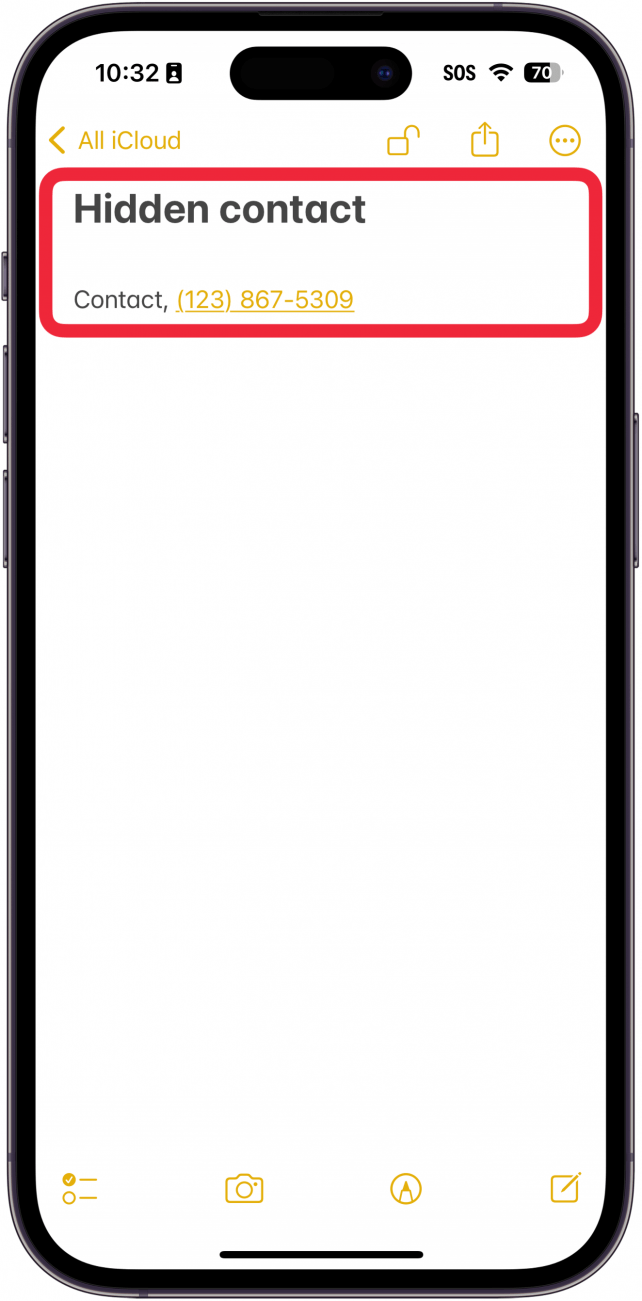
Si guardar el contacto con un nombre diferente no es lo suficientemente confiable para usted, otra opción para ocultar contactos en su iPhone es usar la aplicación Notas. Simplemente cree una nueva nota y escriba el nombre y el número del contacto que desea ocultar. Luego, descubre cómo bloquear notas en el iPhone con una contraseña. Ahora, solo tú podrás desbloquear la nota y acceder a la información de contacto. Es posible que desees darle a la nota un nombre inofensivo para que nadie sepa qué información contiene.
4. Desactive las sugerencias de Siri para contactos ocultos en iPhone
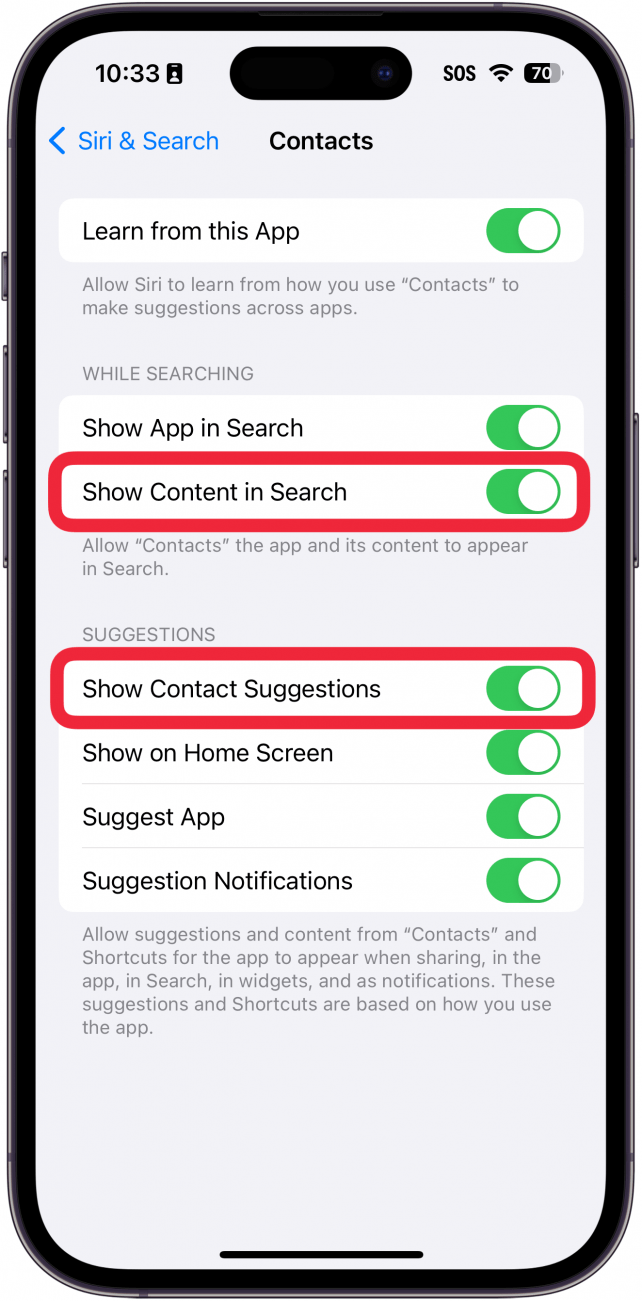
Si tu problema es que un contacto específico sigue apareciendo en la Búsqueda, puedes desactivar las Sugerencias de Siri. Simplemente busque la aplicación Contactos en la lista de aplicaciones y toque los botones junto a Mostrar contenido en la búsqueda y Mostrar sugerencias de contacto.
Esas son las mejores formas de ocultar contactos en tu iPhone. Dado que no existe una forma de ocultar los contactos integrados en iOS, tendrás que recurrir a una de las soluciones anteriores.
Preguntas más frecuentes
- ¿Cómo hago que las fotos sean privadas en iPhone? La aplicación Fotos tiene un álbum oculto incorporado en el iPhone que puedes usar para ocultar fotos. Incluso puedes bloquear el álbum oculto detrás de Face ID para que nadie pueda acceder a tus fotos.
- ¿Puedes tener aplicaciones ocultas en iPhone? Sí, hay formas de ocultar aplicaciones en iPhone. Si bien no puedes ocultar aplicaciones de la misma manera que ocultas fotos, existen soluciones para evitar que otros encuentren aplicaciones específicas.
- ¿Existe alguna forma de ocultar mensajes de texto en iPhone? Al igual que los contactos y las aplicaciones, no existe una forma directa de ocultar mensajes de texto en el iPhone. Deberá utilizar una solución alternativa, como utilizar una aplicación de mensajería de terceros.