


ThemeLocal: consejos de blog que funcionan como magiaThemeLocal: consejos de blog que funcionan como magiaThemeLocal: consejos de blog que funcionan como magia
  • Marketing por correo
  • Más
Search
© 2022 Themelocal. Reservados todos los derechos.
Lectura: Cómo ocultar fotos en iPhone
Cuota
Notificación Mostrar más
Aa
ThemeLocal: consejos de blog que funcionan como magiaThemeLocal: consejos de blog que funcionan como magia
Aa
  • Marketing por correo
  • Más
Search
  • Marketing por correo
  • Más
Síganos
© 2022 Themelocal. Reservados todos los derechos.
ThemeLocal: consejos de blog que funcionan como magia > Blog > Cómo > Cómo ocultar fotos en iPhone
Cómo

Cómo ocultar fotos en iPhone

Última actualización: enero 23, 2022 2:56 pm
ThemeLocal hace 4 años 3 Minutos mínimos para leer
Cuota
3 Minutos mínimos para leer
Cuota

¿Tienes fotos en tu iPhone que quieres mantener en privado? Te mostramos cómo ocultar fotos en el iPhone.

* Esta publicación es parte de Vida del iPhoneBoletín Sugerencia del día de . Inscribirse. *

Contents
¿Tienes fotos en tu iPhone que quieres mantener en privado? Te mostramos cómo ocultar fotos en el iPhone.Por qué te encantará este consejoCómo ocultar fotos en iPhoneCómo mostrar tus fotos en iPhone

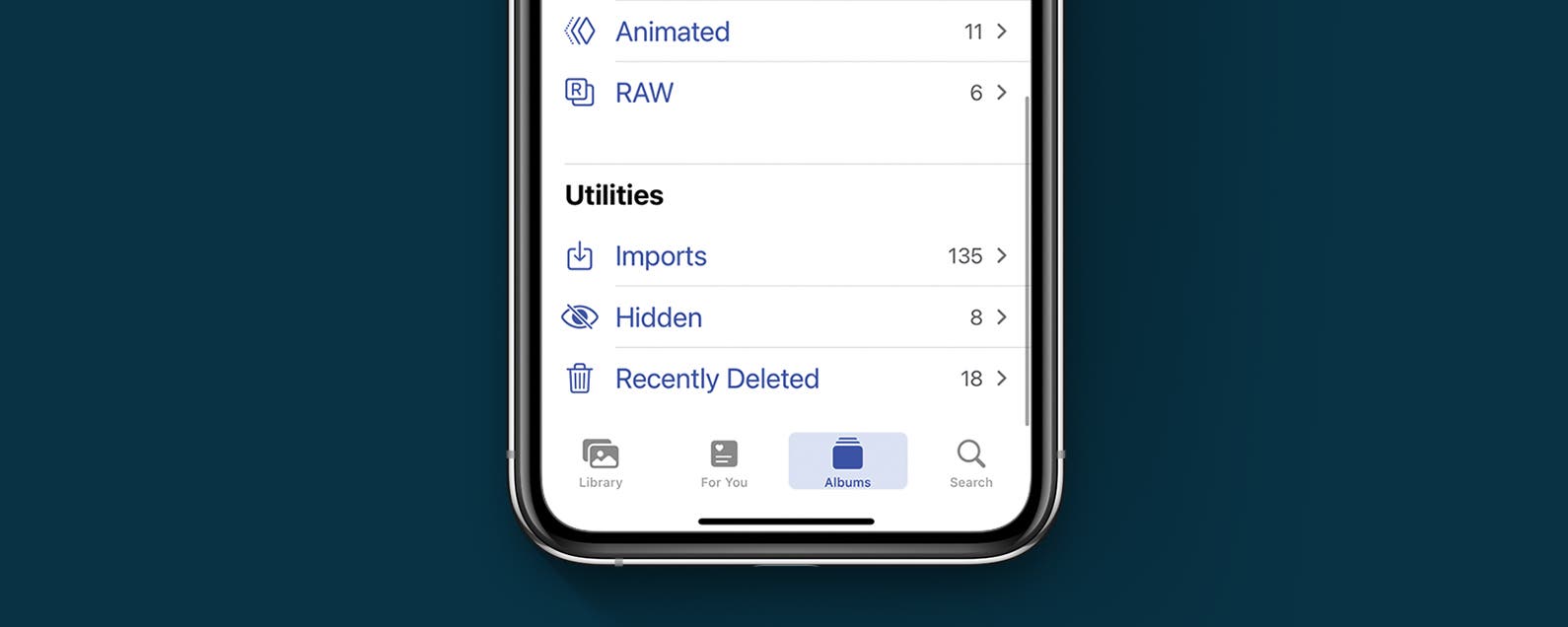
Te mostramos cómo ocultar imágenes que deseas mantener en privado en la aplicación Fotos del iPhone. Las fotos ocultas siguen estando visibles en el álbum Oculto en la pestaña Álbumes. Te mostramos cómo ocultar fotos en el iPhone.

Relacionado: Cómo ocultar fotos en tu iPhone (actualizado para iOS 15)

Por qué te encantará este consejo

  • Mantén las fotos privadas fuera de la biblioteca de la aplicación Fotos.
  • Aprende a mostrar fotos cuando ya no necesiten ser privadas.

Cómo ocultar fotos en iPhone

Apple tiene una manera fácil de ocultar fotos en el iPhone de miradas indiscretas. Para obtener más tutoriales de configuración de privacidad de iPhone, consulte nuestro Consejo del día gratuito. ahoraHe aquí cómo ocultar fotos en el iPhone:

  1. Abre el aplicación de fotos. aplicación de fotos para iphone

  2. Toque la foto o las fotos que desea ocultar, luego toque el botón icono de compartir. toque el icono de compartir

  3. Grifo Esconder. toca ocultar foto

  4. Confirmar tocando Ocultar foto. confirmar ocultar foto

Una vez que seleccione Ocultar, aparecerá otra burbuja que le informará que su foto estará oculta, pero que se puede encontrar en el álbum Oculto en la pestaña Álbumes. Esto es desafortunado, ya que significa que encontrar sus fotos «ocultas» será muy fácil para cualquiera que busque en su teléfono; sin embargo, si simplemente le preocupa que las personas hojeen el resto de sus imágenes después de abrir una imagen para mostrarlas, entonces asegúrese de mostrarles sus imágenes en Fotos en lugar de Álbumes y se sentirá más seguro.

Cómo mostrar tus fotos en iPhone

Si ya no necesita ocultar una foto en el iPhone, aquí le mostramos cómo mostrarla:

  1. Abre la aplicación Fotos, toca el Pestaña de álbumes, luego desplácese hacia abajo y toque Oculto. toca el álbum oculto

  2. Toque la foto que desea mostrar, luego toque el icono de compartir. toque el icono de compartir

  3. Grifo Mostrar. toca mostrar

Si le gustó este consejo, es posible que desee aprender a ocultar fotos en el iPhone en sus Fotos destacadas.


También podría gustarte

No hay iPhone 16e Amazon Spring Deal, pero esto es mejor

Cómo recuperar rápidamente el correo de voz eliminado en iPhone

Cómo cambiar la voz de Siri en iPhone

Cómo arreglar rápidamente una aplicación congelada en iPhone

El arma secreta del pliegue del iPhone podría terminar la competencia

ETIQUETADO: Cómo, fotos, iPhone, ocultar
Comparte este artículo
Facebook Twitter Pinterest Whatsapp Whatsapp
Cuota
¿Qué piensas?
Amor0
Triste0
Contento0
Somnoliento0
Enfadado0
Sin comentarios0
Guiño0
Artículo anterior ¿Qué aplicaciones están en Sky Glass?
Artículo siguiente 5 habilidades de desarrollador de WordPress para principiantes
Deja un comentario

Deja una respuesta Cancelar la respuesta

Tu dirección de correo electrónico no será publicada. Los campos obligatorios están marcados con *

Publicación popular

También podría gustarte

No hay iPhone 16e Amazon Spring Deal, pero esto es mejor

hace 1 año 4 Minutos mínimos para leer

Cómo recuperar rápidamente el correo de voz eliminado en iPhone

hace 1 año 4 Minutos mínimos para leer

Cómo cambiar la voz de Siri en iPhone

hace 1 año 2 Minutos mínimos para leer

Cómo arreglar rápidamente una aplicación congelada en iPhone

hace 1 año 4 Minutos mínimos para leer

El arma secreta del pliegue del iPhone podría terminar la competencia

hace 1 año 3 Minutos mínimos para leer

ANSI vs ISO Lúmenes: cómo elegir el proyector correcto

hace 1 año 9 Minutos mínimos para leer

Un iPhone sin puerto de carga podría ser un asistente después de todo

hace 1 año 3 Minutos mínimos para leer

Cómo habilitar iMessage en un iPhone, iPad y Mac

hace 1 año 11 Minutos mínimos para leer
Mostrar más
ThemeLocal: consejos de blog que funcionan como magiaThemeLocal: consejos de blog que funcionan como magia
Síganos
© 2022 Themelocal. Reservados todos los derechos.
Welcome Back!

Sign in to your account

¿Perdiste tu contraseña?