


ThemeLocal: consejos de blog que funcionan como magiaThemeLocal: consejos de blog que funcionan como magiaThemeLocal: consejos de blog que funcionan como magia
  • Marketing por correo
  • Más
Search
© 2022 Themelocal. Reservados todos los derechos.
Lectura: Cómo olvidar una red Wi-Fi en Mac
Cuota
Notificación Mostrar más
Aa
ThemeLocal: consejos de blog que funcionan como magiaThemeLocal: consejos de blog que funcionan como magia
Aa
  • Marketing por correo
  • Más
Search
  • Marketing por correo
  • Más
Síganos
© 2022 Themelocal. Reservados todos los derechos.
ThemeLocal: consejos de blog que funcionan como magia > Blog > Cómo > Cómo olvidar una red Wi-Fi en Mac
Cómo

Cómo olvidar una red Wi-Fi en Mac

Última actualización: abril 6, 2022 1:16 am
ThemeLocal hace 4 años 3 Minutos mínimos para leer
Cuota
3 Minutos mínimos para leer
Cuota

Elimine las redes Wi-Fi guardadas de su Mac para detener la conexión automática a la red incorrecta.

Como olvidar una red Wi Fi en Mac

Tu Mac hace muchas cosas detrás de escena. Una característica interesante es realizar un seguimiento de todas las redes Wi-Fi a las que se conecta, recordar las contraseñas y volver a conectarse automáticamente la próxima vez que esté dentro del alcance. La mayoría de las veces, esto es genial. Pero puede haber una ocasión en que no lo sea. Tal vez haya varias redes dentro del alcance y su Mac se esté conectando a la incorrecta. Cubriremos cómo eliminar una red Wi-Fi de su Mac, así como también cómo mantener una red guardada pero evitar que su computadora se conecte automáticamente.

Contents
Elimine las redes Wi-Fi guardadas de su Mac para detener la conexión automática a la red incorrecta.Cómo olvidar la red Wi-Fi en Mac

Relacionado: Cómo sincronizar mensajes de iPhone a Mac

Cómo olvidar la red Wi-Fi en Mac

Si su Mac sigue conectándose a una red Wi-Fi y usted no quiere que lo haga, puede eliminar la red guardada o evitar que su computadora se conecte automáticamente a la red Wi-Fi específica. Solo tenga en cuenta que si elimina una red guardada, deberá volver a ingresar la contraseña si desea volver a iniciar sesión. Ahora, aquí le mostramos cómo olvidar una red en su Mac y deshabilitar la conexión automática para las redes que no necesita con frecuencia pero que desea guardar:

  1. Haga clic en el icono wifi en la esquina superior derecha. Olvídese de la red Wi-Fi paso 1: haga clic en el icono WiFi
  2. Seleccione Preferencias de red. Olvídese de la red Wi-Fi paso 2 - Preferencias de red
  3. Hacer clic Wifi en el panel izquierdo. Olvídese de la red Wi-Fi paso 3: haga clic en Wi-Fi
  4. Hacer clic Avanzado. Olvídese de la red Wi-Fi paso 5: haga clic en avanzado
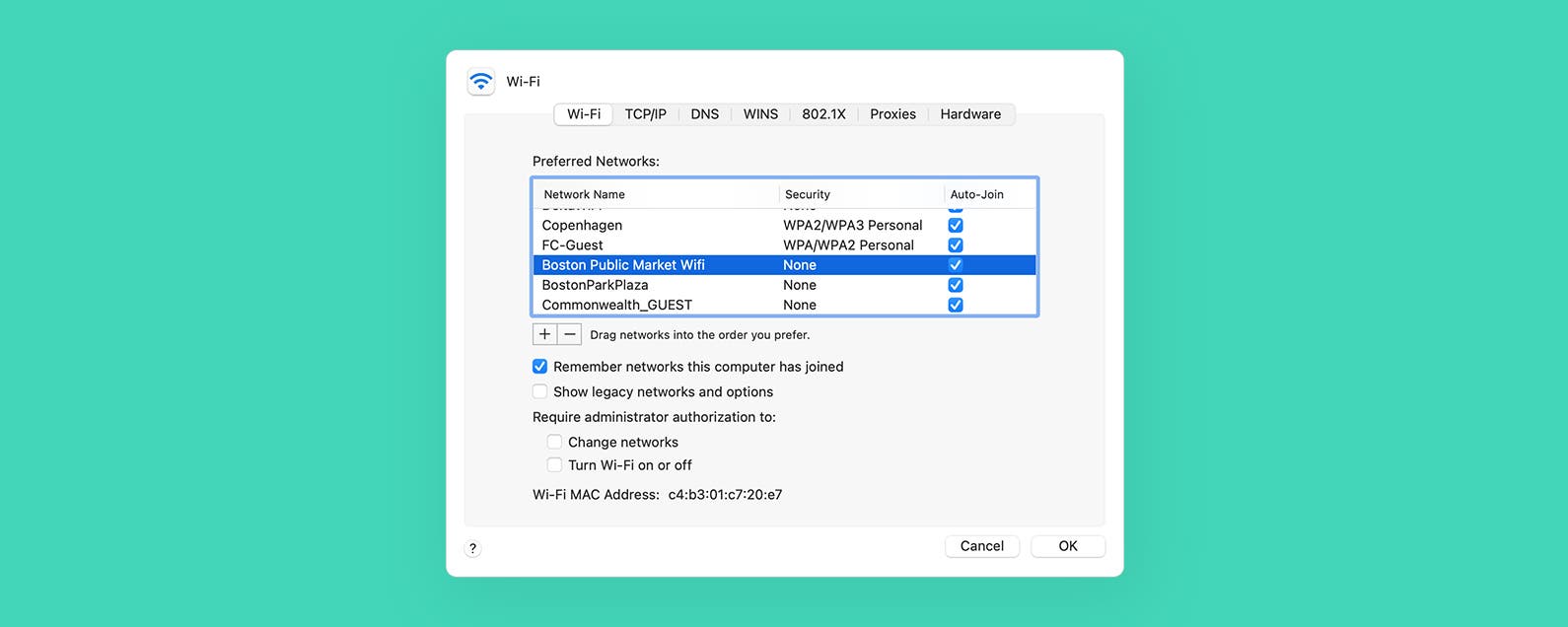
  5. Verá una lista de todas las redes a las que se ha conectado en el pasado. Olvídese de la red Wi-Fi paso 6 - Registro de Wi-Fi
  6. Desplácese por la lista y haga clic en una red que desee olvidar. Olvídese de la red Wi-Fi paso 7: seleccione la red para olvidar
  7. Si ya no necesita esta red Wi-Fi, haga clic en el botón menos para eliminarlo de tu Mac. Olvídese de la red Wi-Fi, paso 8: elimine la red
  8. Si desea mantener la red en su lista, pero simplemente deshabilite la función de conexión automática, haga clic para desmarcar la Cuadro de unión automática. Olvídese de la red Wi-Fi paso 9: haga clic en Desmarcar Unión automática
  9. Para eliminar varias redes al mismo tiempo, haga clic en una, luego mantenga presionada la tecla Mayús y haga clic en otra red para resaltar un bloque. Ahora haga clic en el botón menos para eliminar todas las redes seleccionadas. Olvídese de la red Wi-Fi paso 10: elimine varias redes

¡Eso es todo al respecto! Como consejo final, su Mac prioriza a qué red conectarse primero según el orden de su registro de Wi-Fi. Haga clic y arrastre las redes hacia arriba o hacia abajo para cambiar el orden. Si hay varias redes dentro del alcance, su Mac probará primero con la que está en la parte superior.

También podría gustarte

Una de nuestras aspiradoras de mascotas inalámbricas favoritas de rango medio ahora es aún más barato

Olvídate de comprar una GoPro: el Insta360 Ace Pro es una oferta de venta de primavera

Uno de nuestros altavoces al aire libre de Sonos favoritos es una oferta de Amazon

Disfrute de una limpieza inalámbrica conveniente por menos con este acuerdo GTech Airram MK2

Cómo recuperar rápidamente el correo de voz eliminado en iPhone

ETIQUETADO: Cómo, Mac, olvidar, red, Una, WiFi
Comparte este artículo
Facebook Twitter Pinterest Whatsapp Whatsapp
Cuota
¿Qué piensas?
Amor0
Triste0
Contento0
Somnoliento0
Enfadado0
Sin comentarios0
Guiño0
Artículo anterior Cómo expulsar USB de Mac
Artículo siguiente Cómo actualizar un Chromebook
Deja un comentario

Deja una respuesta Cancelar la respuesta

Tu dirección de correo electrónico no será publicada. Los campos obligatorios están marcados con *

Publicación popular

También podría gustarte

Una de nuestras aspiradoras de mascotas inalámbricas favoritas de rango medio ahora es aún más barato

hace 1 año 4 Minutos mínimos para leer

Olvídate de comprar una GoPro: el Insta360 Ace Pro es una oferta de venta de primavera

hace 1 año 4 Minutos mínimos para leer

Uno de nuestros altavoces al aire libre de Sonos favoritos es una oferta de Amazon

hace 1 año 4 Minutos mínimos para leer

Disfrute de una limpieza inalámbrica conveniente por menos con este acuerdo GTech Airram MK2

hace 1 año 3 Minutos mínimos para leer

Cómo recuperar rápidamente el correo de voz eliminado en iPhone

hace 1 año 4 Minutos mínimos para leer

El Echo Show 8 está viendo una gran caída de precios en el tiempo para el Día de la Madre

hace 1 año 3 Minutos mínimos para leer

Cómo cambiar la voz de Siri en iPhone

hace 1 año 2 Minutos mínimos para leer

Cómo arreglar rápidamente una aplicación congelada en iPhone

hace 1 año 4 Minutos mínimos para leer
Mostrar más
ThemeLocal: consejos de blog que funcionan como magiaThemeLocal: consejos de blog que funcionan como magia
Síganos
© 2022 Themelocal. Reservados todos los derechos.
Welcome Back!

Sign in to your account

¿Perdiste tu contraseña?
