


ThemeLocal: consejos de blog que funcionan como magiaThemeLocal: consejos de blog que funcionan como magiaThemeLocal: consejos de blog que funcionan como magia
  • Marketing por correo
  • Más
Search
© 2022 Themelocal. Reservados todos los derechos.
Lectura: Cómo expulsar USB de Mac
Cuota
Notificación Mostrar más
Aa
ThemeLocal: consejos de blog que funcionan como magiaThemeLocal: consejos de blog que funcionan como magia
Aa
  • Marketing por correo
  • Más
Search
  • Marketing por correo
  • Más
Síganos
© 2022 Themelocal. Reservados todos los derechos.
ThemeLocal: consejos de blog que funcionan como magia > Blog > Cómo > Cómo expulsar USB de Mac
Cómo

Cómo expulsar USB de Mac

Última actualización: abril 5, 2022 8:40 pm
ThemeLocal hace 4 años 3 Minutos mínimos para leer
Cuota
3 Minutos mínimos para leer
Cuota

Es importante saber cómo expulsar de manera segura un USB de una Mac para evitar dañar los datos que ha guardado en la unidad.

Como expulsar USB de Mac

Aunque a menudo podemos tener prisa, es vital saber cómo quitar un USB de una Mac de forma segura para conservar los datos guardados en el disco externo. Afortunadamente, hay algunas formas diferentes de expulsar una unidad USB de su Mac. A continuación, repasaremos tres formas rápidas y sencillas de desconectar un USB.

Contents
Es importante saber cómo expulsar de manera segura un USB de una Mac para evitar dañar los datos que ha guardado en la unidad.Salta a:Expulsar USB en Mac con FinderCómo expulsar USB de Mac usando comandos de tecladoExpulsar USB de forma segura en una Mac haciendo clic con el botón derecho

Relacionado: Cómo aprovechar al máximo el Mac Dock

Salta a:

  • Expulsar USB en Mac con Finder
  • Cómo expulsar USB de Mac usando comandos de teclado
  • Expulsar USB de forma segura en una Mac haciendo clic con el botón derecho

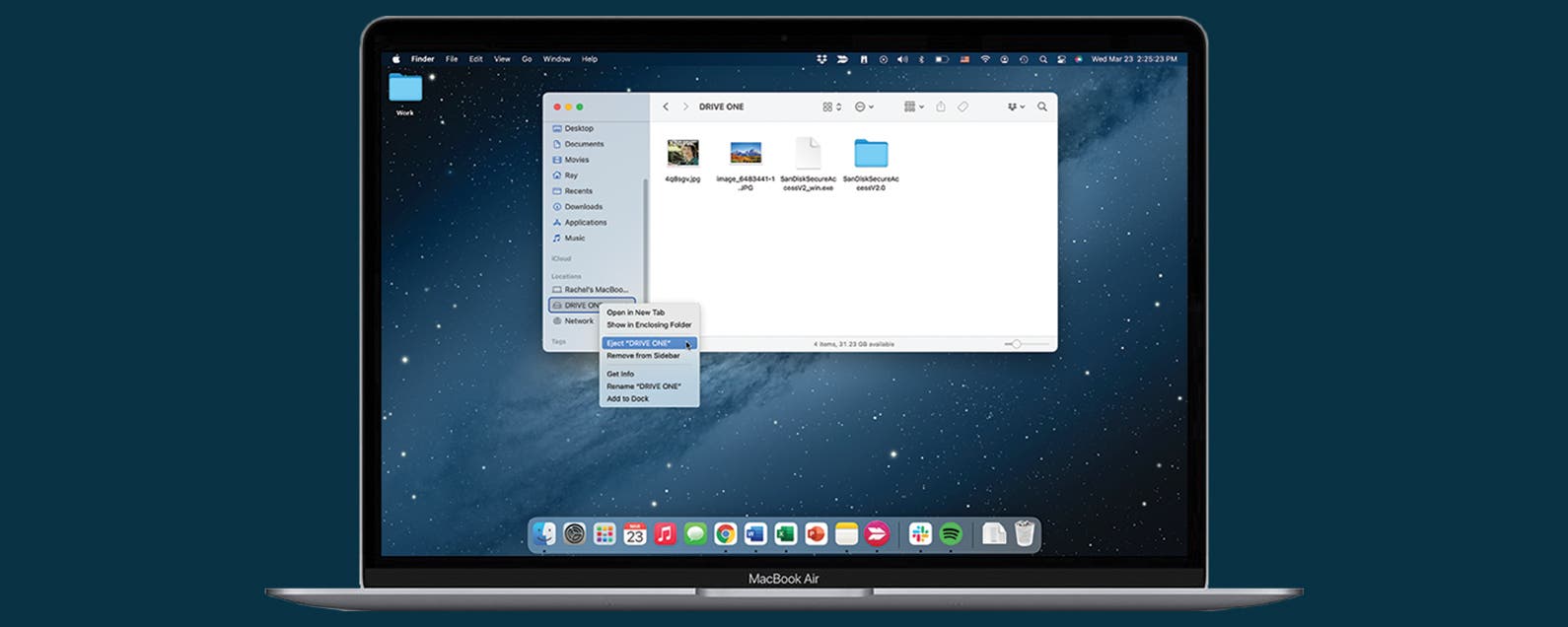
Expulsar USB en Mac con Finder

Para quitar de manera segura una unidad flash USB de una MacBook Pro, MacBook Air o iMac desde Finder:

  1. Abierto Descubridor. 1649184012 977 Como expulsar USB de Mac
  2. Desplácese hacia abajo para Ubicaciones en la navegación lateral. 1649184013 123 Como expulsar USB de Mac
  3. Haga clic en el Botón de expulsión justo al lado del nombre de la unidad. 1649184013 511 Como expulsar USB de Mac

Cómo expulsar USB de Mac usando comandos de teclado

Para expulsar un USB en Mac con comandos de teclado:

  1. Asegúrese de que la ventana USB esté abierta o que tenga seleccionó la unidad quieres expulsar. 1649184013 862 Como expulsar USB de Mac
  2. presione el Comando + teclas E al mismo tiempo y el USB se expulsará automáticamente. 1649184013 279 Como expulsar USB de Mac

Expulsar USB de forma segura en una Mac haciendo clic con el botón derecho

Si, por algún motivo, el botón de expulsión del Finder no funciona, también puede expulsar una unidad USB con un clic derecho (o control-clic).

  1. Botón derecho del ratón o control-clic en la unidad que desea expulsar. 1649184013 412 Como expulsar USB de Mac
  2. Seleccione Expulsar. 1649184013 372 Como expulsar USB de Mac

Estas son probablemente las tres formas más simples y rápidas de expulsar de manera segura una unidad flash USB de una computadora Mac. Si bien seguir estos pasos a veces puede parecer una molestia, vale la pena proteger sus archivos para que no se pierdan o se dañen. Para obtener más consejos y trucos sobre cómo usar su Mac, suscríbase a nuestro Consejo del día.

También podría gustarte

Cómo recuperar rápidamente el correo de voz eliminado en iPhone

Cómo cambiar la voz de Siri en iPhone

Cómo arreglar rápidamente una aplicación congelada en iPhone

ANSI vs ISO Lúmenes: cómo elegir el proyector correcto

Cómo habilitar iMessage en un iPhone, iPad y Mac

ETIQUETADO: Cómo, expulsar, Mac, USB
Comparte este artículo
Facebook Twitter Pinterest Whatsapp Whatsapp
Cuota
¿Qué piensas?
Amor0
Triste0
Contento0
Somnoliento0
Enfadado0
Sin comentarios0
Guiño0
Artículo anterior Cómo agregar un entrenamiento a Apple Watch antes o después de su entrenamiento (actualización de 2022)
Artículo siguiente Cómo olvidar una red Wi-Fi en Mac
Deja un comentario

Deja una respuesta Cancelar la respuesta

Tu dirección de correo electrónico no será publicada. Los campos obligatorios están marcados con *

Publicación popular

También podría gustarte

Cómo recuperar rápidamente el correo de voz eliminado en iPhone

hace 1 año 4 Minutos mínimos para leer

Cómo cambiar la voz de Siri en iPhone

hace 1 año 2 Minutos mínimos para leer

Cómo arreglar rápidamente una aplicación congelada en iPhone

hace 1 año 4 Minutos mínimos para leer

ANSI vs ISO Lúmenes: cómo elegir el proyector correcto

hace 1 año 9 Minutos mínimos para leer

Cómo habilitar iMessage en un iPhone, iPad y Mac

hace 1 año 11 Minutos mínimos para leer

Cómo cambiar el tamaño de las fotos en el iPhone recortando una relación específica

hace 1 año 4 Minutos mínimos para leer

Cómo ver mensajes no entendidos en iPhone

hace 1 año 4 Minutos mínimos para leer

Cómo agregar fotos al álbum de personas

hace 1 año 3 Minutos mínimos para leer
Mostrar más
ThemeLocal: consejos de blog que funcionan como magiaThemeLocal: consejos de blog que funcionan como magia
Síganos
© 2022 Themelocal. Reservados todos los derechos.
Welcome Back!

Sign in to your account

¿Perdiste tu contraseña?
