



ThemeLocal: consejos de blog que funcionan como magiaThemeLocal: consejos de blog que funcionan como magiaThemeLocal: consejos de blog que funcionan como magia
  • Marketing por correo
  • Más
Search
© 2022 Themelocal. Reservados todos los derechos.
Lectura: Cómo poner marcas de agua en fotos en iPhone
Cuota
Notificación Mostrar más
Aa
ThemeLocal: consejos de blog que funcionan como magiaThemeLocal: consejos de blog que funcionan como magia
Aa
  • Marketing por correo
  • Más
Search
  • Marketing por correo
  • Más
Síganos
© 2022 Themelocal. Reservados todos los derechos.
ThemeLocal: consejos de blog que funcionan como magia > Blog > Cómo > Cómo poner marcas de agua en fotos en iPhone
Cómo

Cómo poner marcas de agua en fotos en iPhone

Última actualización: febrero 21, 2022 7:32 am
ThemeLocal hace 4 años 5 Minutos mínimos para leer
Cuota
5 Minutos mínimos para leer
Cuota

Aprende cómo agregar una marca de agua a las fotos en tu iPhone para proteger tu trabajo del uso no autorizado.

Como poner marcas de agua en fotos en iPhone

Si le preocupa que las fotos que publica en línea se tomen y usen sin su permiso, querrá saber cómo poner marcas de agua en las fotos. Una marca de agua es una especie de sello que marca su trabajo como suyo para que otros no puedan hacer pasar su arte o fotografía como suyos o descargarlos y usarlos con fines comerciales. Aprendamos cómo hacer una marca de agua para iPhone.

Contents
Aprende cómo agregar una marca de agua a las fotos en tu iPhone para proteger tu trabajo del uso no autorizado.Cómo hacer una marca de agua en iPhoneCómo poner marcas de agua en fotos en el iPhone usando el marcadoRelacionados: Cómo Dibujar y Esbozar en la Aplicación de Notas en tu iPhone o iPadCómo hacer una marca de agua en iPhone usando una aplicación

Cómo hacer una marca de agua en iPhone

Las marcas de agua son excelentes para cuando desea publicitar gráficos sin dar a las personas la opción de descargarlos y usarlos. La marca de agua de una foto ayuda a proteger su propiedad intelectual y evita que las personas usen su arte o fotos sin su aprobación. Hay dos formas de agregar una marca de agua a una foto en su iPhone. Primero, puede hacerlo usando la función de marcado. En segundo lugar, puede descargar una aplicación y hacerlo de esa manera. Repasemos ambas opciones. Para obtener más formas de mantener sus datos seguros, consulte nuestro Consejo del día.

Cómo poner marcas de agua en fotos en el iPhone usando el marcado

Puede agregar una marca de agua a una foto simplemente usando Marcado en su aplicación Fotos, aunque las opciones aquí son más limitadas. Repasemos cómo hacer esto, y luego puede decidir si una aplicación (que veremos a continuación) se adaptaría mejor a su propósito. Las firmas guardadas son una excelente manera de agregar una marca de agua a una foto, así que para este ejemplo, lo haremos, pero también puede dibujar o agregar texto como desee. A continuación se explica cómo aplicar una marca de agua a las fotos con Markup:

  1. Abra la foto que desea marcar con marca de agua en su aplicación Fotos. 1645425161 117 Como poner marcas de agua en fotos en iPhone

  2. Grifo Editar. 1645425161 946 Como poner marcas de agua en fotos en iPhone

  3. Toque en el icono de marcado en la parte superior de la pantalla. 1645425161 721 Como poner marcas de agua en fotos en iPhone

  4. Si es una foto en vivo, toque OK para desactivar la función Live Photo y continuar con el marcado. 1645425161 493 Como poner marcas de agua en fotos en iPhone

  5. Desde aquí, puede dibujar en la foto o tocar el ícono más para obtener opciones para agregar texto, una descripción o una firma. 1645425161 697 Como poner marcas de agua en fotos en iPhone

  6. Si desea que su firma sea la marca de agua, toque Firma. 1645425161 305 Como poner marcas de agua en fotos en iPhone

  7. Dibuja una nueva firma y toca Hecho. 1645425161 120 Como poner marcas de agua en fotos en iPhone

  8. Ajuste el tamaño, la ubicación y el color de su firma como desee. 1645425161 653 Como poner marcas de agua en fotos en iPhone

  9. Grifo Hecho. 1645425161 596 Como poner marcas de agua en fotos en iPhone

  10. Grifo Hecho de nuevo para guardar sus ediciones. 1645425161 105 Como poner marcas de agua en fotos en iPhone

Relacionados: Cómo Dibujar y Esbozar en la Aplicación de Notas en tu iPhone o iPad

Cómo hacer una marca de agua en iPhone usando una aplicación

Si bien puede crear una marca de agua en su iPhone usando la opción de marcado anterior, existen aplicaciones (muchas de ellas gratuitas) que pueden hacerlo por usted. Para encontrar una aplicación que le guste, simplemente vaya a la App Store y busque algo como «marca de agua» y vea qué opciones aparecen. Personalmente, me gusta eZy Watermark, que es gratuito y te permite crear plantillas que luego puedes agregar a una o varias fotos. Una vez que se agrega la marca de agua, puede exportarla a sus fotos y hacer lo que desee con ella. Sin embargo, hay muchas buenas opciones para las aplicaciones de marca de agua, por lo que aquí hay algunas gratuitas que puede consultar para ver si satisfacen sus necesidades:

  • eZy Fotos de marca de agua Lite
  • Foto de marca de agua: agregar derechos de autor
  • Mis marcas de agua
  • Canva

Cada aplicación tiene su propio proceso, por lo que es posible que desee jugar y ver cuál se siente más intuitivo, pero una vez que lo domine, ¡agregar una marca de agua es bastante simple!

También podría gustarte

No hay iPhone 16e Amazon Spring Deal, pero esto es mejor

Cómo recuperar rápidamente el correo de voz eliminado en iPhone

Cómo cambiar la voz de Siri en iPhone

Cómo arreglar rápidamente una aplicación congelada en iPhone

El arma secreta del pliegue del iPhone podría terminar la competencia

ETIQUETADO: agua, Cómo, fotos, iPhone, marcas, poner
Comparte este artículo
Facebook Twitter Pinterest Whatsapp Whatsapp
Cuota
¿Qué piensas?
Amor0
Triste0
Contento0
Somnoliento0
Enfadado0
Sin comentarios0
Guiño0
Artículo anterior Requisitos del sistema de Elden Ring: las especificaciones de PC que necesita
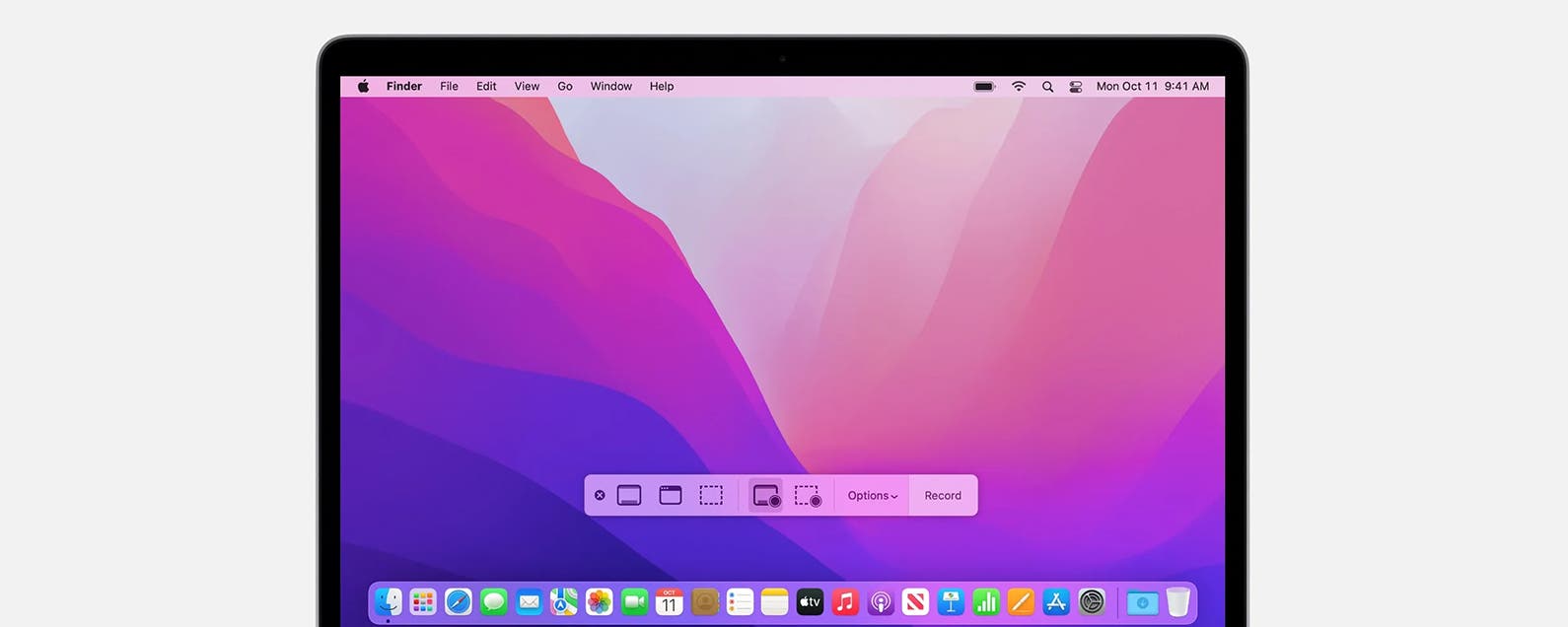
Artículo siguiente Cómo grabar la pantalla en Mac (actualización de 2022)
Deja un comentario

Deja una respuesta Cancelar la respuesta

Tu dirección de correo electrónico no será publicada. Los campos obligatorios están marcados con *

Publicación popular

También podría gustarte

No hay iPhone 16e Amazon Spring Deal, pero esto es mejor

hace 1 año 4 Minutos mínimos para leer

Cómo recuperar rápidamente el correo de voz eliminado en iPhone

hace 1 año 4 Minutos mínimos para leer

Cómo cambiar la voz de Siri en iPhone

hace 1 año 2 Minutos mínimos para leer

Cómo arreglar rápidamente una aplicación congelada en iPhone

hace 1 año 4 Minutos mínimos para leer

El arma secreta del pliegue del iPhone podría terminar la competencia

hace 1 año 3 Minutos mínimos para leer

ANSI vs ISO Lúmenes: cómo elegir el proyector correcto

hace 1 año 9 Minutos mínimos para leer

Un iPhone sin puerto de carga podría ser un asistente después de todo

hace 1 año 3 Minutos mínimos para leer

Cómo habilitar iMessage en un iPhone, iPad y Mac

hace 1 año 11 Minutos mínimos para leer
Mostrar más
ThemeLocal: consejos de blog que funcionan como magiaThemeLocal: consejos de blog que funcionan como magia
Síganos
© 2022 Themelocal. Reservados todos los derechos.
Welcome Back!

Sign in to your account

¿Perdiste tu contraseña?