ThemeLocal: consejos de blog que funcionan como magiaThemeLocal: consejos de blog que funcionan como magiaThemeLocal: consejos de blog que funcionan como magia
  • Marketing por correo
  • Más
Search
© 2022 Themelocal. Reservados todos los derechos.
Lectura: Cómo programar un correo electrónico en Gmail en iPhone y iPad (2022)
Cuota
Notificación Mostrar más
Aa
ThemeLocal: consejos de blog que funcionan como magiaThemeLocal: consejos de blog que funcionan como magia
Aa
  • Marketing por correo
  • Más
Search
  • Marketing por correo
  • Más
Síganos
© 2022 Themelocal. Reservados todos los derechos.
ThemeLocal: consejos de blog que funcionan como magia > Blog > Cómo > Cómo programar un correo electrónico en Gmail en iPhone y iPad (2022)
Cómo

Cómo programar un correo electrónico en Gmail en iPhone y iPad (2022)

Última actualización: octubre 6, 2022 6:16 am
ThemeLocal hace 4 años 3 Minutos mínimos para leer
Cuota
3 Minutos mínimos para leer
Cuota

Ya sea que esté utilizando un iPhone o un iPad, puede programar correos electrónicos en Gmail. Sigue leyendo para formarse.

Como programar un correo electronico en Gmail en iPhone y

Es viernes por la tarde y necesita remitir un correo electrónico a uno de sus compañeros de trabajo. Pero salieron temprano del trabajo. Puede remitir el correo electrónico ahora mismo, pero quiere cerciorarse de que su compañero de trabajo lo vea tan pronto como lo envíe. Gracias a Dios, Gmail tiene una función en la que puede programar correos electrónicos en un momento determinado para evitar remitir correos electrónicos durante el fin de semana o a altas horas de la oscuridad si la persona vive en otra zona horaria. Aprendamos cómo puede programar un correo electrónico en Gmail usando un iPhone o iPad.

Contents
Ya sea que esté utilizando un iPhone o un iPad, puede programar correos electrónicos en Gmail. Sigue leyendo para formarse.Programación de correos electrónicos en Gmail en iPhone y iPadCómo editar un correo electrónico programado en Gmail

Artículo relacionado: Cómo añadir varias cuentas de Gmail a su iPhone (2022)

Programación de correos electrónicos en Gmail en iPhone y iPad

El uso de la función de programación de correo electrónico de Gmail en un iPhone o iPad es una preeminencia, ya que estos dispositivos móviles agregan flexibilidad con respecto a la hora y la ubicación. Te mostramos cómo programar correos electrónicos en Gmail usando tu iPhone o iPad.

  1. Abre el aplicación de correo electrónico. 1665029767 964 Como programar un correo electronico en Gmail en iPhone y
  2. Tocar Componer en la vértice inferior derecha. 1665029767 782 Como programar un correo electronico en Gmail en iPhone y
  3. Crea un correo electrónico. 1665029767 978 Como programar un correo electronico en Gmail en iPhone y
  4. Toque en el Más icono en la vértice superior derecha. 1665029767 884 Como programar un correo electronico en Gmail en iPhone y
  5. Tocar Programar giro. 1665029767 111 Como programar un correo electronico en Gmail en iPhone y
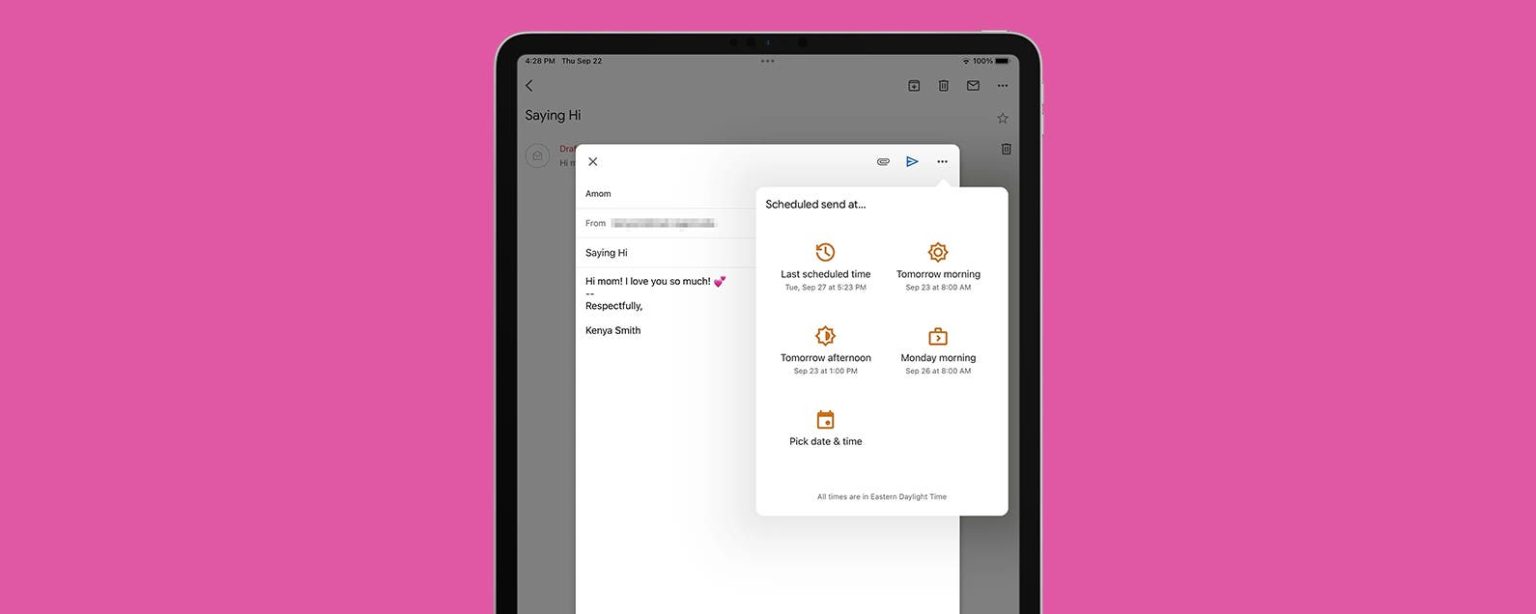
  6. Elija uno de los tiempos preestablecidos o toque Elige vencimiento y hora. 1665029767 704 Como programar un correo electronico en Gmail en iPhone y
  7. Si eligió Nominar vencimiento y hora, configure una vencimiento. 1665029767 828 Como programar un correo electronico en Gmail en iPhone y
  8. Establezca un tiempo. 1665029768 132 Como programar un correo electronico en Gmail en iPhone y
  9. Tocar Eludir. 1665029768 425 Como programar un correo electronico en Gmail en iPhone y

Cómo editar un correo electrónico programado en Gmail

Ahora ya sabe cómo programar un correo electrónico en Gmail, pero ¿qué sucede si olvida añadir algunos detalles importantes a su correo electrónico? ¿Redactas y programas otro correo electrónico? Bueno, no tienes que hacerlo porque puedes retornar a un mensaje programado y hacer modificaciones. Aquí está cómo hacerlo:

  1. Abre el aplicación de correo electrónico. 1665029767 964 Como programar un correo electronico en Gmail en iPhone y
  2. Toque en el icono de menú. 1665029768 476 Como programar un correo electronico en Gmail en iPhone y
  3. Tocar Programado. 1665029768 909 Como programar un correo electronico en Gmail en iPhone y
  4. Elija el correo electrónico que desea editar. 1665029768 68 Como programar un correo electronico en Gmail en iPhone y
  5. Tocar Revocar Destinar. 1665029768 639 Como programar un correo electronico en Gmail en iPhone y
  6. El correo electrónico se convertirá automáticamente en un proyecto. Toca el proyecto. 1665029768 288 Como programar un correo electronico en Gmail en iPhone y
  7. Realice los cambios apropiados en el correo electrónico. 1665029768 418 Como programar un correo electronico en Gmail en iPhone y
  8. Tocar Programar giro. 1665029768 51 Como programar un correo electronico en Gmail en iPhone y
  9. Elija una opción de tiempo diferente si lo desea. 1665029768 847 Como programar un correo electronico en Gmail en iPhone y

También podría gustarte

No hay iPhone 16e Amazon Spring Deal, pero esto es mejor

Cómo recuperar rápidamente el correo de voz eliminado en iPhone

Cómo cambiar la voz de Siri en iPhone

Cómo arreglar rápidamente una aplicación congelada en iPhone

El rival de iPad de Amazon es actualmente una ganga en la venta de los días de oferta de primavera

ETIQUETADO: Cómo, correo, electrónico, Gmail, iPad, iPhone, programar
Comparte este artículo
Facebook Twitter Pinterest Whatsapp Whatsapp
Cuota
¿Qué piensas?
Amor0
Triste0
Contento0
Somnoliento0
Enfadado0
Sin comentarios0
Guiño0
Artículo anterior Cómo habilitar las cookies en tu iPhone (iOS 16)
Artículo siguiente Cómo configurar diferentes fondos de pantalla en la pantalla de aislamiento y la pantalla de inicio de tu iPhone
Deja un comentario

Deja una respuesta Cancelar la respuesta

Tu dirección de correo electrónico no será publicada. Los campos obligatorios están marcados con *

Publicación popular

También podría gustarte

No hay iPhone 16e Amazon Spring Deal, pero esto es mejor

hace 1 año 4 Minutos mínimos para leer

Cómo recuperar rápidamente el correo de voz eliminado en iPhone

hace 1 año 4 Minutos mínimos para leer

Cómo cambiar la voz de Siri en iPhone

hace 1 año 2 Minutos mínimos para leer

Cómo arreglar rápidamente una aplicación congelada en iPhone

hace 1 año 4 Minutos mínimos para leer

El rival de iPad de Amazon es actualmente una ganga en la venta de los días de oferta de primavera

hace 1 año 4 Minutos mínimos para leer

El arma secreta del pliegue del iPhone podría terminar la competencia

hace 1 año 3 Minutos mínimos para leer

Mi iPad favorito ahora es más barato que nunca

hace 1 año 5 Minutos mínimos para leer

ANSI vs ISO Lúmenes: cómo elegir el proyector correcto

hace 1 año 9 Minutos mínimos para leer
Mostrar más
ThemeLocal: consejos de blog que funcionan como magiaThemeLocal: consejos de blog que funcionan como magia
Síganos
© 2022 Themelocal. Reservados todos los derechos.
Welcome Back!

Sign in to your account

¿Perdiste tu contraseña?