


ThemeLocal: consejos de blog que funcionan como magiaThemeLocal: consejos de blog que funcionan como magiaThemeLocal: consejos de blog que funcionan como magia
  • Marketing por correo
  • Más
Search
© 2022 Themelocal. Reservados todos los derechos.
Lectura: Cómo configurar diferentes fondos de pantalla en la pantalla de aislamiento y la pantalla de inicio de tu iPhone
Cuota
Notificación Mostrar más
Aa
ThemeLocal: consejos de blog que funcionan como magiaThemeLocal: consejos de blog que funcionan como magia
Aa
  • Marketing por correo
  • Más
Search
  • Marketing por correo
  • Más
Síganos
© 2022 Themelocal. Reservados todos los derechos.
ThemeLocal: consejos de blog que funcionan como magia > Blog > Cómo > Cómo configurar diferentes fondos de pantalla en la pantalla de aislamiento y la pantalla de inicio de tu iPhone
Cómo

Cómo configurar diferentes fondos de pantalla en la pantalla de aislamiento y la pantalla de inicio de tu iPhone

Última actualización: octubre 6, 2022 6:32 am
ThemeLocal hace 4 años 3 Minutos mínimos para leer
Cuota
3 Minutos mínimos para leer
Cuota

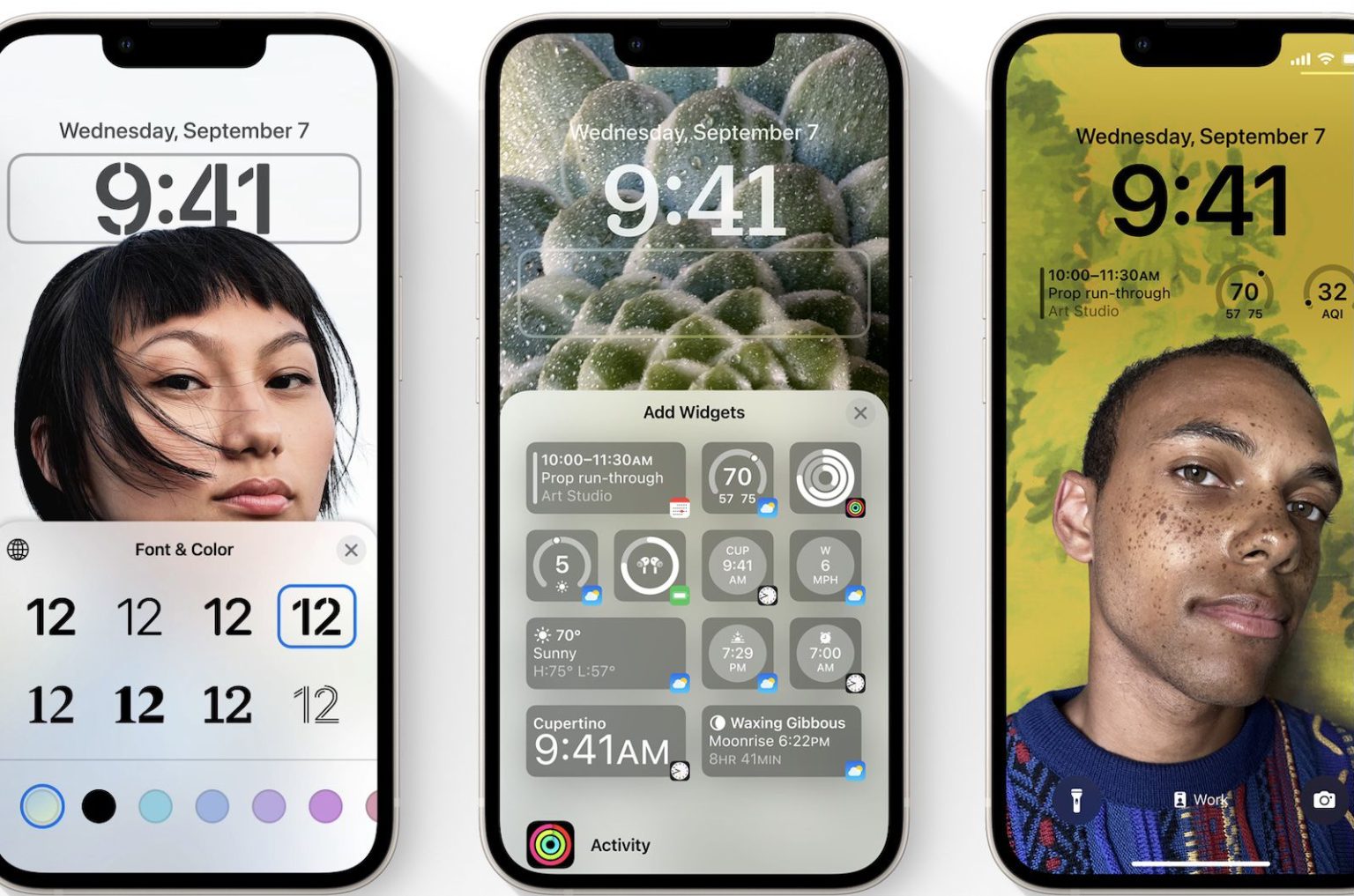
Apple llevó la personalización de la pantalla de aislamiento a un nivel completamente nuevo con iOS 16, lo que le permite cambiar la fuente y el estilo del temporalizador, pegar widgets y aplicar fondos de pantalla dinámicos sobre el clima y la astronomía. Como resultado, incluso cambió la forma en que configura un fondo de pantalla de inicio diferente al de su pantalla de aislamiento. Sigue leyendo para asimilar cómo se hace.

Personalización de la pantalla de bloqueo de iOS 16
Cuando personalice la pantalla de aislamiento por primera vez, notará que ‌iOS 16‌ sugiere que use el mismo fondo de pantalla para la ‌pantalla de inicio‌. Esto se debe a que Apple aplica transiciones dinámicas a algunos fondos de pantalla cuando cambia de la pantalla de aislamiento a la ‌pantalla de inicio‌ si los fondos son los mismos.
establecer par de papel tapiz


Si inicialmente siguió esta sugerencia de «Establecer como par de fondos de pantalla» al crear su pantalla de aislamiento, pero desde entonces ha decidido que desea tener un fondo de pantalla de ‌Pantalla de inicio‌ diferente, puede hacerlo. Simplemente siga los pasos a continuación.

  1. Desbloquea tu ‌iPhone‌ con Face ID o Touch ID
  2. Deslícese hasta un fondo de pantalla personalizado previamente, luego toque personalizar.
  3. Nominar la Pantalla de inicio opción.
    Bloquear pantalla
  4. Toque en el Color y Degradado para aceptar a las muestras de color y personalizar el fondo, o toque el rama Fotos rama para pretender otra imagen. Tú incluso puedes Difuminar la imagen si quieres
  5. Si seleccionó una nueva imagen, puede deslizar para obtener una olfato previa de los filtros, Pellizcar para recortar la imagen y toque el rama de puntos suspensivos para aplicar el Finalidad de profundidad opción como se desee.
  6. Tocar Hecho en la cumbre superior derecha.
  7. Tocar Hecho de nuevo en la pantalla de estampación para finalizar y ahorrar su selección.
    Bloquear pantalla

Tenga en cuenta que puede personalizar la pantalla de aislamiento presente y la selección de ‌Pantalla de inicio‌ en cualquier momento: simplemente invoque la olfato de exposición desde la pantalla de aislamiento con una presión prolongada, toque personalizarluego seleccione Encerrar pantalla o Pantalla de inicio. Alternativamente, puede editar pares de fondos de pantalla ingresando a Configuración -> Fondo de pantalla y deslizar entre fondos de pantalla en su exposición y personalizarlos.
También podría gustarte

No hay iPhone 16e Amazon Spring Deal, pero esto es mejor

Cómo recuperar rápidamente el correo de voz eliminado en iPhone

Cómo cambiar la voz de Siri en iPhone

Cómo arreglar rápidamente una aplicación congelada en iPhone

El arma secreta del pliegue del iPhone podría terminar la competencia

ETIQUETADO: bloqueo, Cómo, configurar, diferentes, fondos, inicio, iPhone, pantalla
Comparte este artículo
Facebook Twitter Pinterest Whatsapp Whatsapp
Cuota
¿Qué piensas?
Amor0
Triste0
Contento0
Somnoliento0
Enfadado0
Sin comentarios0
Guiño0
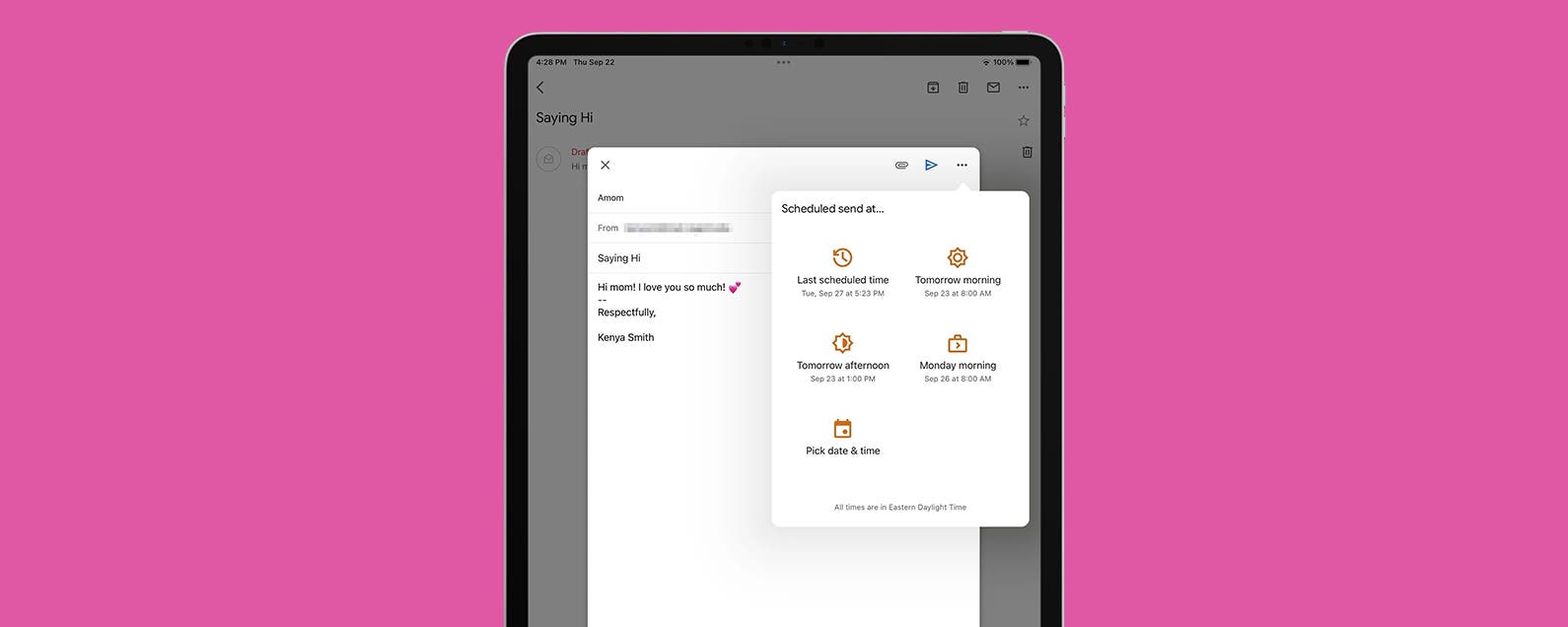
Artículo anterior Cómo programar un correo electrónico en Gmail en iPhone y iPad (2022)
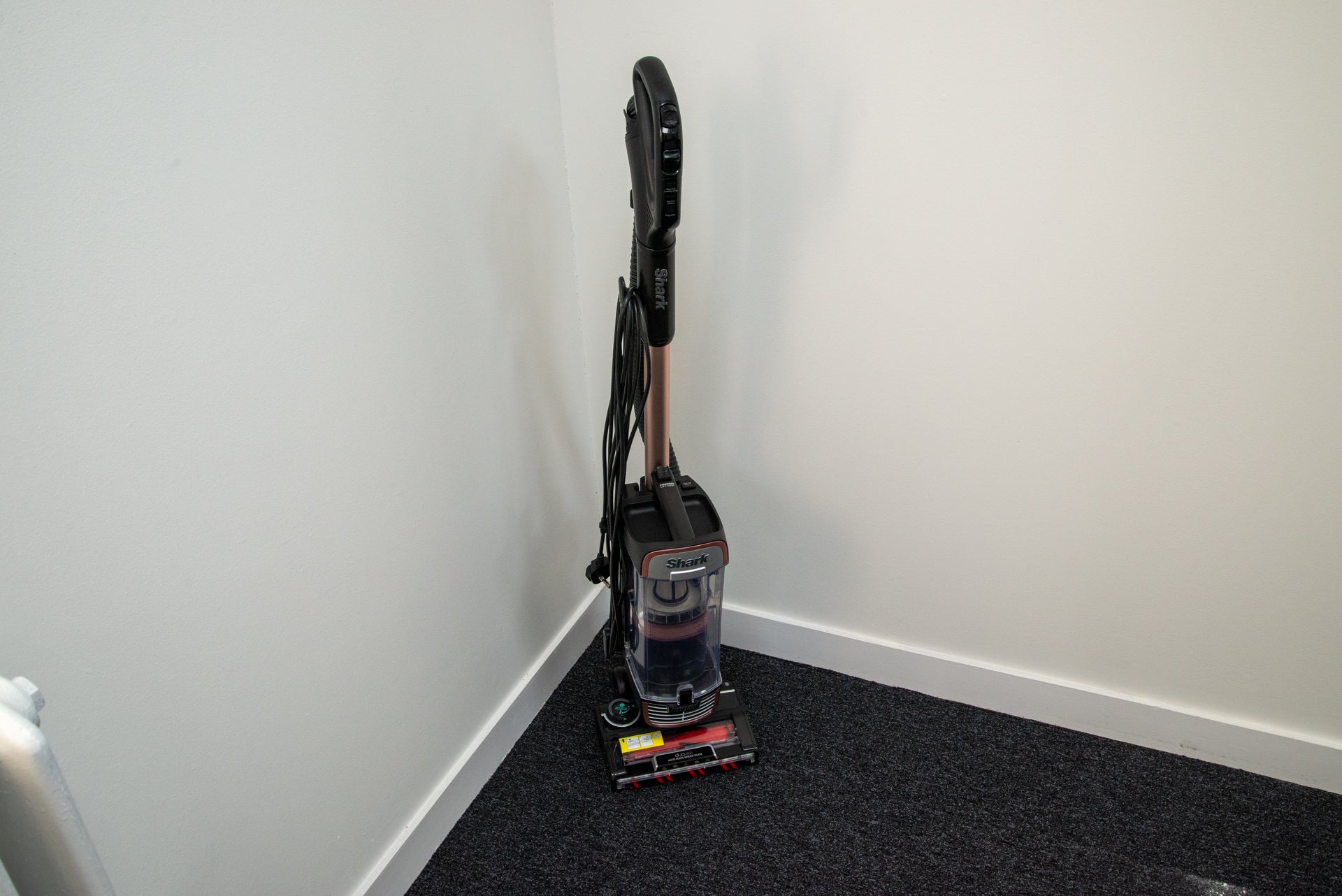
Artículo siguiente Revisión del Shark Stratos NZ860UKT
Deja un comentario

Deja una respuesta Cancelar la respuesta

Tu dirección de correo electrónico no será publicada. Los campos obligatorios están marcados con *

Publicación popular

También podría gustarte

No hay iPhone 16e Amazon Spring Deal, pero esto es mejor

hace 1 año 4 Minutos mínimos para leer

Cómo recuperar rápidamente el correo de voz eliminado en iPhone

hace 1 año 4 Minutos mínimos para leer

Cómo cambiar la voz de Siri en iPhone

hace 1 año 2 Minutos mínimos para leer

Cómo arreglar rápidamente una aplicación congelada en iPhone

hace 1 año 4 Minutos mínimos para leer

El arma secreta del pliegue del iPhone podría terminar la competencia

hace 1 año 3 Minutos mínimos para leer

ANSI vs ISO Lúmenes: cómo elegir el proyector correcto

hace 1 año 9 Minutos mínimos para leer

Un iPhone sin puerto de carga podría ser un asistente después de todo

hace 1 año 3 Minutos mínimos para leer

Cómo habilitar iMessage en un iPhone, iPad y Mac

hace 1 año 11 Minutos mínimos para leer
Mostrar más
ThemeLocal: consejos de blog que funcionan como magiaThemeLocal: consejos de blog que funcionan como magia
Síganos
© 2022 Themelocal. Reservados todos los derechos.
Welcome Back!

Sign in to your account

¿Perdiste tu contraseña?
