


ThemeLocal: consejos de blog que funcionan como magiaThemeLocal: consejos de blog que funcionan como magiaThemeLocal: consejos de blog que funcionan como magia
  • Marketing por correo
  • Más
Search
© 2022 Themelocal. Reservados todos los derechos.
Lectura: Cómo programar un mensaje de texto en iPhone
Cuota
Notificación Mostrar más
Aa
ThemeLocal: consejos de blog que funcionan como magiaThemeLocal: consejos de blog que funcionan como magia
Aa
  • Marketing por correo
  • Más
Search
  • Marketing por correo
  • Más
Síganos
© 2022 Themelocal. Reservados todos los derechos.
ThemeLocal: consejos de blog que funcionan como magia > Blog > Cómo > Cómo programar un mensaje de texto en iPhone
Cómo

Cómo programar un mensaje de texto en iPhone

Última actualización: septiembre 28, 2022 11:24 am
ThemeLocal hace 4 años 3 Minutos mínimos para leer
Cuota
3 Minutos mínimos para leer
Cuota

¿Puedes programar un mensaje de texto en iPhone? ¡Tú puedes si sabes cómo!

Como programar un mensaje de texto en iPhone

¿Alguna vez has querido programar un mensaje de texto en tu iPhone? Tal vez desee despachar recordatorios semanales de las tareas a su grupo o avisar automáticamente a su cónyuge cuando se dirija a casa. Programar un mensaje de texto asegura que su texto llegue a la persona deseada en el momento deseado. Aprendamos cómo programar un mensaje de texto en un iPhone.

Contents
¿Puedes programar un mensaje de texto en iPhone? ¡Tú puedes si sabes cómo!Cómo programar un mensaje de texto en iPhone

Relacionado: Cómo recuperar mensajes de texto eliminados en iPhone

Cómo programar un mensaje de texto en iPhone

Formarse a programar un mensaje en su iPhone es muy útil si desea despachar recordatorios en días específicos, o incluso cuando está realizando ciertas acciones, como salir de la casa o irse a descansar. Para programar un mensaje de texto, deberá configurar un ataque directo para hacerlo, lo que puede ser un poco intimidante, ¡pero resulta que es conveniente ligera! Para obtener más información sobre los accesos directos de iPhone, consulte nuestro boletín Sugerencia del día. Ahora, aquí le mostramos cómo programar un mensaje de texto en su iPhone:

  1. Abre tu Atajos aplicación. como programar un mensaje de texto en iphone
  2. En la parte inferior de la pantalla, toca Automatización. programar mensaje de texto iphone
  3. Toque en el Añadir icono. Si no ve el ícono Unir o no tiene automatizaciones existentes, vaya al paso 4. Presiona Agregar ícono
  4. Tocar Crear automatización personal. programar un texto iphone
  5. En el menú Nueva automatización, elija el aviso de su mensaje de texto. En este ejemplo, usaré Hora del díapero hay muchas opciones para nominar. programar mensaje iphone
  6. Si usa Hora del día, elija entre Amanecer, Puesta de sol u Hora del día para establecer una hora específica para despachar el mensaje de texto. ¿Puedes programar un mensaje de texto en el iPhone?
  7. En Repetir, seleccione Diariamente, Semanalmenteo Mensual. como programar un mensaje de texto en iphone
  8. Si es Semanal o Mensual, seleccione los días de la semana o del mes. Para Semanal, todos los días de la semana se seleccionarán automáticamente, así que toque cualquier día para anular la selección. programar mensaje de texto iphone
  9. Tocar próximo. programar un texto iphone
  10. Tocar Despachar mensaje. programar mensaje iphone
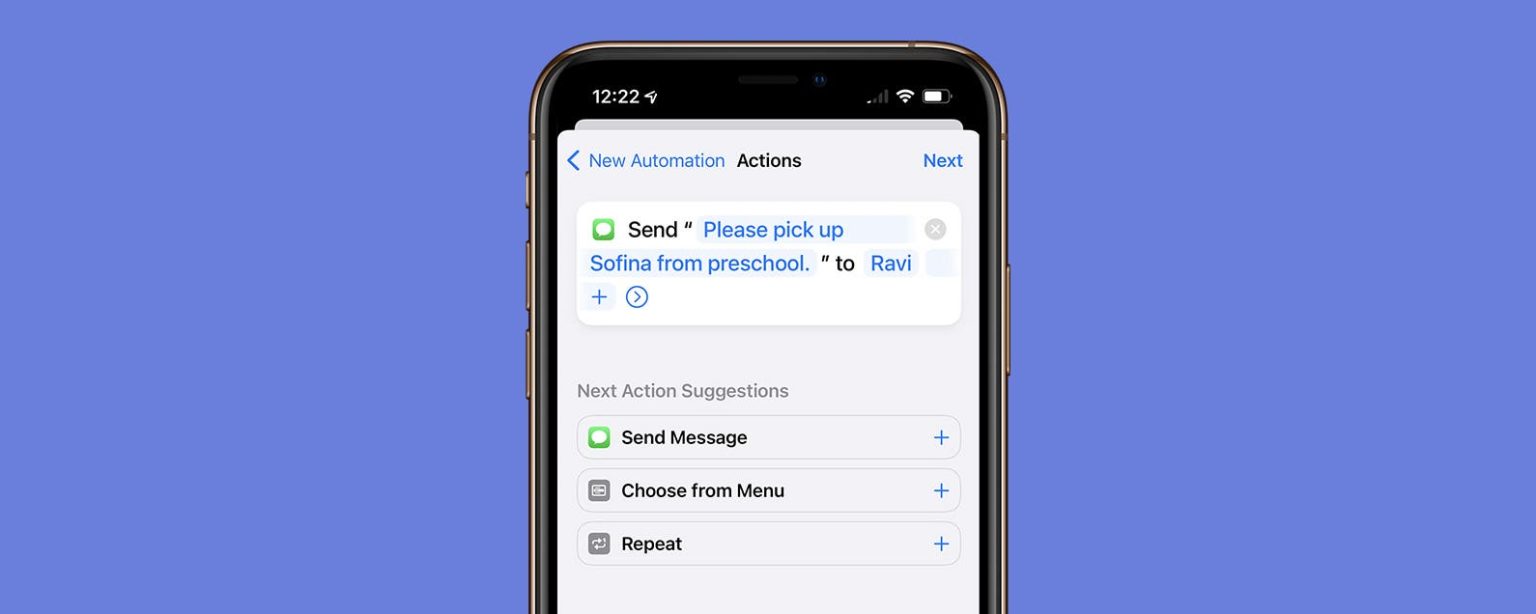
  11. En el cuadro que dice Despachar «Mensaje» al destinatario, toca «Mensaje» para componer el texto automatizado. ¿Puedes programar un mensaje de texto en el iPhone?
  12. Tocar Destinatarios para nominar a tus destinatarios. como programar un mensaje de texto en iphone
  13. Una vez que haya predilecto sus destinatarios, toque Hecho. como programar un mensaje de texto en iphone
  14. Tocar próximo. programar mensaje de texto iphone
  15. Revise su automatización y active o desactive Preguntar antiguamente de ejecutar, dependiendo de si desea que su iPhone le pregunte antiguamente de ejecutar la automatización. programar un texto iphone
  16. Tocar Hecho. programar mensaje iphone
  17. Ahora puede encontrar esto en la pestaña Automatizaciones. ¿Puedes programar un mensaje de texto en el iPhone?
  18. Para eliminar la automatización, simplemente deslice cerca de la izquierda y toque Borrar. como programar un mensaje de texto en iphone

¡Ahora sus mensajes de texto deberían enviarse adaptado a tiempo (a menos que haya eliminado la automatización)!

También podría gustarte

No hay iPhone 16e Amazon Spring Deal, pero esto es mejor

Cómo recuperar rápidamente el correo de voz eliminado en iPhone

Cómo cambiar la voz de Siri en iPhone

Cómo arreglar rápidamente una aplicación congelada en iPhone

El arma secreta del pliegue del iPhone podría terminar la competencia

ETIQUETADO: Cómo, iPhone, mensaje, programar, texto
Comparte este artículo
Facebook Twitter Pinterest Whatsapp Whatsapp
Cuota
¿Qué piensas?
Amor0
Triste0
Contento0
Somnoliento0
Enfadado0
Sin comentarios0
Guiño0
Artículo anterior Cómo ver House of the Dragon Episodio 6 improcedente en el Reino Unido: ponte al día con la serie ahora
Artículo siguiente Reseña de Chord Mojo 2
Deja un comentario

Deja una respuesta Cancelar la respuesta

Tu dirección de correo electrónico no será publicada. Los campos obligatorios están marcados con *

Publicación popular

También podría gustarte

No hay iPhone 16e Amazon Spring Deal, pero esto es mejor

hace 1 año 4 Minutos mínimos para leer

Cómo recuperar rápidamente el correo de voz eliminado en iPhone

hace 1 año 4 Minutos mínimos para leer

Cómo cambiar la voz de Siri en iPhone

hace 1 año 2 Minutos mínimos para leer

Cómo arreglar rápidamente una aplicación congelada en iPhone

hace 1 año 4 Minutos mínimos para leer

El arma secreta del pliegue del iPhone podría terminar la competencia

hace 1 año 3 Minutos mínimos para leer

ANSI vs ISO Lúmenes: cómo elegir el proyector correcto

hace 1 año 9 Minutos mínimos para leer

Un iPhone sin puerto de carga podría ser un asistente después de todo

hace 1 año 3 Minutos mínimos para leer

Cómo habilitar iMessage en un iPhone, iPad y Mac

hace 1 año 11 Minutos mínimos para leer
Mostrar más
ThemeLocal: consejos de blog que funcionan como magiaThemeLocal: consejos de blog que funcionan como magia
Síganos
© 2022 Themelocal. Reservados todos los derechos.
Welcome Back!

Sign in to your account

¿Perdiste tu contraseña?
