Qué saber
- Vuelva a abrir pestañas cerradas en Safari para volver a visitar rápidamente las páginas que pensaba que había terminado.
- Para abrir pestañas cerradas recientemente, abra Safari, toque el ícono de Pestañas y luego mantenga presionado el ícono más.
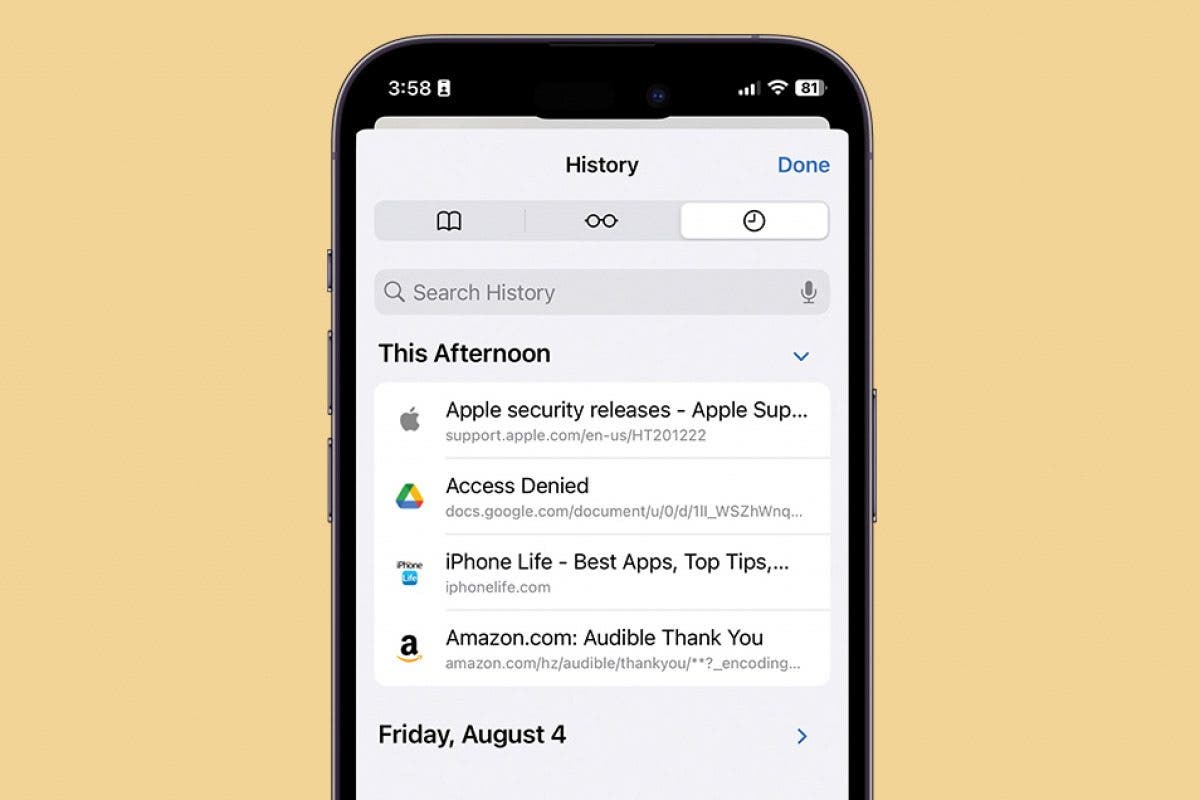
- También puede encontrar sitios web visitados recientemente en su Historial de Safari.
Si eres un ávido usuario de Safari, probablemente hayas cerrado accidentalmente una pestaña cuando todavía estabas leyendo. Como resultado, deseaba tener una forma de abrir pestañas cerradas para poder recuperarlas. ¡Afortunadamente, hay dos formas sencillas de restaurar pestañas en Safari en tu iPhone! Le mostraremos cómo reabrir sus pestañas cerradas.
Cómo reabrir una pestaña cerrada en Safari en iPhone
Cerrar una pestaña por accidente puede resultar frustrante si no has terminado con la página. Afortunadamente, existe una forma bastante sencilla de recuperarlo. En los pasos a continuación, le mostraremos cómo recuperar una pestaña en Safari en su iPhone.
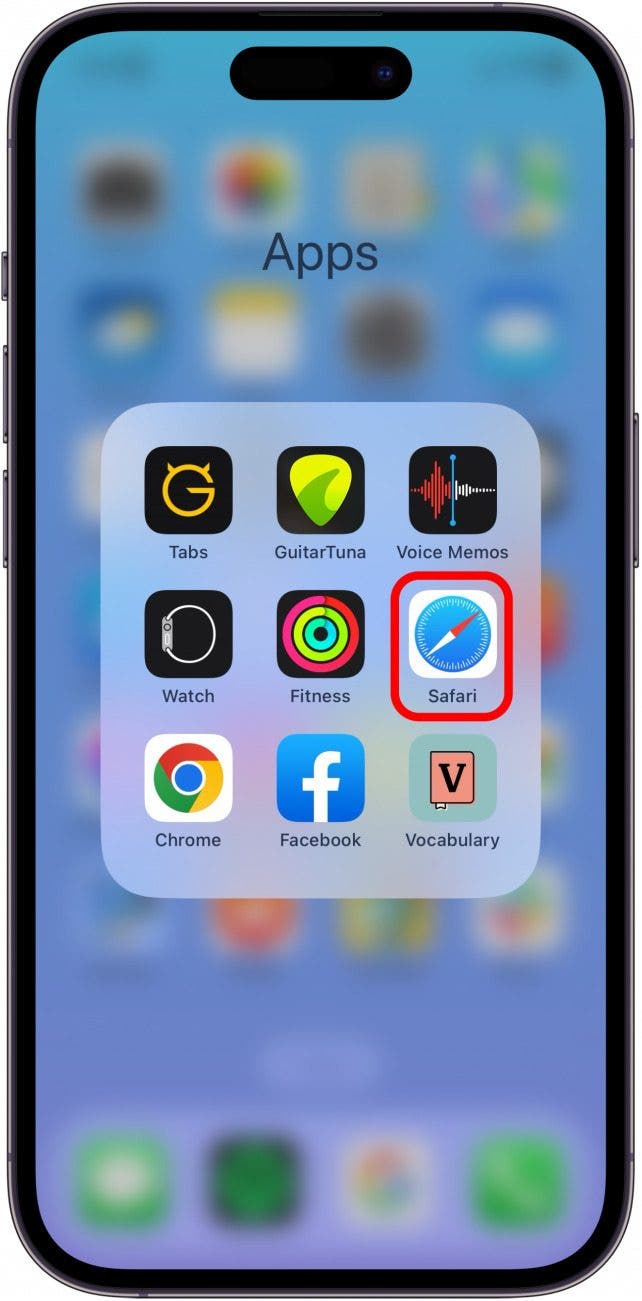
- Abre el Aplicación Safari.
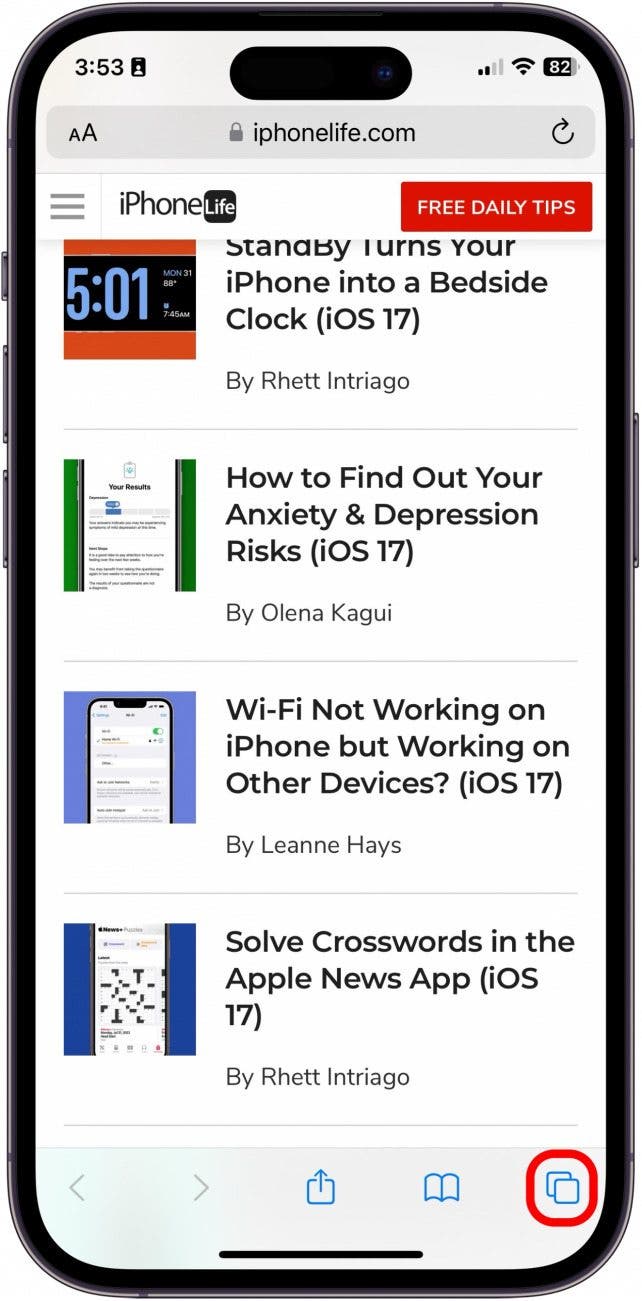
- Toca el icono de pestañas en la esquina inferior derecha de la pantalla.
- Mantenga presionado (toque y mantenga presionado durante uno o dos segundos) el + icono.
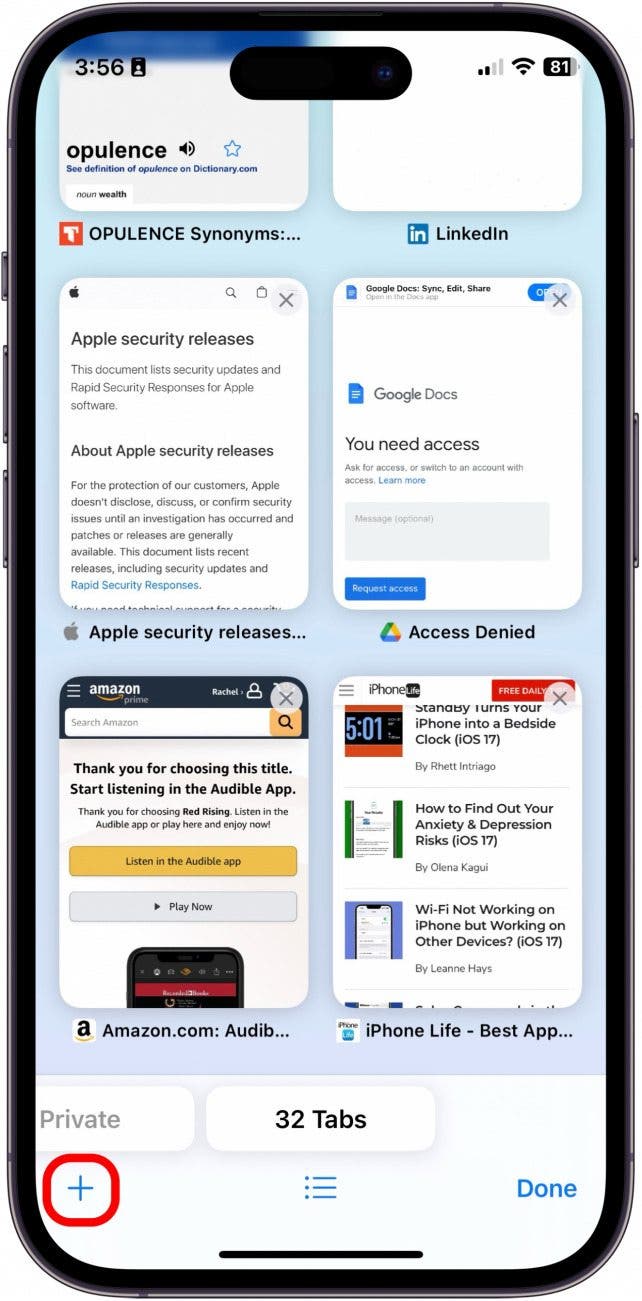
- Esto mostrará una lista de las pestañas cerradas recientemente por las que puede desplazarse para encontrar la página que está buscando.
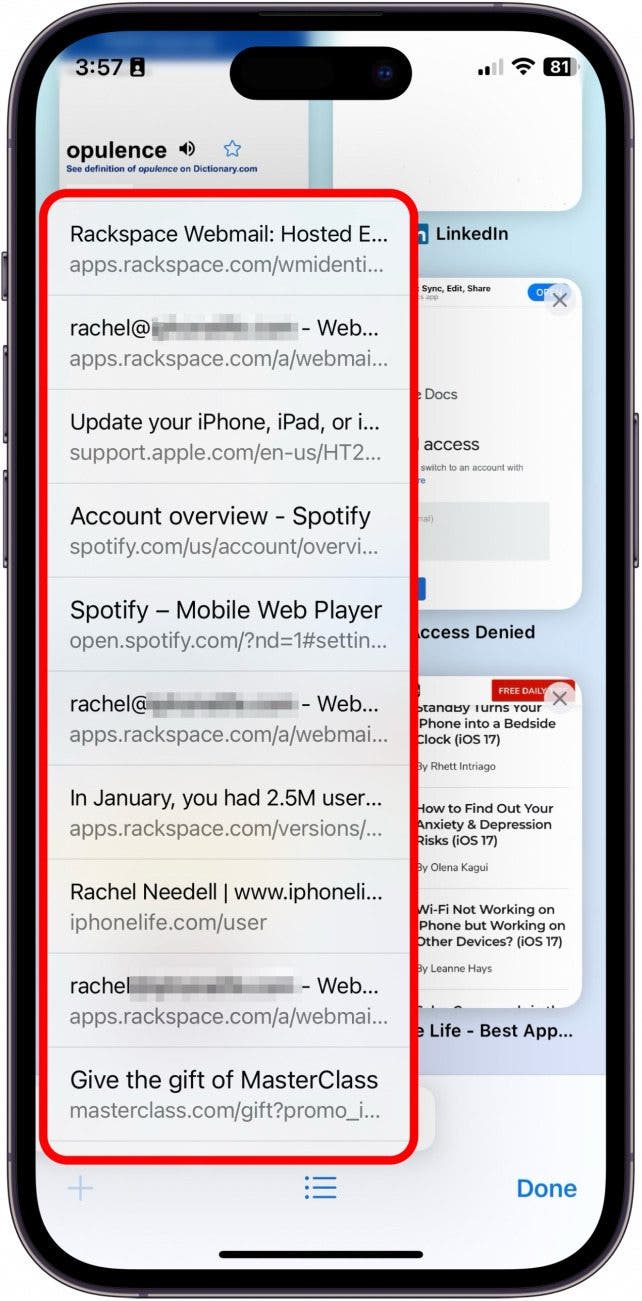
- Toque una página de la lista para volver a abrir esa página en una nueva pestaña.
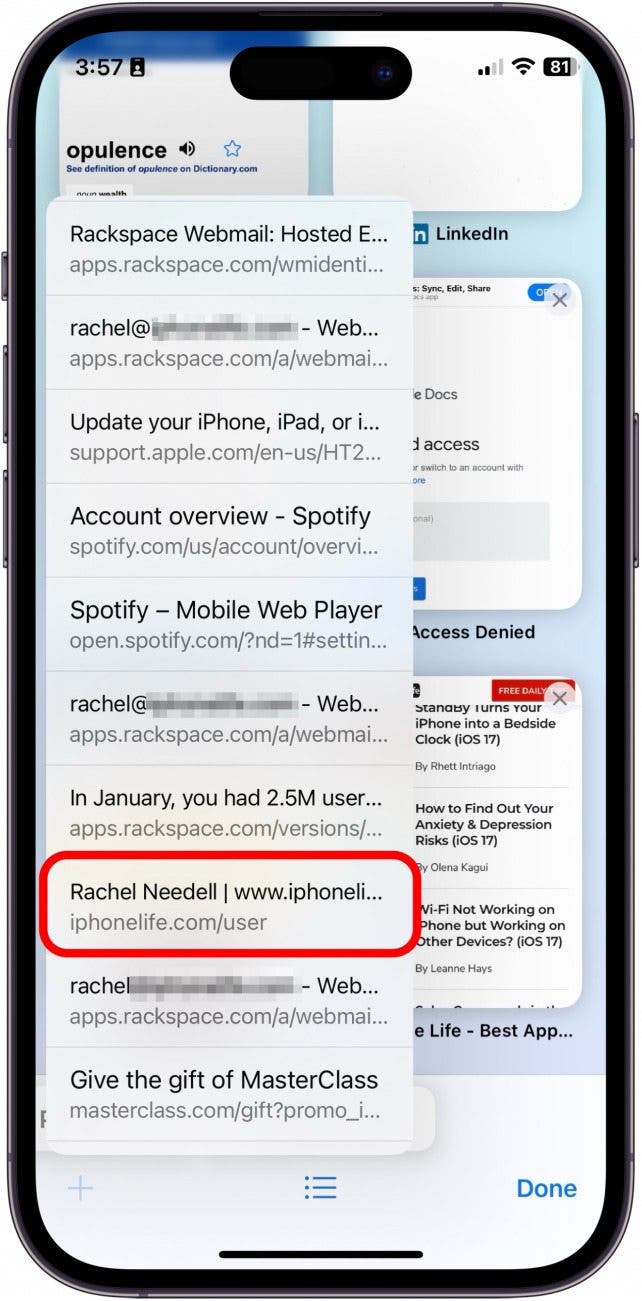
La pestaña cerrada recientemente se abrirá en una nueva pestaña de Safari y podrás continuar donde lo dejaste.
Relacionado: Cómo cerrar rápidamente todas las pestañas en Safari en iPhone
Cómo recuperar una pestaña del historial de Safari
Otra forma de restaurar pestañas cerradas en Safari en tu iPhone es ir a la pestaña Historial. La pestaña Historial enumera las páginas recientes y pasadas que ha navegado. Consulte nuestro boletín informativo gratuito Consejo del día para conocer más funciones interesantes de Safari. Ahora, aquí se explica cómo recuperar una pestaña cerrada del Historial.
- Abierto Safari.
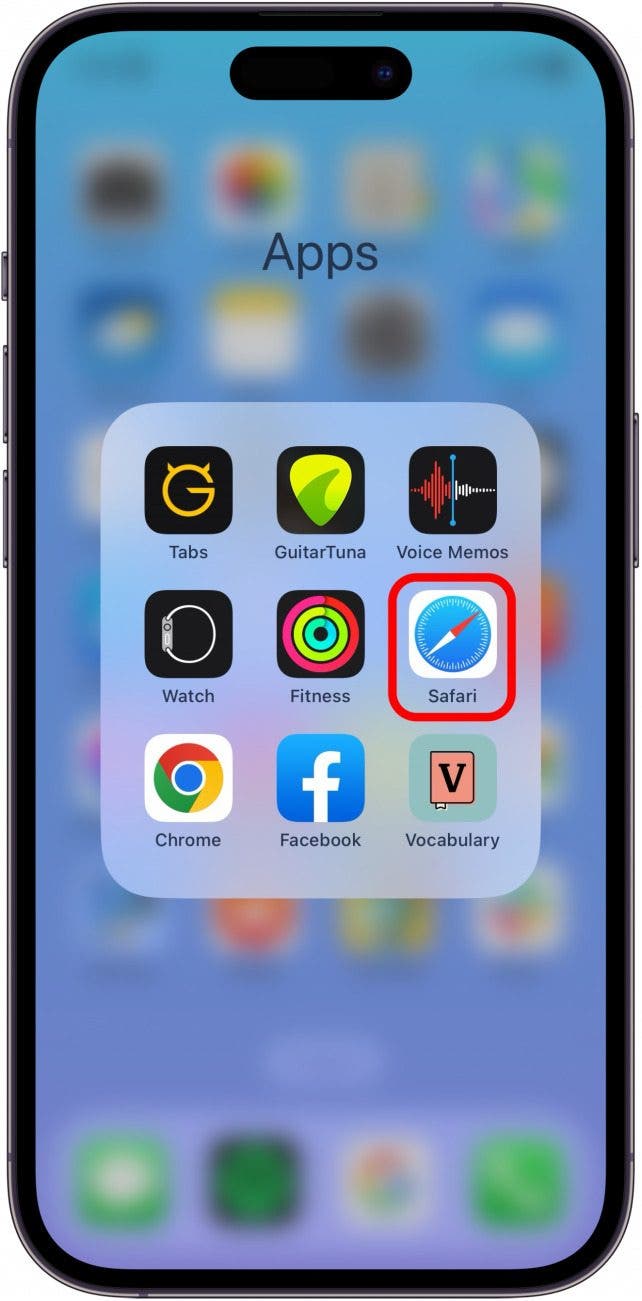
- Toca el Icono de libro.
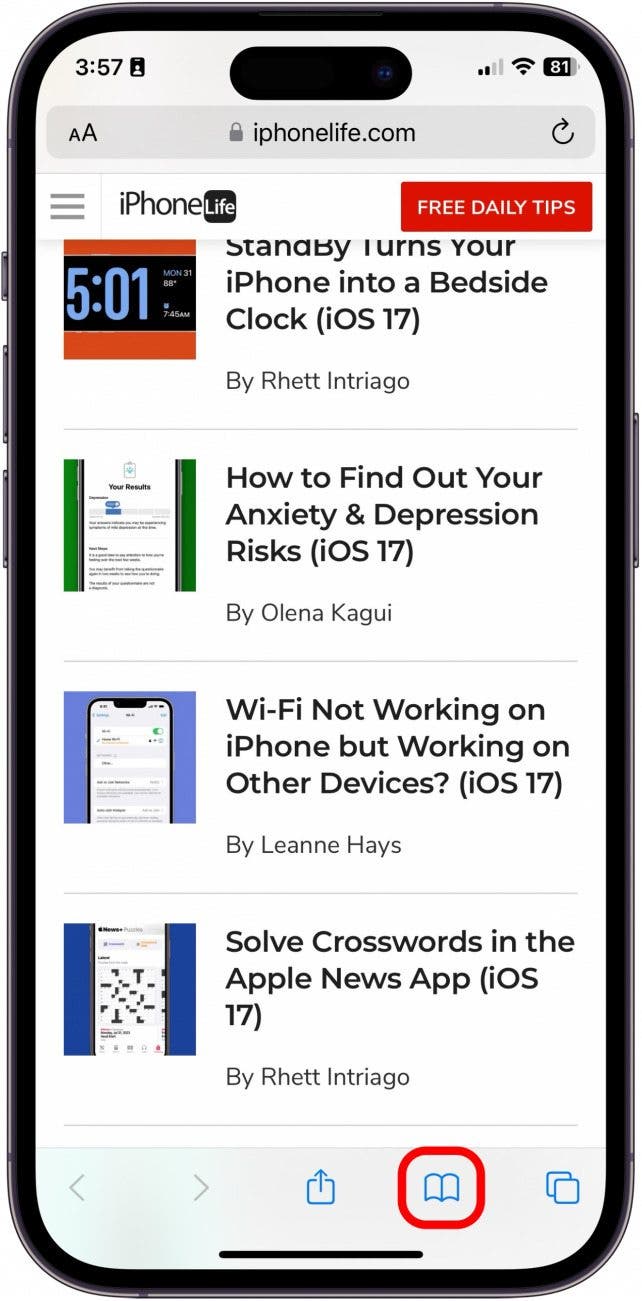
- Toca el Pestaña de historial.
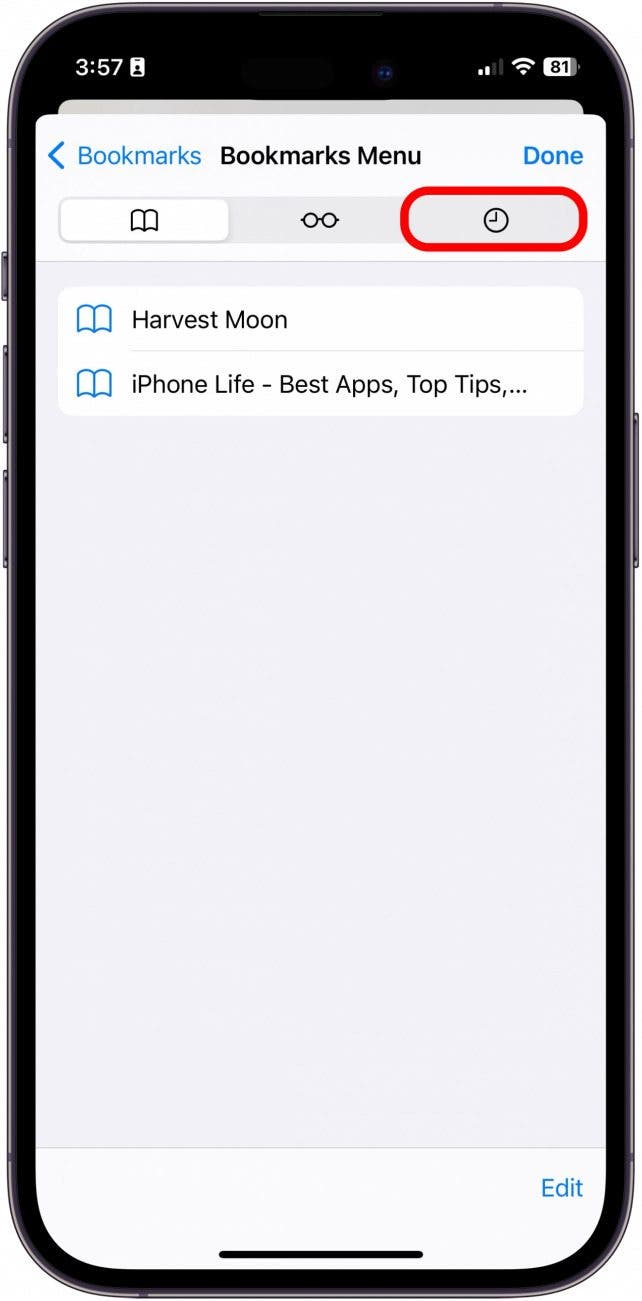
- Toque el enlace que desea reabrir. Si el enlace es de un día anterior, puede tocar la fecha en la lista para buscar las páginas visitadas ese día.
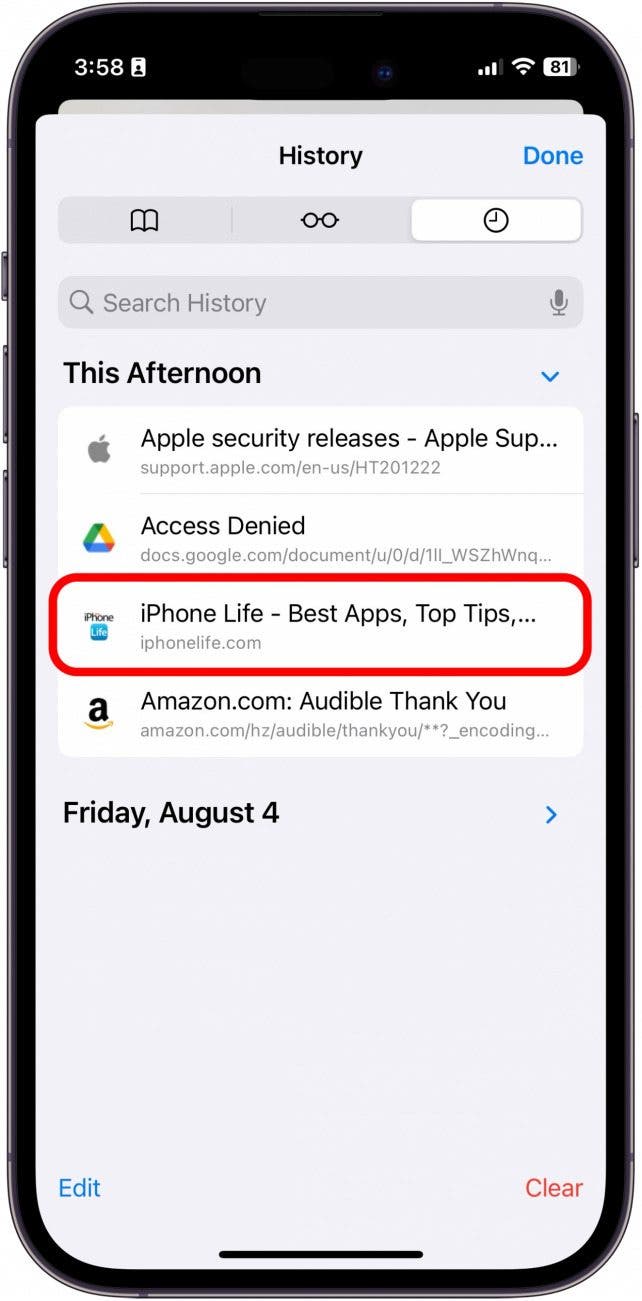
Si actualmente no tienes pestañas abiertas, ¡los pasos son los mismos! Simplemente comenzará desde una página en blanco en lugar de una pestaña actual. Safari puede contener una lista bastante larga de pestañas cerradas recientemente, por lo que incluso si su hijo está jugando y elimina todas las pestañas abiertas de Safari, debería poder recuperarlas rápidamente. Si está frustrado con el diseño de Safari, es posible que le interese aprender cómo ajustar la configuración de la barra de estado en el iPhone para evitar que oculte íconos o cambie de color.
Preguntas frecuentes
- ¿Cómo encuentro pestañas cerradas recientemente en Safari iPhone? Cuando vayas a abrir una nueva pestaña, a menos que ya hayas cambiado la configuración de Safari, se abrirá la página de nueva pestaña. Desde allí, simplemente desplácese hacia abajo. Encontrarás una lista de todas las pestañas cerradas recientemente en la parte inferior.
- ¿Por qué desaparecieron mis pestañas de Safari en iPhone? A veces, si la aplicación falla o se elimina accidentalmente, puedes perder todas las pestañas abiertas en la aplicación Safari. Esto también puede ocurrir debido a una actualización de software. Si tus pestañas de Safari desaparecieron en tu iPhone, puedes descubrir cómo recuperarlas.
- ¿Cómo hago para que mi Safari vuelva a la normalidad? En 2022, Apple lanzó una actualización de Safari que modificó la ubicación de la barra de direcciones de búsqueda y otros pequeños cambios. Puede recuperar la barra de pestañas horizontal en Safari ingresando a Configuración o tocando el ícono del Lector.