ThemeLocal: consejos de blog que funcionan como magiaThemeLocal: consejos de blog que funcionan como magiaThemeLocal: consejos de blog que funcionan como magia
  • Marketing por correo
  • Más
Search
© 2022 Themelocal. Reservados todos los derechos.
Lectura: Cómo reenviar mensajes de texto en iPhone
Cuota
Notificación Mostrar más
Aa
ThemeLocal: consejos de blog que funcionan como magiaThemeLocal: consejos de blog que funcionan como magia
Aa
  • Marketing por correo
  • Más
Search
  • Marketing por correo
  • Más
Síganos
© 2022 Themelocal. Reservados todos los derechos.
ThemeLocal: consejos de blog que funcionan como magia > Blog > Cómo > Cómo reenviar mensajes de texto en iPhone
Cómo

Cómo reenviar mensajes de texto en iPhone

Última actualización: febrero 17, 2025 10:24 pm
ThemeLocal hace 1 año 2 Minutos mínimos para leer
Cuota
2 Minutos mínimos para leer
Cuota

¿Se pueden reenviar mensajes de texto? ¡Por qué, sí, ellos pueden! Si alguna vez ha enviado accidentalmente un mensaje a la persona equivocada o quisió pasar un mensaje que recibió de una persona a otra persona, puede reenviar fácilmente los mensajes de texto de la aplicación Mensajes. Aquí le mostramos cómo reenviar un mensaje de texto en el iPhone.

Contents
Por qué te encantará este consejoCómo reenviar un mensaje de texto en un iPhone

Relacionado: Cómo buscar conversaciones de mensajes en iPhone

Por qué te encantará este consejo

  • Envíe rápidamente fotos que recibió en mensajes a amigos y familiares.
  • Envíe el mismo mensaje a las personas sin escribirlo nuevamente.

Cómo reenviar un mensaje de texto en un iPhone

Cuando reenvía un mensaje de texto en iPhone, también puede agregar sus propios comentarios antes de enviarlo. Esta es una excelente manera de reenviar fotos que recibe en mensajes que desea compartir con amigos. Para obtener más información sobre la aplicación Mensajes, regístrese en nuestro boletín gratuito para el boletín de la propina del día. Aquí le mostramos cómo reenviar un mensaje de texto.

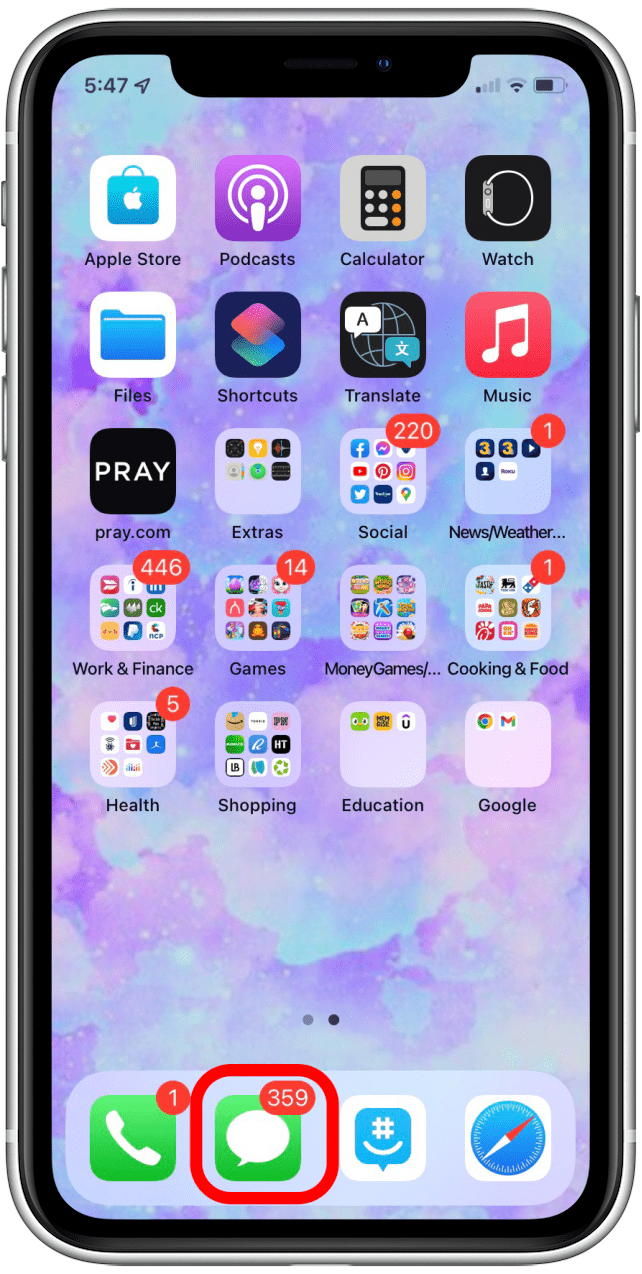
  1. Abierto Mensajes.

    Como reenviar mensajes de texto en iPhone

  2. Abra una conversación que contiene el texto que desea reenviar.
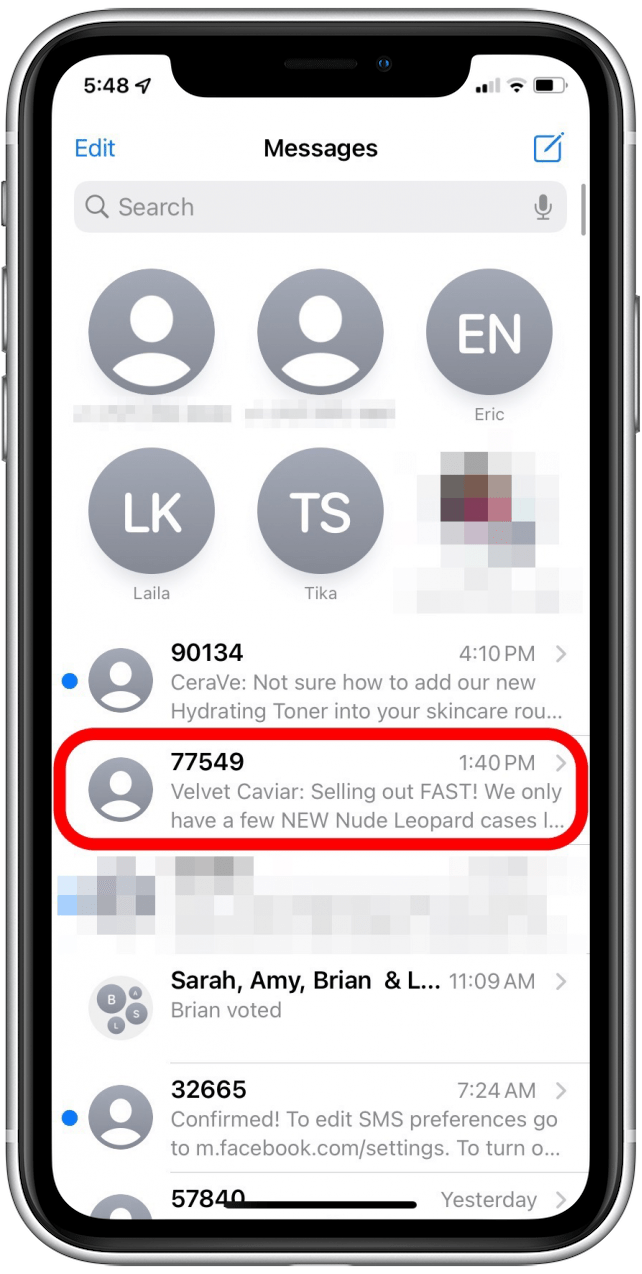
    1739827462 29 Como reenviar mensajes de texto en iPhone

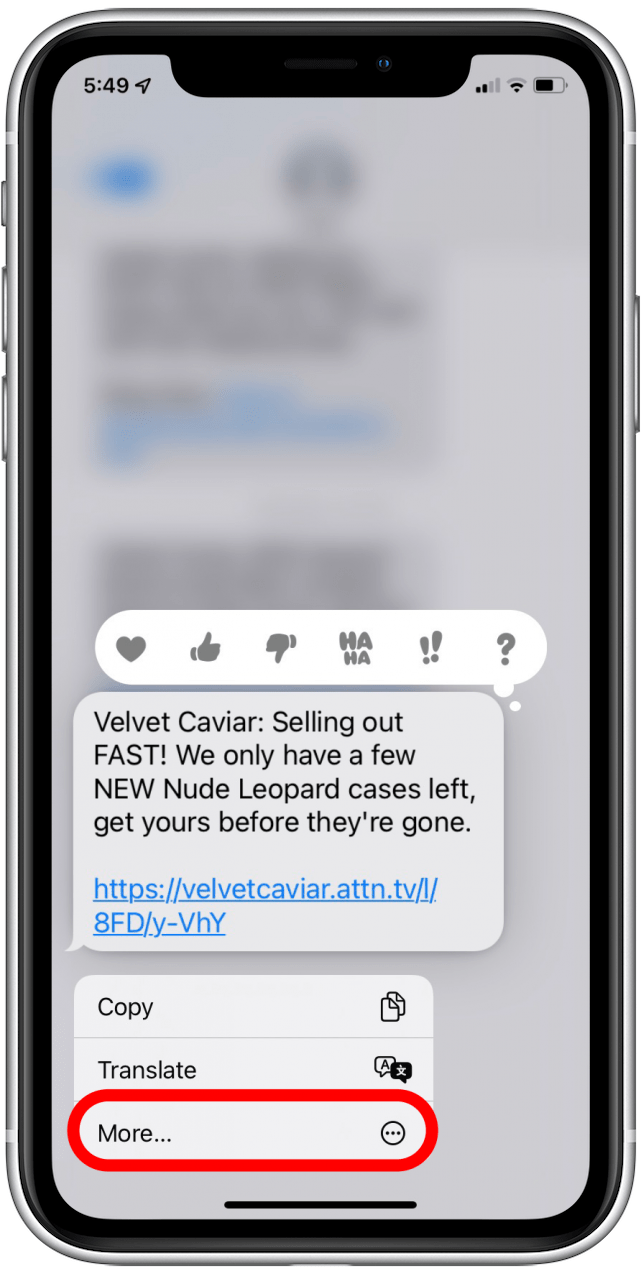
  3. Prensa larga en el cuerpo del mensaje.
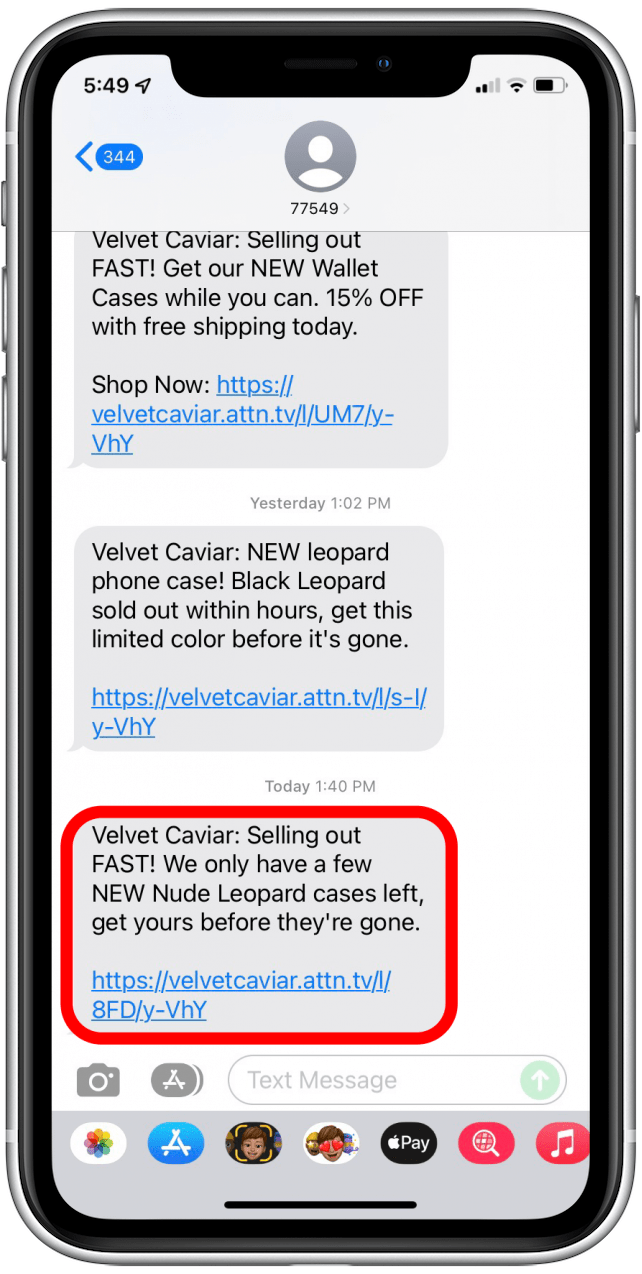
    1739827462 92 Como reenviar mensajes de texto en iPhone

  4. Grifo Más.

    1739827462 604 Como reenviar mensajes de texto en iPhone

  5. Todos los mensajes tendrán pequeños círculos que aparecerán a la izquierda de cada texto, con el mensaje elegido ya seleccionado. Si lo desea, toque el círculo junto a cualquier otro mensaje que desee reenviar.
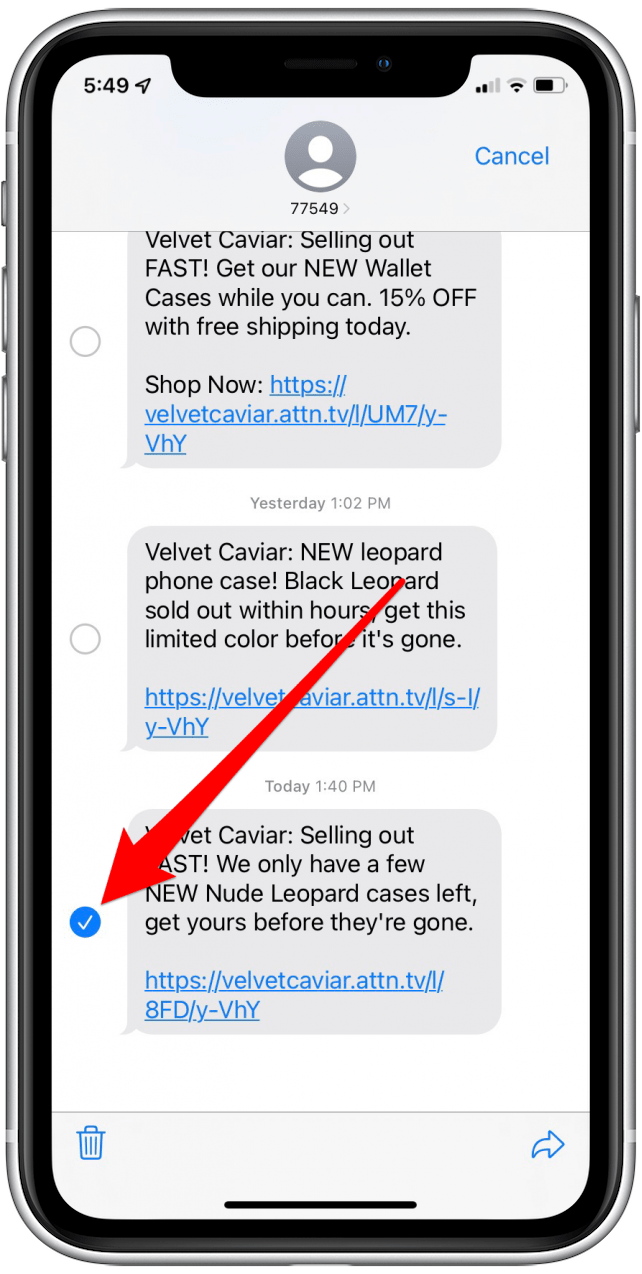
    1739827462 0 Como reenviar mensajes de texto en iPhone

  6. Toque el adelante icono y se abrirá un nuevo mensaje.
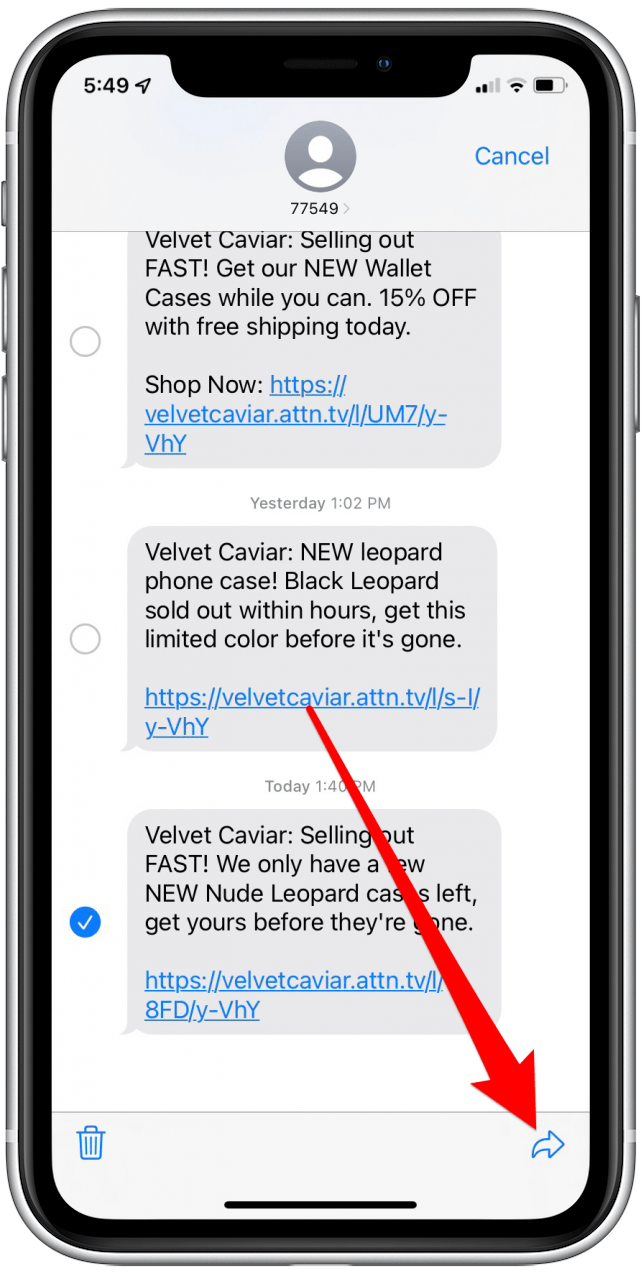
    1739827462 473 Como reenviar mensajes de texto en iPhone

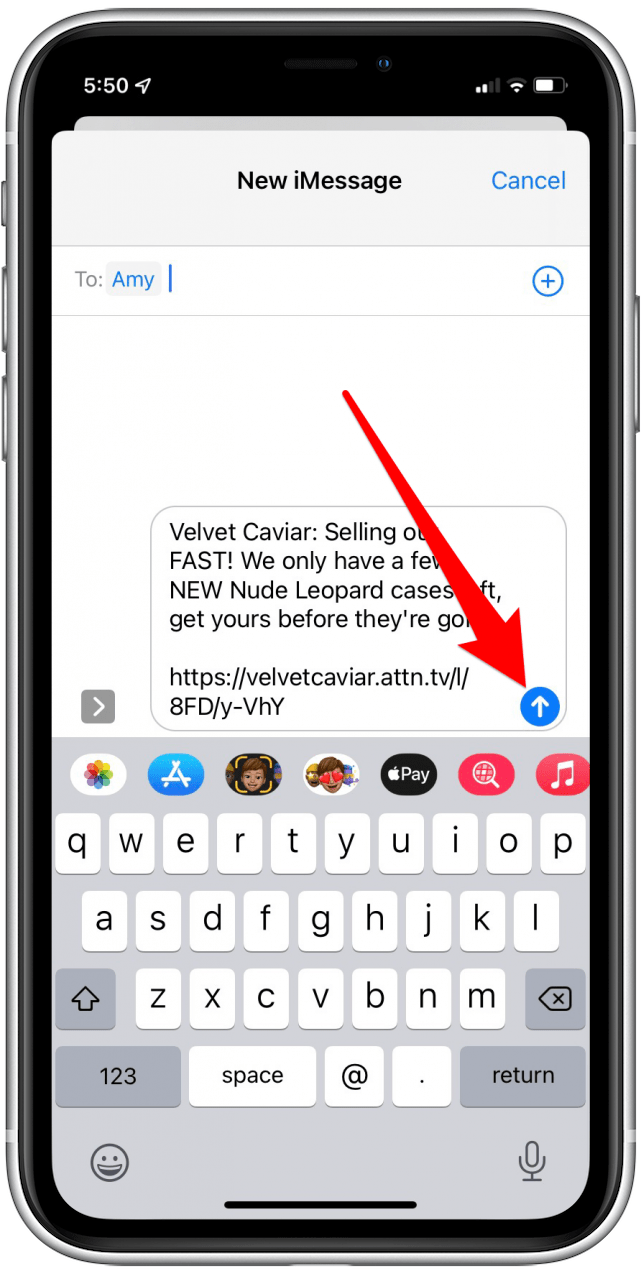
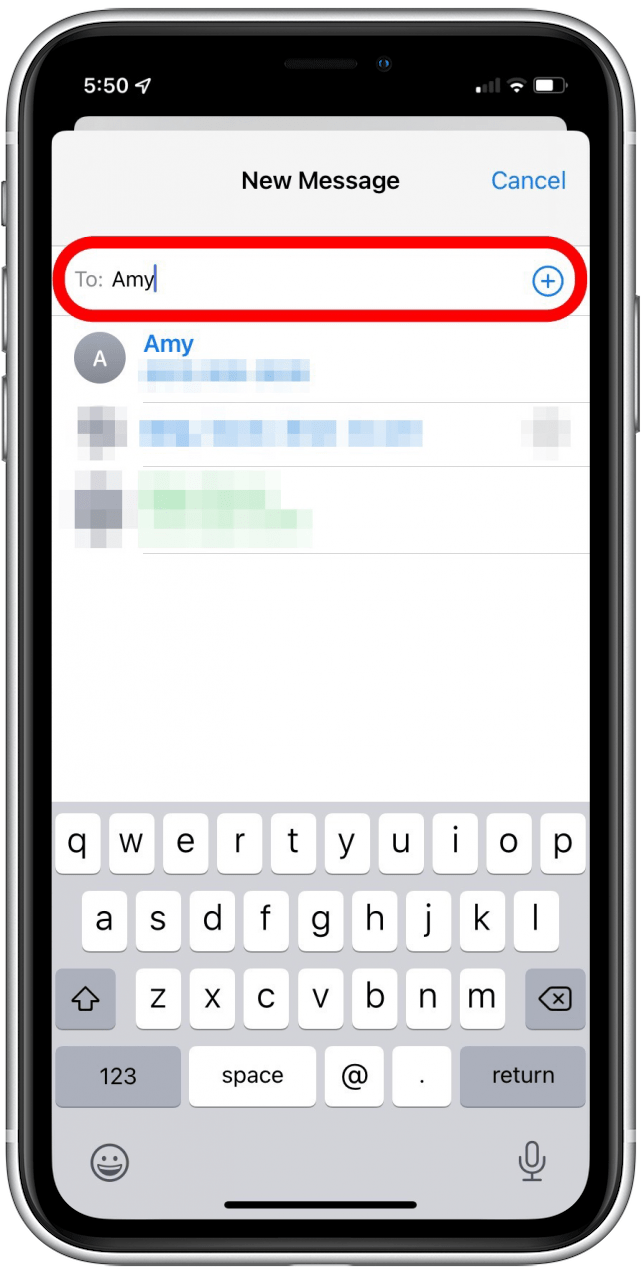
  7. Ingrese la información de contacto de su destinatario.
    1739827462 758 Como reenviar mensajes de texto en iPhone

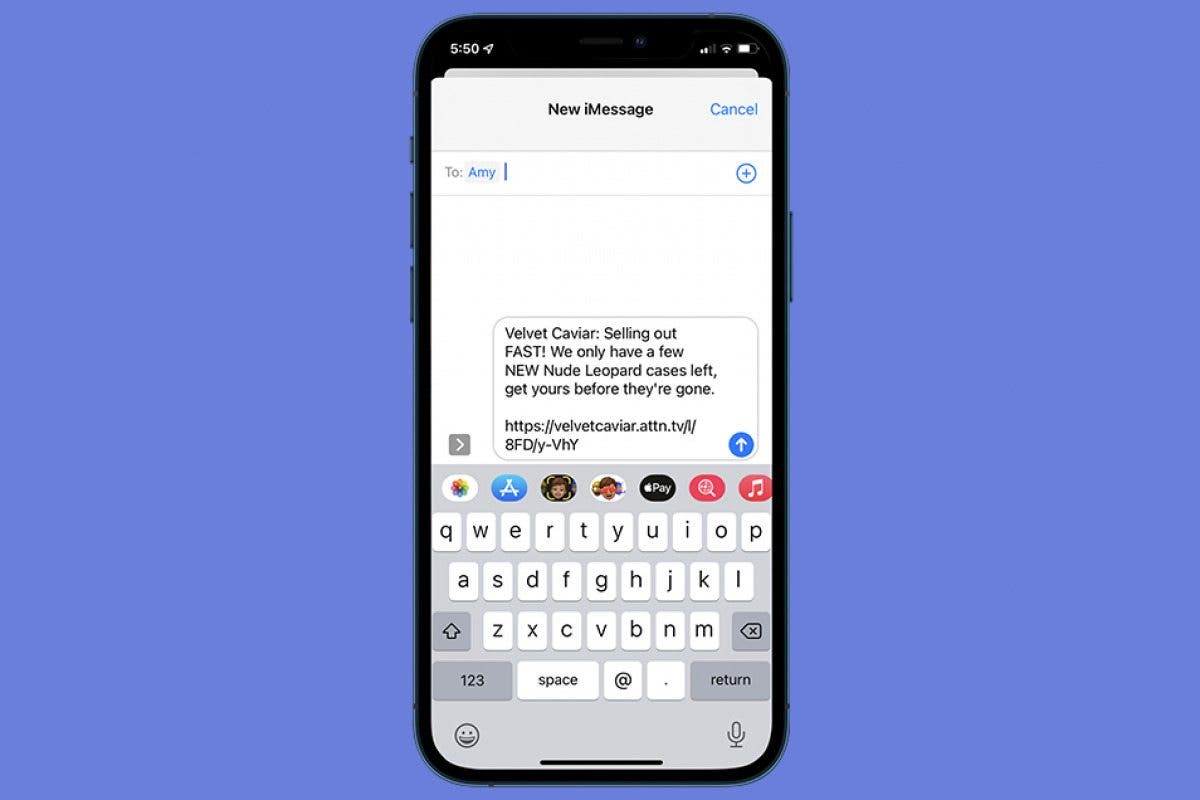
  8. Prensa Enviar.

    1739827462 738 Como reenviar mensajes de texto en iPhone

Ahora tu amigo recibirá el texto que has reenviado. ¡Mucho más fácil que volver a escribir un mensaje completo!
También podría gustarte

No hay iPhone 16e Amazon Spring Deal, pero esto es mejor

Cómo recuperar rápidamente el correo de voz eliminado en iPhone

Cómo cambiar la voz de Siri en iPhone

Cómo arreglar rápidamente una aplicación congelada en iPhone

El arma secreta del pliegue del iPhone podría terminar la competencia

ETIQUETADO: Cómo, iPhone, mensajes, reenviar, texto
Comparte este artículo
Facebook Twitter Pinterest Whatsapp Whatsapp
Cuota
¿Qué piensas?
Amor0
Triste0
Contento0
Somnoliento0
Enfadado0
Sin comentarios0
Guiño0
Artículo anterior ¡Envía ayuda, no desnudos! El usuario de Pixel revela pesadilla de video SOS de emergencia
Artículo siguiente Alexa Plus Ai todavía no es apto para su lanzamiento, enfrenta otro retraso – Informe
Deja un comentario

Deja una respuesta Cancelar la respuesta

Tu dirección de correo electrónico no será publicada. Los campos obligatorios están marcados con *

Publicación popular

También podría gustarte

No hay iPhone 16e Amazon Spring Deal, pero esto es mejor

hace 1 año 4 Minutos mínimos para leer

Cómo recuperar rápidamente el correo de voz eliminado en iPhone

hace 1 año 4 Minutos mínimos para leer

Cómo cambiar la voz de Siri en iPhone

hace 1 año 2 Minutos mínimos para leer

Cómo arreglar rápidamente una aplicación congelada en iPhone

hace 1 año 4 Minutos mínimos para leer

El arma secreta del pliegue del iPhone podría terminar la competencia

hace 1 año 3 Minutos mínimos para leer

ANSI vs ISO Lúmenes: cómo elegir el proyector correcto

hace 1 año 9 Minutos mínimos para leer

Un iPhone sin puerto de carga podría ser un asistente después de todo

hace 1 año 3 Minutos mínimos para leer

Cómo habilitar iMessage en un iPhone, iPad y Mac

hace 1 año 11 Minutos mínimos para leer
Mostrar más
ThemeLocal: consejos de blog que funcionan como magiaThemeLocal: consejos de blog que funcionan como magia
Síganos
© 2022 Themelocal. Reservados todos los derechos.
Welcome Back!

Sign in to your account

¿Perdiste tu contraseña?