


ThemeLocal: consejos de blog que funcionan como magiaThemeLocal: consejos de blog que funcionan como magiaThemeLocal: consejos de blog que funcionan como magia
  • Marketing por correo
  • Más
Search
© 2022 Themelocal. Reservados todos los derechos.
Lectura: Cómo seleccionar dispositivos de entrada y salida de audio de computadora Mac (2022)
Cuota
Notificación Mostrar más
Aa
ThemeLocal: consejos de blog que funcionan como magiaThemeLocal: consejos de blog que funcionan como magia
Aa
  • Marketing por correo
  • Más
Search
  • Marketing por correo
  • Más
Síganos
© 2022 Themelocal. Reservados todos los derechos.
ThemeLocal: consejos de blog que funcionan como magia > Blog > Cómo > Cómo seleccionar dispositivos de entrada y salida de audio de computadora Mac (2022)
Cómo

Cómo seleccionar dispositivos de entrada y salida de audio de computadora Mac (2022)

Última actualización: septiembre 9, 2022 11:24 am
ThemeLocal hace 4 años 4 Minutos mínimos para leer
Cuota
4 Minutos mínimos para leer
Cuota

Cambie la fuente y salida de sonido en la configuración de audio de su Mac.

* Esta publicación es parte de Vida del iPhoneBoletín Sugerencia del día de . Inscribirse. *

Contents
Cambie la fuente y salida de sonido en la configuración de audio de su Mac.Por qué te encantará este consejoCómo cambiar la entrada y salida de audio en las preferencias de sonido de Mac

Cuando cambia los dispositivos de entrada o salida para el audio de su Mac, a veces la configuración de los altavoces no se actualiza correctamente de forma automática. Esto puede hacer que el audio siga saliendo de los altavoces de tu MacBook incluso cuando hayas configurado altavoces externos, o viceversa. Afortunadamente, es fácil acceder al panel de control de sonido y configurar la salida y/o entrada de audio como quieras.

Por qué te encantará este consejo

  • Elija manualmente los dispositivos de entrada o salida del altavoz para todo el sonido en su Mac.
  • Use fácilmente auriculares, auriculares con micrófono incorporado, parlantes externos u otros dispositivos de audio especiales con su Mac.
  • Seleccione tanto los altavoces como el micrófono que usa su Mac.

Cómo cambiar la entrada y salida de audio en las preferencias de sonido de Mac

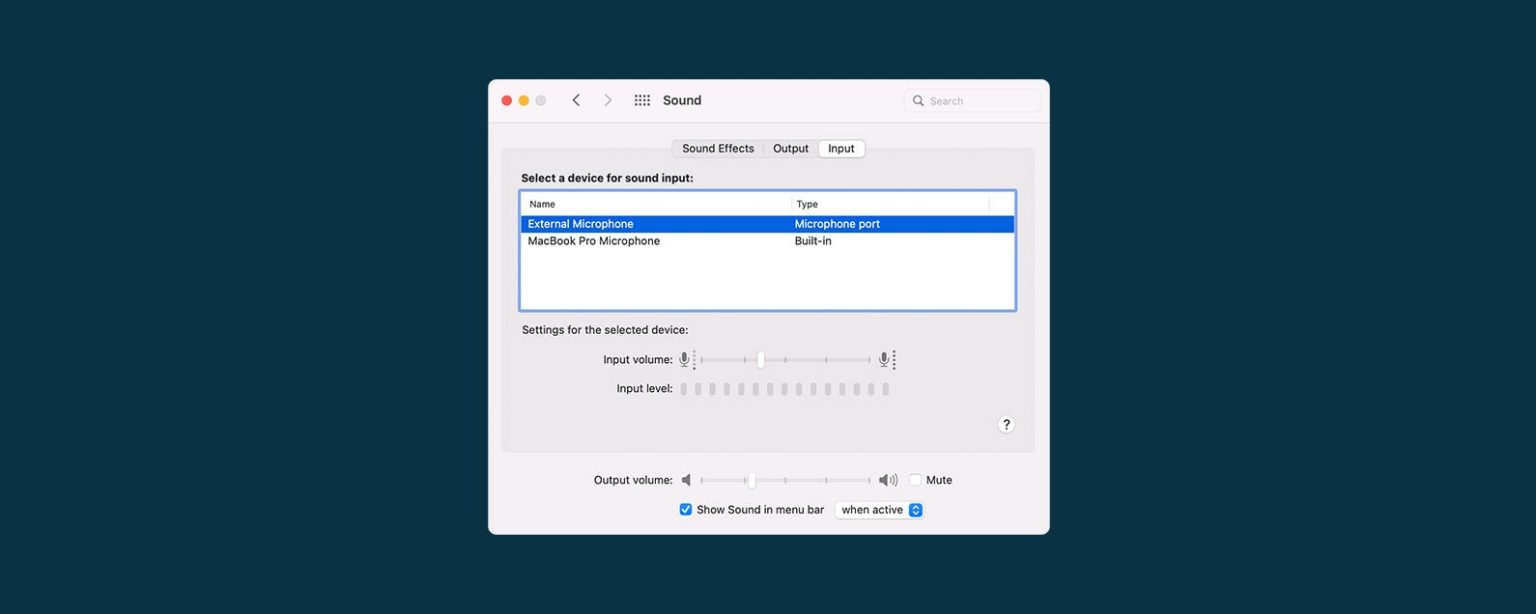
Para obtener más información sobre las funciones y la configuración de su Mac, suscríbase a nuestro boletín informativo Sugerencia del día. Ya sea que sea un DJ aficionado o un oyente casual, configurar la entrada y salida de sonido es muy simple una vez que sepa dónde acceder al panel de control de sonido. El dispositivo de entrada es el dispositivo que te “escucha” si estás hablando, por ejemplo, el micrófono integrado de tu Mac. El dispositivo de salida es el dispositivo que reproduce sonidos para que los escuches, es decir, tus altavoces. Aquí le mostramos cómo cambiar la configuración de entrada y salida de audio en su Mac:

  1. Haga clic para abrir la Manzana menú. Seleccione el menú de Mac
  2. Hacer clic Preferencias del Sistema. Haga clic en Preferencias del sistema...
  3. Hacer clic Sonido para abrir la configuración de sonido de Mac. Haga clic en Sonido para abrir la configuración de sonido.
  4. Para cambiar la salida de sonido, haga clic en Producción en el menú en la parte superior. Para cambiar la salida de sonido, haga clic en Salida.
  5. Haga clic en un dispositivo para configurarlo como la nueva salida de sonido. Las opciones enumerarán todos los dispositivos disponibles actualmente. Cualquiera que esté resaltado está actualmente seleccionado. Haga clic para seleccionar un dispositivo para la salida de sonido.  Las opciones enumerarán todos los dispositivos disponibles actualmente.  Cualquiera que esté resaltado está actualmente seleccionado.
  6. Para cambiar la entrada de sonido, haga clic en Aporte. Para cambiar la entrada de sonido, haga clic en Entrada.
  7. Haga clic para seleccionar un dispositivo para la entrada de sonido. Las opciones enumerarán todos los dispositivos disponibles actualmente. Haga clic para seleccionar un dispositivo para la entrada de sonido.  Las opciones enumerarán todos los dispositivos disponibles actualmente.

¡Eso es todo al respecto! Ahora ya sabe cómo cambiar la fuente de entrada y salida de audio de su Mac cuando sea necesario. Si está interesado en cambiar el nombre de AirDrop de un dispositivo, también puede obtener información sobre cómo personalizar el nombre de AirDrop para su iPhone o Mac.
También podría gustarte

La computadora portátil Slimline de 14 pulgadas de Lenovo se ha desplomado en el precio en Amazon

Ahorre más del 20% en uno de los mejores dispositivos de transmisión de Amazon

Cómo recuperar rápidamente el correo de voz eliminado en iPhone

Cómo cambiar la voz de Siri en iPhone

Cómo arreglar rápidamente una aplicación congelada en iPhone

ETIQUETADO: audio, Cómo, computadora, dispositivos, entrada, Mac, salida, seleccionar
Comparte este artículo
Facebook Twitter Pinterest Whatsapp Whatsapp
Cuota
¿Qué piensas?
Amor0
Triste0
Contento0
Somnoliento0
Enfadado0
Sin comentarios0
Guiño0
Artículo anterior Revisión de Logitech G735
Artículo siguiente No tengo la tentación de actualizarme al iPhone 14: he aquí por qué
Deja un comentario

Deja una respuesta Cancelar la respuesta

Tu dirección de correo electrónico no será publicada. Los campos obligatorios están marcados con *

Publicación popular

También podría gustarte

La computadora portátil Slimline de 14 pulgadas de Lenovo se ha desplomado en el precio en Amazon

hace 1 año 4 Minutos mínimos para leer

Ahorre más del 20% en uno de los mejores dispositivos de transmisión de Amazon

hace 1 año 3 Minutos mínimos para leer

Cómo recuperar rápidamente el correo de voz eliminado en iPhone

hace 1 año 4 Minutos mínimos para leer

Cómo cambiar la voz de Siri en iPhone

hace 1 año 2 Minutos mínimos para leer

Cómo arreglar rápidamente una aplicación congelada en iPhone

hace 1 año 4 Minutos mínimos para leer

Personalizar audio adaptativo en AirPods 4 y AirPods Pro 2

hace 1 año 3 Minutos mínimos para leer

ANSI vs ISO Lúmenes: cómo elegir el proyector correcto

hace 1 año 9 Minutos mínimos para leer

Cómo habilitar iMessage en un iPhone, iPad y Mac

hace 1 año 11 Minutos mínimos para leer
Mostrar más
ThemeLocal: consejos de blog que funcionan como magiaThemeLocal: consejos de blog que funcionan como magia
Síganos
© 2022 Themelocal. Reservados todos los derechos.
Welcome Back!

Sign in to your account

¿Perdiste tu contraseña?
