



ThemeLocal: consejos de blog que funcionan como magiaThemeLocal: consejos de blog que funcionan como magiaThemeLocal: consejos de blog que funcionan como magia
  • Marketing por correo
  • Más
Search
© 2022 Themelocal. Reservados todos los derechos.
Lectura: Cómo usar filtros en la aplicación Fotos de iPhone
Cuota
Notificación Mostrar más
Aa
ThemeLocal: consejos de blog que funcionan como magiaThemeLocal: consejos de blog que funcionan como magia
Aa
  • Marketing por correo
  • Más
Search
  • Marketing por correo
  • Más
Síganos
© 2022 Themelocal. Reservados todos los derechos.
ThemeLocal: consejos de blog que funcionan como magia > Blog > Cómo > Cómo usar filtros en la aplicación Fotos de iPhone
Cómo

Cómo usar filtros en la aplicación Fotos de iPhone

Última actualización: febrero 13, 2024 2:36 am
ThemeLocal hace 2 años 3 Minutos mínimos para leer
Cuota
3 Minutos mínimos para leer
Cuota
Como usar filtros en la aplicacion Fotos de iPhone

*Esta publicación es parte de vida del iPhoneBoletín informativo con el consejo del día. Inscribirse. *

Contents
Cómo agregar filtros a las fotos en iPhoneCómo quitar filtros de fotos en iPhone

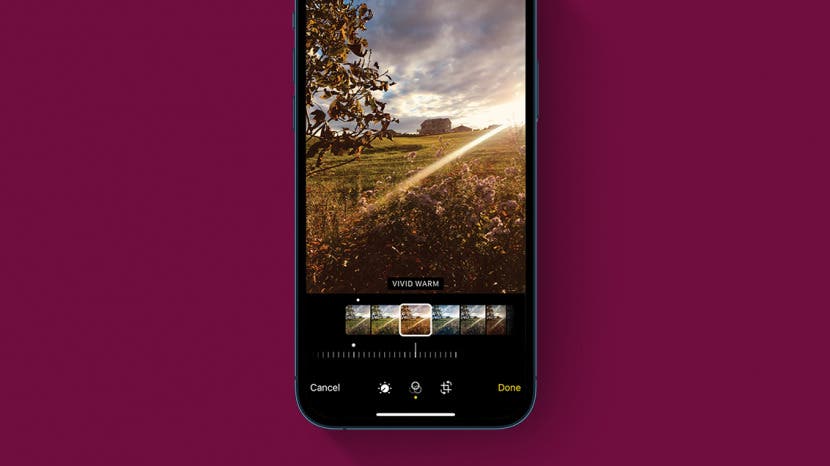
¿Sabías que puedes aplicar un filtro y modificar el efecto de contraste en la aplicación Fotos? La aplicación Fotos pone el poder en tus manos con estos prácticos filtros para iPhone, ¡sin necesidad de aplicaciones de edición de fotografías de terceros! Aquí se explica cómo aplicar filtros y ajustar el contraste en la aplicación Fotos de su iPhone.

Relacionado: Cómo transferir y descargar fotos desde el iPhone a la computadora (Mac, PC y iCloud)

Cómo agregar filtros a las fotos en iPhone

Para obtener más información sobre las funciones de edición de fotografías y videos en su iPhone o iPad, considere registrarse para recibir nuestro Consejo del día gratuito. A continuación se explica cómo agregar un filtro a una foto en su aplicación Fotos:

  1. Abre el Aplicación de fotos.

    Como usar filtros en la aplicacion de fotos de iPhone

  2. Selecciona la foto que deseas modificar.

    1641539318 76 Como usar filtros en la aplicacion de fotos de iPhone


  3. Grifo Editar.

    1641539318 675 Como usar filtros en la aplicacion de fotos de iPhone

  4. Para aplicar un filtro a su foto, toque el Icono de filtros en la parte inferior central de la pantalla (tres círculos superpuestos).

    1641539318 680 Como usar filtros en la aplicacion de fotos de iPhone


  5. Desplácese hacia la izquierda o hacia la derecha para ver las opciones de filtro.

    1641539318 629 Como usar filtros en la aplicacion de fotos de iPhone

  6. Toque la miniatura de un filtro para ver el efecto.

    1641539318 878 Como usar filtros en la aplicacion de fotos de iPhone


  7. Una vez que seleccione un filtro, arrastre el control deslizante a continuación: hacia la izquierda para obtener menos efecto y hacia la derecha para intensificarlo.

    1641539318 665 Como usar filtros en la aplicacion de fotos de iPhone

  8. Grifo Hecho para guardar los cambios.

    1641539318 939 Como usar filtros en la aplicacion de fotos de iPhone


Cómo quitar filtros de fotos en iPhone

Si desea eliminar todas las ediciones y cambios en su foto, simplemente puede volver al original. Sin embargo, también hay una manera de eliminar solo el filtro de la foto y mantener otras ediciones, como recortar. Cubriremos ambas opciones. A continuación se explica cómo eliminar un filtro de una foto o volver al original:

  1. Abre el Aplicación de fotos. Como usar filtros en la aplicacion de fotos de iPhone
  2. Seleccione la foto que desea editar. 1641539318 76 Como usar filtros en la aplicacion de fotos de iPhone

  3. Grifo Editar. 1641539318 765 Como usar filtros en la aplicacion de fotos de iPhone
  4. Si desea eliminar todas las ediciones y filtros de fotos, toque Revertir. 1641539318 958 Como usar filtros en la aplicacion de fotos de iPhone

  5. Para eliminar solo el filtro de tu foto, toca el Icono de filtros. 1641539318 680 Como usar filtros en la aplicacion de fotos de iPhone
  6. Desliza hacia la izquierda en tus filtros. 1641539318 877 Como usar filtros en la aplicacion de fotos de iPhone

  7. Toque la opción más a la izquierda etiquetada Original. Esto eliminará el filtro aplicado, pero mantendrá otras ediciones. 1641539318 980 Como usar filtros en la aplicacion de fotos de iPhone
  8. Grifo Hecho para guardar los cambios. 1641539318 908 Como usar filtros en la aplicacion de fotos de iPhone

¡Y eso es! Ahora ya sabes cómo agregar y eliminar filtros en la aplicación Fotos de tu iPhone y iPad. ¡Feliz tiroteo!
También podría gustarte

No hay iPhone 16e Amazon Spring Deal, pero esto es mejor

Cómo recuperar rápidamente el correo de voz eliminado en iPhone

Cómo cambiar la voz de Siri en iPhone

Cómo arreglar rápidamente una aplicación congelada en iPhone

El arma secreta del pliegue del iPhone podría terminar la competencia

ETIQUETADO: aplicación, Cómo, filtros, fotos, iPhone, usar
Comparte este artículo
Facebook Twitter Pinterest Whatsapp Whatsapp
Cuota
¿Qué piensas?
Amor0
Triste0
Contento0
Somnoliento0
Enfadado0
Sin comentarios0
Guiño0
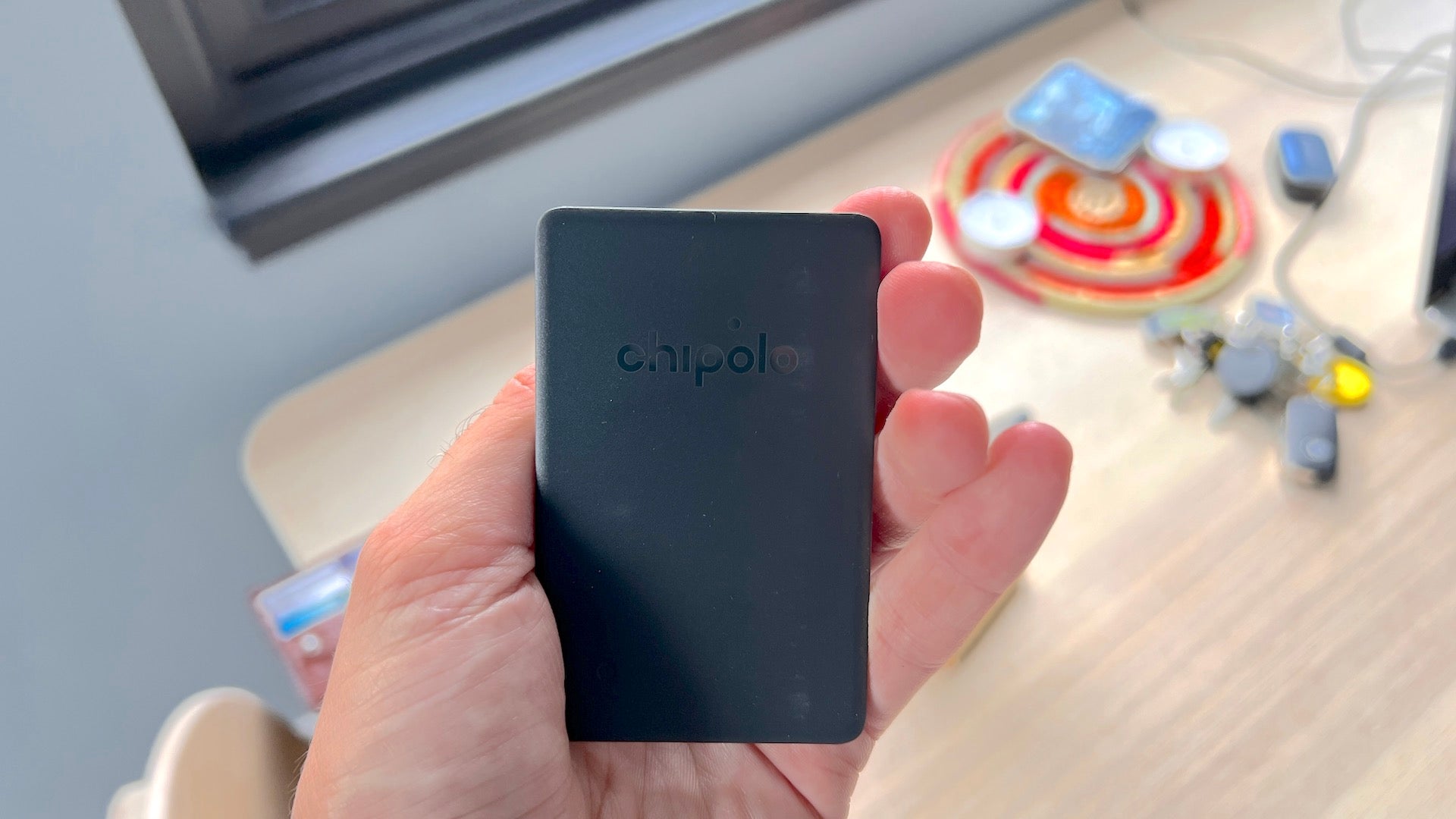
Artículo anterior Revisión del anuncio de la tarjeta Chipolo
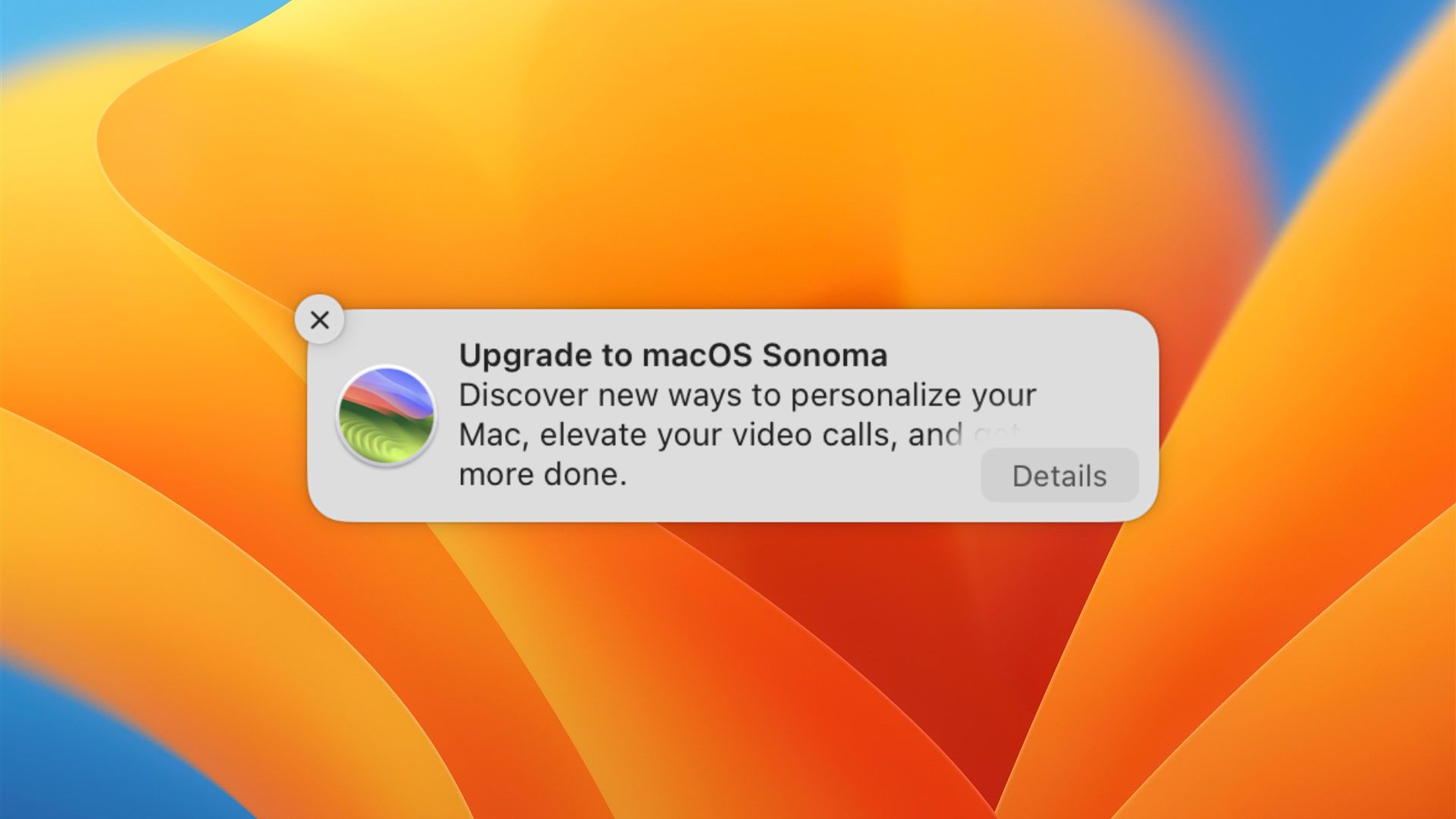
Artículo siguiente Cómo detener la actualización de su Mac a macOS Sonoma
Deja un comentario

Deja una respuesta Cancelar la respuesta

Tu dirección de correo electrónico no será publicada. Los campos obligatorios están marcados con *

Publicación popular

También podría gustarte

No hay iPhone 16e Amazon Spring Deal, pero esto es mejor

hace 1 año 4 Minutos mínimos para leer

Cómo recuperar rápidamente el correo de voz eliminado en iPhone

hace 1 año 4 Minutos mínimos para leer

Cómo cambiar la voz de Siri en iPhone

hace 1 año 2 Minutos mínimos para leer

Cómo arreglar rápidamente una aplicación congelada en iPhone

hace 1 año 4 Minutos mínimos para leer

El arma secreta del pliegue del iPhone podría terminar la competencia

hace 1 año 3 Minutos mínimos para leer

ANSI vs ISO Lúmenes: cómo elegir el proyector correcto

hace 1 año 9 Minutos mínimos para leer

Un iPhone sin puerto de carga podría ser un asistente después de todo

hace 1 año 3 Minutos mínimos para leer

Cómo habilitar iMessage en un iPhone, iPad y Mac

hace 1 año 11 Minutos mínimos para leer
Mostrar más
ThemeLocal: consejos de blog que funcionan como magiaThemeLocal: consejos de blog que funcionan como magia
Síganos
© 2022 Themelocal. Reservados todos los derechos.
Welcome Back!

Sign in to your account

¿Perdiste tu contraseña?
