ThemeLocal: consejos de blog que funcionan como magiaThemeLocal: consejos de blog que funcionan como magiaThemeLocal: consejos de blog que funcionan como magia
  • Marketing por correo
  • Más
Search
© 2022 Themelocal. Reservados todos los derechos.
Lectura: Cómo usar la nueva aplicación Vitals del Apple Watch (watchOS 11)
Cuota
Notificación Mostrar más
Aa
ThemeLocal: consejos de blog que funcionan como magiaThemeLocal: consejos de blog que funcionan como magia
Aa
  • Marketing por correo
  • Más
Search
  • Marketing por correo
  • Más
Síganos
© 2022 Themelocal. Reservados todos los derechos.
ThemeLocal: consejos de blog que funcionan como magia > Blog > Cómo > Cómo usar la nueva aplicación Vitals del Apple Watch (watchOS 11)
Cómo

Cómo usar la nueva aplicación Vitals del Apple Watch (watchOS 11)

Última actualización: agosto 2, 2024 1:12 am
ThemeLocal hace 2 años 5 Minutos mínimos para leer
Cuota
5 Minutos mínimos para leer
Cuota
Como usar la nueva aplicacion Vitals del Apple Watch watchOS

* Este artículo forma parte de nuestro boletín Consejo del día. Suscríbete. *

Contents
Por qué te encantará este consejo:Cómo utilizar la aplicación Vitals en el Apple WatchRequisitos del sistemaMás sobre dormir con el Apple Watch

En la última versión de watchOS, el Apple Watch ahora tiene una aplicación dedicada a Vitals. La aplicación Vitals recopila tus datos de salud mientras duermes y los reúne en un solo lugar. Echemos un vistazo a la nueva aplicación Vitals del Apple Watch.

Por qué te encantará este consejo:

  • Realice un seguimiento de sus datos de salud en una aplicación conveniente.
  • Compare sus signos vitales actuales con los de la semana anterior.

Cómo utilizar la aplicación Vitals en el Apple Watch

Requisitos del sistema

Este truco funciona en los relojes Apple que ejecutan watchOS 11 o posterior. Descubre cómo actualizar a la última versión de watchOS.

Una de las mejores funciones del Apple Watch es la posibilidad de realizar un seguimiento de tus hábitos de sueño, como tu frecuencia respiratoria y cardíaca promedio. Ahora, la aplicación Vitals te proporciona un desglose de tu frecuencia cardíaca, frecuencia respiratoria, temperatura en la muñeca, nivel de oxígeno en sangre y duración del sueño. Todos estos datos están disponibles en una aplicación práctica. A continuación, te indicamos cómo navegar por la aplicación Vitals en el Apple Watch:

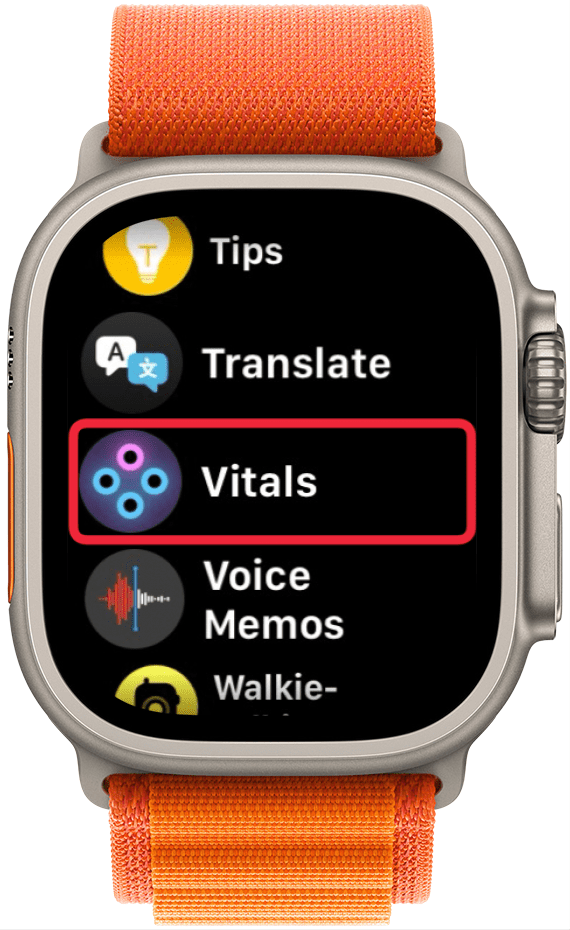
  1. Abre el Aplicación Vitals. Lista de aplicaciones del Apple Watch con un recuadro rojo alrededor de la aplicación Vitals
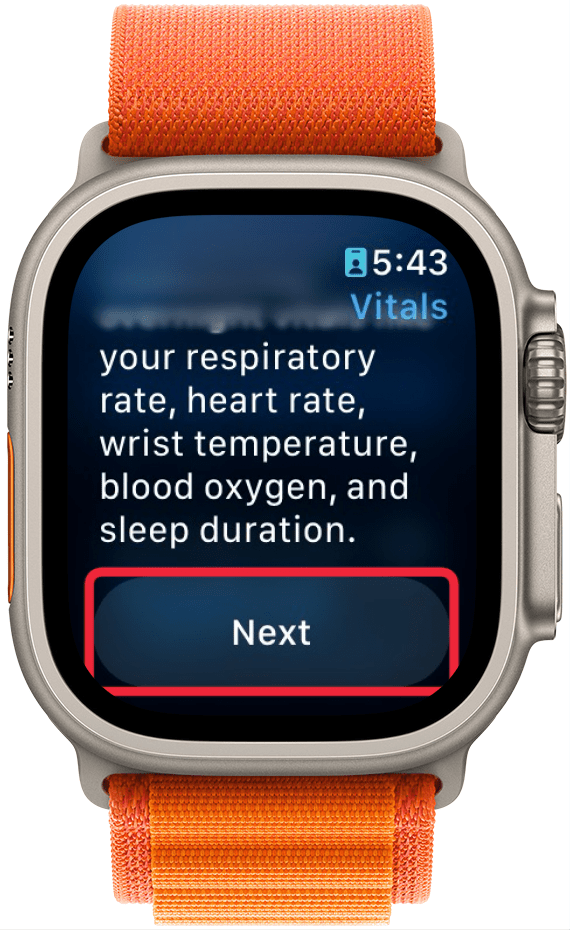
  2. Si es la primera vez que abres esta aplicación, verás una explicación de la aplicación. Desplázate hacia abajo y toca Próximo. Pantalla de introducción de la aplicación Apple Watch Vitals con un cuadro rojo alrededor del botón Siguiente
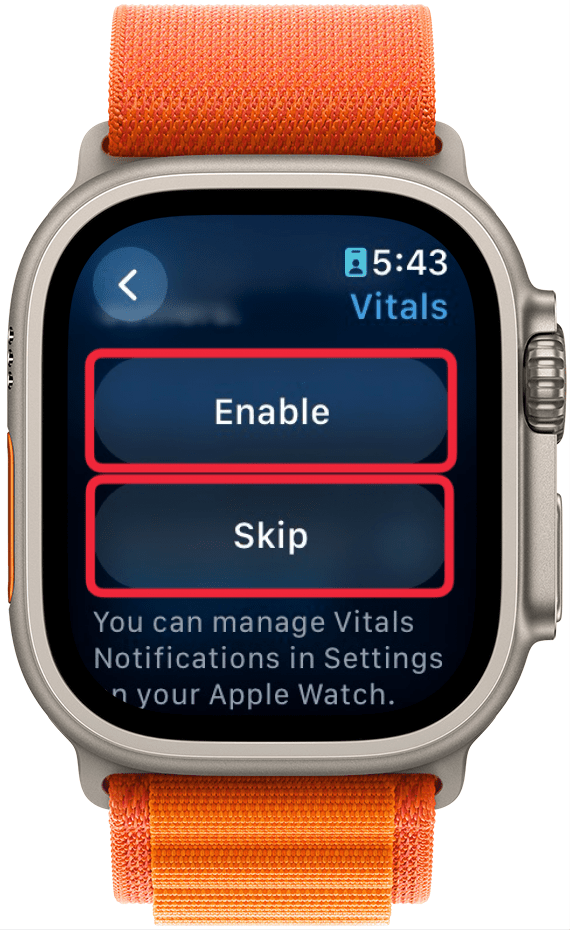
  3. También se te pedirá que habilites las notificaciones para esta aplicación. Toca Permitir o Saltar. Pantalla de introducción de la aplicación Apple Watch Vitals con un cuadro rojo alrededor de los botones de habilitar y omitir
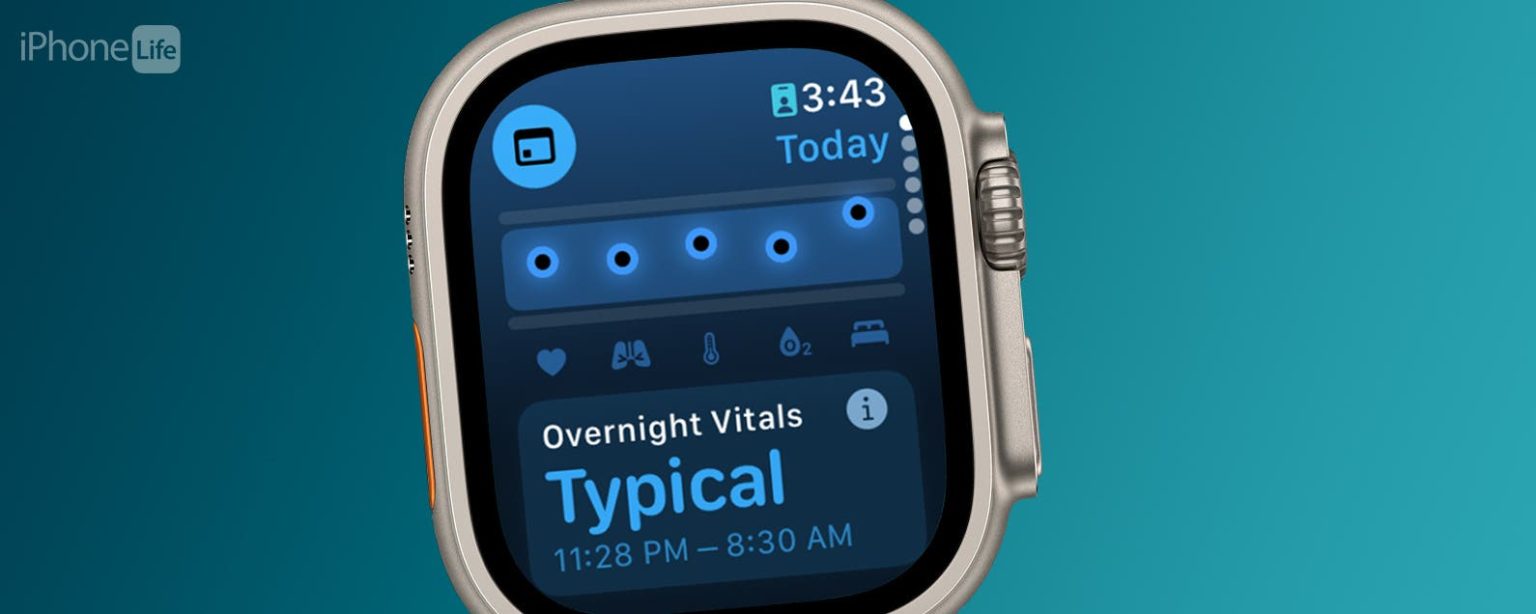
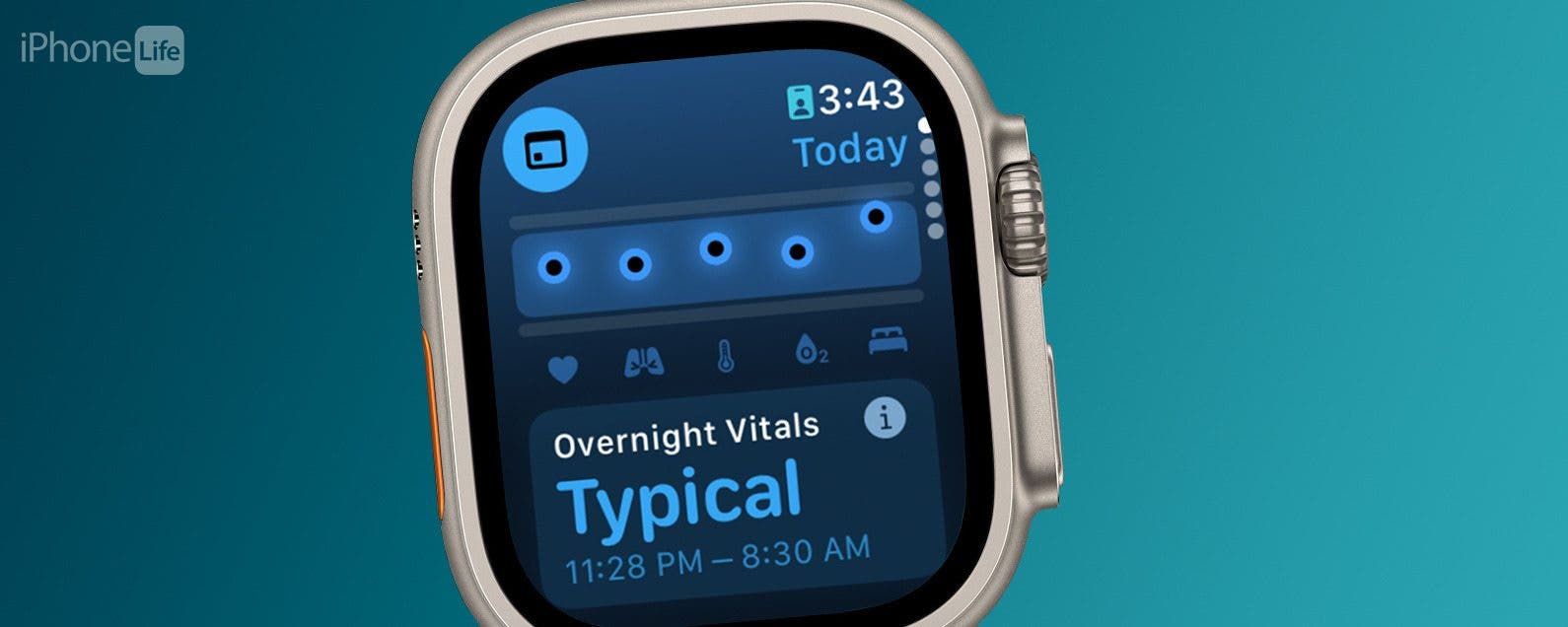
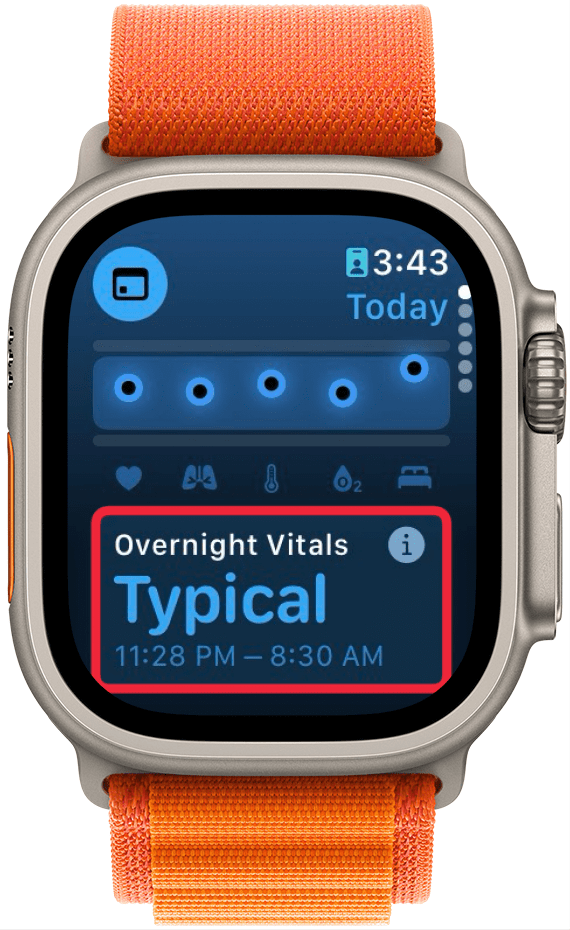
  4. En la parte superior, verás una vista general de tu Signos vitales durante la nocheToque el ícono de información para obtener más detalles sobre lo que significan sus signos vitales. Aplicación Apple Watch Vitals con un recuadro rojo alrededor de los signos vitales nocturnos
  5. Puede desplazarse hacia abajo y seleccionar Más información. Aplicación Apple Watch Vitals que muestra una explicación sobre los signos vitales durante la noche, con un recuadro rojo alrededor del botón de más información
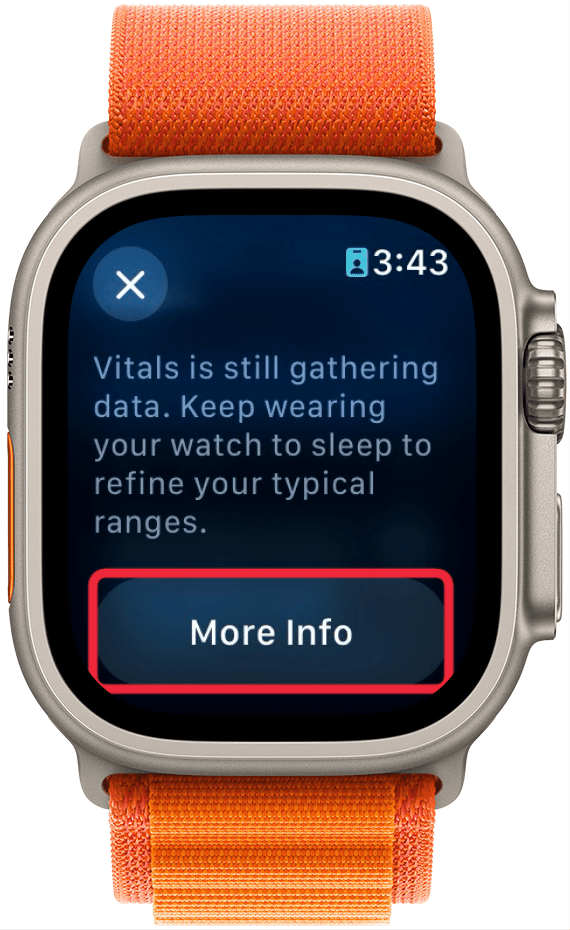
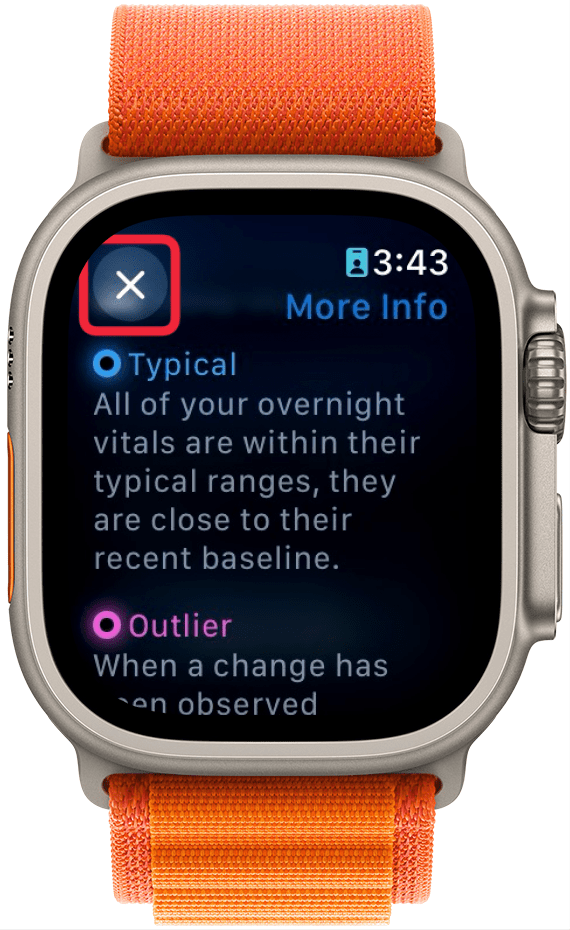
  6. Esta pantalla le indicará la diferencia entre Típico y Parte aislada signos vitales. Toque el X para cerrar esta pantalla. La aplicación Apple Watch Vitals muestra una explicación sobre los signos vitales típicos y atípicos con un cuadro rojo alrededor del ícono x para cerrar la pantalla
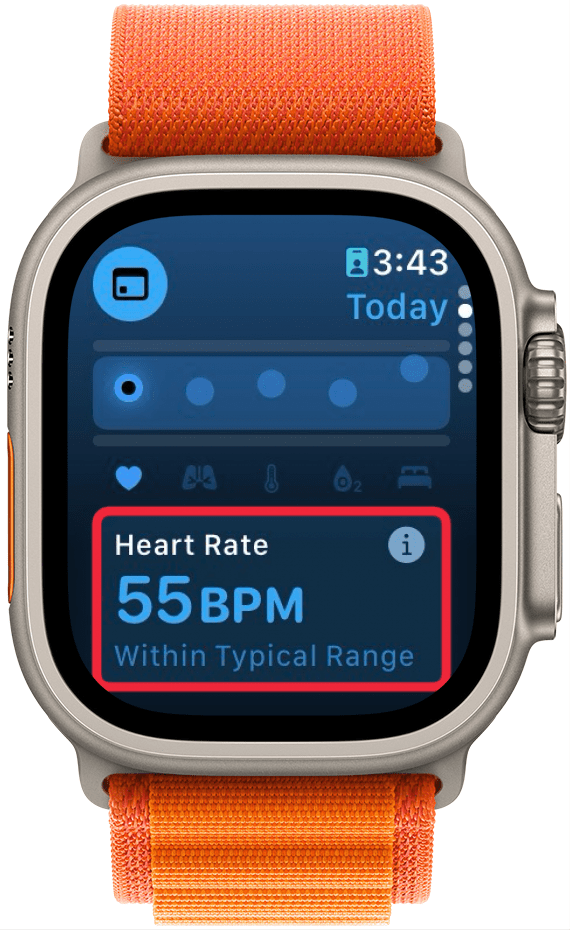
  7. Desplácese hacia abajo para ver los desgloses individuales de cada uno de sus signos vitales. Primero, está Ritmo cardiacoAl igual que con los signos vitales nocturnos, puede tocar el ícono de información para obtener más detalles sobre cada signo vital. Aplicación Apple Watch Vitals con un cuadro rojo alrededor de la frecuencia cardíaca
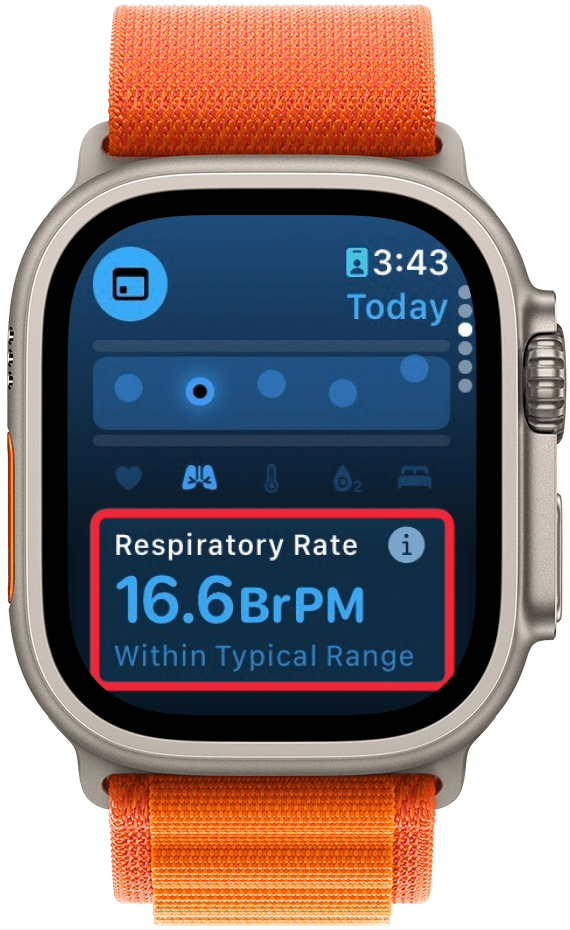
  8. Desplácese hacia abajo para ver su La frecuencia respiratoria. Aplicación Apple Watch Vitals con un recuadro rojo alrededor de la frecuencia respiratoria
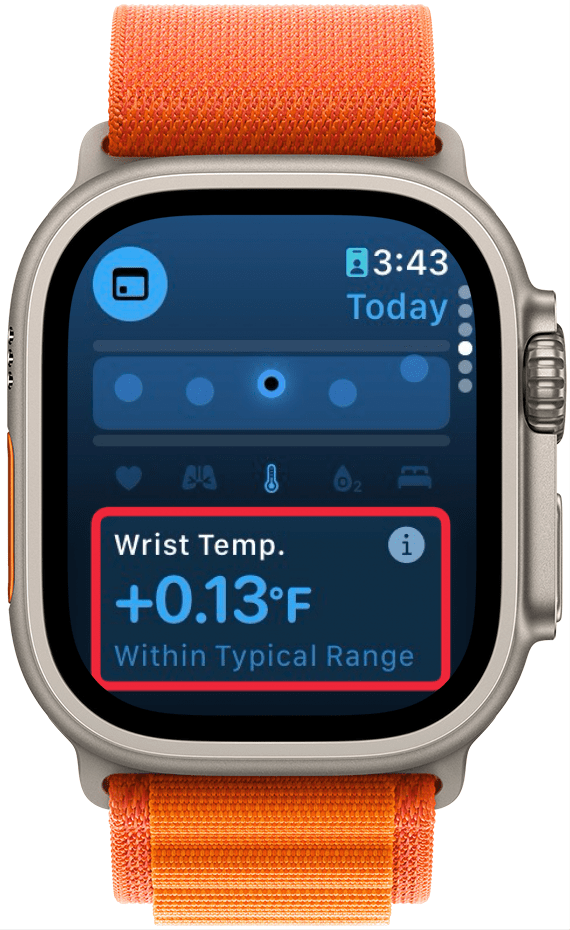
  9. A continuación, está tu Temperatura de la muñeca. Aplicación Apple Watch Vitals con un cuadro rojo alrededor de la temperatura de la muñeca
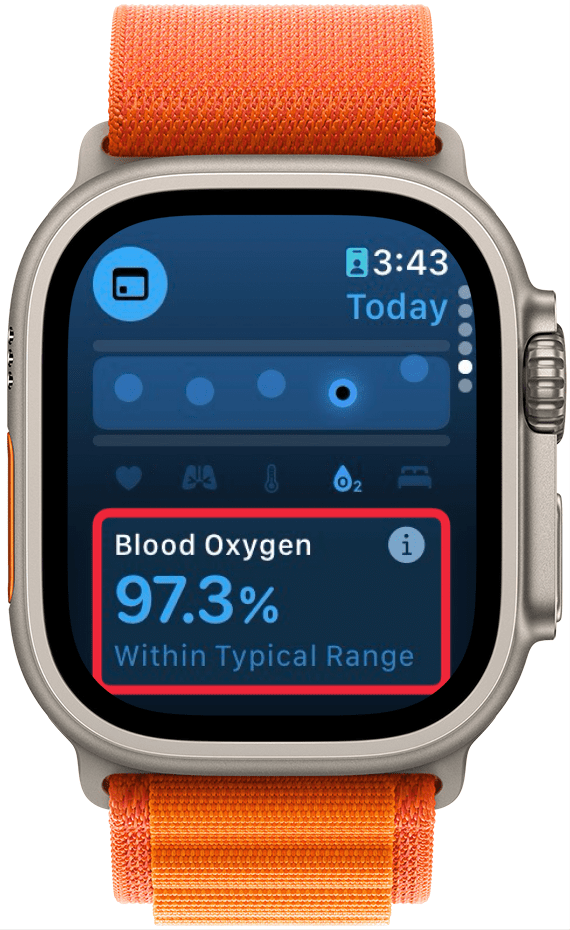
  10. Continúe desplazándose para ver su Oxígeno en sangre nivel. Aplicación Apple Watch Vitals con un recuadro rojo alrededor del oxígeno en sangre
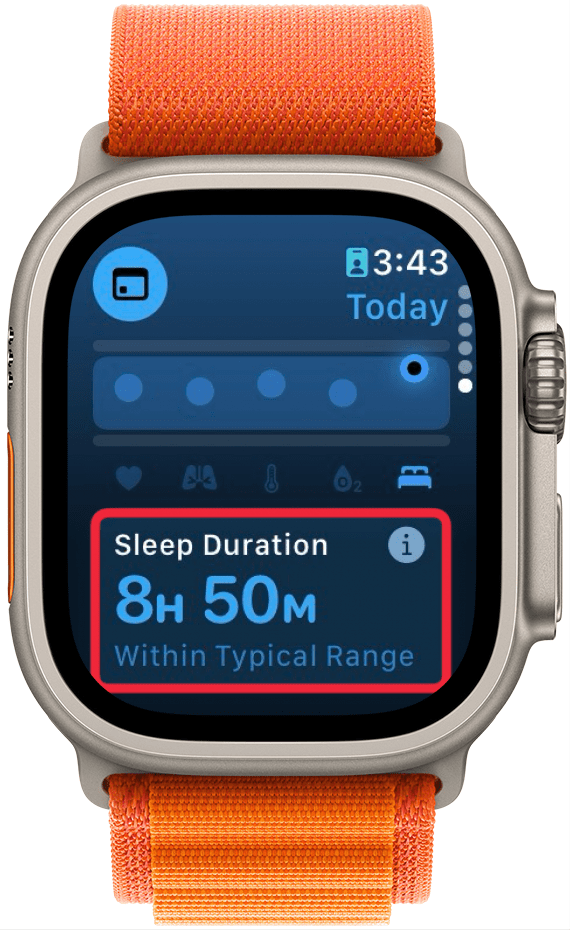
  11. Por último, puedes ver tu Duración del sueñoque es la cantidad de sueño que tuviste la noche anterior. Aplicación Apple Watch Vitals con un recuadro rojo alrededor de la duración del sueño
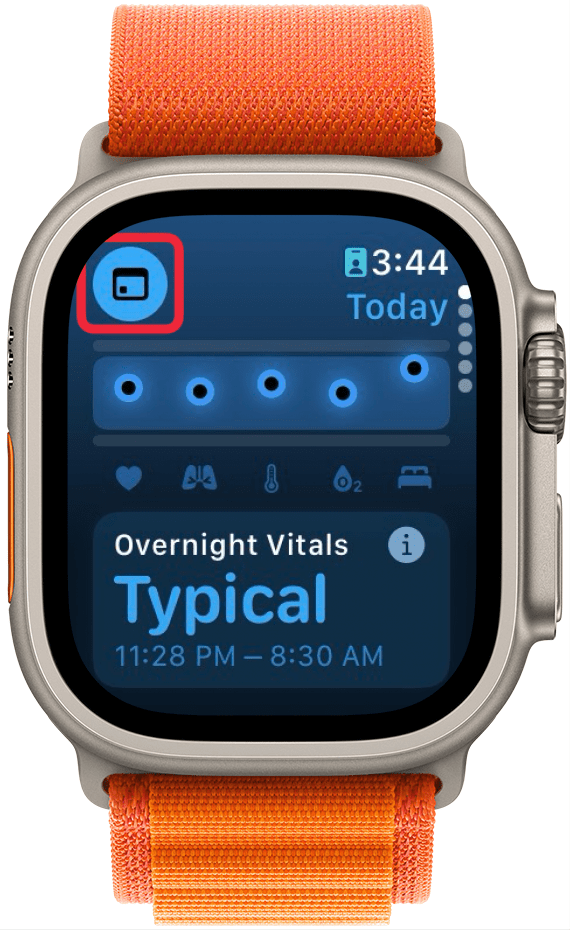
  12. Puedes tocar el Icono de calendario para alternar entre los signos vitales de hoy y los signos vitales de los últimos 7 días. Aplicación Apple Watch Vitals con un cuadro rojo alrededor del icono del calendario
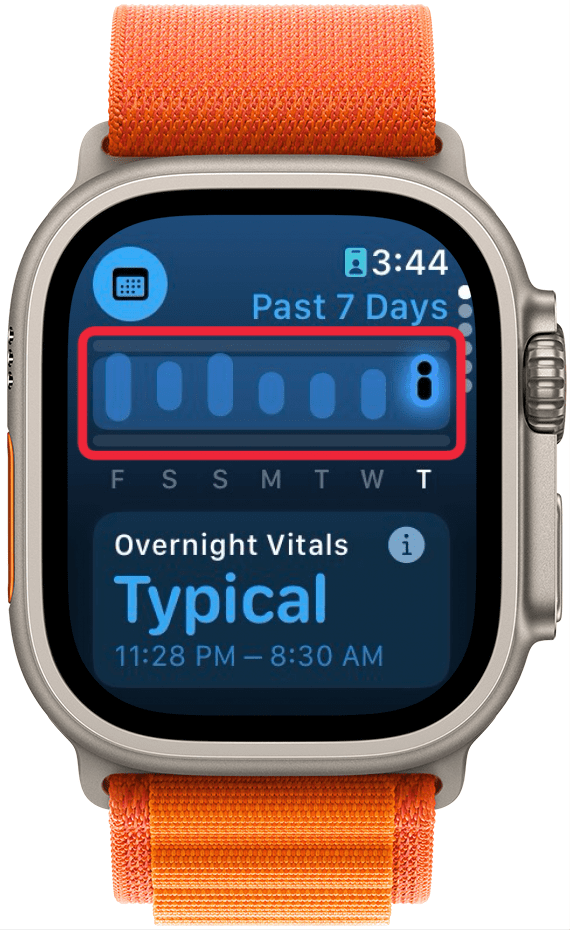
  13. Esto le mostrará cómo se comparan sus signos vitales de anoche con los de los 7 días anteriores. Aplicación de signos vitales del Apple Watch con un cuadro rojo alrededor de un gráfico de 7 días que muestra los datos de signos vitales de la última semana
Así es como se navega por la nueva aplicación Vitals en watchOS 11. Cada uno de estos puntos de datos se puede encontrar en aplicaciones independientes, como Frecuencia cardíaca, Oxígeno en sangre y Sueño, por lo que es bueno tenerlos todos disponibles de un vistazo. La aplicación Vitals aprenderá tus comportamientos de sueño típicos y, si alguna vez hay algún dato extraño, recibirás una notificación para ayudarte a mejorar tu sueño. A continuación, descubre más sobre la precisión de la frecuencia cardíaca del Apple Watch.

Más sobre dormir con el Apple Watch

  • Utilice su iPhone para mejorar su sueño
  • ¿Por qué el Apple Watch no rastrea el sueño?
También podría gustarte

Ahorre más del 20% en el poderoso disco duro externo de WD.

Ahorre más del 20% en uno de los mejores dispositivos de transmisión de Amazon

Esta máquina de café De’longhi tiene un 27% de descuento y será el regalo perfecto del Día de la Madre

Cómo recuperar rápidamente el correo de voz eliminado en iPhone

La freidora del aire de mis sueños es un 25% más barato en la venta de primavera de Amazon

ETIQUETADO: aplicación, Apple, Cómo, del, Nueva, usar, Vitals, Watch, watchOS
Comparte este artículo
Facebook Twitter Pinterest Whatsapp Whatsapp
Cuota
¿Qué piensas?
Amor0
Triste0
Contento0
Somnoliento0
Enfadado0
Sin comentarios0
Guiño0
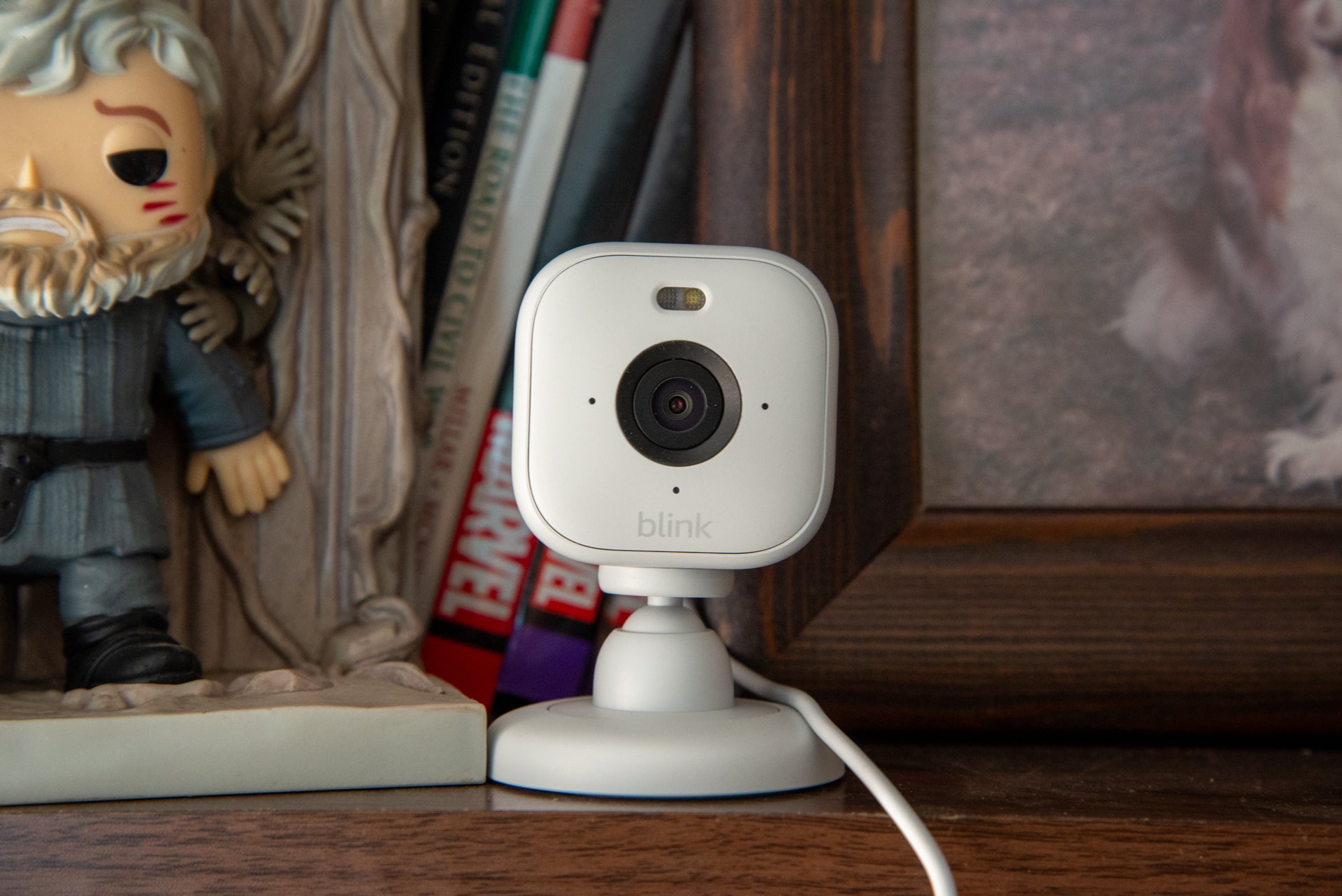
Artículo anterior Reseña de Blink Mini 2
Artículo siguiente ¿Puede traducir el Apple Watch? (watchOS 11)
Deja un comentario

Deja una respuesta Cancelar la respuesta

Tu dirección de correo electrónico no será publicada. Los campos obligatorios están marcados con *

Publicación popular

También podría gustarte

Ahorre más del 20% en el poderoso disco duro externo de WD.

hace 1 año 4 Minutos mínimos para leer

Ahorre más del 20% en uno de los mejores dispositivos de transmisión de Amazon

hace 1 año 3 Minutos mínimos para leer

Esta máquina de café De’longhi tiene un 27% de descuento y será el regalo perfecto del Día de la Madre

hace 1 año 4 Minutos mínimos para leer

Cómo recuperar rápidamente el correo de voz eliminado en iPhone

hace 1 año 4 Minutos mínimos para leer

La freidora del aire de mis sueños es un 25% más barato en la venta de primavera de Amazon

hace 1 año 5 Minutos mínimos para leer

Cómo cambiar la voz de Siri en iPhone

hace 1 año 2 Minutos mínimos para leer

Cómo arreglar rápidamente una aplicación congelada en iPhone

hace 1 año 4 Minutos mínimos para leer

Esta tableta Galaxy con descuento podría ser el regalo perfecto del Día de la Madre

hace 1 año 4 Minutos mínimos para leer
Mostrar más
ThemeLocal: consejos de blog que funcionan como magiaThemeLocal: consejos de blog que funcionan como magia
Síganos
© 2022 Themelocal. Reservados todos los derechos.
Welcome Back!

Sign in to your account

¿Perdiste tu contraseña?