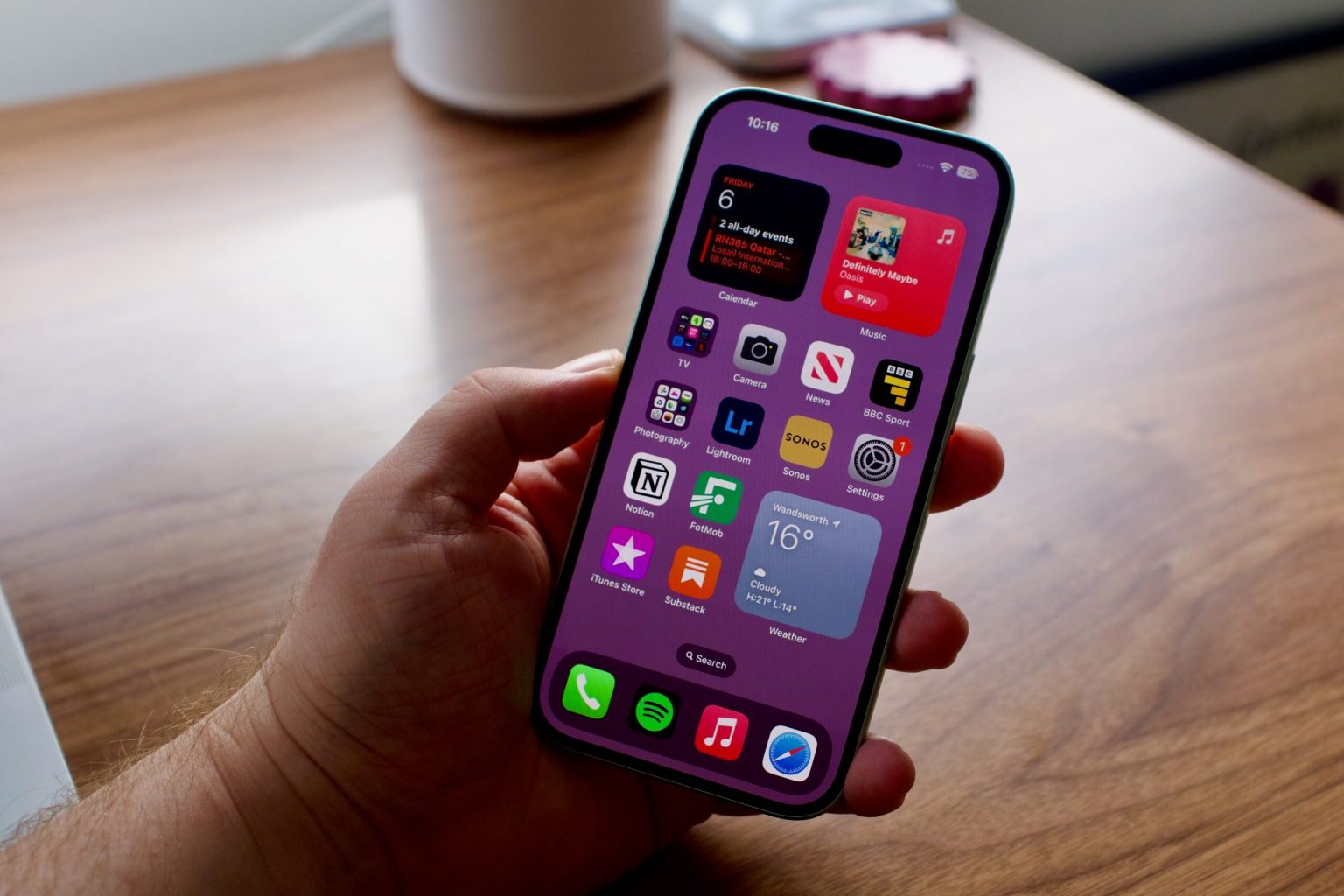
Una de las formas más sencillas de personalizar su experiencia de navegación en el iPhone es con las extensiones de Safari.
Las extensiones pueden ayudarte a acceder a funciones clave de tus aplicaciones favoritas, bloquear anuncios y contenido específico, encontrar cupones al comprar, traducir idiomas y más.
Puede que estés familiarizado con las extensiones de tu escritorio, pero ¿sabías que también puedes activarlas en tu iPhone? Continúe leyendo para aprender cómo instalar y administrar extensiones en la aplicación Safari para iOS.
lo que necesitarás
- Un iPhone
- La aplicación Safari
La versión corta
- Abre cualquier pestaña de Safari
- Toca el ícono a la izquierda de la barra de búsqueda.
- Seleccione Administrar extensiones
- Toca Más extensiones
- Toca Obtener para instalar una extensión.
Cómo usar las extensiones de Safari en iPhone
-
Paso 1
Abre cualquier pestaña de Safari
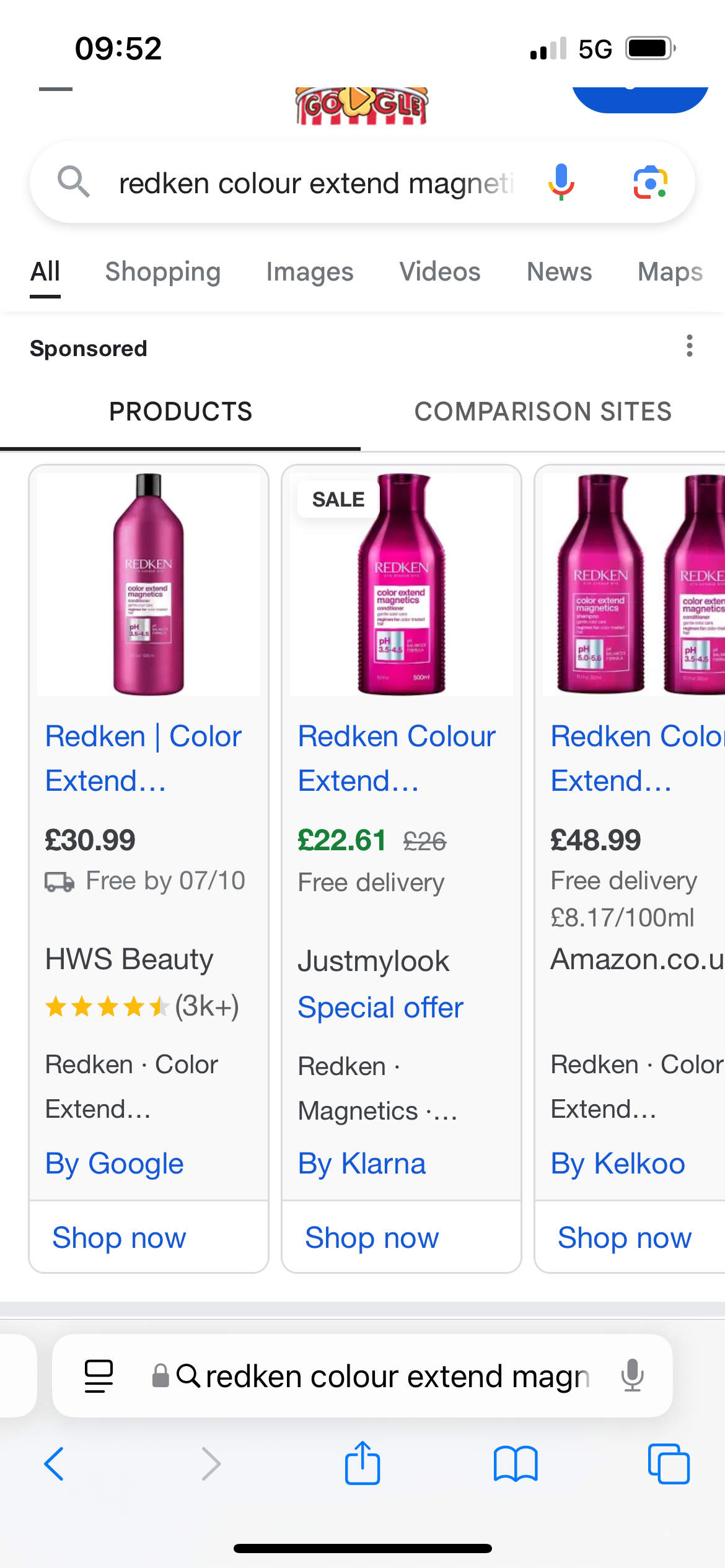
No importa qué pestaña uses.
-
Paso 2
Toca el ícono a la izquierda de la barra de búsqueda.
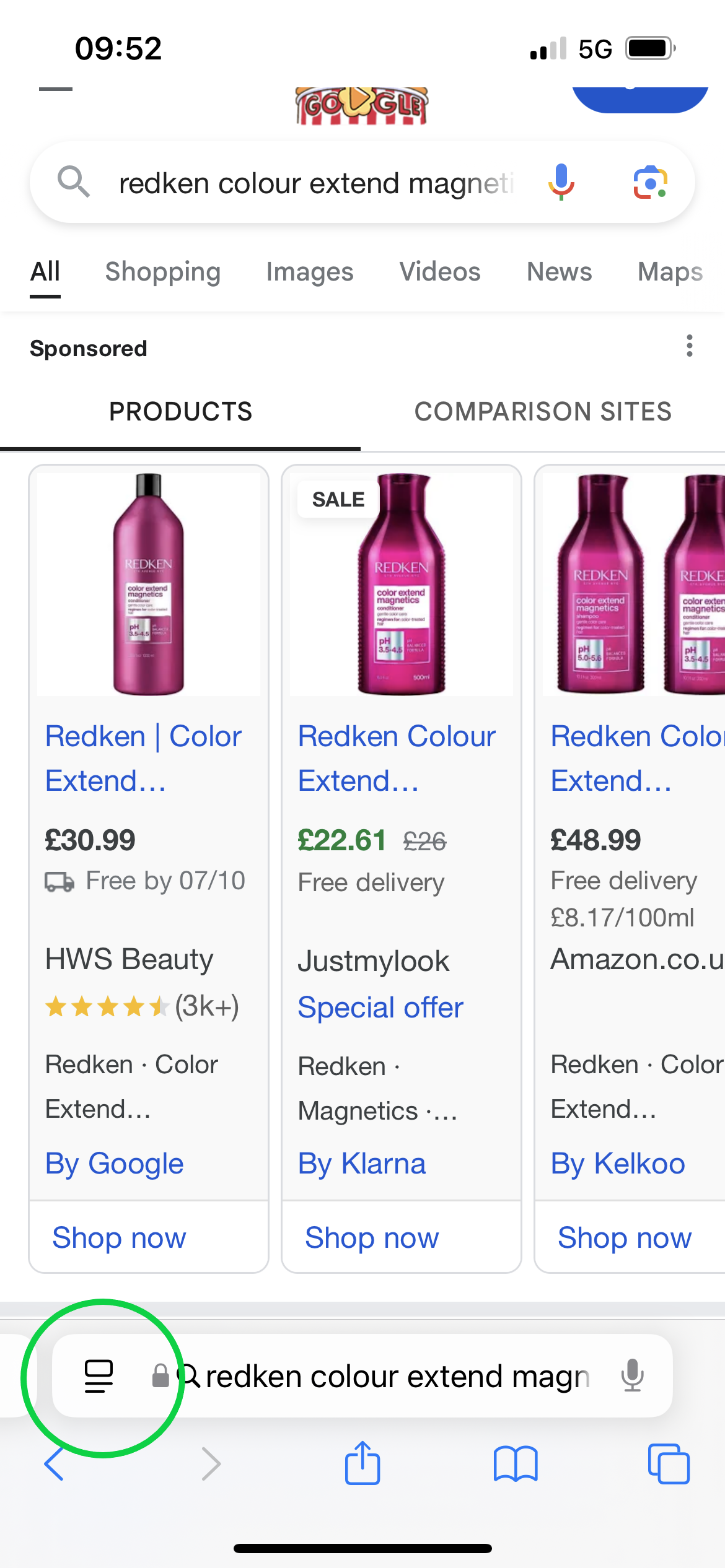
Debería verse como un rectángulo sobre dos líneas horizontales.
-
Paso 3
Seleccione Administrar extensiones
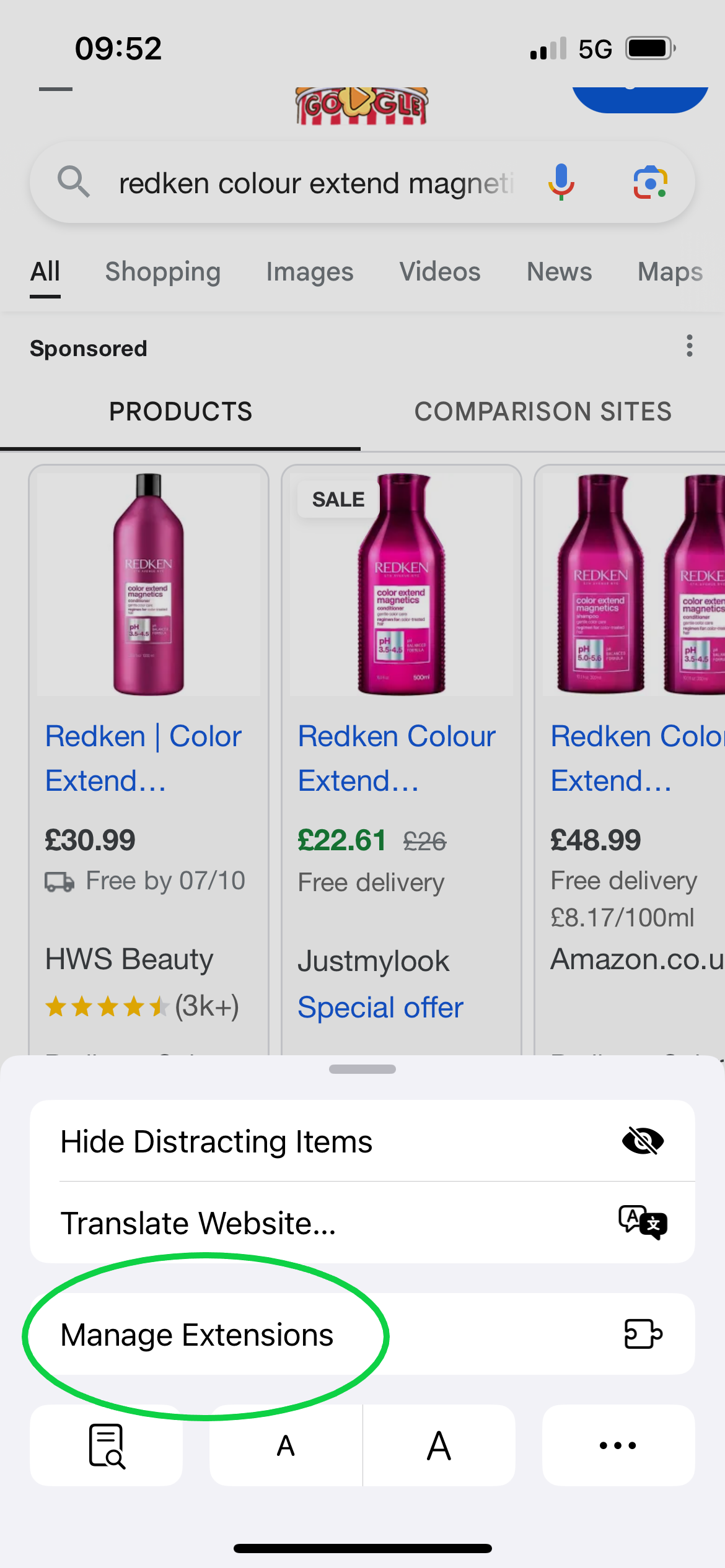
Esto lo llevará a la configuración de su extensión.
-
Paso 4
Toca Más extensiones
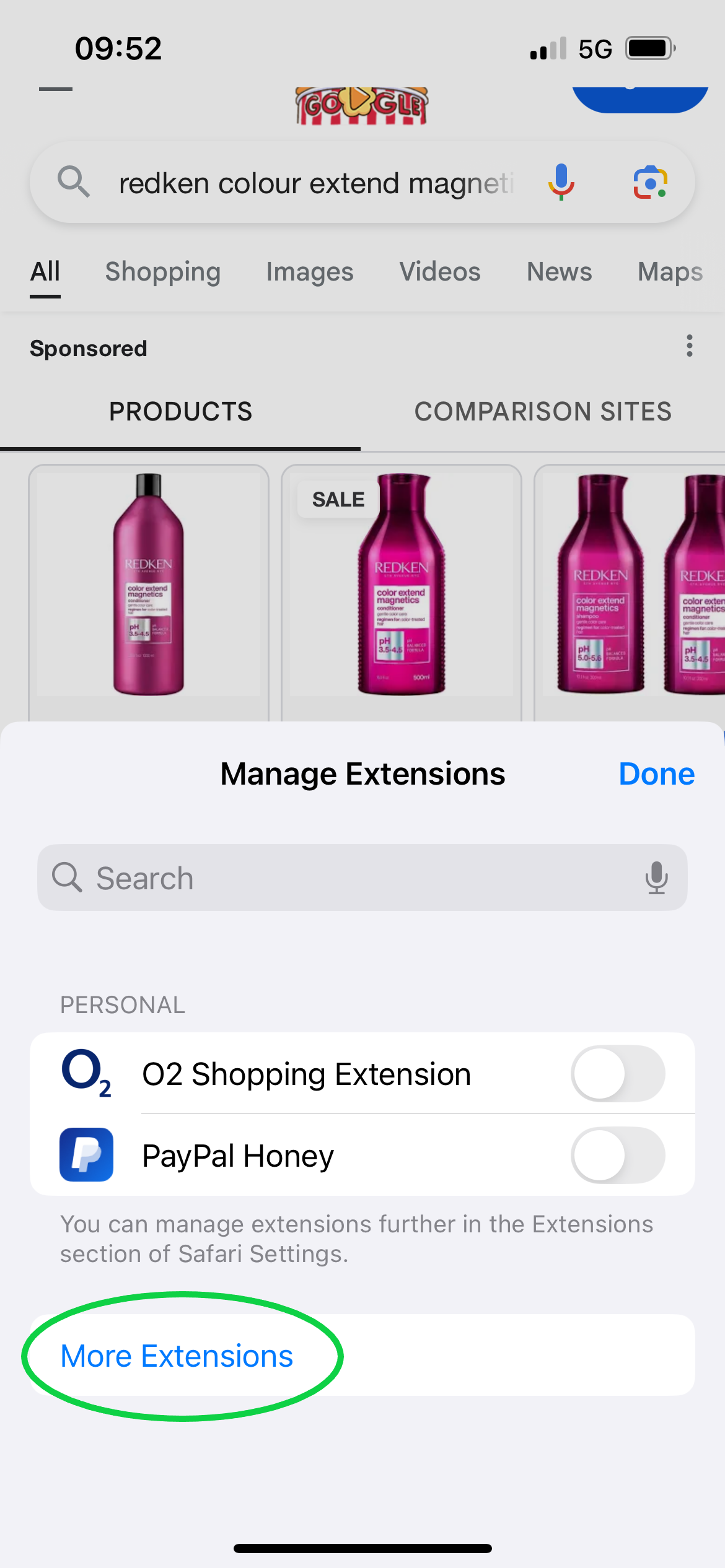
También puede activar o desactivar cualquier extensión existente en esta etapa. Al tocar Más extensiones, accederá a la App Store.
-
Paso 5
Toca Obtener para instalar una extensión.
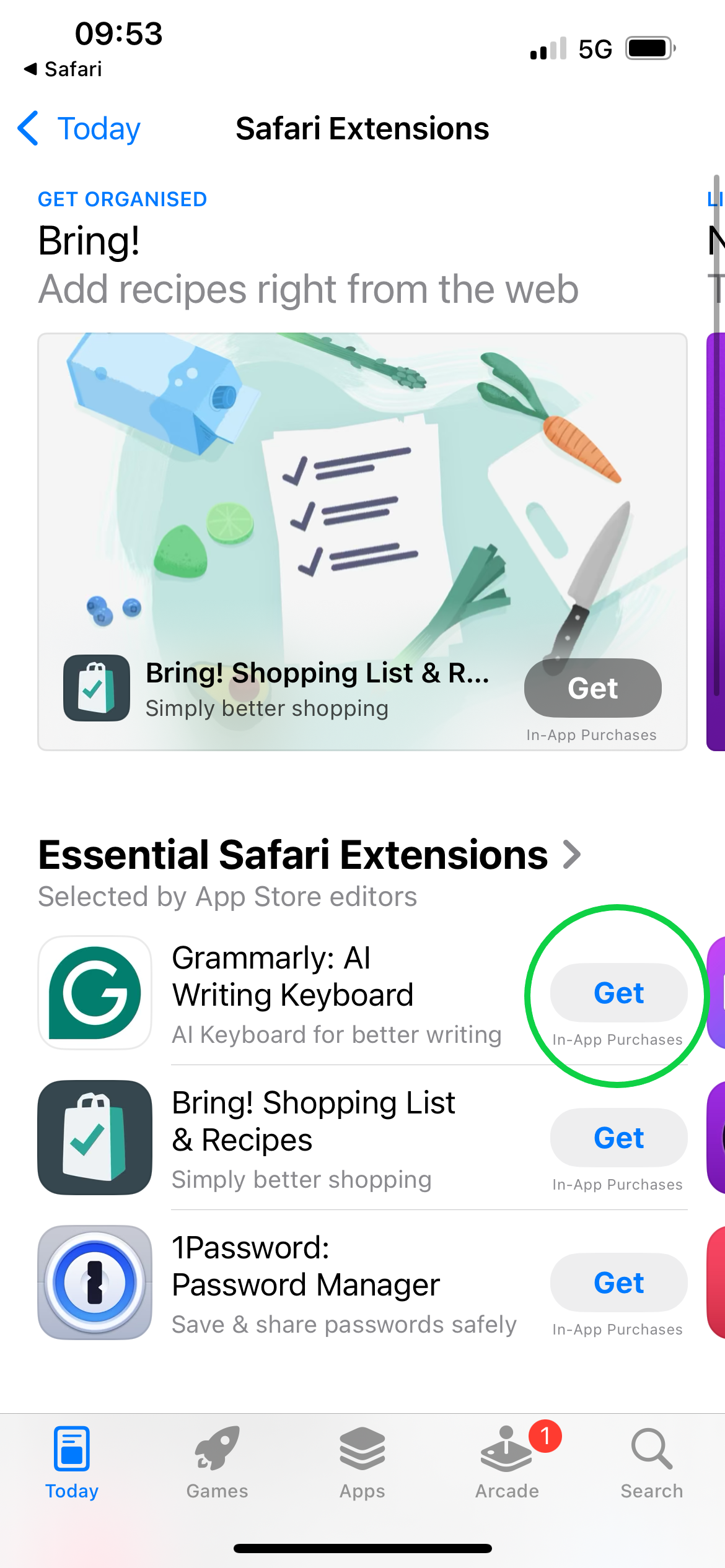
Desplácese hacia abajo o deslícese para descubrir más extensiones en la App Store.
Solución de problemas
Cómo acceder a la configuración de la extensión de Safari
Para administrar sus extensiones, simplemente abra la aplicación Configuración, toque Aplicaciones y seleccione Safari. Luego toque Extensiones y elija cualquier extensión para editar su configuración y elija en qué grupo de pestañas es visible.
Cómo eliminar extensiones de Safari en iPhone
Puede activar o desactivar fácilmente cualquier extensión siguiendo los pasos anteriores. Para eliminar una extensión, deberá eliminar la aplicación adjunta a esa extensión.