Qué saber
- Si las fotos de tu iPhone están borrosas, es probable que tu cámara esté cambiando de lente cuando no debería ser así.
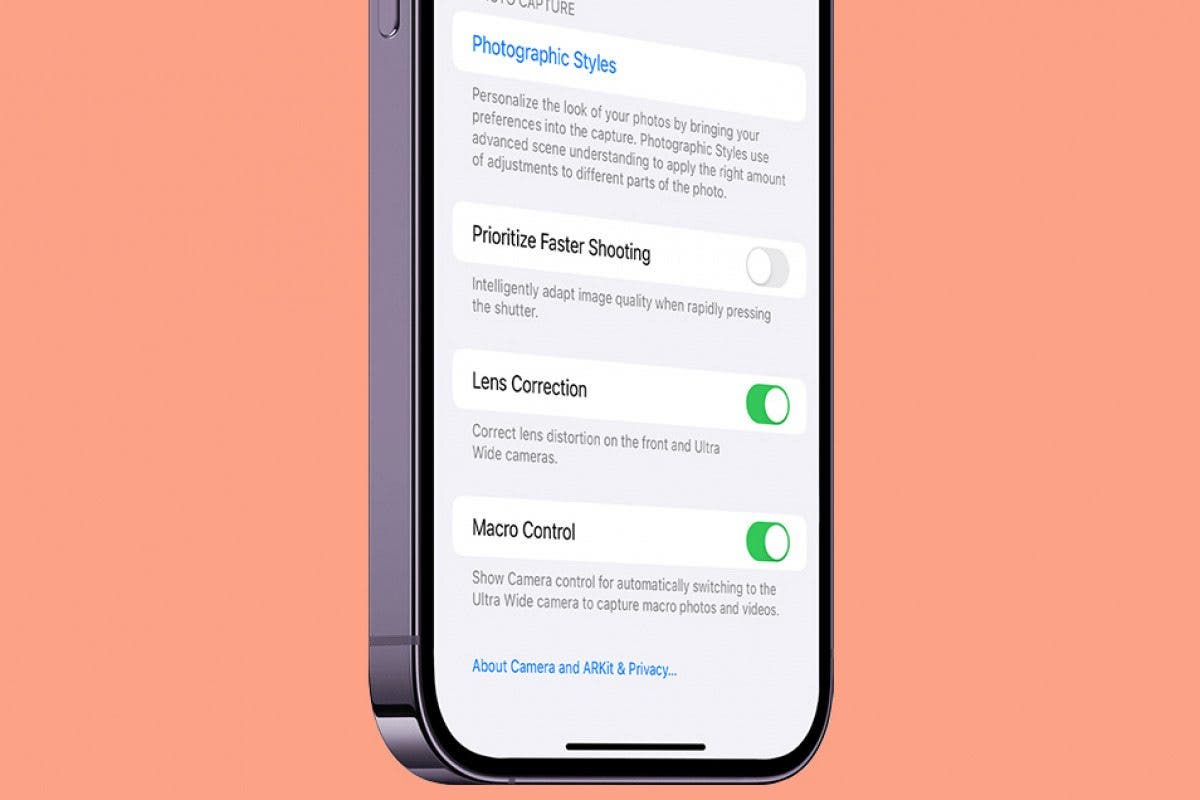
- Para corregir fotos borrosas, habilite el Control macro y desactive la Corrección de lente en Configuración.
- También hay varias soluciones para los fallos del iPhone 15, 14 y 13 Pro Max que provocan fotos borrosas.
Cada nuevo iPhone causa sensación con la promesa de nuevas y emocionantes capacidades de cámara. Pero muchos usuarios han experimentado problemas que les hicieron considerar devolver los nuevos teléfonos. Antes de que decidas tirar la toalla, déjame explicarte algunas formas sencillas de mejorar la calidad de las fotografías al instante en el iPhone 15 y modelos anteriores.
Cómo activar el control macro y desactivar la corrección de lente
Algunos usuarios de iPhone 15, 14 y 13 Pro y Pro Max han notado que la cámara de su iPhone se acerca demasiado, de forma repentina e inesperada. Esto puede deberse a la nueva función del modo macro automático y no a un mal funcionamiento de la cámara o un problema de software. Si bien es imposible desactivar el modo macro, activar el Control Macro le facilita comprender que está activado y desactivarlo manualmente. La corrección de lente es otra configuración que puede mejorar su fotografía, pero también puede causar problemas.
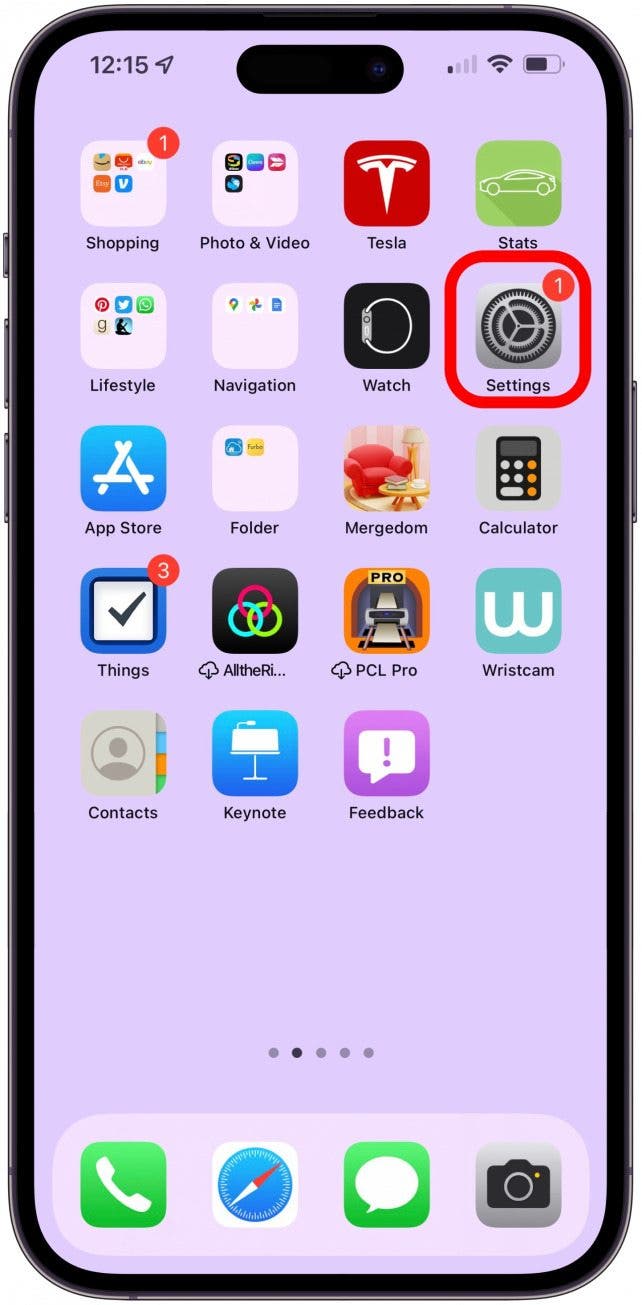
- Para corregir fotos borrosas, comience abriendo el Aplicación de configuración.
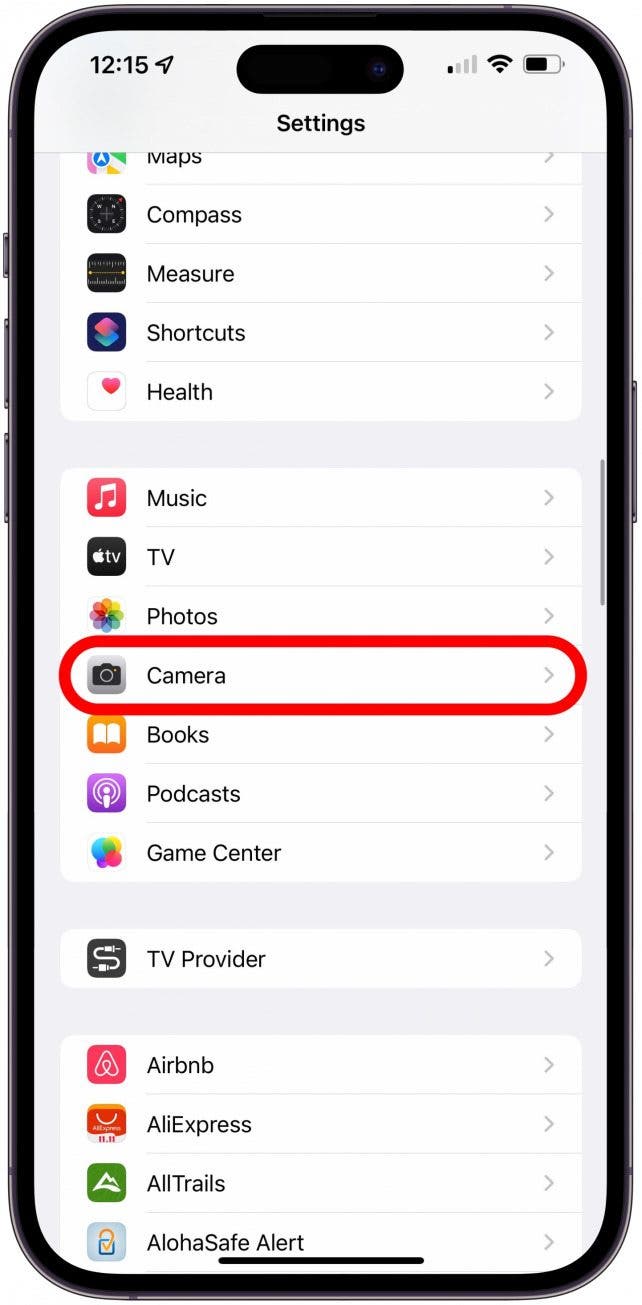
- Grifo Cámara.
- Activar Control de macros.
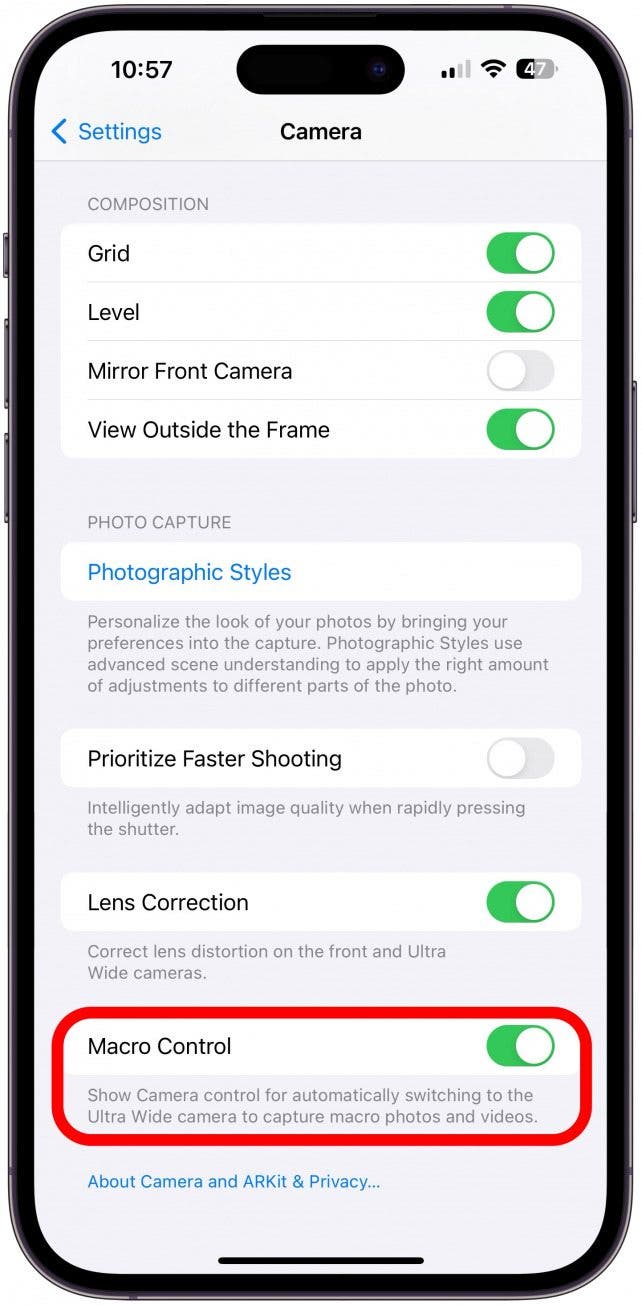
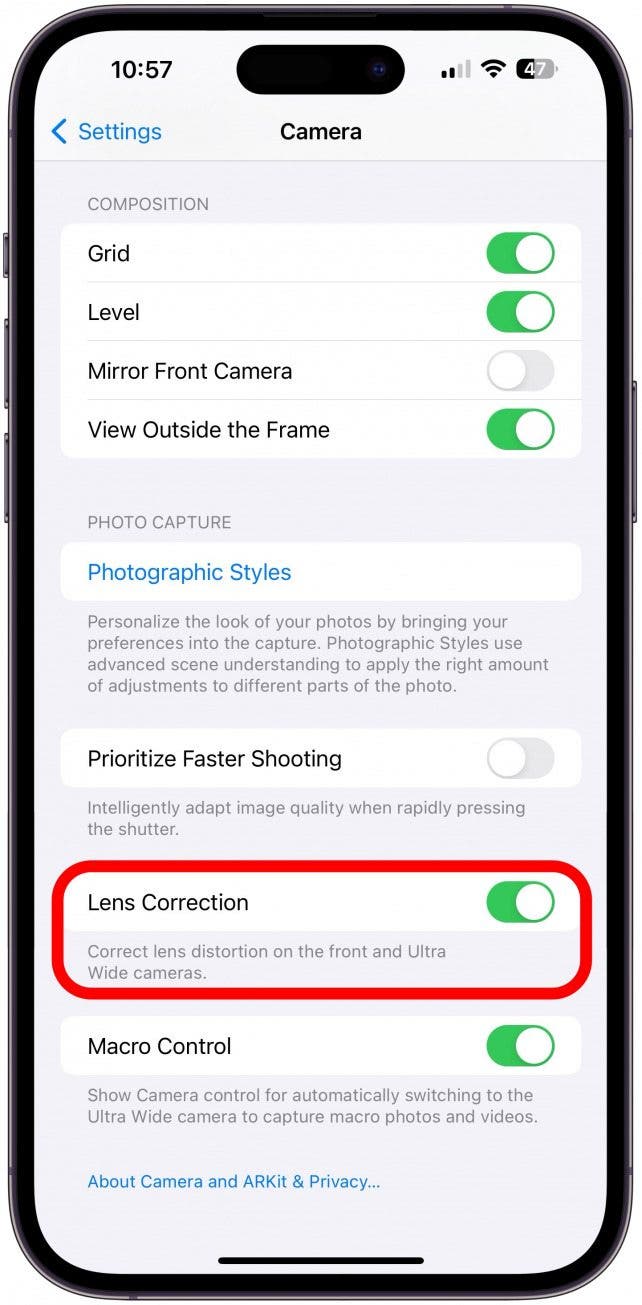
- Desactivar Corrección de lentes.
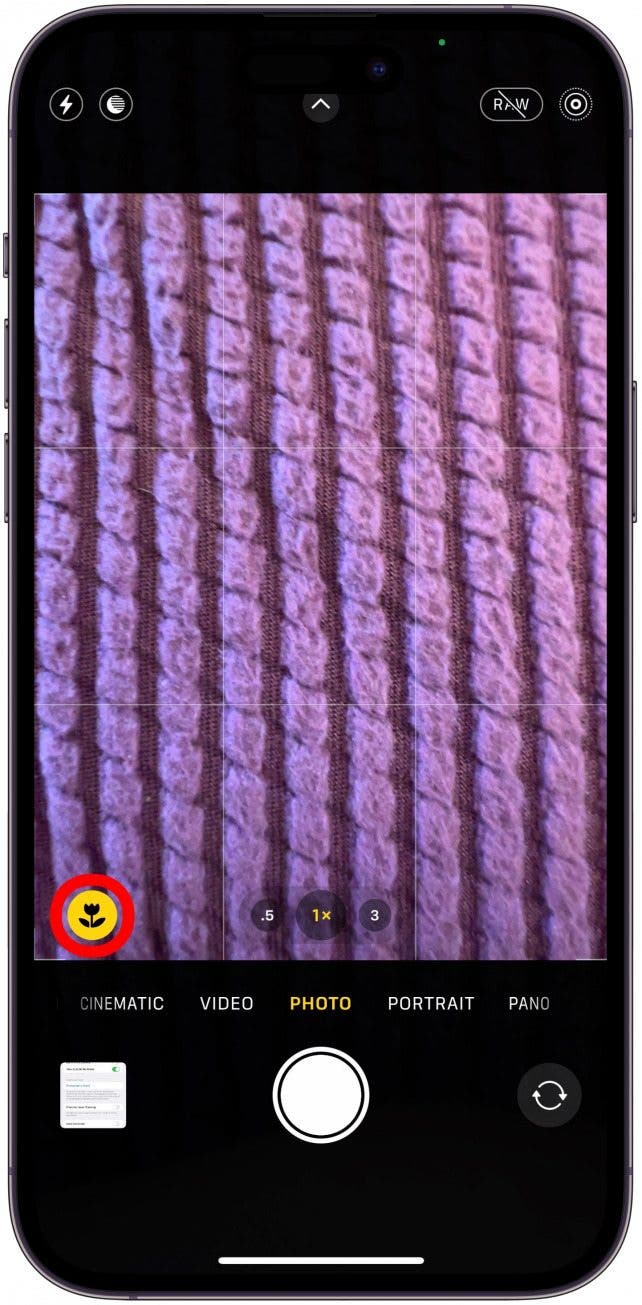
- Con Macro Control activado, verá aparecer el icono de macro cada vez que se activa automáticamente. Toque el icono para desactivar el modo macro.
Para obtener más consejos sobre el iPhone, por ejemplo, cómo evitar el problema de vibración de la cámara. Mientras lo hace, ¡también puede suscribirse a nuestro boletín informativo gratuito Consejo del día!
¿Por qué mi cámara está borrosa? Fallos y soluciones específicos del modelo
Si los pasos anteriores no ayudan, intente forzar el cierre de la aplicación Cámara, reinicie su iPhone y asegúrese de estar ejecutando la última actualización de iOS. Aquí hay algunos problemas específicos del modelo que puede encontrar, aunque estos problemas pueden ocurrir en cualquier modelo de iPhone, incluso si ejecutan el software más reciente.
Problema de parpadeo de la cámara del iPhone 13
A veces, cuando la cámara de tu iPhone no enfoca, es posible que comience a parpadear o que la pantalla se vuelva negra cuando está en el modo de cámara. Este era un error conocido en el iPhone 13 que se solucionó con una actualización. Sin embargo, experimento la misma pantalla negra de la aplicación Cámara con mi iPhone 15 Pro Max cuando lo uso durante períodos más prolongados y mi teléfono se sobrecalienta. Pruebe estas soluciones si sigue teniendo problemas con la cámara de su iPhone.
Problema de vibración de la cámara del iPhone 14
Desafortunadamente, no es raro que los teléfonos con nueva tecnología no funcionen perfectamente desde el principio. Las actualizaciones de hardware y software pueden causar problemas inesperados, razón por la cual Apple lanza actualizaciones frecuentes para solucionarlos. iOS 16.2 ayudó a solucionar un problema generalizado de vibración de la cámara del iPhone 14 que dificultaba la toma de fotografías con aplicaciones de terceros. Es por eso que mantener su iPhone actualizado con la última versión de iOS es una excelente manera de corregir errores y fallas molestas.
La cámara del iPhone no enfoca en el iPhone 15 Pro Max
Incluso los iPhone más nuevos pueden experimentar problemas. Algunos usuarios de iPhone 15 experimentan problemas con el enfoque automático, ya sea porque no obtienen los resultados que esperan o porque la aplicación no les permite enfocar donde desean. Una cosa a tener en cuenta es que la lente de la cámara principal del iPhone 15 tiene una distancia mínima de enfoque de 7,8″, por lo que el objeto que estás fotografiando debe estar más lejos que esto, a menos que estés usando la lente Macro. También siempre es posible que Recibiste una unidad defectuosa, por lo que siempre recomiendo comunicarte con Apple si el problema persiste; si el problema es de su parte, es posible que puedan reemplazar tu dispositivo defectuoso.
Problemas de fotografía en modo macro: versiones Pro de iPhone 13, 14 y 15
El iPhone 15 Pro y Pro Max tienen una función de modo macro, como la que hemos visto en el iPhone 14 Pro, iPhone 14 Pro Max, iPhone 13 Pro y iPhone 13 Pro Max. La fotografía macro es una fotografía en primer plano de cosas pequeñas como plantas o insectos. Para tomarlos, su iPhone cambiará automáticamente de la lente gran angular principal a la lente ultra gran angular, que acerca al sujeto y cambia el enfoque. Si la cámara detecta algo dentro de 5,5 pulgadas de la lente, esto sucederá automáticamente.
El cambio de modo automático puede ocurrir si algo pasa cerca de la lente o en condiciones de poca luz. A veces esto sucede incluso si no hay nada cerca de la lente y puede resultar frustrante. Incluso puede hacer que te pierdas un momento que estás intentando capturar porque necesitas tomarte el tiempo para reenfocar tu cámara. Las dos cosas que ayudan son activar el control macro y desactivar la corrección de lente.
¡Ahora sabes cómo arreglar una imagen borrosa en iPhone desde la aplicación Cámara! Pero, si simplemente eres un fotógrafo con manos temblorosas, tomar fotografías en modo ráfaga es una excelente manera de asegurarte de capturar el momento. Puede llevar un tiempo acostumbrarse a un teléfono nuevo y a todas las funciones, incluidas las opciones de la cámara. A continuación, aprenda cómo reparar la cámara frontal que no funciona.
Preguntas frecuentes
- ¿Por qué la cámara de mi iPhone 13 sigue reenfocando? Si la cámara de tu iPhone no enfoca y tienes un iPhone con una tercera lente, es posible que tu cámara esté cambiando automáticamente entre la lente gran angular y la lente ultra gran angular (para fotografía macro) cuando no debería ser así. Para evitar fotos borrosas, debes ajustar dos conmutadores de fotografía en Configuración.
- ¿Cómo evito que la cámara de mi iPhone 13 deje de enfocarse automáticamente? Debe ajustar dos configuraciones para evitar que su iPhone 13 se enfoque automáticamente: Control macro y Corrección de lente. Para activar el Control Macro, abra la aplicación Configuración, toque Cámara y active el Control Macro. Luego, desactive la opción Corrección de lente en la configuración de su cámara.
- ¿Qué hace la corrección de lente en un iPhone? La corrección de lente es una configuración de fotografía que se habilita automáticamente en su iPhone. Cuando utiliza la cámara frontal o la lente ultra gran angular (para fotografía macro), la imagen se mejora automáticamente para evitar la distorsión y hacer que la imagen parezca más natural.
- ¿Qué hace Macro Control en un iPhone? Cuando habilitas el Control Macro en Configuración, la aplicación de tu Cámara muestra un botón macro cuando tu iPhone está dentro de una distancia macro de un sujeto. Luego, puede tocar el botón de macro para desactivar el cambio automático de macro y tocarlo nuevamente para volver a activar el cambio automático de macro. Esto te brinda un mejor control si tienes problemas con fotos borrosas.