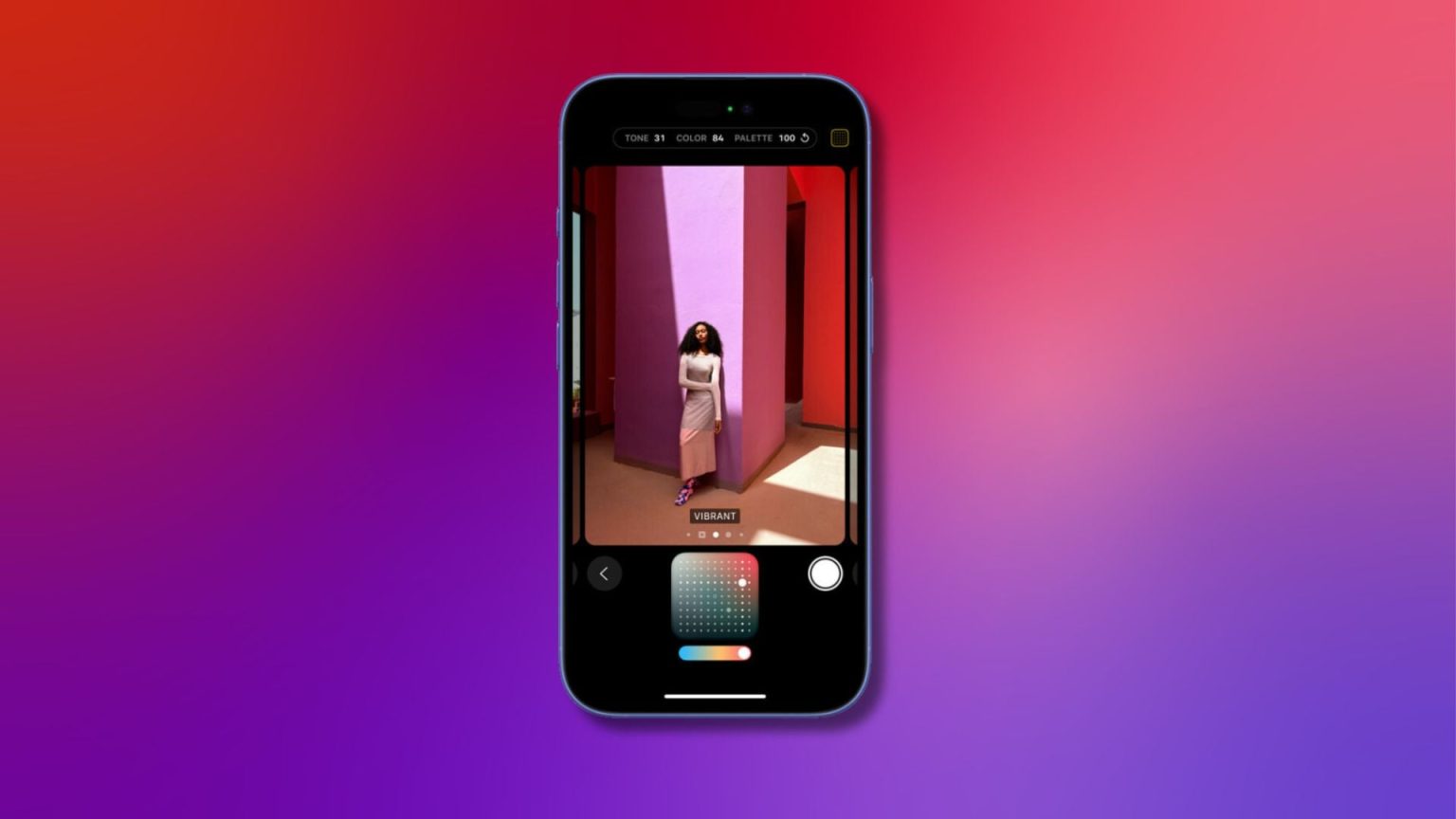
La colección iPhone 16 no solo presenta una nueva forma de tomar fotografías con el botón Controles de la cámara, sino también nuevos estilos fotográficos que cambian la apariencia de las fotografías tomadas con su teléfono inteligente.
En su forma más simple, los estilos fotográficos le permiten personalizar la forma en que su iPhone 16 toma fotografías, con una variedad de opciones disponibles, todas las cuales pueden personalizarse aún más para satisfacer sus necesidades artísticas. Estos pueden ser pequeños ajustes, como hacer que las fotos sean un poco más naranjas para parecerse al efecto de la hora dorada, hasta ediciones más drásticas como un fuerte contraste y tonos más oscuros para tomas más melancólicas.
La pregunta es, ¿cómo usas y editas esos estilos fotográficos en tu nuevo y elegante iPhone 16? Aquí lo guiamos a través de ese mismo enigma.
Lo que necesitarás:
- Un iPhone 16, 16 Plus, 16 Pro o 16 Pro Max
La versión corta
- Abra la aplicación Cámara.
- Toca el ícono de Estilo fotográfico en la esquina superior derecha.
- Deslízate hacia la izquierda o hacia la derecha para seleccionar un estilo.
- Desliza el cuadrado debajo de la vista previa para ajustar el estilo.
- Toque el botón Atrás para guardar sus preferencias.
-
Paso
1Abra la aplicación Cámara
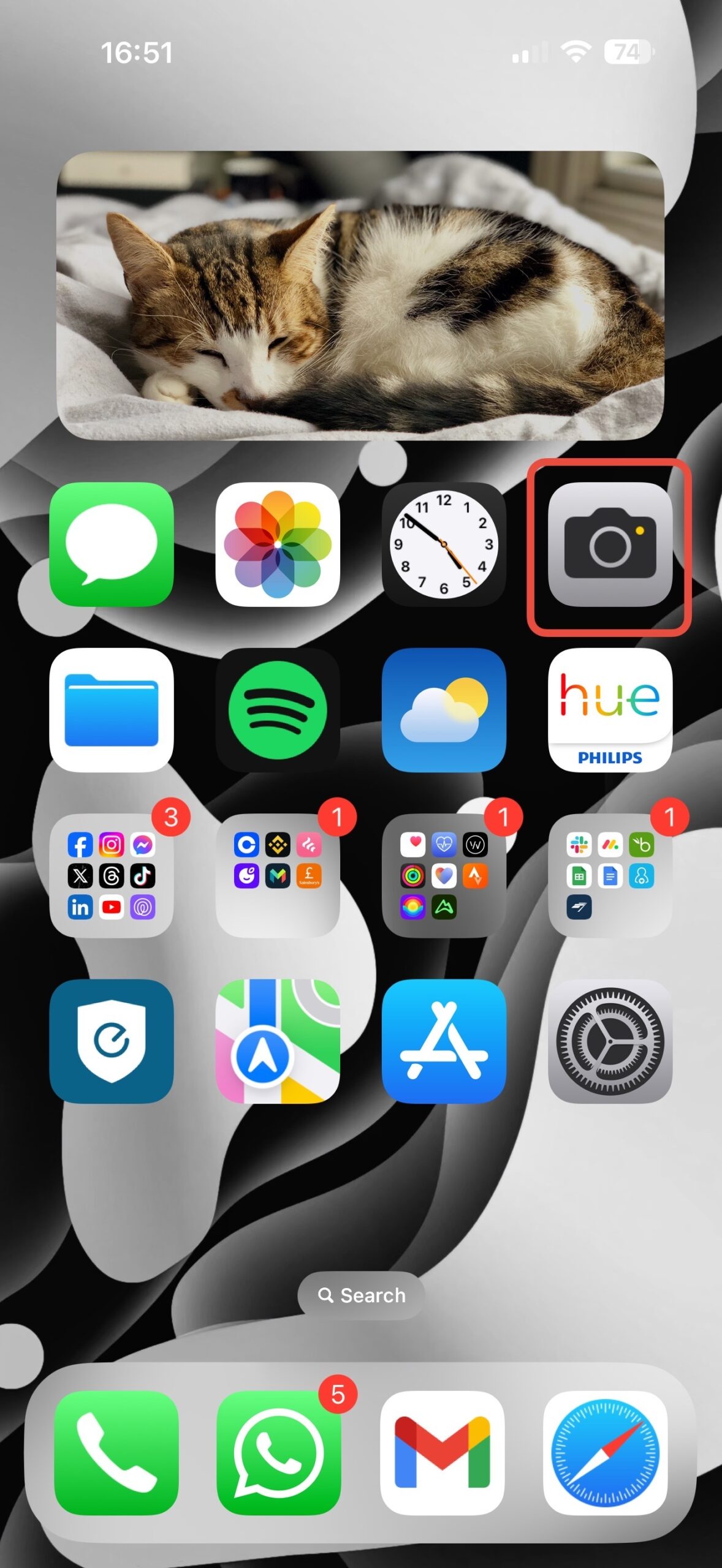
El primer paso es abrir la aplicación Cámara. Puede hacer esto tocando la aplicación Cámara en su pantalla de inicio o presionando el nuevo y elegante botón Control de cámara en el lado derecho de la colección iPhone 16.
-
Paso
2Toca el ícono de Estilo fotográfico en la esquina superior derecha.
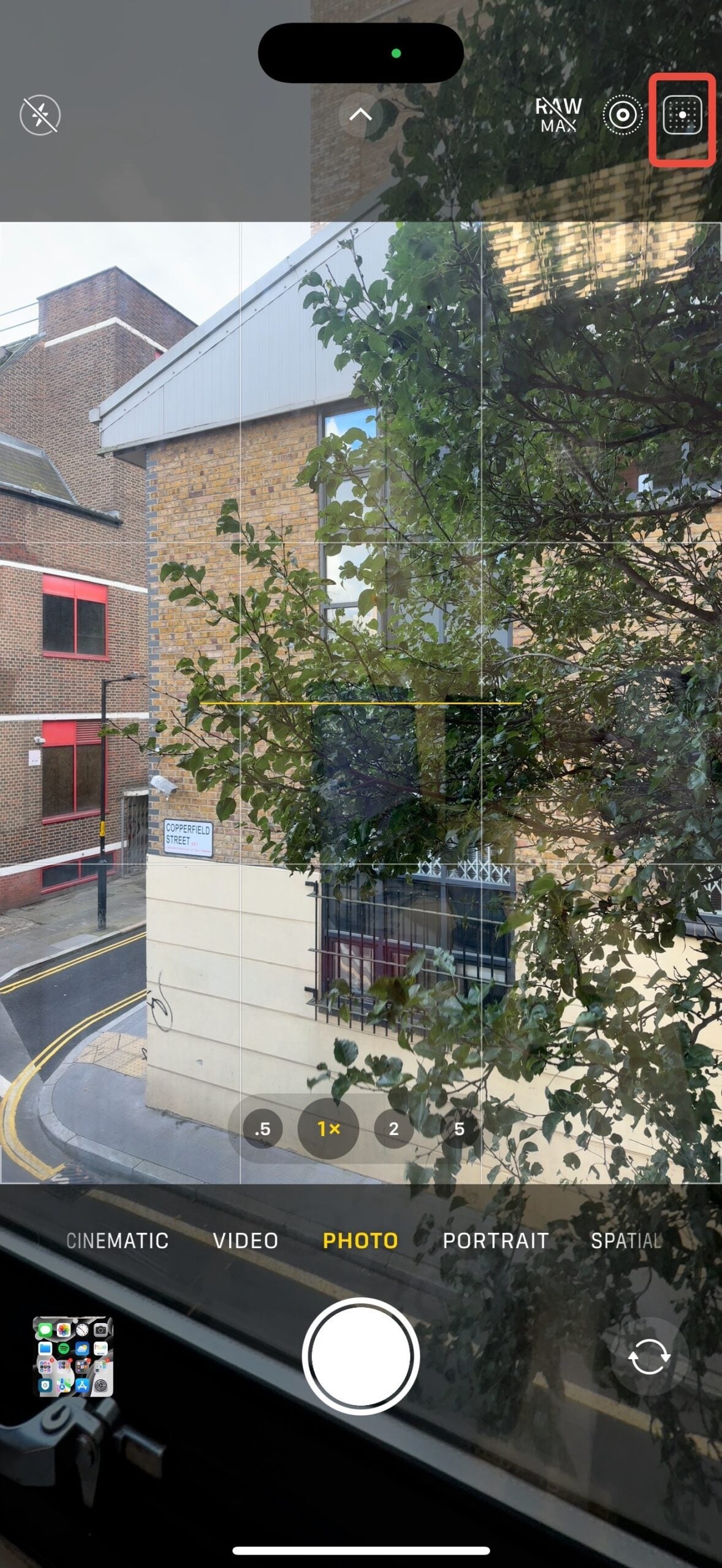
Desde la aplicación Cámara, toca el ícono de Estilo fotográfico (un cuadrado con puntos) en la esquina superior derecha.
-
Paso
3Desliza hacia la izquierda o hacia la derecha para seleccionar un estilo
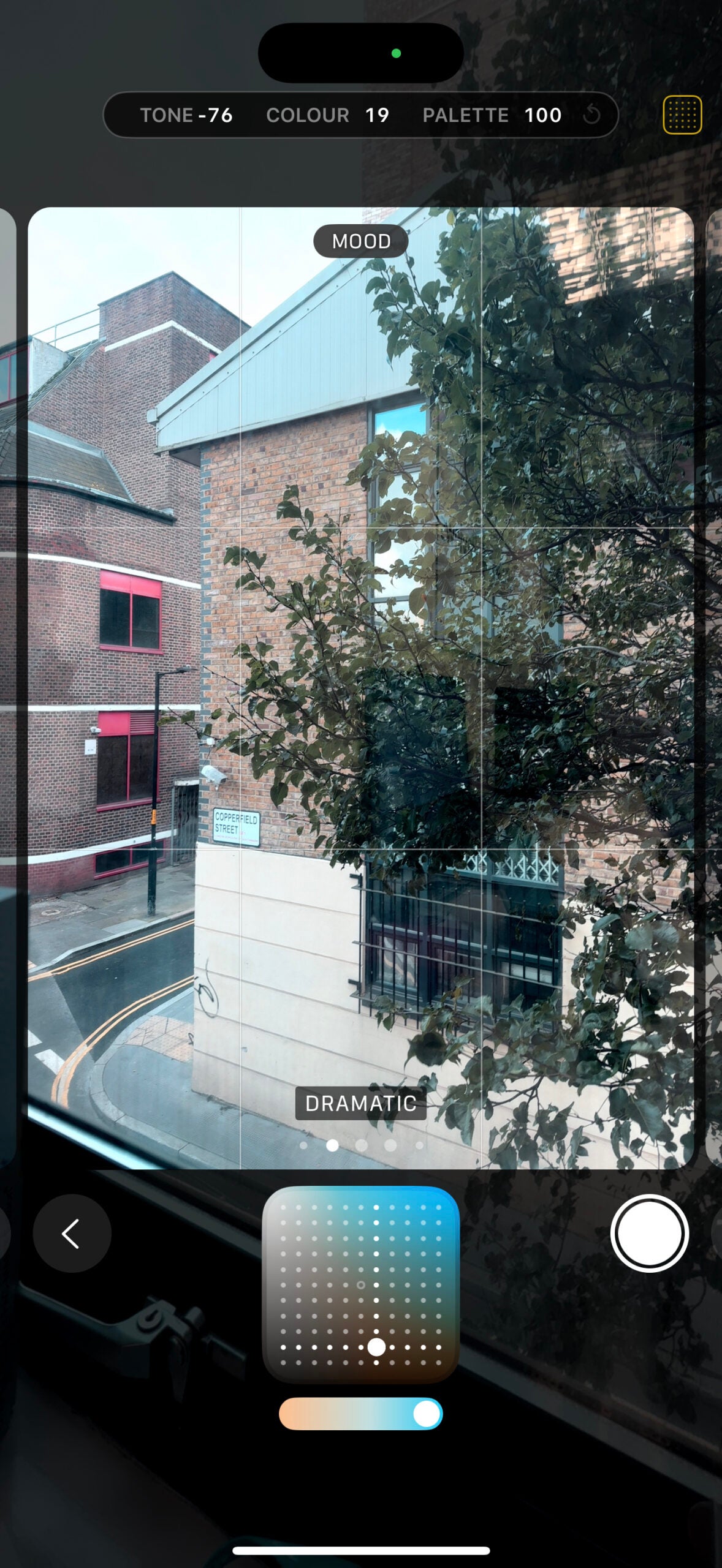
Desde aquí, se le presentará una colección de estilos fotográficos para elegir. Simplemente deslice el dedo hacia la izquierda y hacia la derecha en el visor para obtener una vista previa de los diferentes estilos hasta que encuentre uno que desee usar.
-
Paso
4Desliza el cuadrado debajo de la vista previa para ajustar el estilo
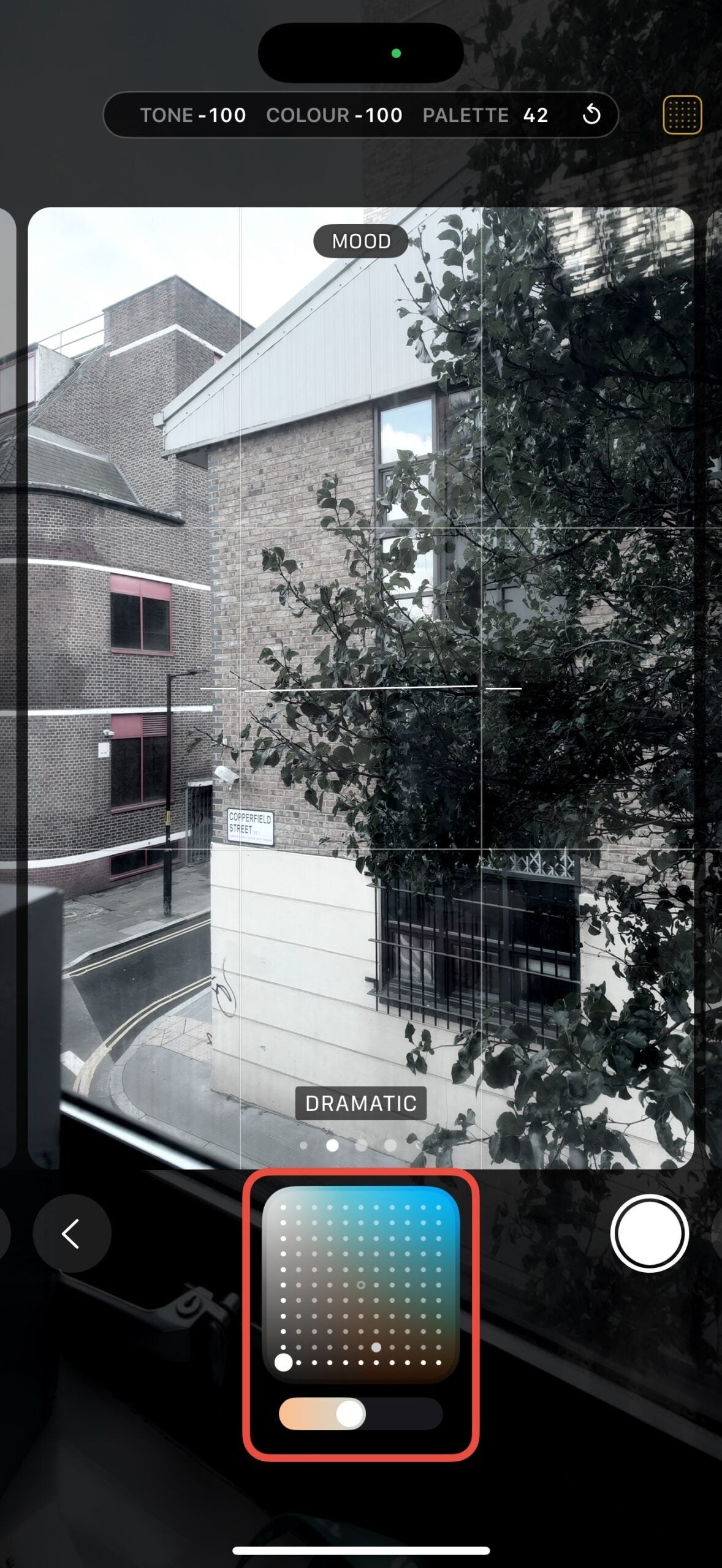
Si encontró un estilo que le gusta pero desea modificarlo un poco más, deslice el cuadrado debajo del visor para ajustar la apariencia y el tono. También puede ajustar la temperatura arrastrando el control deslizante debajo de izquierda y derecha.
-
Paso
5Toque el botón Atrás para guardar sus preferencias
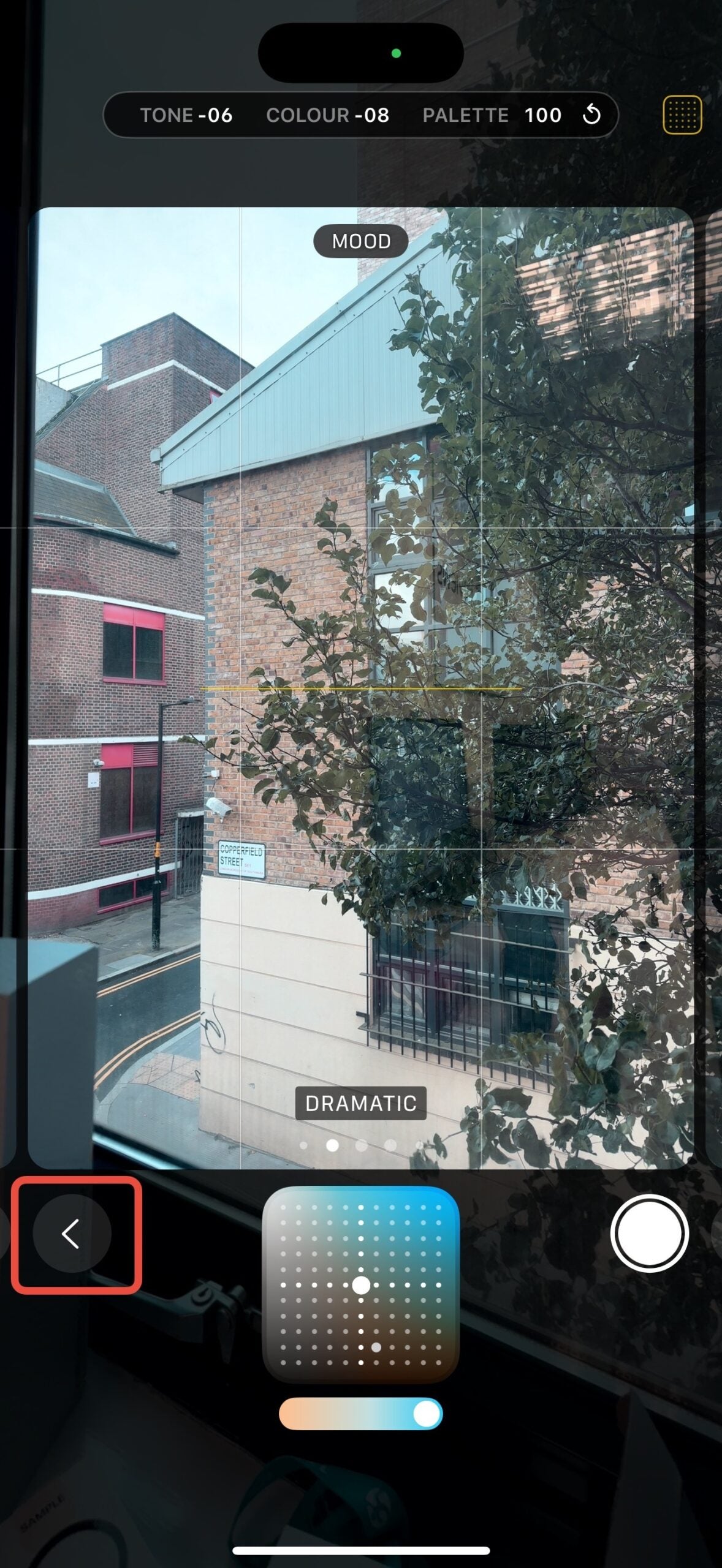
Una vez que esté satisfecho con el estilo fotográfico que ha elegido, simplemente toque el botón Atrás (una flecha hacia atrás) en la esquina inferior izquierda. Este será el estilo predeterminado cada vez que abras la aplicación Cámara, aunque puedes volver al estilo predeterminado volviendo a las preferencias de Estilo fotográfico y seleccionando el estilo Estándar.