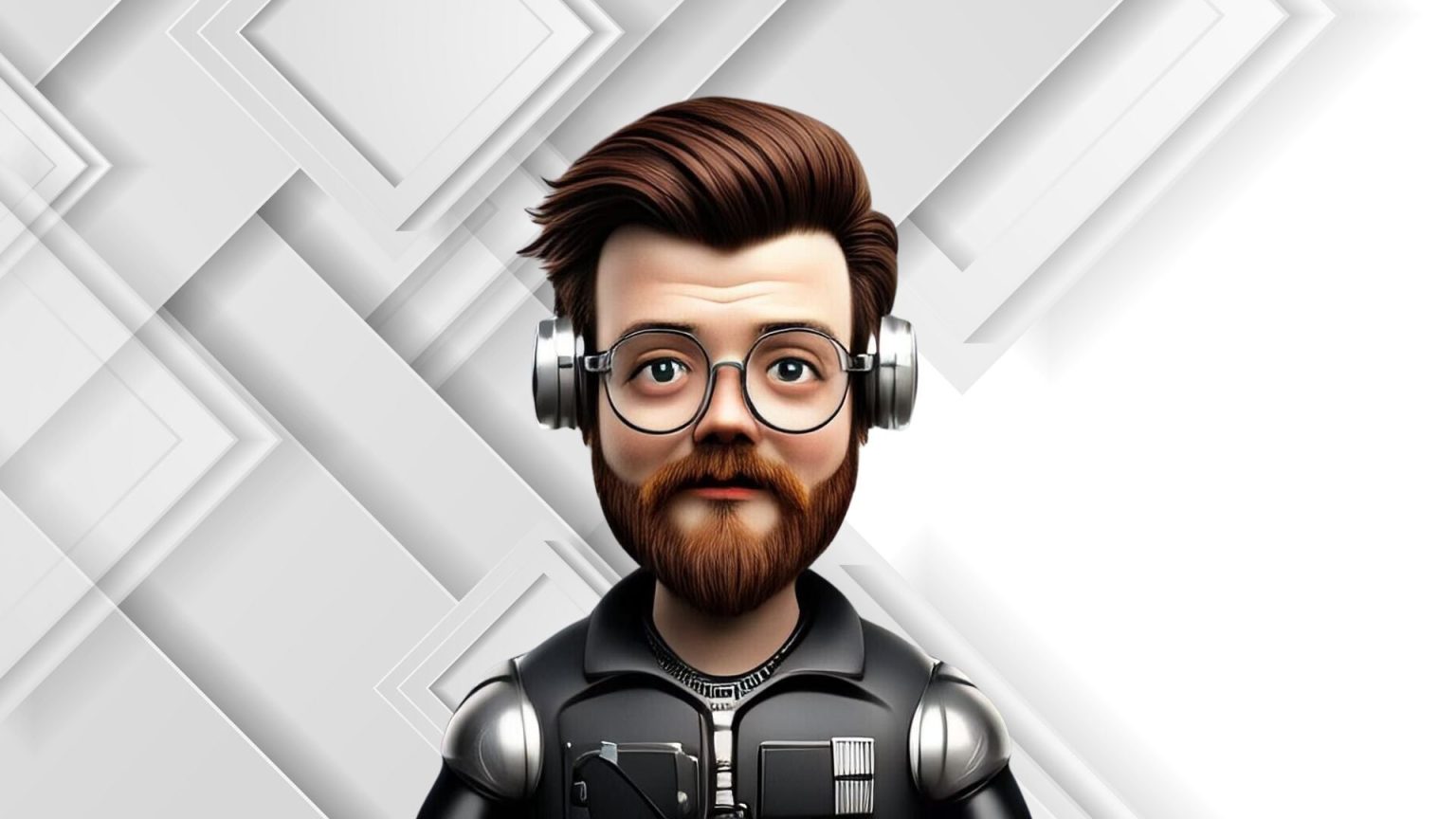
Apple finalmente lanzó iOS 18.2, trayendo consigo algunas de las mejores y más importantes características de Apple Intelligence para que las utilicen los propietarios entusiastas de iPhone. Es más, ahora está oficialmente disponible en el Reino Unido y en los EE. UU., lo que hace que acceder a él sea más fácil que nunca.
Una de las características más promocionadas de Apple Intelligence es la capacidad de crear imágenes, ya sea desde cero o basadas en personas que conoces, utilizando la aplicación Image Playground. No sólo puedes describir lo que quieres ver en lenguaje natural, sino que también hay funciones adicionales que mejoran aún más el aspecto de las imágenes generadas.
Si quieres jugar con imágenes generadas por IA, has venido al lugar correcto; A continuación te explicamos cómo utilizar Image Playground en tu iPhone.
Lo que necesitarás:
- Un iPhone compatible con Apple Intelligence
- La actualización de iOS 18.2
- Una conexión a Internet activa
La versión corta
- Abre la aplicación Image Playground en tu iPhone.
- Toque el ícono Más para crear una nueva imagen.
- Describe tu imagen con tanto detalle como quieras.
- Toque el ícono Persona para crear una imagen basada en la imagen de una persona.
- Desliza el dedo por las sugerencias para modificar tu imagen.
- Desliza y selecciona la imagen que deseas guardar.
- Mantenga presionada la foto y toque Guardar foto para guardar su imagen.
-
Paso 1
Abre la aplicación Image Playground en tu iPhone
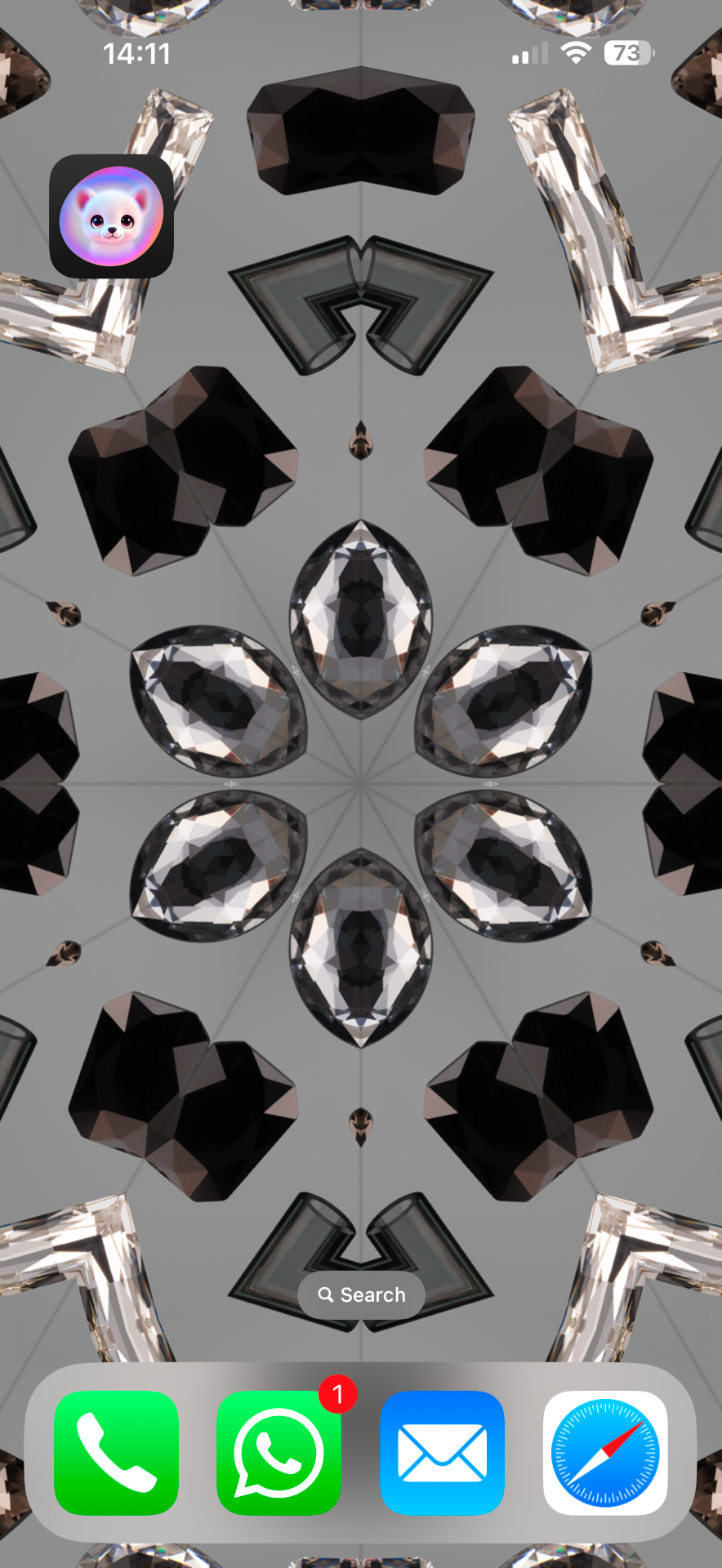
El primer paso es abrir la aplicación Image Playground en tu iPhone. Esto debería haber aparecido en su pantalla de inicio después de realizar la actualización de iOS 18.2.
-
Paso 2
Toca el ícono Más para crear una nueva imagen.
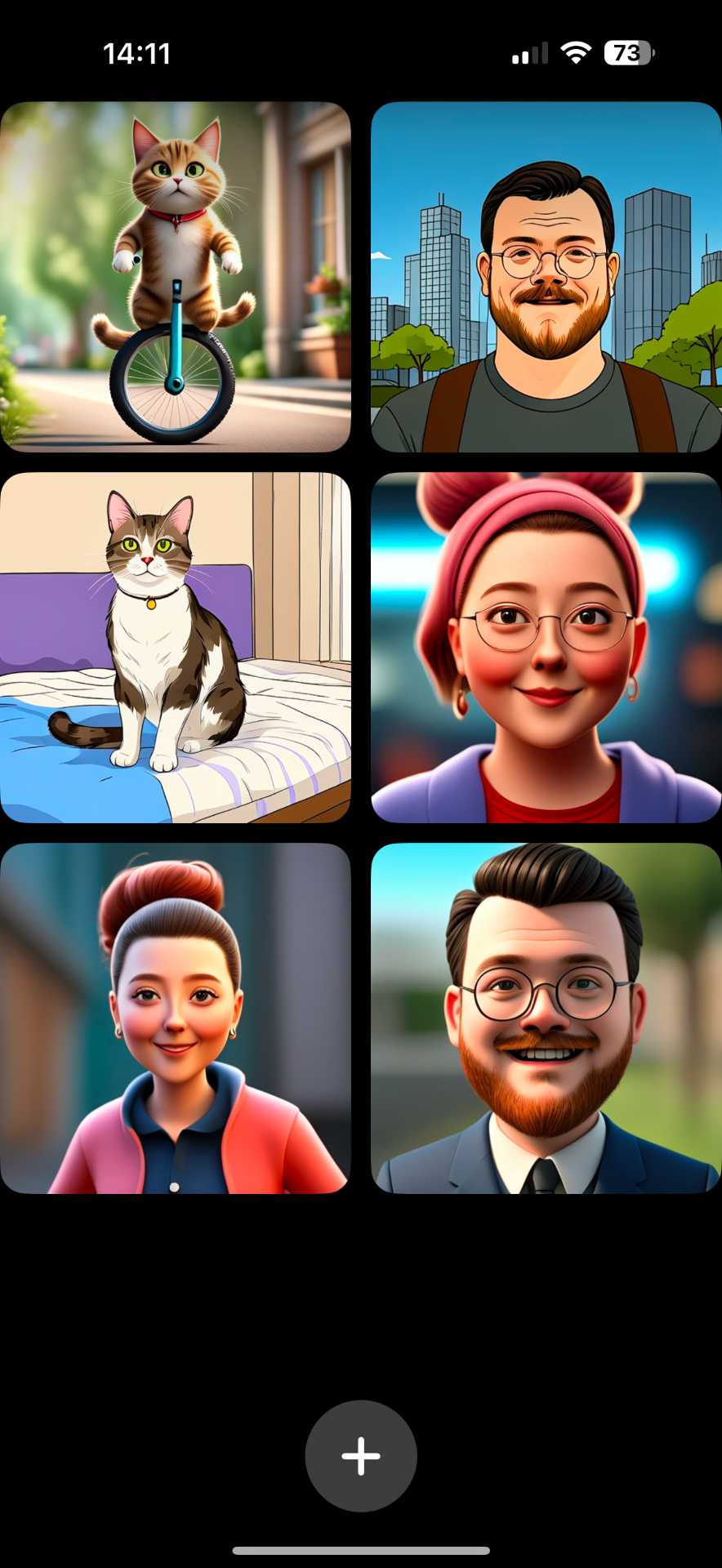
Si anteriormente creó imágenes en la aplicación, se le presentará una selección de imágenes que generó en el pasado. Para crear una nueva imagen, simplemente toque el ícono Más.
-
Paso 3
Describe tu imagen con tanto detalle como quieras.
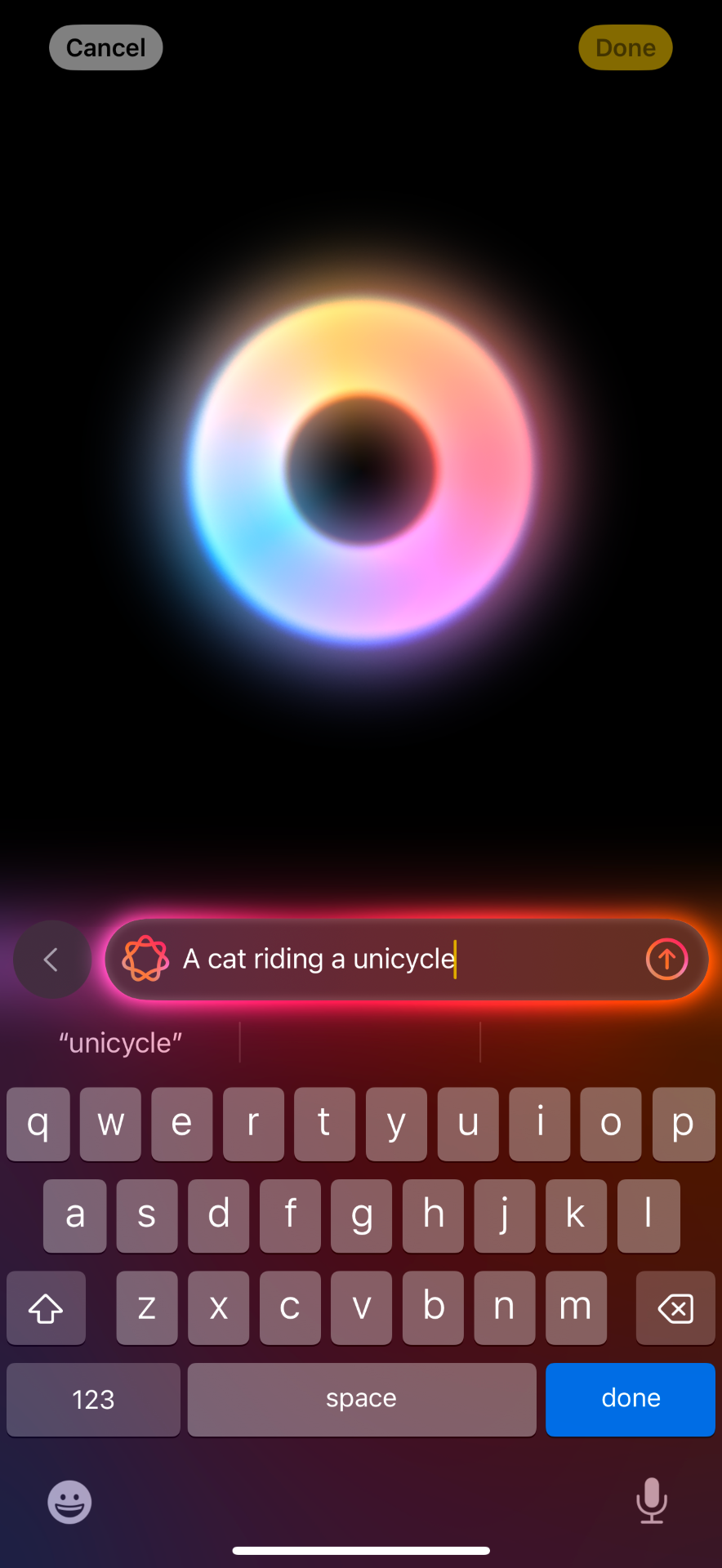
Aquí viene la parte divertida; Describe la imagen que deseas crear. Puede entrar en muchos detalles si tiene una imagen o aspecto específico en mente, o puede optar por un mensaje más simple y dejar que Apple Intelligence haga todo el trabajo pesado creativo por usted. Toque el ícono de enviar para confirmar su descripción y obtener su primer conjunto de imágenes.
-
Paso 4
Toca el ícono de Persona para crear una imagen basada en la imagen de una persona.
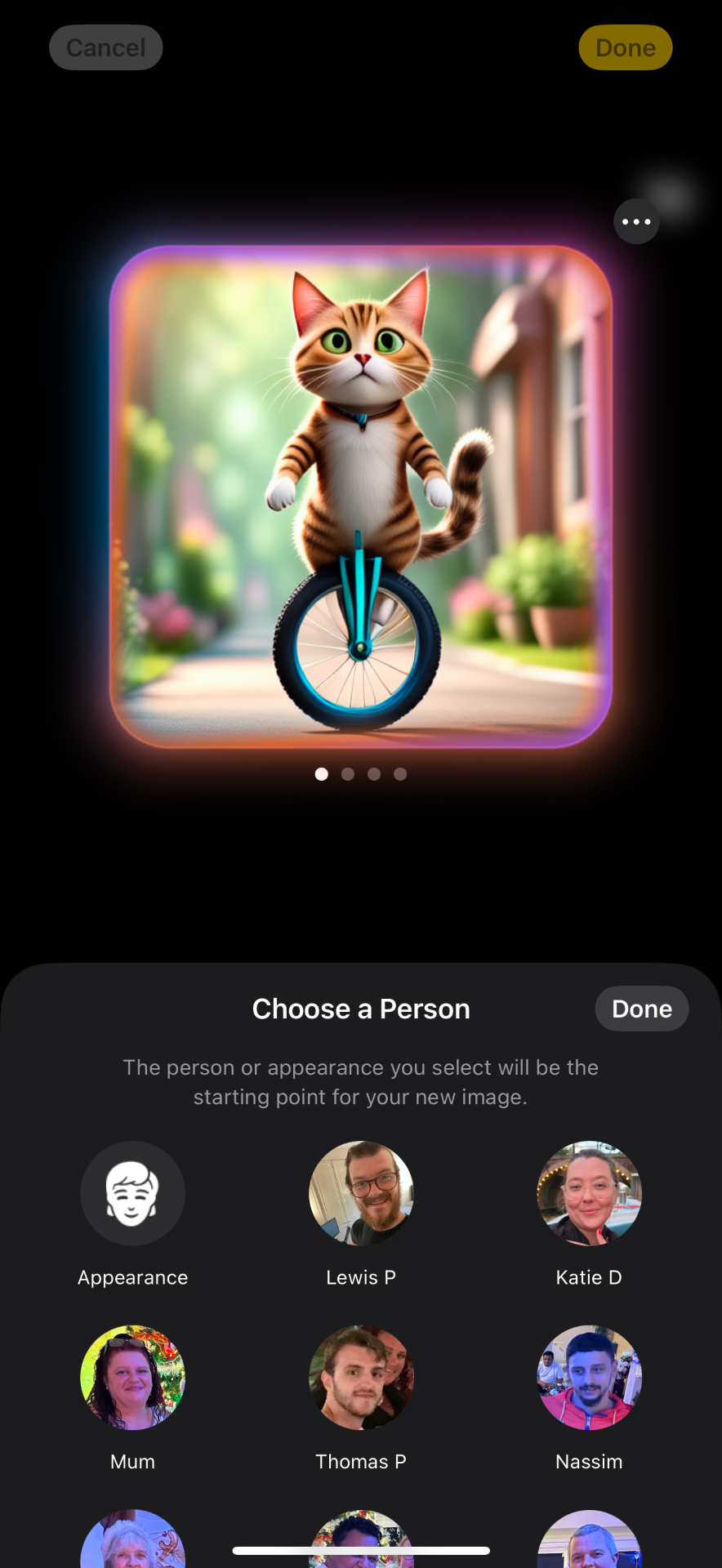
No sólo puedes generar una nueva imagen desde cero, sino que también puedes crear una imagen basada en la imagen de una persona. Esto se hace utilizando la funcionalidad Personas en la aplicación Fotos que esencialmente identifica personas en imágenes con fines de búsqueda, lo que la hace muy fácil de usar. Simplemente toque el ícono de Persona y toque la persona de la que desea generar una imagen basada en fotos en su aplicación Fotos.
-
Paso 5
Desliza el dedo por las sugerencias para modificar tu imagen
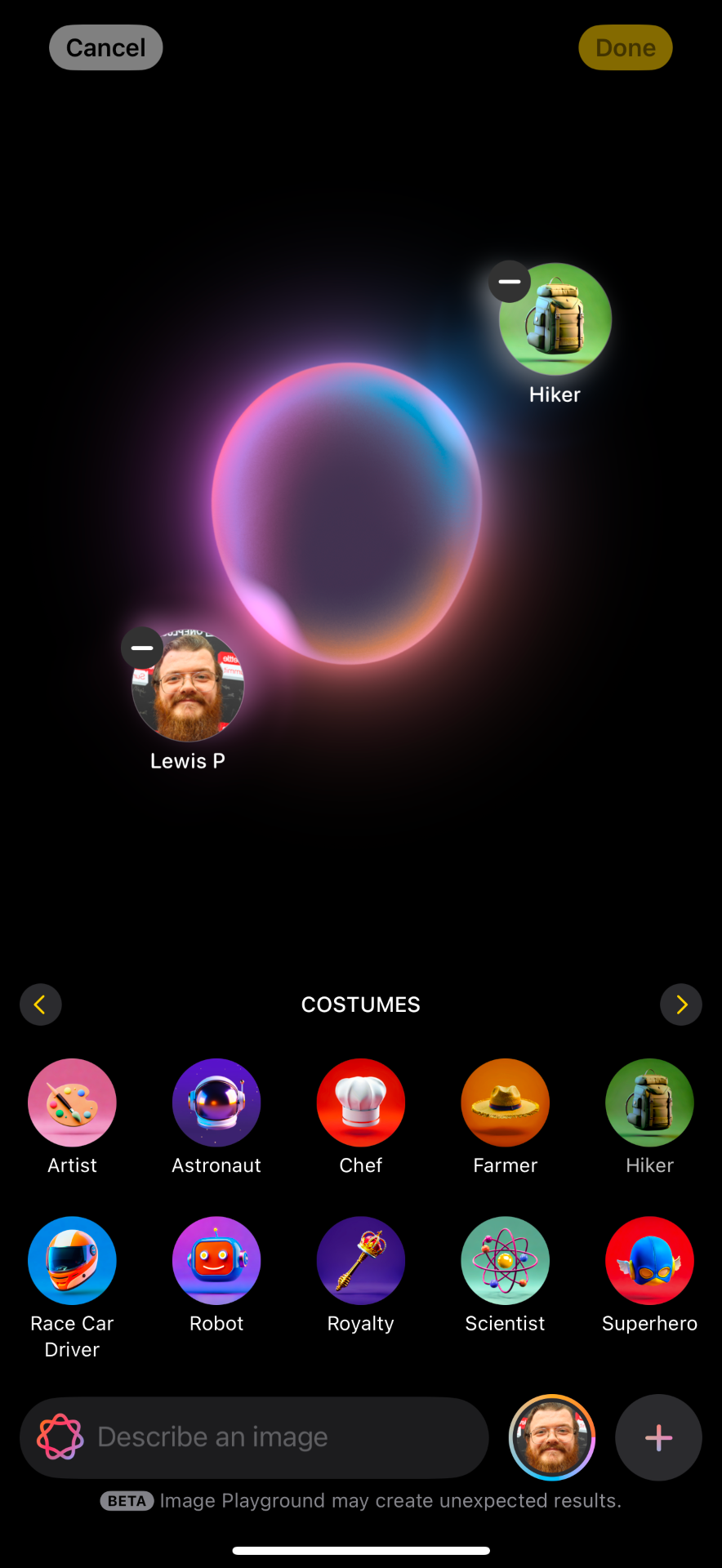
Encima de la ventana de descripción principal, verás una gran cantidad de sugerencias para tu imagen. Estos pueden variar desde temas completos hasta fondos específicos, accesorios y más. Desplázate y toca aquellos que te gusten, y no tengas miedo de mezclar y combinar, Image Playground puede encargarse de ello.
-
Paso 6
Desliza y selecciona la imagen que deseas guardar
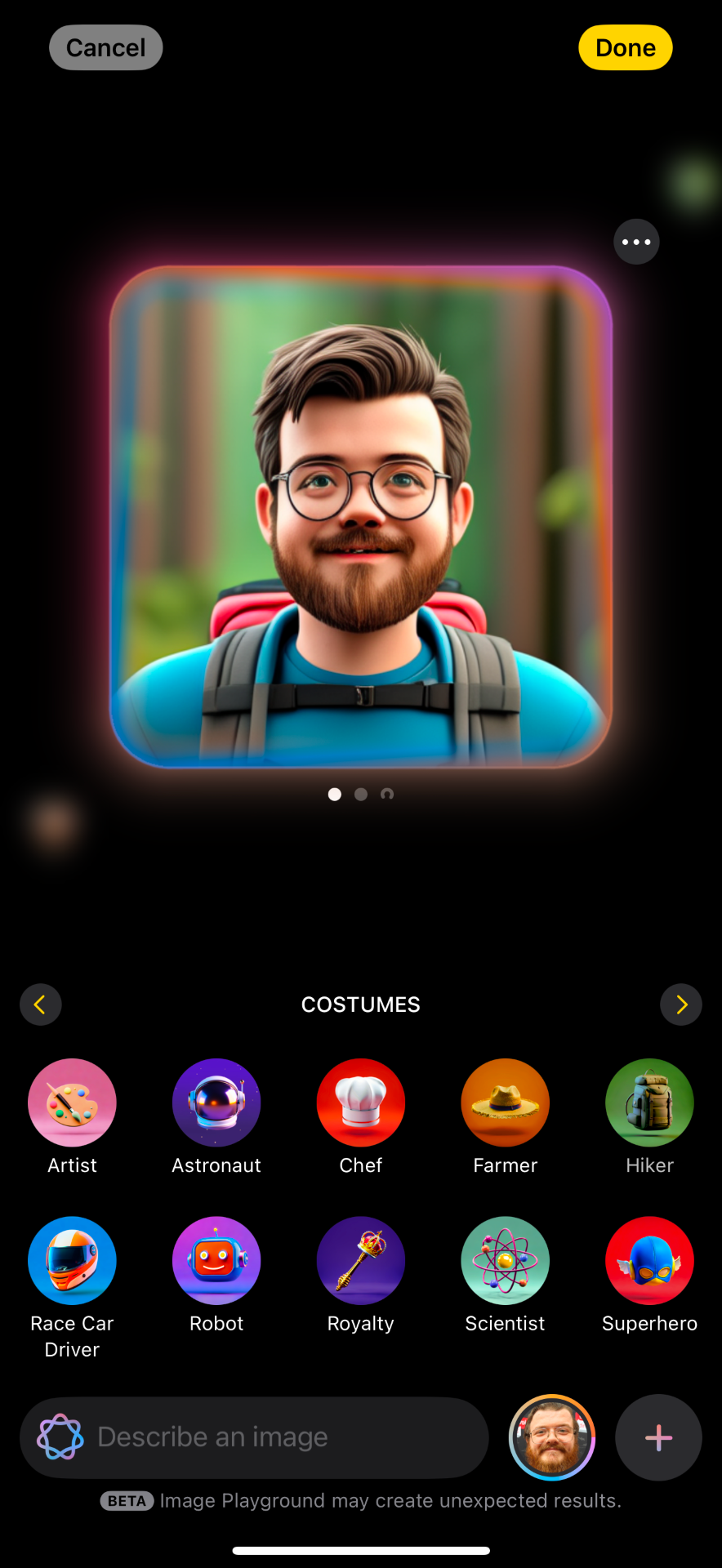
Una vez que tengas el aspecto general de tu creación, es hora de desplazarte hacia la izquierda y hacia la derecha en la vista previa de la imagen para ver las variaciones de la imagen que Apple Intelligence ha generado. Seguirá generando más, así que no temas seguir deslizando el dedo si no ves uno que realmente quieras compartir.
-
Paso 7
Mantenga presionada la foto y toque Guardar foto para guardar su imagen.
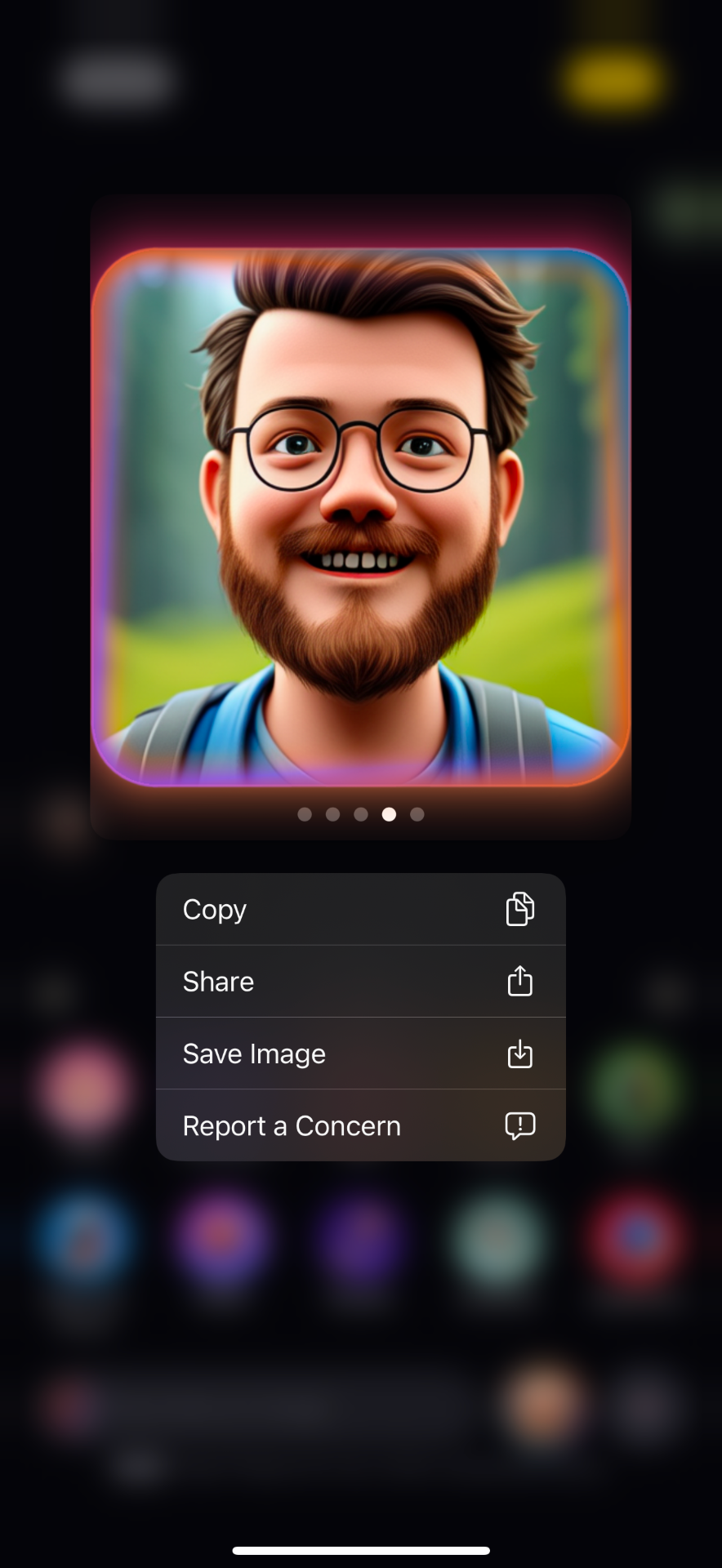
Una vez que haya encontrado una foto que desea compartir, simplemente toque y mantenga presionada la imagen y toque Guardar foto para guardar la imagen generada en su aplicación Fotos, lista para compartir a través de aplicaciones de mensajería y redes sociales.
Solución de problemas
No encuentro la aplicación Image Playground. ¿Qué tengo que hacer?
La aplicación Image Playground está disponible exclusivamente para iPhones compatibles con Apple Intelligence con iOS 18.2. Si no tienes un iPhone 15 Pro, 15 Pro Max o cualquier variante de iPhone 16, o estás ejecutando una versión anterior de iOS, no puedes acceder a la aplicación.