Que saber
- Si la ubicación está mal en su iPhone, activar la ubicación precisa puede ayudar.
- También debe verificar que su configuración de fecha y hora sea correcta.
- Si todo lo demás falla, puede restablecer su ubicación y configuración de privacidad en su iPhone.
La navegación es una de las características que más uso en mi teléfono, por lo que cuando la ubicación de mi iPhone es incorrecta, es un gran problema. Hay muchas razones para que la ubicación esté equivocada en su iPhone. En este artículo, repasaremos cómo arreglar la ubicación incorrecta o ninguna ubicación que se encuentre en su iPhone.
Requisitos del sistema
Estos pasos de solución de problemas funcionan en iPhones que ejecutan iOS 17 o más nuevos, pero las siguientes capturas de pantalla se capturaron usando iOS 18. Descubra cómo actualizar la última versión de iOS.
Cómo solucionar No se encuentra la ubicación en iPhone
¿Por qué un iPhone mostraría la ubicación incorrecta? Puede haber muchas razones que van desde no tener servicio celular hasta necesitar actualizar su software de iPhone. Si la precisión de la ubicación en su iPhone está apagada, intente estas correcciones iniciales antes de verificar la configuración a continuación.
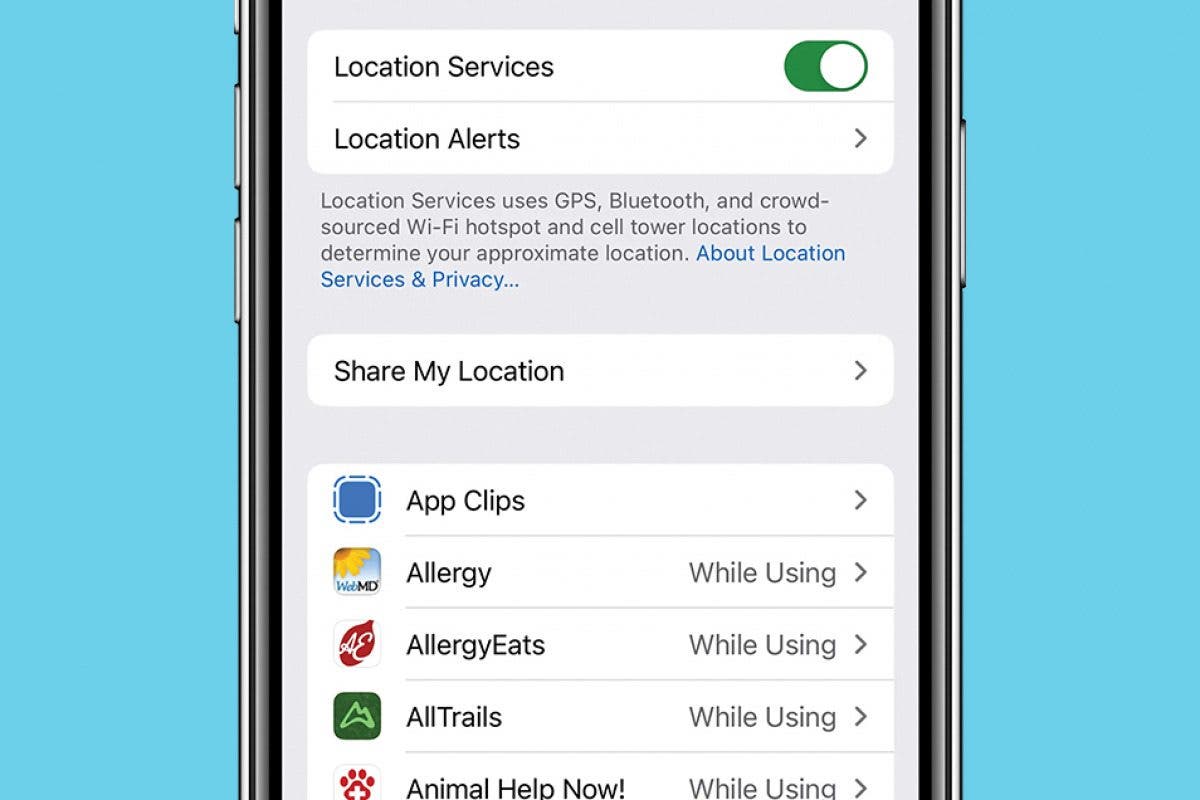
Primero, instale cualquier actualización de software de iPhone y actualizaciones de aplicaciones disponibles para aplicaciones que no muestren la ubicación correcta. También puede cerrar aplicaciones que muestran la ubicación incorrecta y luego abrirlas nuevamente. Si esto no ha funcionado, encienda el modo avión por un minuto, luego apáguelo nuevamente. Una vez que haya verificado estas configuraciones, asegúrese de tener servicios de ubicación habilitados en la configuración de ubicación de su iPhone.
Nota
Si cree que un Wi-Fi o una señal celular débil está causando que su iPhone muestre la ubicación incorrecta, abra el Aplicación de configuracióngrifo Celulargrifo Opciones de datos celularesluego toque Voz y datos Para ver si alguna otra opción de señal ayuda a su precisión de ubicación.
1. Habilitar una ubicación precisa
Para que su ubicación se muestre correctamente, cualquier aplicación en su iPhone necesita acceso a los servicios de ubicación. Además de saber cómo permitir la ubicación de las aplicaciones en su iPhone, también deberá permitir una ubicación precisa para ciertas aplicaciones. Para obtener más excelentes tutoriales de solución de problemas de iPhone, consulte nuestro consejo gratuito del día. Aquí le mostramos cómo habilitar una ubicación precisa si la ubicación de su iPhone está incorrecta:
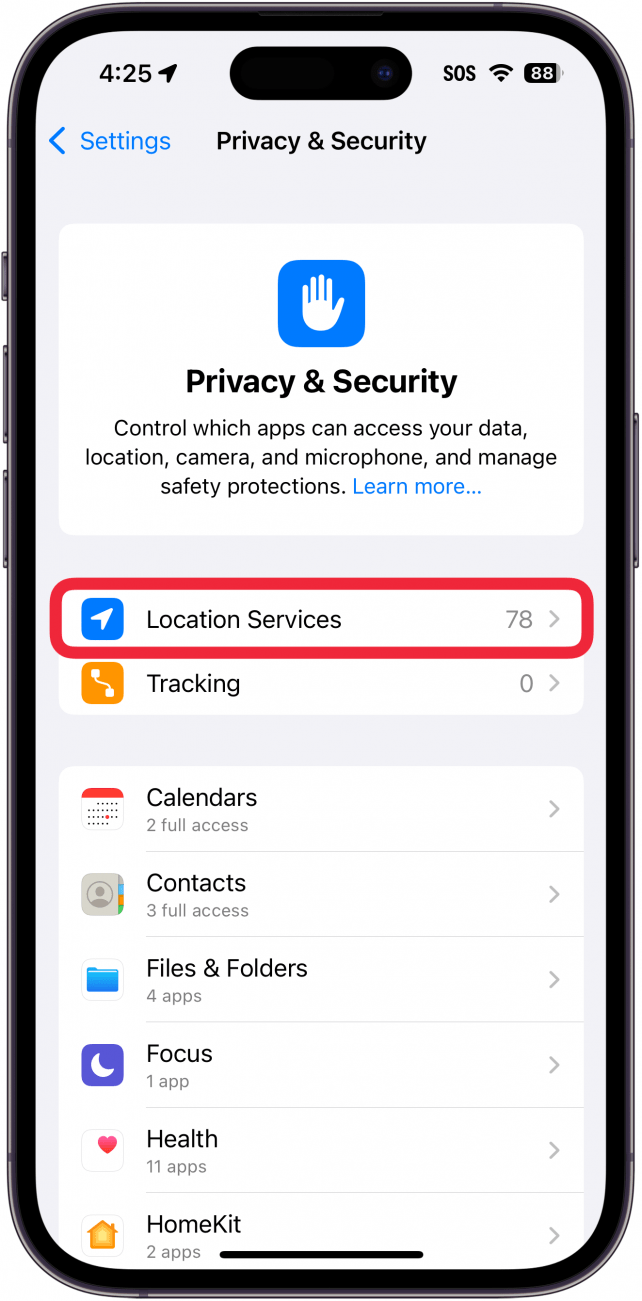
- Abrir el Aplicación de configuracióny desplazarse hacia abajo hasta Privacidad y seguridad.
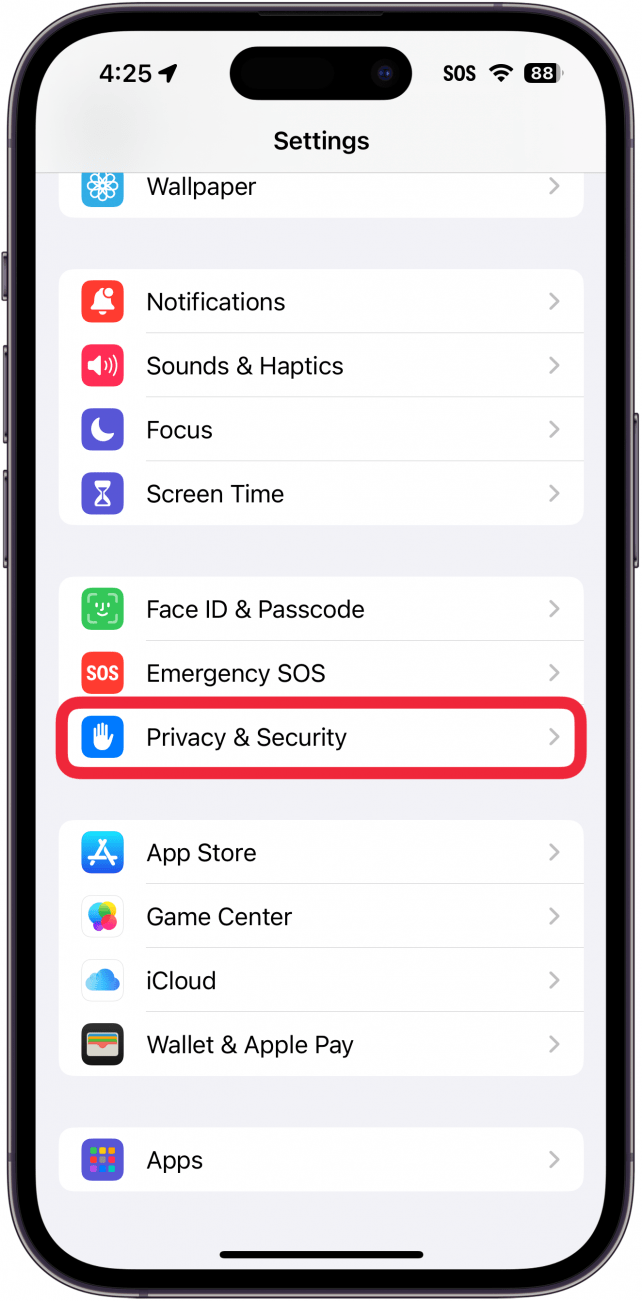
- Grifo Servicios de ubicación.
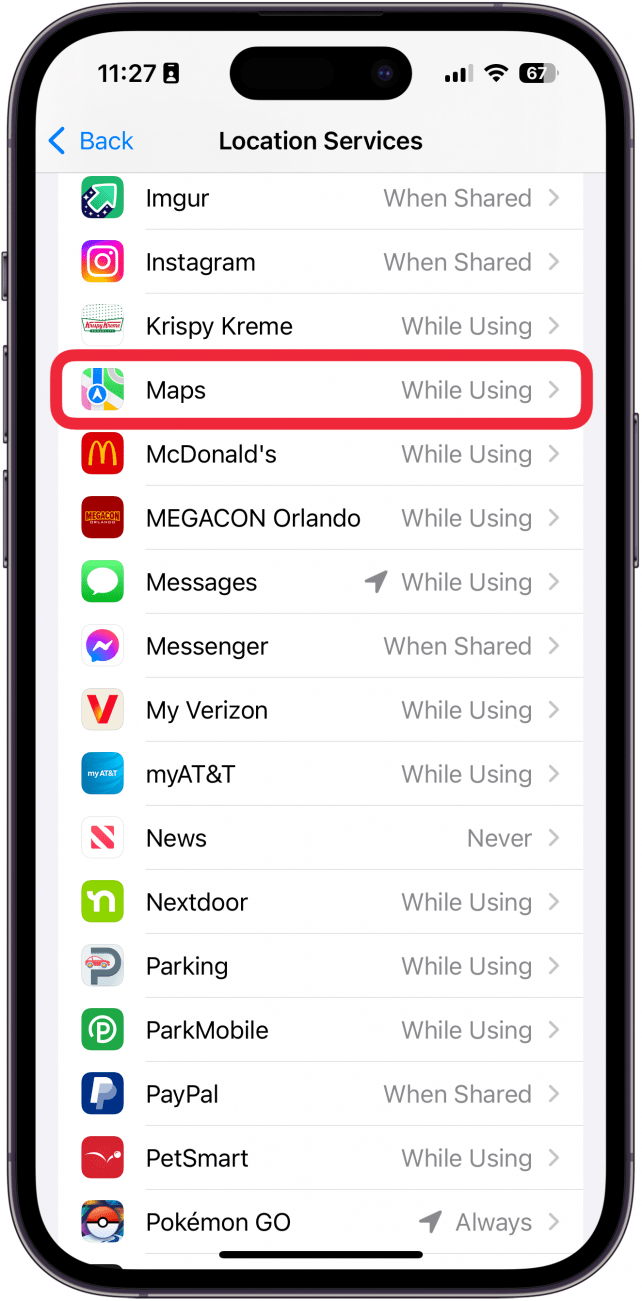
- Encuentre la aplicación que muestra la ubicación incorrecta. Para este ejemplo, abriremos el Aplicación de mapas.
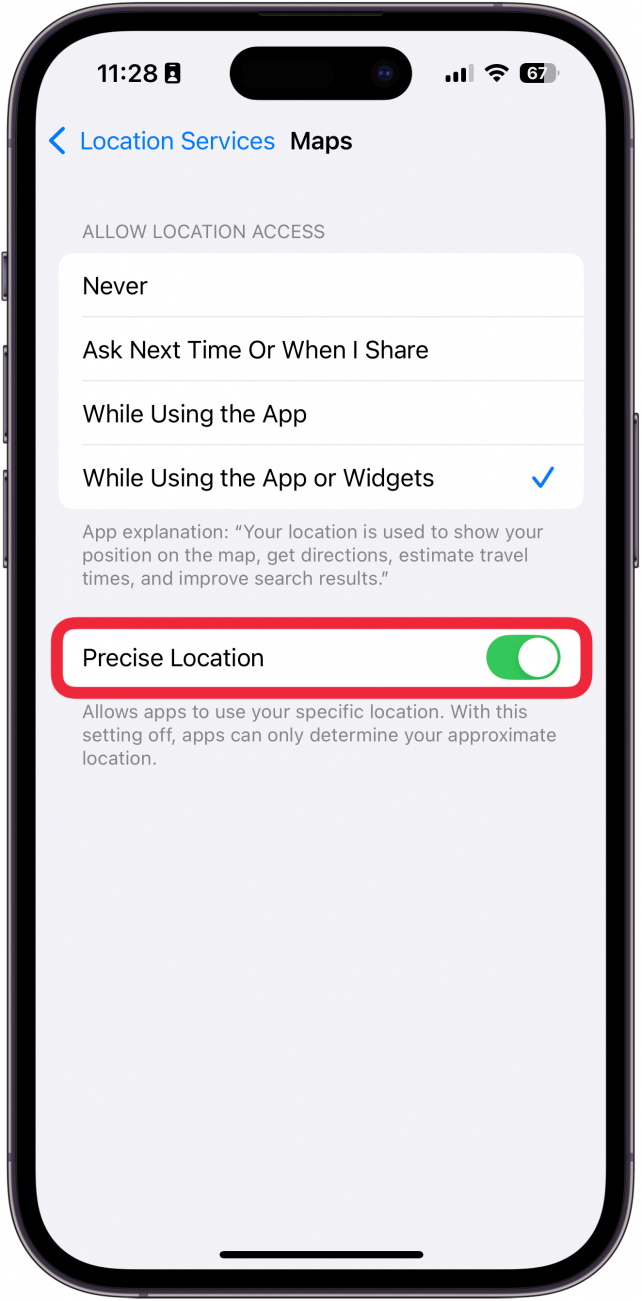
- Asegurar el Ubicación precisa El alternar está habilitado.
Si todavía está viendo la ubicación incorrecta o no se encuentra en su iPhone, esto es lo que debe hacer a continuación.
2. Arregle su configuración de fecha y hora
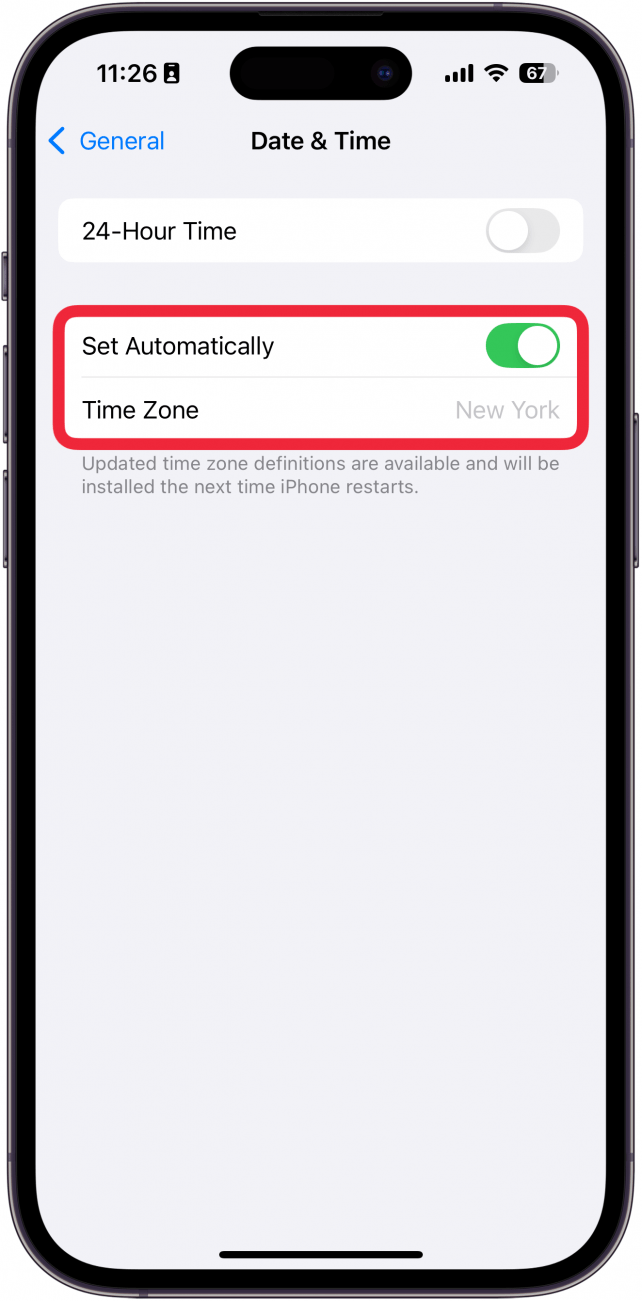
La fecha y la hora en su dispositivo pueden afectar otras configuraciones, por lo que es importante mantenerlos correctos. La mejor manera de hacerlo es asegurarse de que el Establecer automáticamente El alternar está habilitado. Descubra cómo establecer manualmente el tiempo en iPhone.
3. Restablecer la ubicación y la configuración de privacidad
Si su ubicación no está disponible en su iPhone, o simplemente no se actualiza a su nueva ubicación, restablecer la ubicación y la configuración de privacidad pueden solucionar la ubicación en su iPhone o iPad. Para hacer esto:
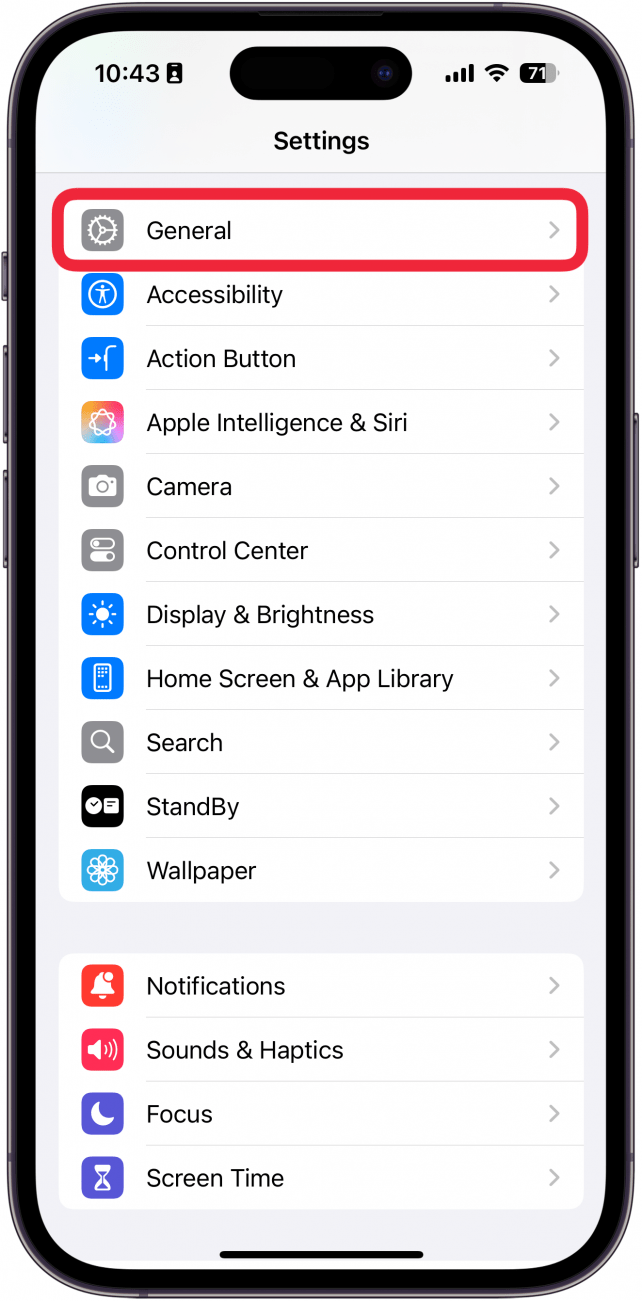
- Abrir el Aplicación de configuración y tocar General.
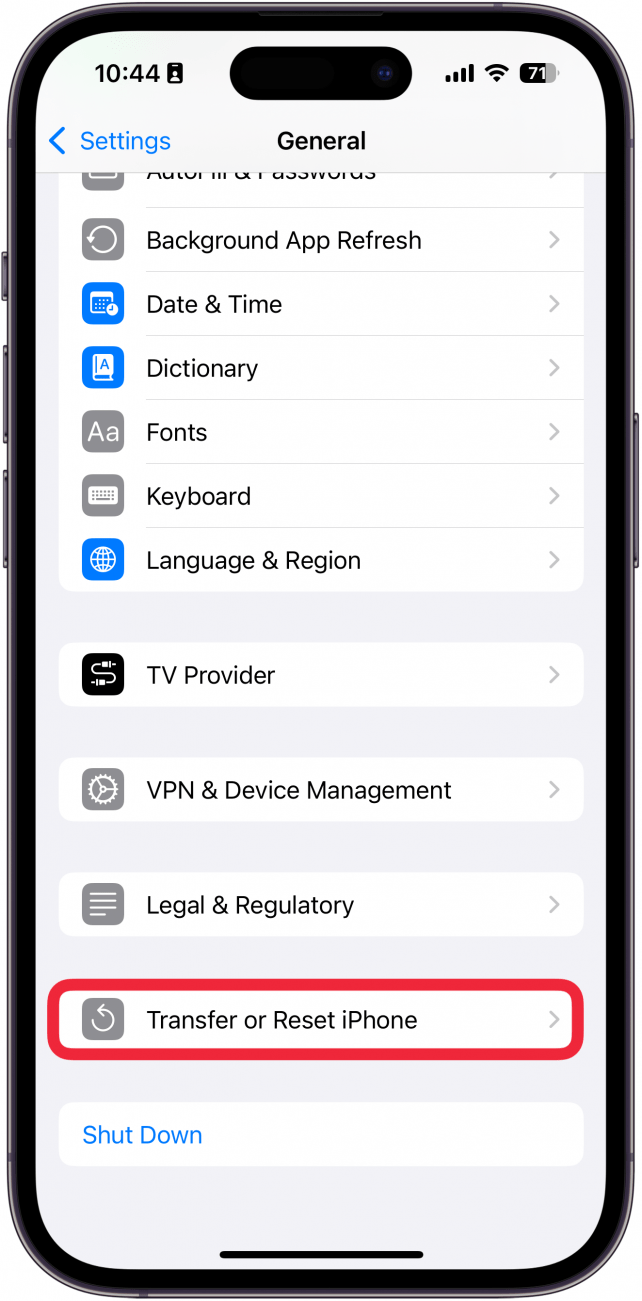
- Desplácese hacia abajo hasta la parte inferior de la página y toque Transferir o restablecer iPhone.
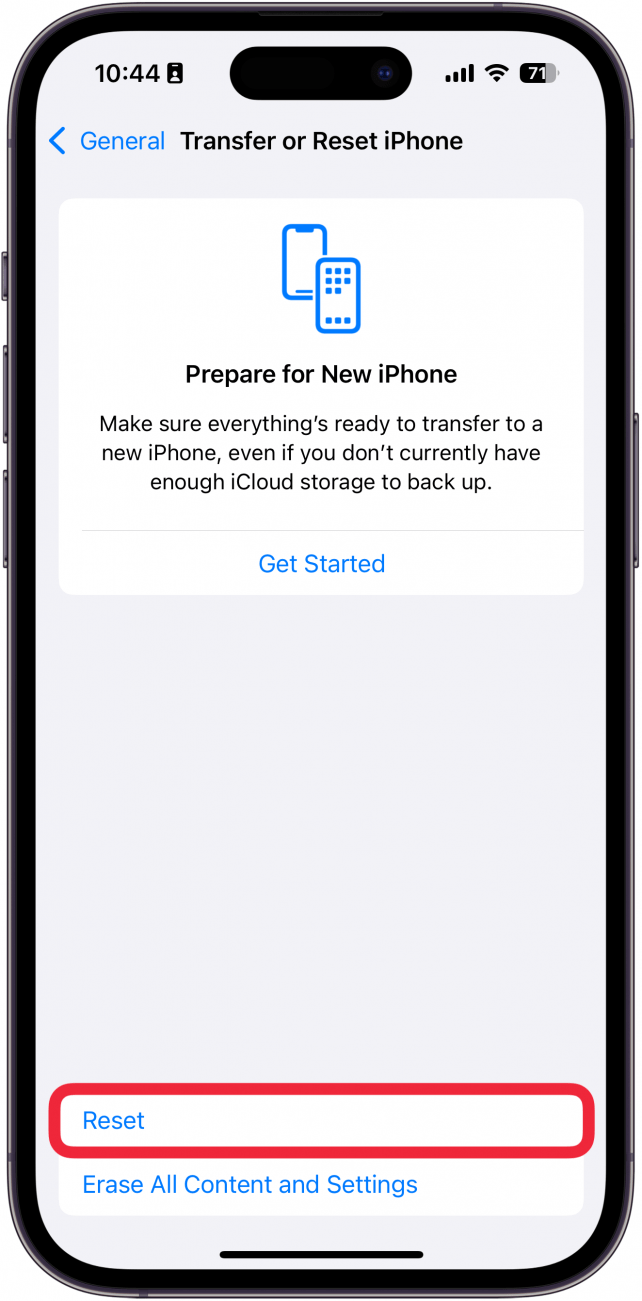
- Grifo Reiniciar.
- Grifo Restablecer ubicación y privacidad.
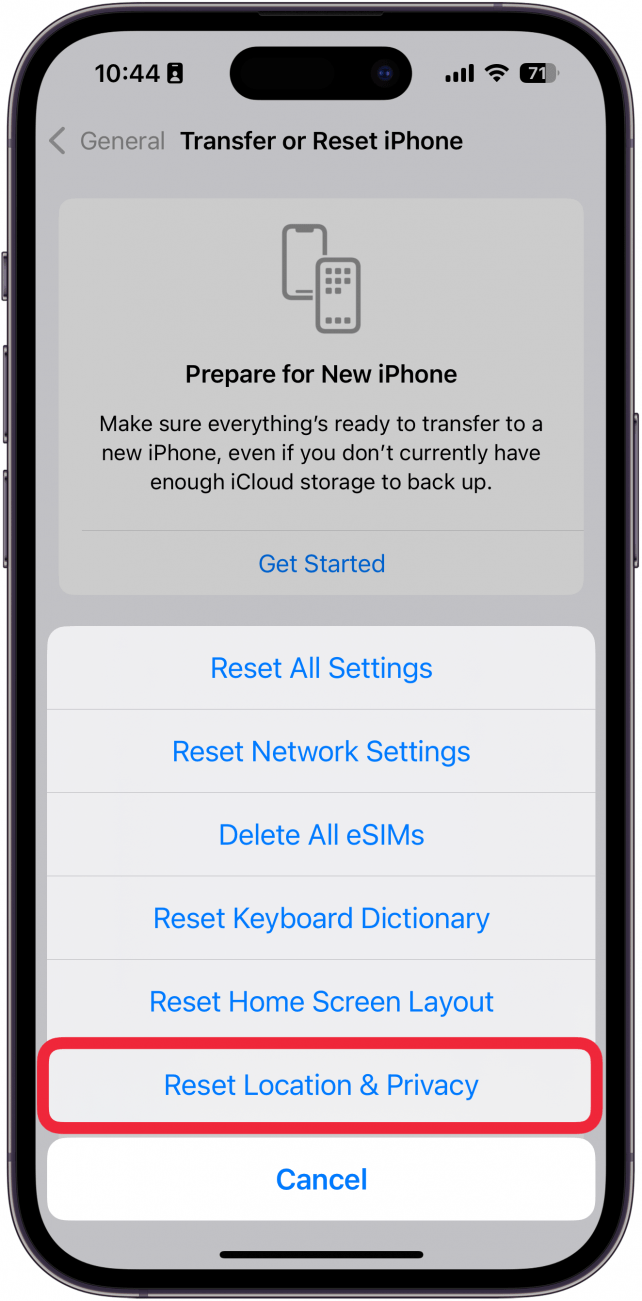
- Ingrese su código de acceso para confirmar, luego toque Reiniciar Una vez más.
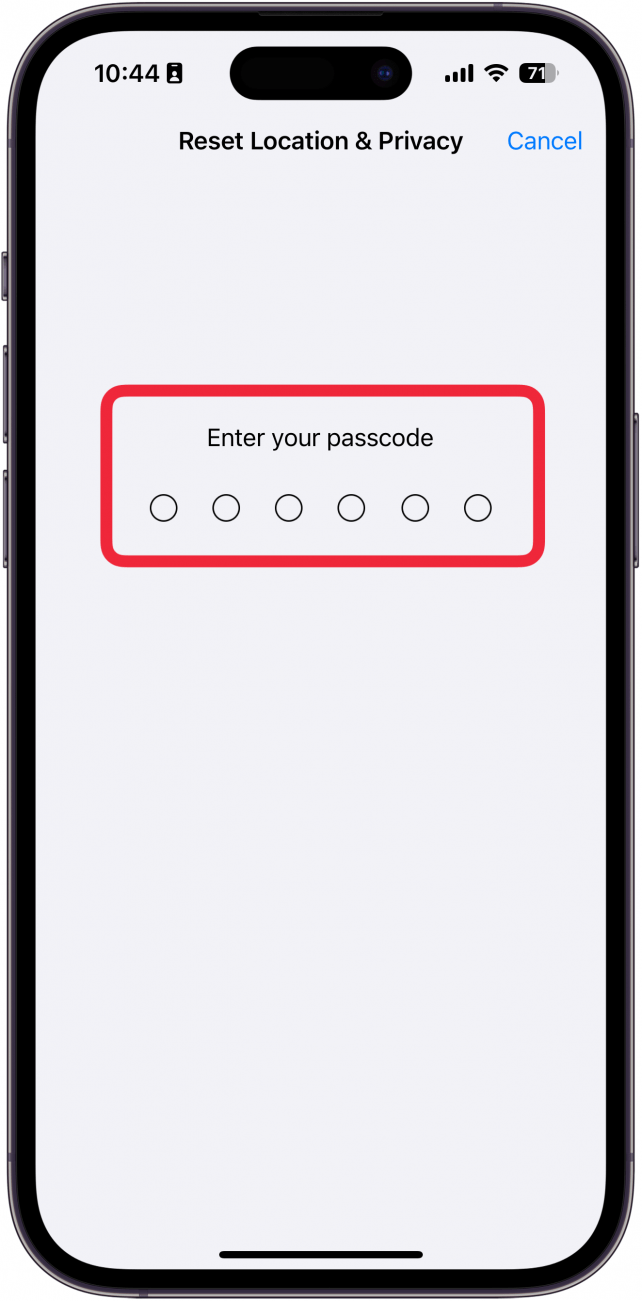
¡Con suerte, esta solución resolvió su problema! Sin embargo, si la ubicación actual de su iPhone todavía es incorrecta, siga leyendo.
4. Restaurar su iPhone desde una copia de seguridad de iCloud o iTunes
Si ninguna de las correcciones anteriores ha hecho precisa su ubicación de iPhone, es hora de restaurar su iPhone desde una copia de seguridad de iCloud o, más raramente, desde una copia de seguridad de una computadora. Asegúrese de restaurar su iPhone desde una copia de seguridad realizada antes de que sus servicios de ubicación dejaran de actualizar o funcionar.
Con suerte, la ubicación de su iPhone ahora es precisa, y puede usar el Find My My, Weather, Maps y otras aplicaciones que usan servicios de ubicación. Si la ubicación de su iPhone es inexacta o no se actualiza después de las correcciones anteriores, debe consultar Reparación de manzanascomo puede estar tratando con un problema de hardware. A continuación, descubra cómo compartir una ubicación en Apple Maps.
Preguntas frecuentes
- ¿Qué significa la ubicación no disponible? Si su iPhone dice que la ubicación no está disponible, eso generalmente significa que usted o la persona cuya ubicación está tratando de ver ha dejado de compartir su ubicación. El remedio para esto es simplemente compartir su ubicación nuevamente. Sin embargo, si alguien más ha decidido dejar de compartir su ubicación con usted, debe respetar su privacidad.
- ¿Por qué dice que no se encontró ninguna ubicación? Si no ve que no se encuentre una ubicación en su iPhone, eso significa que el dispositivo que está intentando ubicar no tiene recepción celular. Eso podría ser causado por el modo de avión o el dispositivo que simplemente está en un área con una recepción débil.
- ¿Por qué mi iPhone piensa que estoy en un estado diferente? Si su iPhone cree que está en una ciudad diferente, podría obtener una señal de pobre celular o Wi-Fi, su GPS podría estar apagado, es posible que deba actualizarse o es posible que deba actualizar su iPhone o software para iPad. También debe asegurarse de que los servicios de ubicación y la ubicación precisa estén habilitados, como se demuestra en este artículo.