Aprenda cómo hacer una copia de seguridad de su MacBook usando iCloud para proteger sus datos antes de una actualización de software, cuando obtenga una nueva Mac y solo para estar seguro en general.
* Esta publicación es parte de Vida del iPhoneBoletín Sugerencia del día de . Inscribirse. *
¿Sabía que puede usar iCloud para hacer una copia de seguridad de los archivos, fotos y más de su Mac? ¡Aprenda cómo hacer una copia de seguridad de su MacBook Pro, Air o iMac de la manera más fácil posible! Es mejor configurar una copia de seguridad de Apple a través de iCloud antes de una actualización de software, al actualizar a una nueva Mac o simplemente como una precaución de rutina para mantener sus datos seguros.
¿Qué hay en este artículo?
- Cómo hacer una copia de seguridad de Mac en iCloud
- ¿Qué es iCloud Backup y iCloud Drive?
- ¿Cuánto almacenamiento de iCloud necesito?
Cómo hacer una copia de seguridad de Mac en iCloud
¿Cómo hago una copia de seguridad de mi MacBook Pro, MacBook Air o iMac? Crear una copia de seguridad de Mac en iCloud es simple y se puede personalizar a tu gusto. Si desea obtener más información sobre las copias de seguridad de dispositivos Apple y iCloud, suscríbase a nuestro boletín informativo Sugerencia del día para ver más sugerencias importantes. Para averiguar qué tipo de iMac ya tiene y verificar la compatibilidad de su software, consulte nuestro artículo sobre los diferentes iMac y cómo identificarlos. ¿En el mercado para una nueva MacBook M1? Echa un vistazo a nuestra revisión de la MacBook Pro M1 Max para ayudarte a tomar una decisión.
Aquí se explica cómo crear una copia de seguridad de iCloud Mac:
- Haga clic en el Manzana icono.

- Abierto Preferencias del Sistema.

- Haga clic en ID de apple.

- Seleccione iCloud en el menú de la izquierda si aún no está seleccionado. Inicie sesión en iCloud si se le solicita.

- Haga clic para marcar la casilla junto a Unidad de iCloud si aún no está marcado.

- Haga clic en el Opciones junto a iCloud Drive.

- Marque la casilla junto a cualquier cosa que desee almacenar en su unidad iCloud, como su escritorio y documentos o sus datos de correo.

- Hacer clic Hecho.

- Para ahorrar espacio en su Mac, puede seleccionar Optimizar el almacenamiento de Mac. Nota: esto significa que algunos documentos solo pueden almacenarse en iCloud y no en su disco local, así que tenga esto en cuenta si también usa un disco duro externo para hacer una copia de seguridad de sus datos.

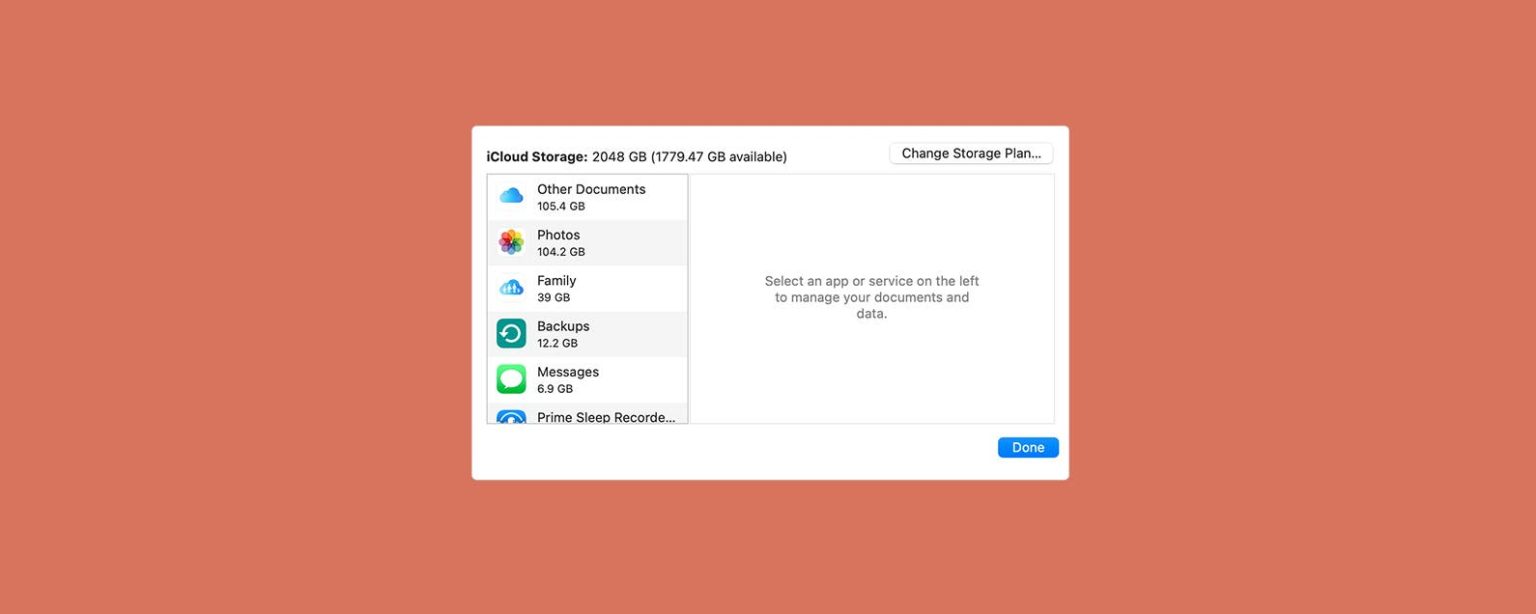
- Si necesita comprar más almacenamiento de datos y suscribirse a una suscripción mensual, haga clic en Administrar.

- Seleccione Cambiar plan de almacenamiento para comprar más espacio de almacenamiento de iCloud.

- Para ver su Mac iCloud Drive, abra una Descubridor ventana.

- Luego, haga clic en su Carpeta de iCloud Drive Para abrirlo. Puede copiar y pegar o arrastrar cualquier carpeta desde su Mac para agregarla a su iCloud Drive.

Una vez hecho esto, ¡debería poder acceder a estos archivos en sus otros dispositivos Apple! Ahora que tiene una copia de seguridad de los datos de su Mac en iCloud, puede estar tranquilo sabiendo que sus datos no se perderán si algo le sucede a su computadora.
Consejo profesional: ¿Te preguntas cómo guardar todo en iCloud? Vuelva a los pasos anteriores y asegúrese de verificar todo lo que pueda en el paso 7.
Relacionado: Cómo hacer una copia de seguridad de una Mac con Time Machine
¿Qué es la copia de seguridad de iCloud y la unidad iCloud?
Una copia de seguridad de iCloud es esencialmente una copia de la información en su dispositivo guardada en línea para que, si sucede algo, pueda acceder y restaurar rápidamente sus datos. Cuando crea una copia de seguridad de iCloud, puede seleccionar lo que desea incluir y sucederá automáticamente.
Puede acceder a su iCloud Drive yendo a www.icloud.com. También puede guardar archivos en esta carpeta de iCloud manualmente como desee. iCloud Drive se puede comparar con Google Drive y DropBox, y es compatible con varios dispositivos, incluso PC y teléfonos y tabletas con Android.
¿Cuánto almacenamiento de iCloud necesito?
Para una copia de seguridad completa de Mac (como la que haría en un disco duro externo), Apple recomienda tener el doble de espacio de almacenamiento disponible que el que usa en su Mac. Dicho esto, las copias de seguridad de iCloud tienden a incluir una cantidad menor de datos que las copias de seguridad de unidades externas, ya que iCloud solo realiza copias de seguridad de archivos y datos específicos, no de todos los datos, programas y configuraciones de su Mac. No necesitará tanto almacenamiento en iCloud como lo haría con un disco duro externo, pero es probable que aún necesite más de los 5 GB gratuitos de almacenamiento de iCloud a los que cada usuario tiene acceso de manera predeterminada.
Para respaldar más de 5 GB (recuerde que iCloud es el espacio de respaldo para todos sus dispositivos Apple), deberá registrarse para obtener una suscripción mensual. Afortunadamente, el precio del plan de almacenamiento de iCloud es bastante asequible. Si ya tiene otras suscripciones de Apple, es posible que incluso pueda ahorrar dinero con un paquete Apple One.
¡Ahora sabes cómo hacer una copia de seguridad de una Mac en iCloud! Puede usar iCloud para hacer una copia de seguridad de los archivos, fotos y más de su Mac, por lo que nunca tendrá que preocuparse por perder sus datos. Configurar una copia de seguridad de Apple a través de iCloud es probablemente la opción más sencilla que tiene disponible, aunque hay otras formas de hacer una copia de seguridad de su Mac, incluidas las copias de seguridad de Time Machine. Tenga en cuenta que cada usuario obtiene 5 GB de almacenamiento gratuito de iCloud con su ID de Apple, pero los usuarios pueden optar por actualizar sus cantidades de almacenamiento registrándose en un plan mensual asequible. ¡Los planes pagos también brindan a los usuarios más funciones a través de iCloud +!