Qué saber
- Si la conexión a Internet de tu iPhone es lenta, puede deberse a que muchas personas están intentando acceder a Internet al mismo tiempo.
- De lo contrario, es posible que puedas arreglar la conexión Wi-Fi lenta en el iPhone ajustando la configuración de Internet o reiniciando tu iPhone.
- Es posible que deba restablecer el enrutador para solucionar el problema de la conexión Wi-Fi lenta en el iPhone.

Todos hemos experimentado que nuestros iPhones se retrasan cuando intentamos acceder a Wi-Fi en algún momento. Si se pregunta por qué la Internet de su iPhone es tan lenta, puede deberse a que hay muchas personas intentando acceder a la web. O tal vez simplemente necesites ajustar tu configuración para arreglar la lentitud de Internet en el iPhone. He aquí por qué Internet puede ser lento en el iPhone.
Salta a:
- Prueba en otro dispositivo
- Olvídese y vuelva a unirse a la red WiFi
- Reiniciar iPhone
- Reiniciar configuración de la red
- Reiniciar el enrutador WiFi
- Preguntas frecuentes
1. Pruebe en otro dispositivo
Antes de hacer cualquier cosa, es bueno verificar otros dispositivos con acceso a Wi-Fi para determinar si el problema es específico de su dispositivo o es un problema compartido. Intente acceder a Internet a través de Safari, abra una aplicación como Instagram o Facebook, o reproduzca un podcast que no esté descargado en su dispositivo. Si descubre que varios dispositivos diferentes tienen problemas para conectarse a Internet, es posible que el problema esté conectado al enrutador Wi-Fi y no a su iPhone. En ese caso, vaya a Reiniciar el enrutador Wi-Fi.
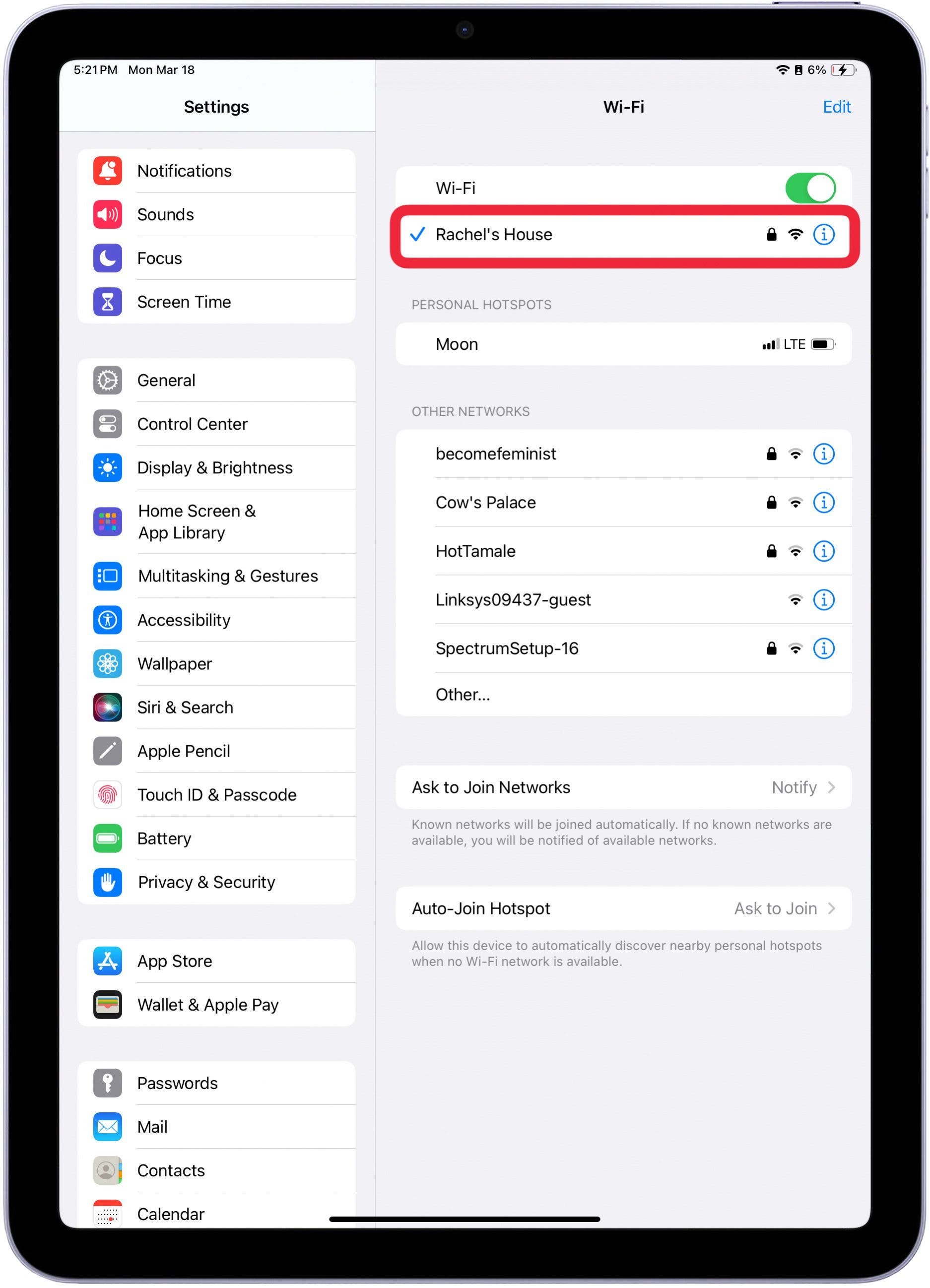
Si parece que solo su dispositivo tiene una conexión a Internet lenta, entonces puede haber otros problemas que hacen que Internet en su iPhone sea lento. La mejor manera de determinar cómo resolver el problema de la lentitud de Internet en su iPhone es probarlo primero en otro dispositivo antes de continuar.
2. Olvídate y vuelve a unirte a la red Wi-Fi
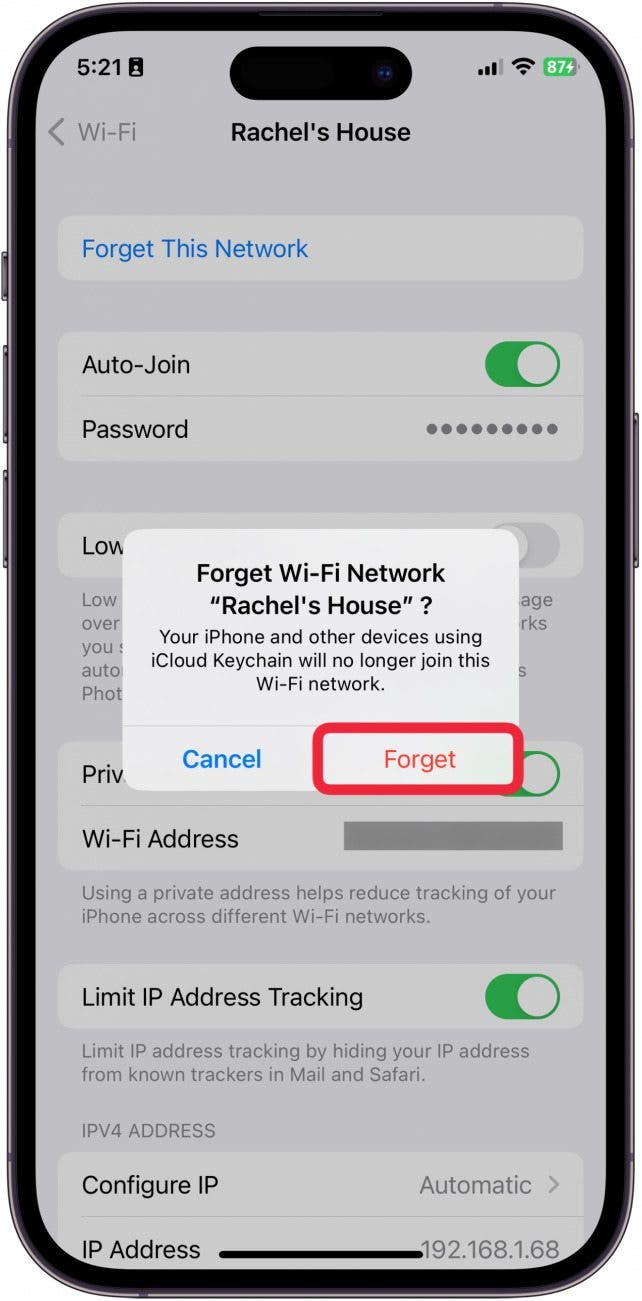
Lo primero que debes intentar antes de reiniciar tu iPhone es olvidar una red Wi-Fi y luego volver a unirte. Esto, en la mayoría de los casos, solucionará el problema. A veces, al conectarse por primera vez a Internet, algo sale mal. Si olvida la red y se vuelve a unir a ella, a menudo solucionará el retraso del iPhone o la lentitud de Internet en el iPhone. Esto funciona bien como solución para Internet lento en iPhones que utilizan servicios de Wi-Fi para invitados.
3. Reinicia el iPhone
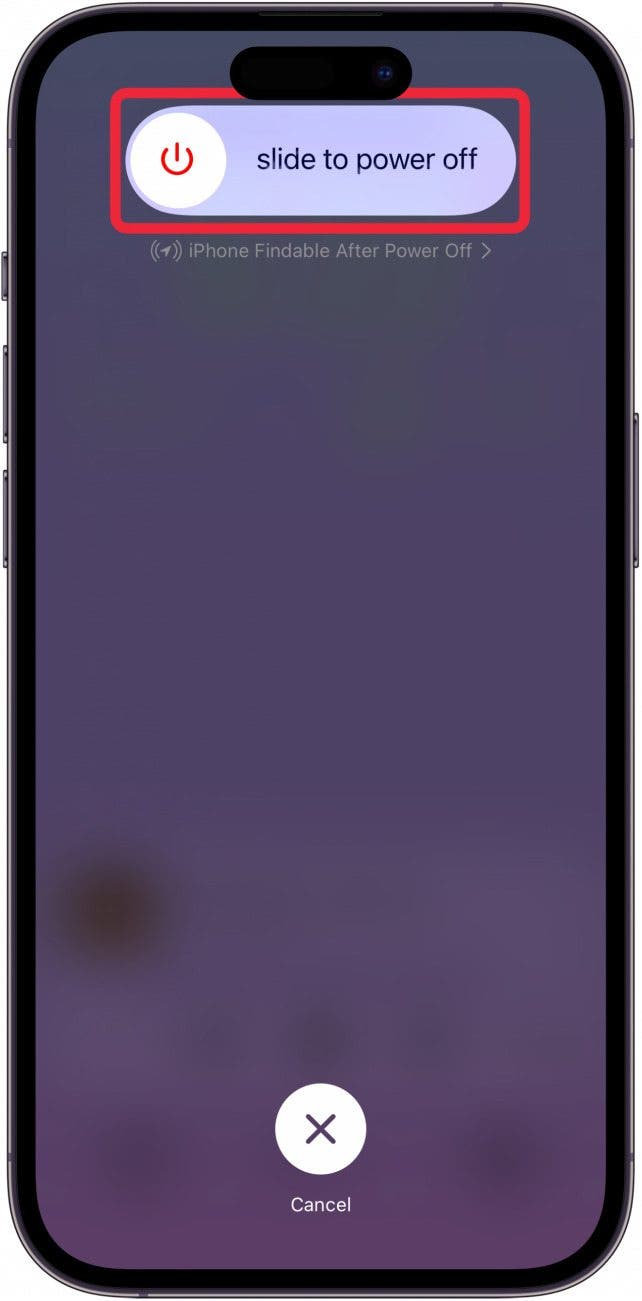
Lo siguiente que debes intentar después de olvidar una red y luego volver a unirte no funciona es reiniciar tu iPhone. Puede apagarlo y encenderlo de la manera normal presionando el botón lateral y el botón para subir el volumen simultáneamente, o ingresando a Configuración general y tocando Apagar. Si cree que su iPhone tiene retrasos y fallas de otras maneras, puede ser aconsejable forzar el reinicio de su iPhone.
4. Restablecer la configuración de red
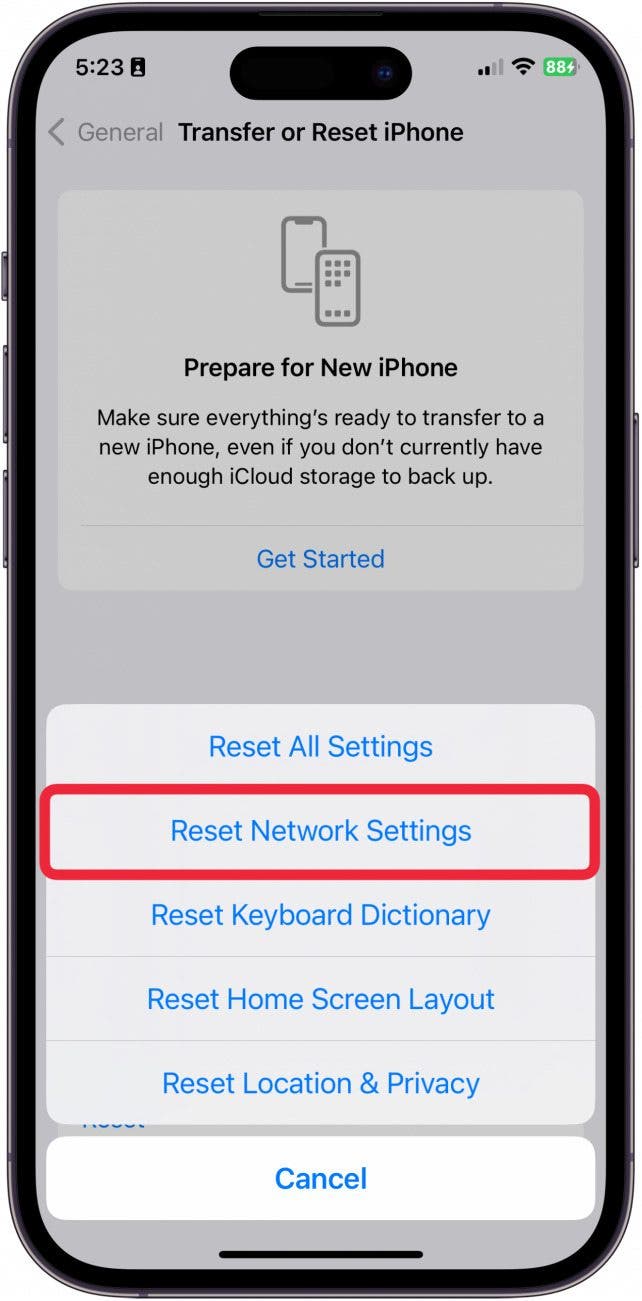
Si descubre que sus problemas de conectividad persisten y todavía se pregunta por qué su Wi-Fi es lento en su iPhone, puede que sea el momento de restablecer la configuración de red. Esto puede parecer aterrador y significa que deberá volver a ingresar todas las contraseñas de Wi-Fi para todas las redes a las que desee conectarse, ya que esto borrará todos los datos guardados anteriormente. Sin embargo, si realmente sientes que el Wi-Fi de tu iPhone es lento, entonces probablemente sea lento en todas partes y vale la pena dar este paso. Asegúrese de anotar las contraseñas de Wi-Fi que desea guardar antes de restablecer la configuración de red.
5. Reinicie el enrutador WiFi
Si todas las opciones aún no funcionan, es posible que deba restablecer su enrutador. Esto requiere que encuentres el lugar donde está conectado tu enrutador a la pared y lo apagues durante un minuto. Por eso me gusta mantener mi módem y enrutador conectados a un protector contra sobretensiones. De esa manera, puede simplemente apagar el protector contra sobretensiones durante sesenta segundos y luego volver a encenderlo rápidamente sin desenchufar nada ni enredar cables. Si te gusta aprender consejos sobre el uso de dispositivos Apple, ¡asegúrate de registrarte para recibir nuestro Consejo del día gratuito!
Preguntas más frecuentes
- ¿Por qué mi Wi-Fi no funciona en mi iPhone pero sí en otros dispositivos? El Wi-Fi es lento en el iPhone, generalmente debido a una mala conectividad, demasiados usuarios intentando acceder a Internet a la vez o un problema técnico en la configuración de red. Saber si el Wi-Fi funciona en otros dispositivos además de tu iPhone ayudará a determinar el problema subyacente de la lentitud de Internet.
- ¿Qué sucede si restableces la configuración de red? Cuando restableces la configuración de red, estás borrando todos los datos guardados y los cambios asociados con tu historial de Wi-Fi. Borrará las redes Wi-Fi y las contraseñas guardadas. Sin embargo, no eliminará ninguna información de la cuenta móvil.
- ¿Con qué frecuencia debo restablecer la configuración de mi red? No debe restablecer la configuración de su red con regularidad. Solo debe restablecer la configuración de red en su iPhone si regularmente o de repente experimenta una conexión lenta a Internet en su iPhone o no puede conectarse a Wi-Fi.
Así es como arreglas que el Wi-Fi de tu iPhone sea tan lento. Con suerte, algunas de las soluciones anteriores funcionan. A continuación, resuelve por qué tu iPhone sigue desconectándose de Internet. Además, obtenga más información sobre por qué el Wi-Fi no funciona en su iPhone pero sí en otros dispositivos.