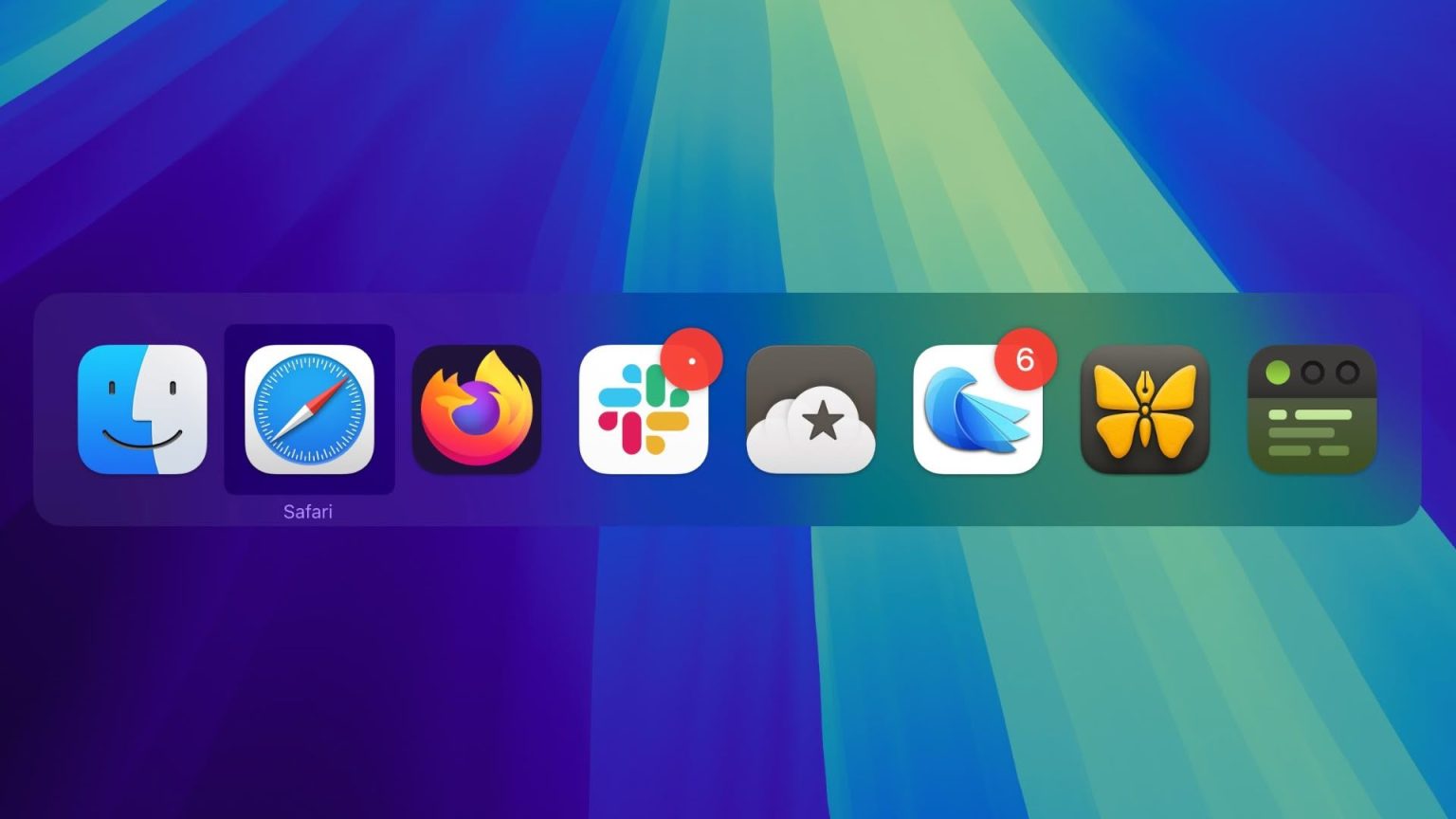
La mayoría de los usuarios de MacOS desde hace mucho tiempo estarán al tanto del conmutador de aplicaciones. Se invoca usando el Comando+pestaña El atajo de teclado y enumera todas las aplicaciones que actualmente se ejecutan en su Mac, lo que le permite cambiar rápidamente entre ellas.
 En este artículo, ejecutaremos las funciones más básicas del conmutador de aplicaciones de Mac, y luego destacaremos algunos de nuestros trucos de conmutadores de aplicaciones menos conocidos favoritos que seguramente encontrará útiles una vez que esté familiarizado con él.
Funciones básicas del conmutador de aplicaciones
Cuando sostienes Dominio y presionar Pestañala superposición del conmutador de aplicaciones aparece sobre todas las otras ventanas abiertas en su escritorio y permanece visible hasta que suelte la tecla de comando. Dejar que Go lo cambie a la última aplicación activa, antes de la que estaba usando. Como es de esperar, repetir esta acción lo cambia a la aplicación activa anterior (verá el cambio de pedido en la fila de aplicaciones).

Tocando repetidamente Pestaña Con la tecla de comando mantenida a la baja, a través de la lista de aplicaciones en el conmutador de aplicaciones de izquierda a derecha, mientras que liberar el comando lo lleva a la aplicación seleccionada. Si continúa presionando el comando hacia abajo y presione el Tilde (~)la selección se mueve de derecha a izquierda.
También puedes presionar el teclas de flecha derecha e izquierda Para mover el cuadro de selección hacia adelante y hacia atrás. Un arrastre de dos dedos en un PAGNPAD hace lo mismo, o puede usar su cursor del mouse para resaltar una aplicación en la lista y luego hacer clic para seleccionarla.
Traer de vuelta una aplicación minimizada
Si bien el conmutador de aplicaciones le permite recorrer aplicaciones abiertas, seleccionar una aplicación con Windows minimizado no restaura automáticamente esas Windows. Para hacer eso, active el conmutador de aplicaciones y navegue a través de la fila de iconos. Con la aplicación deseada resaltada, presione y mantenga presionado el Opción clave, luego suelte la tecla de comando. Esta acción debe restaurar la ventana minimizada de la aplicación en cuestión.
Muestre todas las ventanas y seleccione entre ellas
Si presiona el llaves de flecha arriba o abajo Con un icono resaltado en la superposición del conmutador de aplicaciones, la exposición se activará para la aplicación seleccionada, lo que hace que todas sus ventanas se muestren en la pantalla. (Presionando el 1 La clave logra el mismo resultado.) Nota: a menos que tenga múltiples pantallas, esto no funcionará si la aplicación está en modo de pantalla completa.
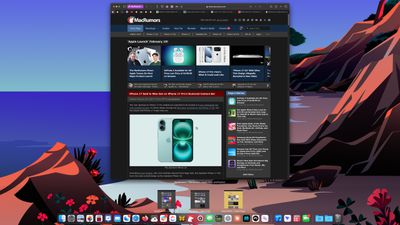
Las ventanas abiertas se muestran al frente y al centro, mientras que las ventanas minimizadas (suponiendo que no esté utilizando el administrador del escenario) aparecen a lo largo de la parte inferior del muelle. Puede usar las teclas de flecha para cambiar entre ellas y presionar Ingresar Para abrir el que desee, o simplemente seleccione uno usando el cursor de su mouse de la manera habitual.
Arrastrar y soltar archivos
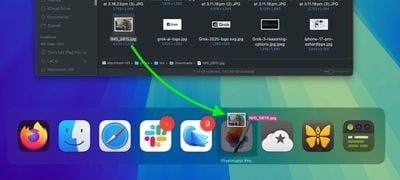
Una función a menudo pasada por alto del conmutador de aplicaciones es su capacidad para abrir archivos. Simplemente comience a arrastrar un archivo desde la ventana de un buscador, luego invoque el conmutador de la aplicación y arrastre el archivo al icono de la aplicación relevante en la superposición. Deje ir el archivo y debe abrirse en la aplicación seleccionada.
Cerrar y ocultar aplicaciones a través del conmutador de aplicaciones
Presionando el H La tecla en el conmutador de aplicaciones oculta todas las ventanas de la aplicación seleccionada (presionando la tecla H nuevamente revela). Intente andar en bicicleta a través de la superposición con la tecla Tab y toque H a medida que avanza; es una forma ordenada de despejar rápidamente un espacio en una escritorio abarrotada de ventanas. Este método optimiza la gestión de la ventana evitando la minimización. Al invocar el conmutador de aplicaciones nuevamente, puede volver a la aplicación oculta.
Por último, resaltar un icono en el conmutador de aplicaciones y tocar Q Tiene que ser una de las formas más rápidas de dejar individualmente las aplicaciones Mac Open, y probablemente califica como nuestro truco de conmutador de aplicaciones favorito. ¿Conoces alguna función de conmutador de aplicaciones que no hayamos cubierto aquí? Háganos saber en los comentarios.