ThemeLocal: consejos de blog que funcionan como magiaThemeLocal: consejos de blog que funcionan como magiaThemeLocal: consejos de blog que funcionan como magia
  • Marketing por correo
  • Más
Search
© 2022 Themelocal. Reservados todos los derechos.
Lectura: Eliminación masiva de mensajes de texto en iPhone
Cuota
Notificación Mostrar más
Aa
ThemeLocal: consejos de blog que funcionan como magiaThemeLocal: consejos de blog que funcionan como magia
Aa
  • Marketing por correo
  • Más
Search
  • Marketing por correo
  • Más
Síganos
© 2022 Themelocal. Reservados todos los derechos.
ThemeLocal: consejos de blog que funcionan como magia > Blog > Cómo > Eliminación masiva de mensajes de texto en iPhone
Cómo

Eliminación masiva de mensajes de texto en iPhone

Última actualización: enero 27, 2024 9:12 am
ThemeLocal hace 2 años 3 Minutos mínimos para leer
Cuota
3 Minutos mínimos para leer
Cuota
Eliminacion masiva de mensajes de texto en iPhone

*Esta publicación es parte de vida del iPhoneBoletín informativo con el consejo del día. Inscribirse. *

Contents
Por qué te encantará este consejo:Cómo eliminar mensajes de texto en iPhoneRequisitos del sistema

Eliminar mensajes en iPhone es más fácil de lo que crees. Puedes eliminar uno, dos o tantos mensajes como quieras con solo unos pocos toques. Entonces, si está listo para borrar sus mensajes antiguos, siga leyendo para descubrir cómo eliminar mensajes de texto en su iPhone.

Por qué te encantará este consejo:

  • Limpia rápidamente tus mensajes deshaciéndote de los mensajes que ya no necesitas.
  • Elimina mensajes individuales sin eliminar toda la conversación.

Cómo eliminar mensajes de texto en iPhone

Requisitos del sistema

Este consejo funciona en iPhones con iOS 9 o posterior. Descubra cómo actualizar a la última versión de iOS.

¿Puedes eliminar mensajes en iMessage? ¡Sí! Si encuentra que sus mensajes están demasiado desordenados, lo mejor que puede hacer es eliminar los mensajes que ya no necesita. Para obtener más consejos sobre la administración del iPhone, suscríbase a nuestro boletín informativo gratuito Consejo del día. Ahora, repasemos cómo eliminar mensajes de texto en iPhone:

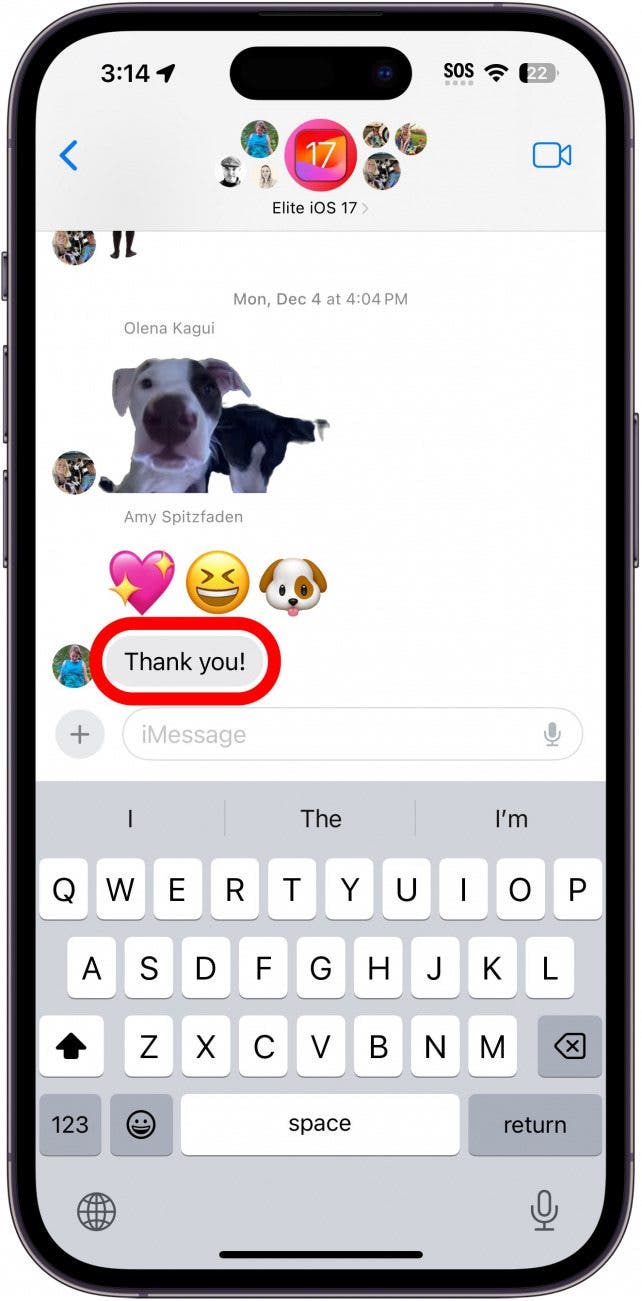
  1. Abra cualquier conversación de texto en la aplicación Mensajes. Luego, simplemente mantenga presionado cualquier mensaje. conversación de mensaje de iPhone con un círculo rojo alrededor del mensaje que indica que se debe mantener presionado
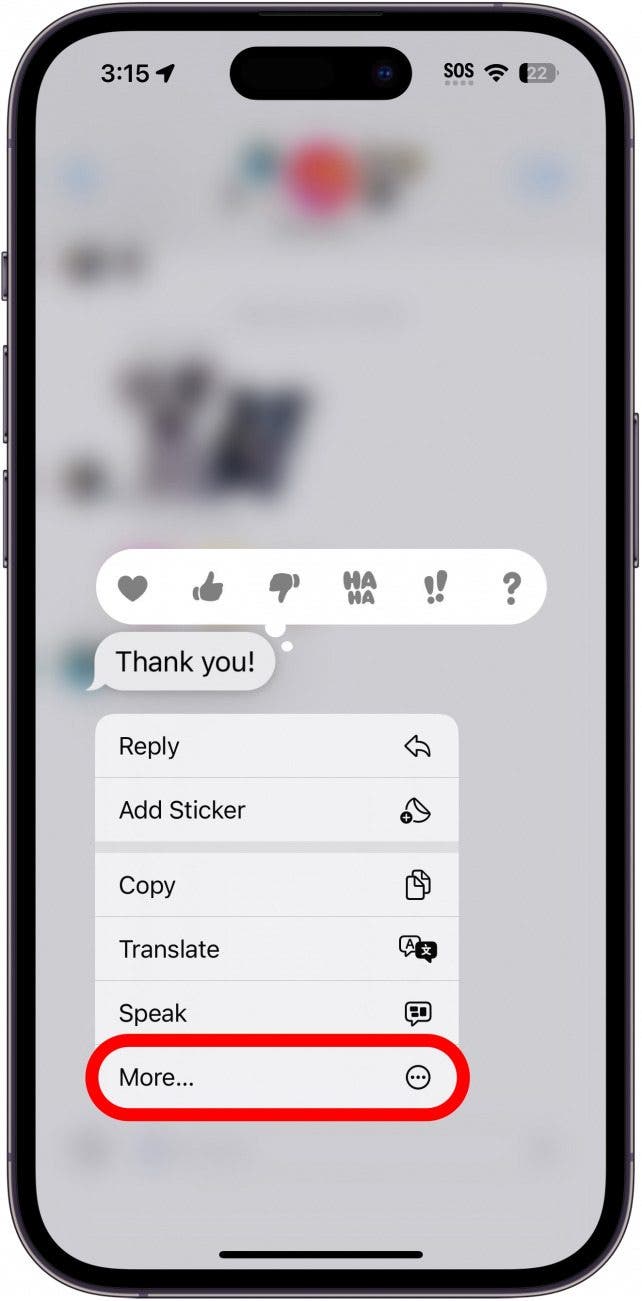
  2. Grifo Más… mensajes de iPhone mantenga presionado el menú con un círculo rojo alrededor del botón más

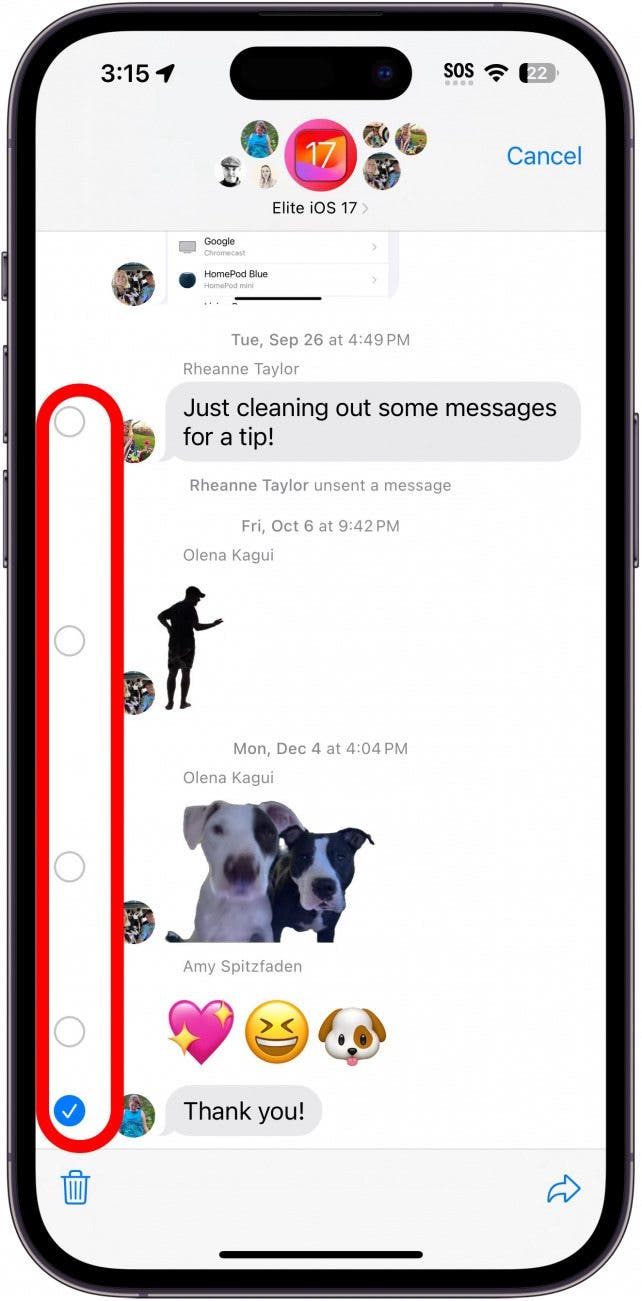
  3. Verás círculos deslizándose desde el borde izquierdo de la pantalla para cada mensaje. Simplemente toca un círculo y se volverá azul con una marca de verificación en el medio. Marque tantos mensajes como desee. Conversación de mensaje de iPhone con un círculo rojo alrededor de burbujas de eliminación en el borde izquierdo de la pantalla.
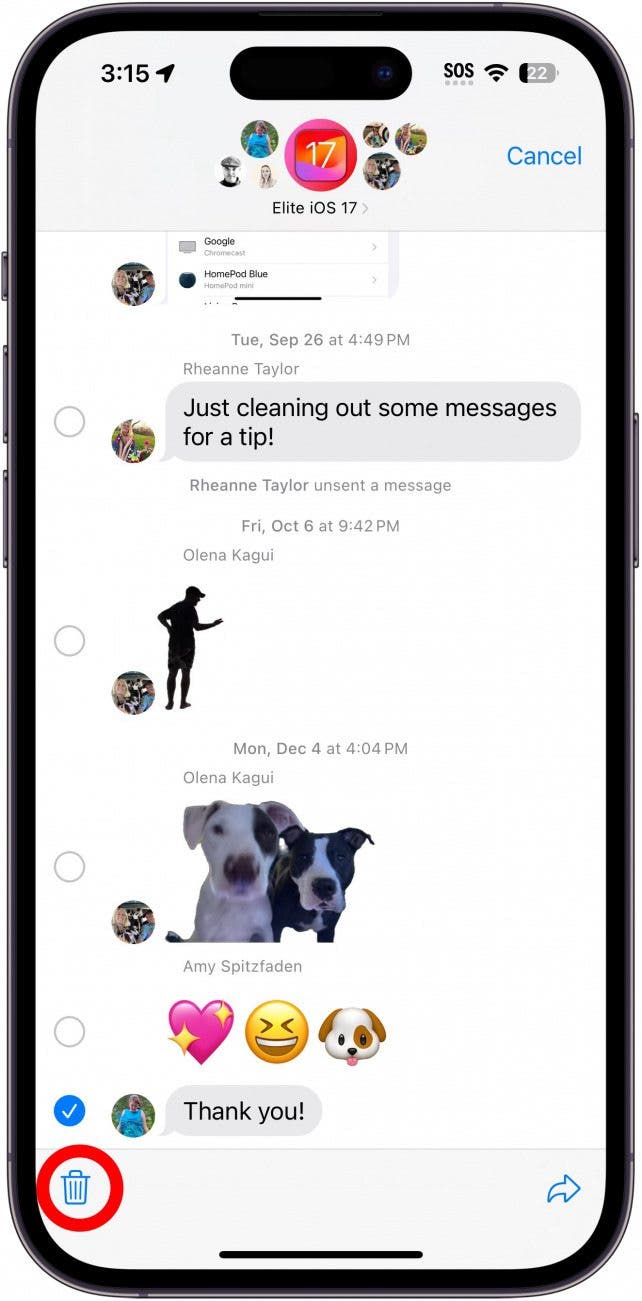
  4. Toque en el icono de papelera en la parte inferior izquierda. conversación de mensaje de iPhone con un círculo rojo alrededor del ícono de la papelera
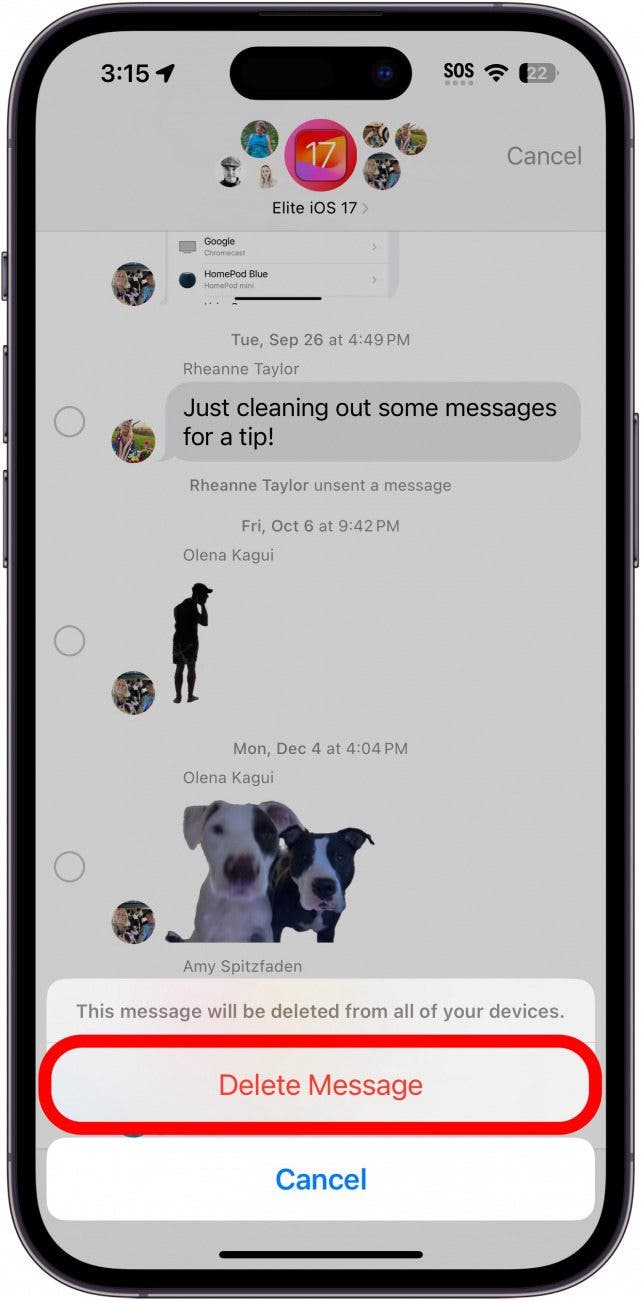
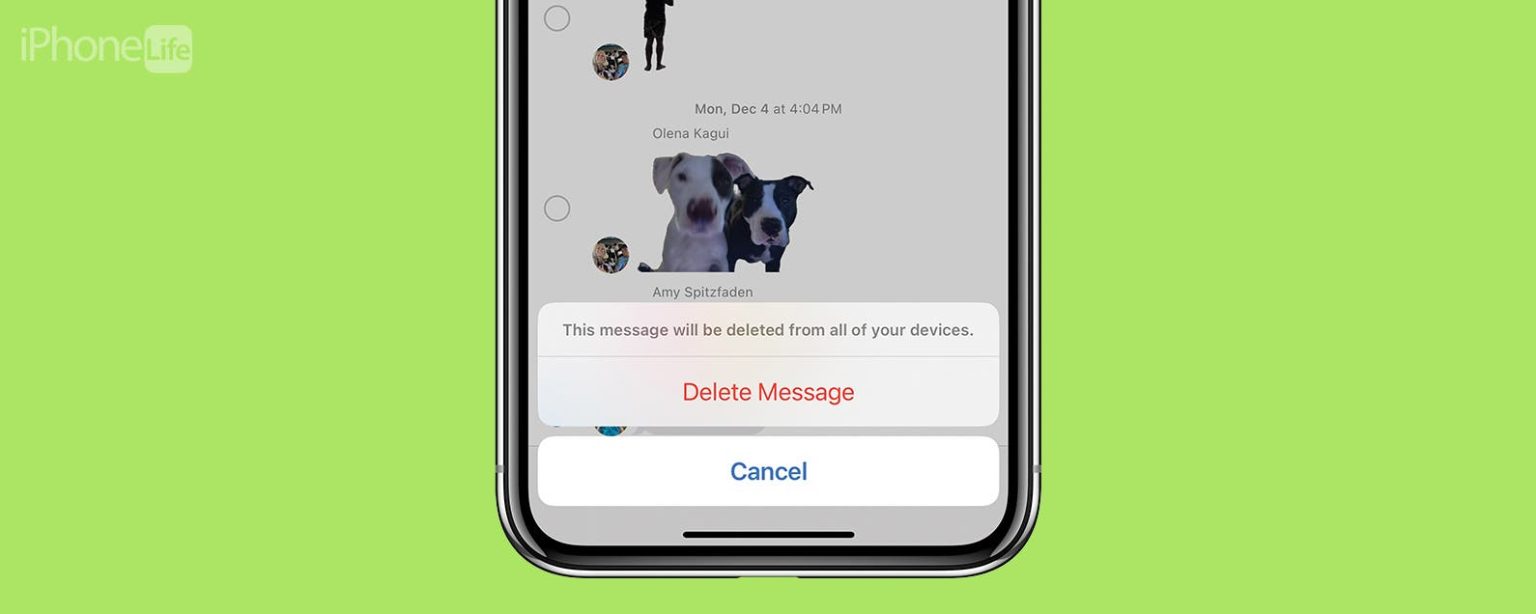
  5. Grifo Borrar mensaje. conversación de mensaje de iPhone con un círculo rojo alrededor del botón de eliminar mensaje

Tenga en cuenta que esto solo elimina el mensaje de su parte. Los mensajes seguirán existiendo en el teléfono de la otra persona. Si no han pasado más de 15 minutos desde que enviaste el mensaje, siempre puedes cancelarlo.

También podría gustarte

No hay iPhone 16e Amazon Spring Deal, pero esto es mejor

Cómo recuperar rápidamente el correo de voz eliminado en iPhone

Cómo cambiar la voz de Siri en iPhone

Cómo arreglar rápidamente una aplicación congelada en iPhone

Las ofertas de seguridad en el hogar de Aqara son una victoria masiva para los entusiastas de Smart Home Home

ETIQUETADO: eliminación, iPhone, masiva, mensajes, texto
Comparte este artículo
Facebook Twitter Pinterest Whatsapp Whatsapp
Cuota
¿Qué piensas?
Amor0
Triste0
Contento0
Somnoliento0
Enfadado0
Sin comentarios0
Guiño0
Artículo anterior Cómo usar Instant Slow-mo en el Samsung Galaxy S24
Artículo siguiente Ahorre más del 10% con esta oferta imperdible de Apple Watch Series 9
Deja un comentario

Deja una respuesta Cancelar la respuesta

Tu dirección de correo electrónico no será publicada. Los campos obligatorios están marcados con *

Publicación popular

También podría gustarte

No hay iPhone 16e Amazon Spring Deal, pero esto es mejor

hace 1 año 4 Minutos mínimos para leer

Cómo recuperar rápidamente el correo de voz eliminado en iPhone

hace 1 año 4 Minutos mínimos para leer

Cómo cambiar la voz de Siri en iPhone

hace 1 año 2 Minutos mínimos para leer

Cómo arreglar rápidamente una aplicación congelada en iPhone

hace 1 año 4 Minutos mínimos para leer

Las ofertas de seguridad en el hogar de Aqara son una victoria masiva para los entusiastas de Smart Home Home

hace 1 año 5 Minutos mínimos para leer

El arma secreta del pliegue del iPhone podría terminar la competencia

hace 1 año 3 Minutos mínimos para leer

Un iPhone sin puerto de carga podría ser un asistente después de todo

hace 1 año 3 Minutos mínimos para leer

Cómo habilitar iMessage en un iPhone, iPad y Mac

hace 1 año 11 Minutos mínimos para leer
Mostrar más
ThemeLocal: consejos de blog que funcionan como magiaThemeLocal: consejos de blog que funcionan como magia
Síganos
© 2022 Themelocal. Reservados todos los derechos.
Welcome Back!

Sign in to your account

¿Perdiste tu contraseña?