Qué saber
- A través de la Configuración de accesibilidad, puede cambiar la pantalla de su teléfono de color a escala de grises.
- Se dice que poner tu iPhone en escala de grises prolonga la duración de la batería y ayuda con la adicción al teléfono.
- Además, configurar la pantalla de su teléfono en blanco y negro puede hacer que la pantalla sea más legible para las personas daltónicas.
¿Sabías que iOS de Apple tiene una opción para configurar la pantalla de tu teléfono en escala de grises? Hay algunas razones por las que es posible que desees ver la pantalla de tu móvil en modo blanco y negro. La escala de grises del iPhone puede hacer que la pantalla sea más legible para quienes son daltónicos. En segundo lugar, si la batería se está agotando y sabe que pasará un tiempo antes de que tenga la oportunidad de cargarla, la escala de grises puede prolongar la vida útil de la batería. En tercer lugar, algunos expertos dicen que usar escala de grises en su iPhone podría ayudar a reducir o acabar con la adicción al teléfono. Aquí se explica cómo activar el modo de escala de grises en su iPhone o iPad.
Cómo cambiar de una pantalla en color a una pantalla en blanco y negro en tu iPhone
Dado que muchos de los botones y aplicaciones del iPhone se basan en colores, usar su iPhone en escala de grises puede facilitar las cosas para los usuarios daltónicos. Si te gusta aprender consejos interesantes sobre tus dispositivos Apple, ¡asegúrate de registrarte para recibir nuestro Consejo del día gratuito!
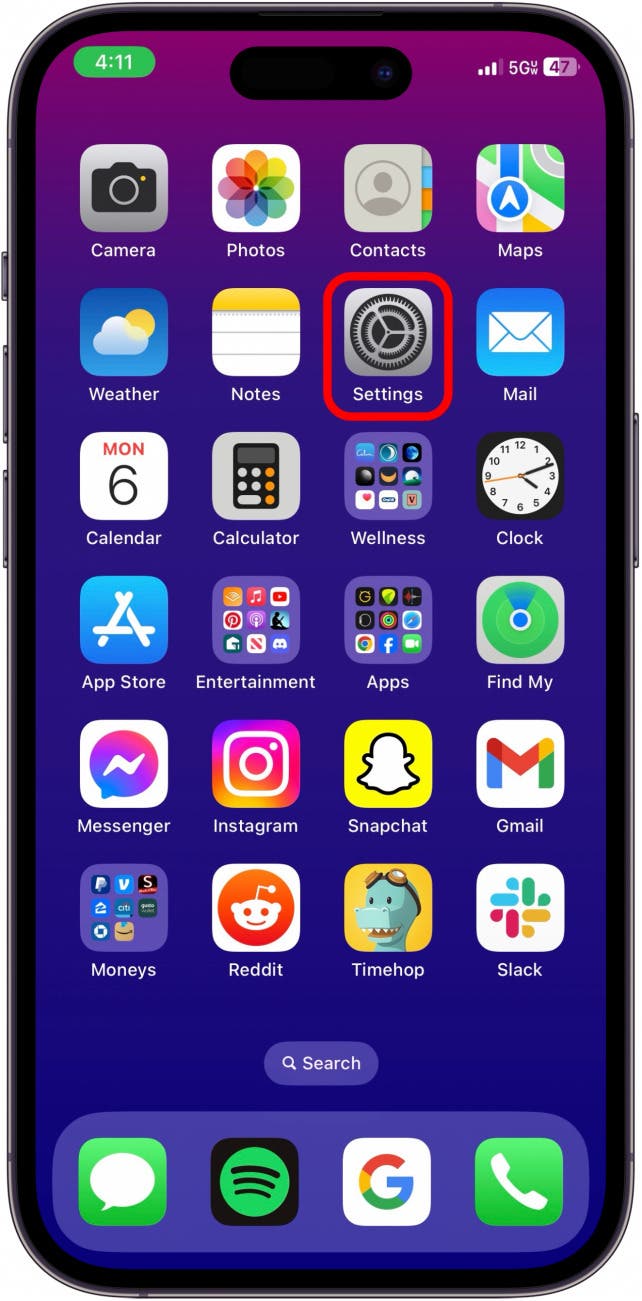
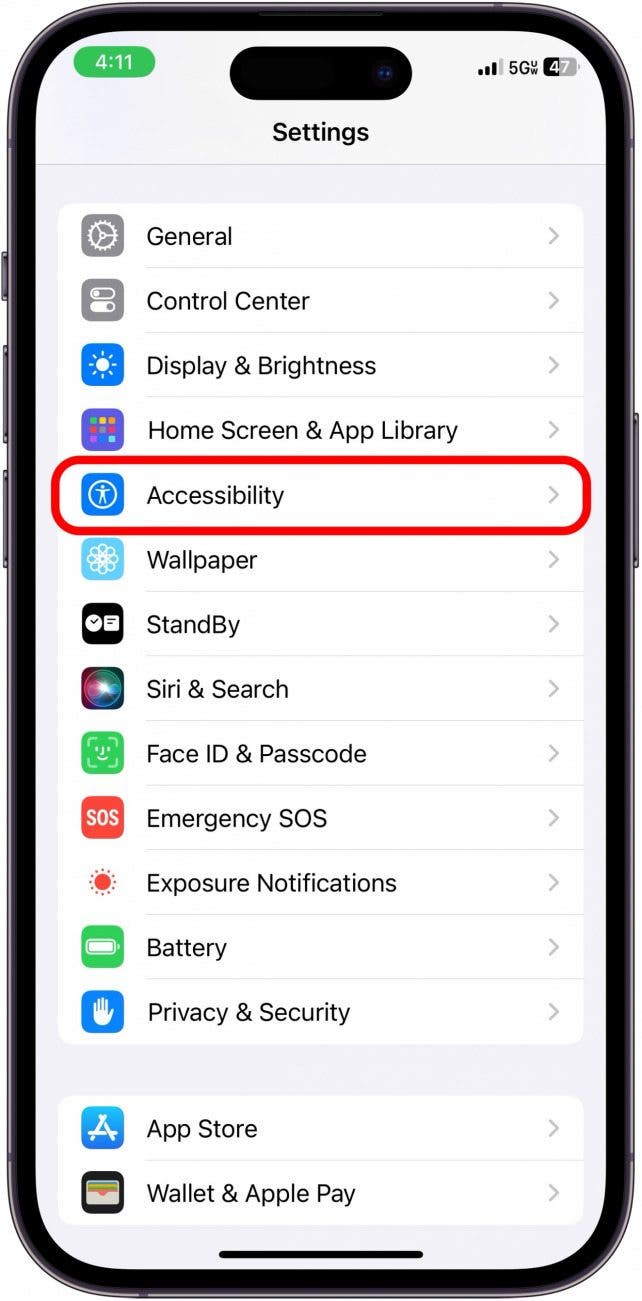
- Abre el Ajustes aplicación.
- Grifo Accesibilidad.
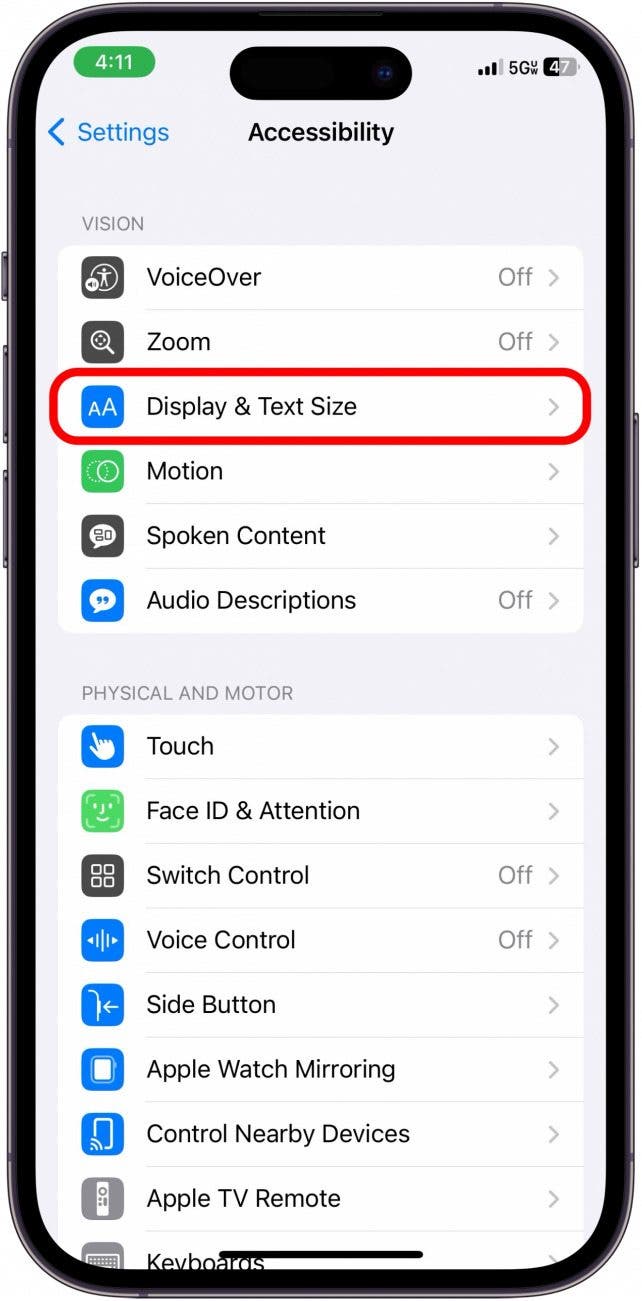
- Seleccionar Tamaño de pantalla y texto.
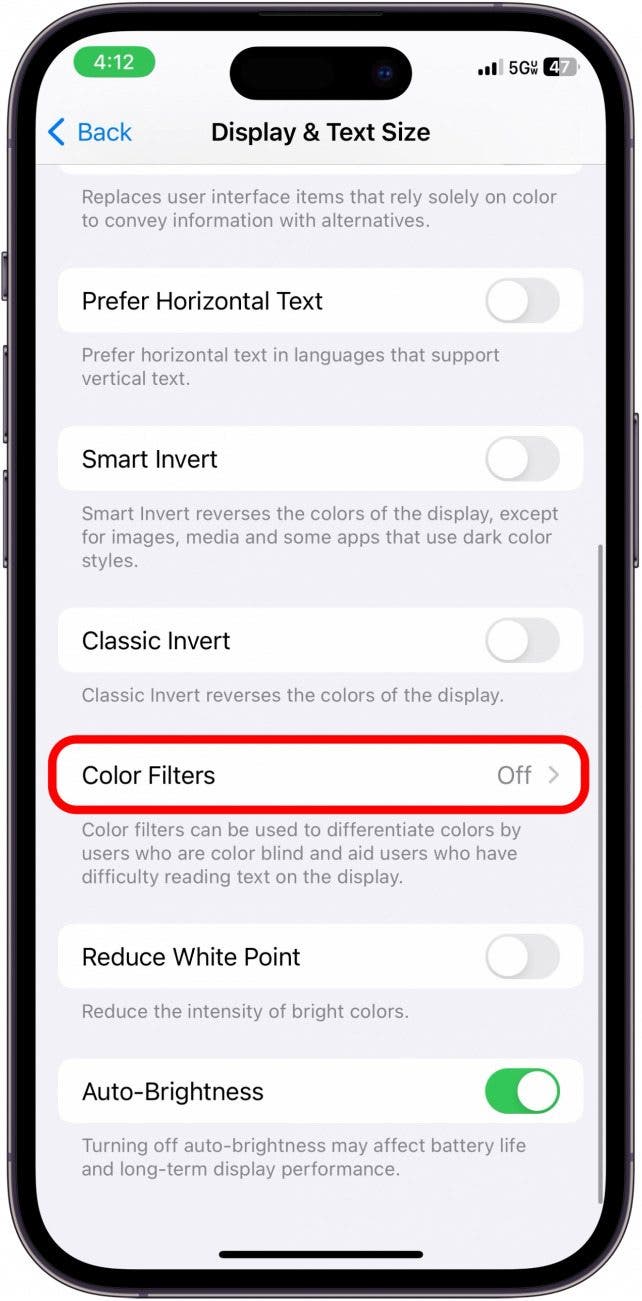
- Toca Filtros de color.
- Activar Filtros de color.
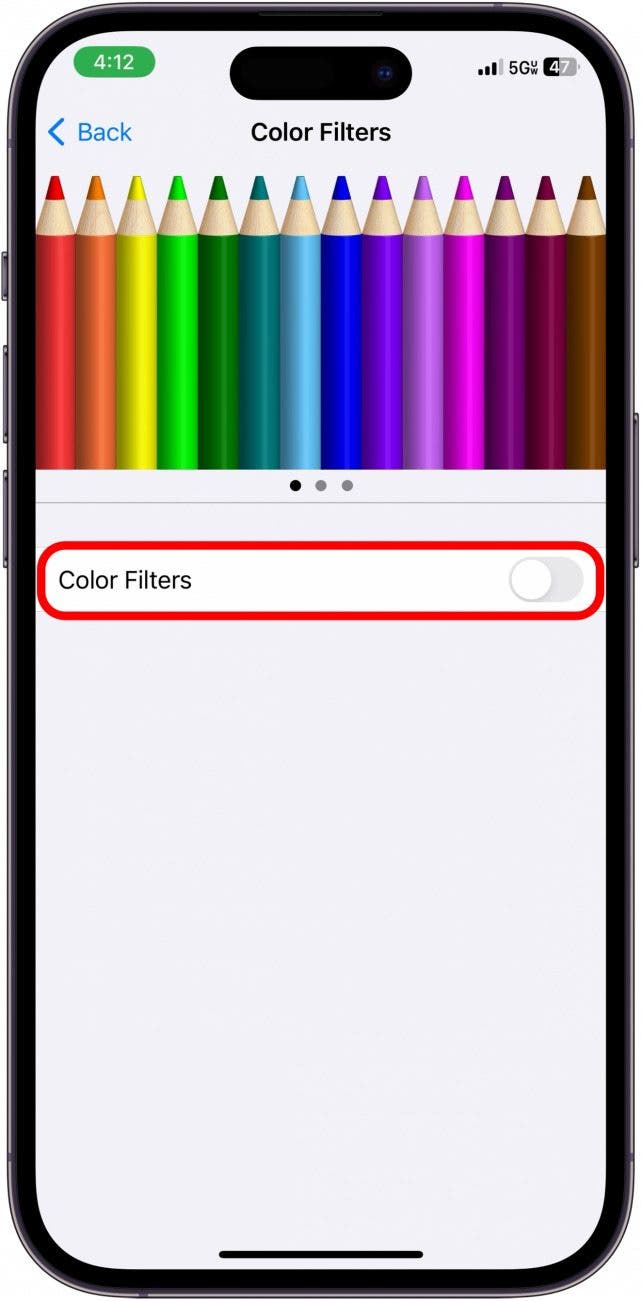
- Grifo Escala de grises.
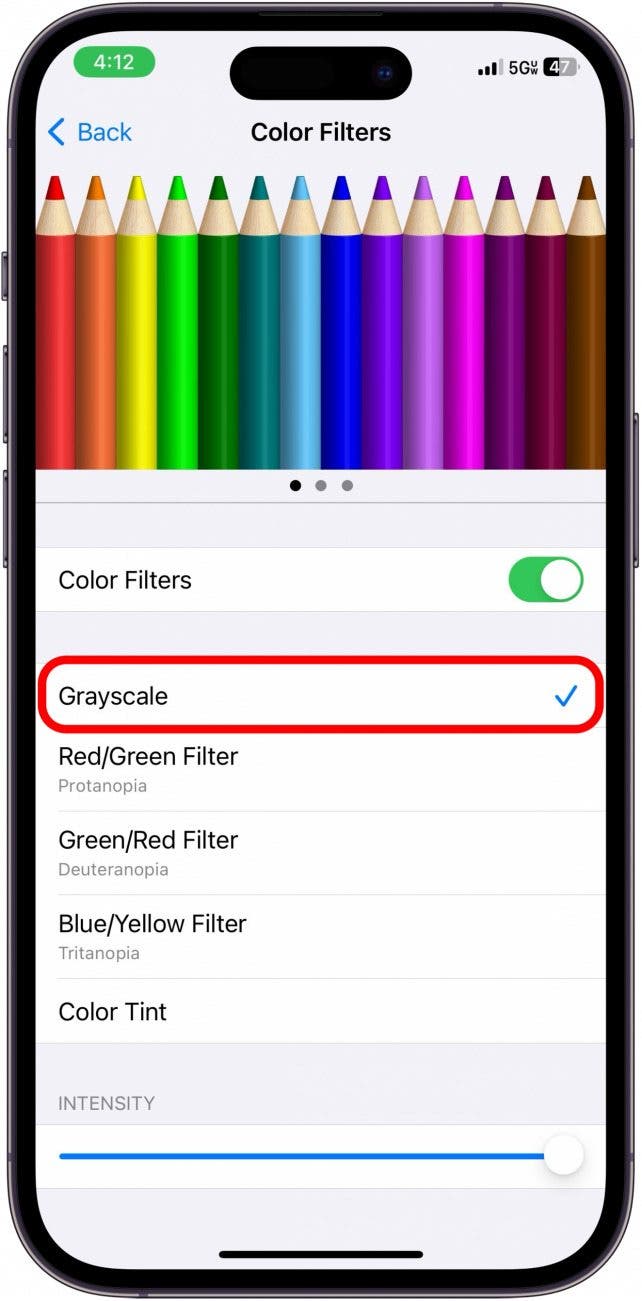
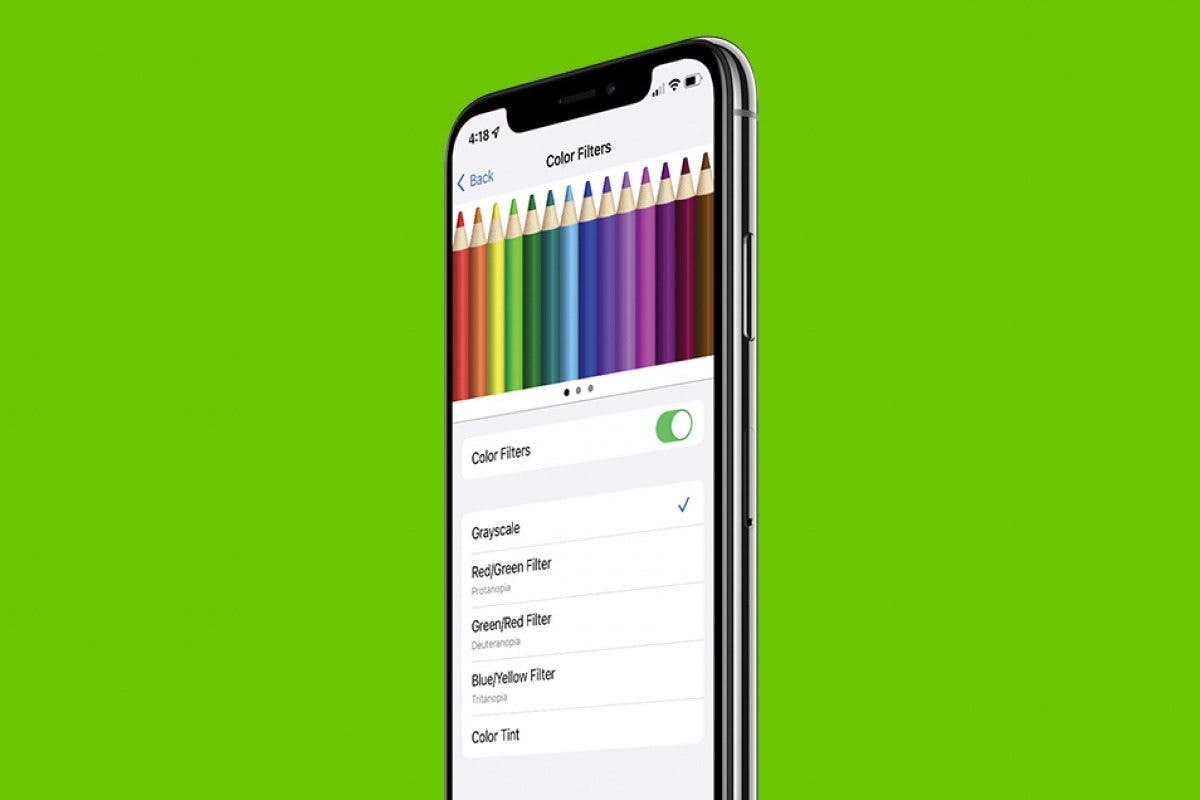
Todo en tu iPhone ahora aparecerá solo en color blanco y negro. Si es daltónico, puede seleccionar el filtro o tinte que mejor se adapte a su visión y ajustar los niveles en consecuencia. Curiosamente, cuando haces una captura de pantalla en escala de grises, la imagen resultante todavía está coloreada. La imagen inmediatamente superior es engañosa porque muestra la escala de grises activada, pero la pantalla todavía está en color. En realidad, aparecerá gris tan pronto como active la configuración. Si le gusta personalizar su iPhone o encuentra confusos algunos de los íconos en escala de grises, consulte cómo cambiar los íconos en un iPhone a imágenes personalizadas.
Preguntas frecuentes
- ¿La escala de grises reduce la dopamina? La investigación sugiere que las pantallas de teléfonos de colores brillantes pueden estimular la liberación de dopamina, que puede ser adictiva. Puedes reducir la cantidad de dopamina liberada por tu cerebro mientras miras tu iPhone activando la escala de grises.
- ¿La escala de grises ahorra batería? Normalmente, su iPhone puede producir hasta 17 millones de posibilidades de color. Sin embargo, en escala de grises, solo puede producir 256. Esto ayuda a que su iPhone ahorre batería en modo blanco y negro. Para conocer otras formas interesantes de ahorrar batería, consulte nuestro artículo sobre cómo combatir el agotamiento de la batería del iPhone.
- ¿La escala de grises detiene la luz azul? La luz azul es un tipo específico de luz que emiten dispositivos retroiluminados con pantallas de colores. Al convertir su iPhone en escala de grises, reducirá la cantidad de luz azul emitida por su iPhone.
- ¿Cómo ajusto el brillo de la pantalla? Con la escala de grises habilitada, aún puedes ajustar el brillo de la pantalla en un iPhone de la misma manera que lo harías normalmente, ya sea desde el Centro de control o en la aplicación Configuración.