En iPhone y iPad, Apple brinda a los usuarios un control granular sobre la descarga e instalación de actualizaciones de software del sistema. Este artículo le explica las opciones.
 En versiones anteriores de iOS, las nuevas actualizaciones de software se descargaban automáticamente en segundo plano y luego se instalaban mediante una función de Actualizaciones automáticas. Pero en las versiones modernas de iOS puedes personalizar las Actualizaciones automáticas de forma más selectiva.
- Abierto Configuración ➝ General.
- Grifo Actualización de software.
- Grifo Actualizaciones automáticas.
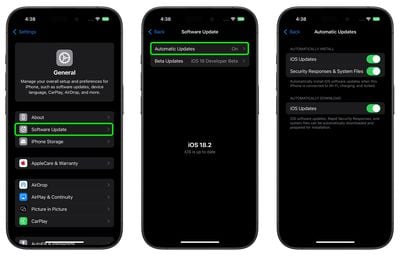
Configuración de actualizaciones automáticas
La última pantalla le presenta tres configuraciones que puede activar y desactivar. Las dos primeras configuraciones en «Instalar automáticamente» se relacionan con la instalación automática de actualizaciones de iOS y actualizaciones de respuesta rápida de seguridad.
Actualizaciones de iOS consulte las actualizaciones periódicas de software, que pueden venir en forma de actualizaciones importantes de software (por ejemplo, iOS 18) y lanzamientos puntuales iterativos (por ejemplo, iOS 18.1). Las actualizaciones importantes suelen tener un tamaño de varios gigabytes, mientras que las versiones iterativas suelen ser de menor tamaño.
Respuestas de seguridad y archivos del sistema se refiere a las actualizaciones de Rapid Security Response de Apple. Agregadas en iOS 16, las actualizaciones de Rapid Security Response están destinadas a hacer que a la empresa le resulte más rápido y sencillo implementar mejoras de seguridad para los usuarios de iPhone sin una actualización completa de iOS.
Con estas configuraciones habilitadas, dichas actualizaciones de software se instalan automáticamente cuando un iPhone está conectado a Wi-Fi, cargando y bloqueado.
Si habilita la tercera configuración, Actualizaciones de iOS (en «Descargar automáticamente»), esto descargará automáticamente las actualizaciones de software de iOS, las respuestas rápidas de seguridad y los archivos del sistema listos para su instalación, pero lo más importante es que no se instalarán automáticamente incluso si se cumplen los tres criterios anteriores.
Esto significa que usted conserva el control sobre cuándo se instala una actualización descargada, lo que puede hacerse en cualquier momento yendo a Configuración ➝ General ➝ Actualización de software y eligiendo Instalar ahora.
Eliminar manualmente las actualizaciones descargadas
Si por algún motivo no puede instalar la última versión de iOS, puede eliminar la actualización descargada y descargarla nuevamente siguiendo estos pasos.
- Ir a Configuración -> General -> Almacenamiento de iPhone.
- Busque la actualización en la lista de aplicaciones.
- Toca la actualización y luego toca Eliminar actualización.
- Ir a Configuración -> General -> Actualización de software y descargue la última actualización.
Si no puede ver la actualización en la lista de aplicaciones o si el problema vuelve a ocurrir, deberá actualizar su dispositivo conectándolo a su computadora con el cable suministrado.
Eliminar actualizaciones de respuesta rápida de seguridad
Puede eliminar una Respuesta de seguridad rápida de su dispositivo yendo a Configuración ➝ General ➝ Acerca detocando la versión de iOS y luego tocando Eliminar actualización de seguridad (si está disponible). Luego puede reinstalar Rapid Security Response en una fecha posterior o esperar a que se instale permanentemente como parte de una actualización de software estándar.