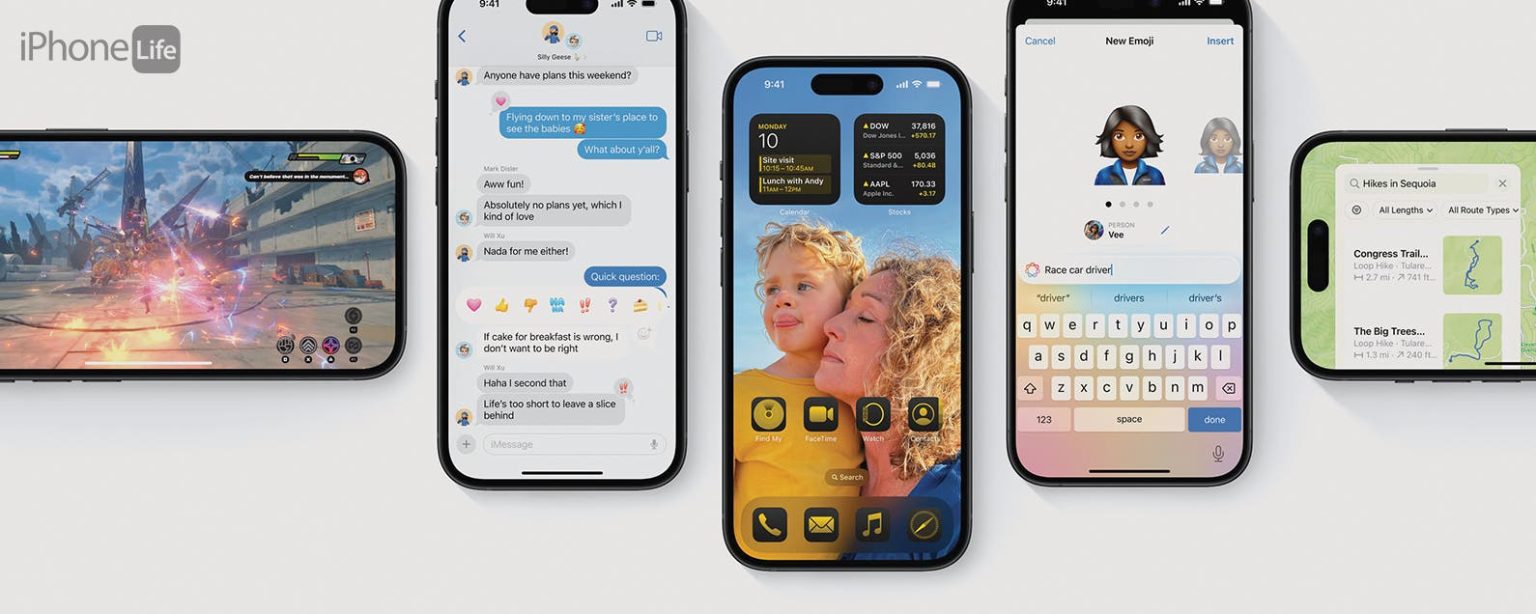
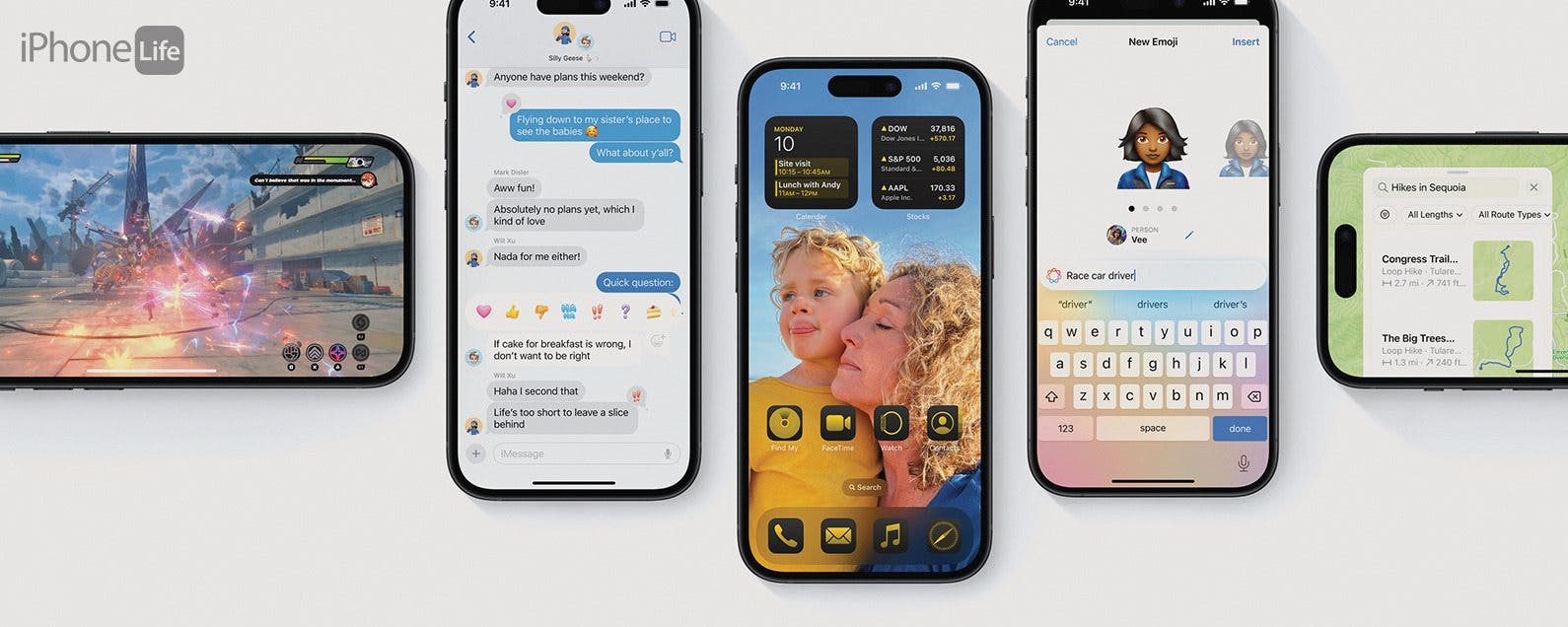
Apple nos trae muchas actualizaciones interesantes y funcionales con iOS 18. Estas son tres de las áreas en las que veremos los cambios más importantes y algunos consejos para comenzar a usar la nueva actualización.
Más cosas que hacer en Mensajes
Programar un mensaje de texto
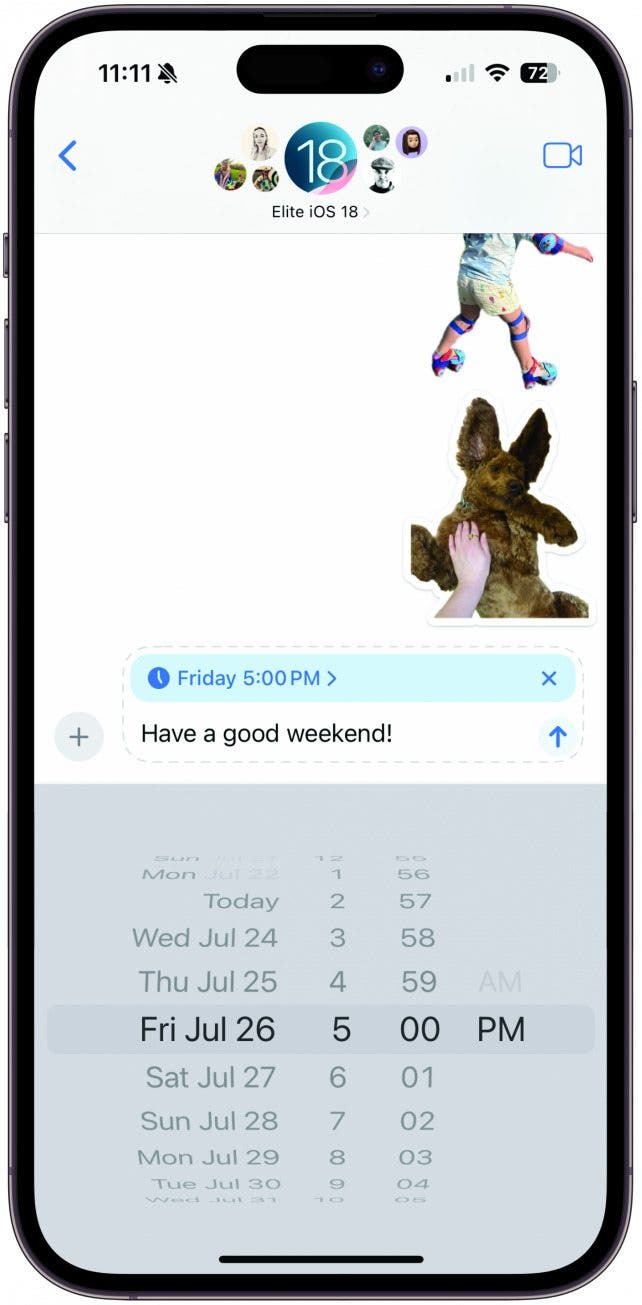
¡La programación de mensajes de texto ya está aquí! Repito, ¡la programación de mensajes de texto ya está aquí! Ya no estamos obligados a usar atajos para asegurarnos de que un mensaje que queremos enviar más tarde se envíe realmente. Para programar un mensaje, solo tienes que introducir el mensaje que quieres enviar, pulsar el icono más a la izquierda del campo de texto y pulsar Enviar más tarde (es posible que tengas que pulsar Más para encontrar esta opción). Selecciona la hora y la fecha, y pulsar la flecha de envío y tu mensaje de texto se enviará a la hora seleccionada.
Anima tus palabras
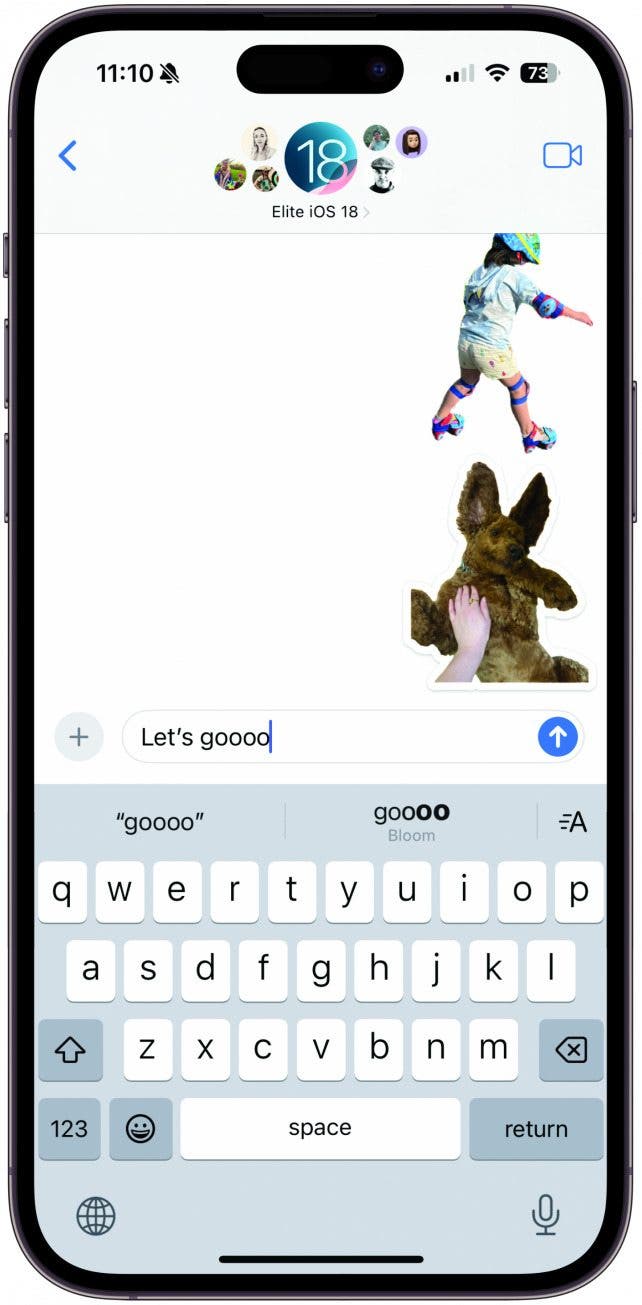
¿Alguna vez has pensado que tu texto podría tener un poco más de dinamismo? Con iOS 18, puedes animar las palabras que escribas, dejándolas crecer, encogerse, explotar, temblar y más. Todo lo que tienes que hacer es tocar el botón de formato de texto a la derecha junto a tus sugerencias de palabras y seleccionar el efecto que quieras. Puedes seleccionarlo antes de escribir para animar una oración completa o seleccionar una sola palabra o frase para animar. Mientras escribes, tu iPhone puede darte sugerencias de efectos de texto que puedes implementar tocando.
Haz un punto audaz
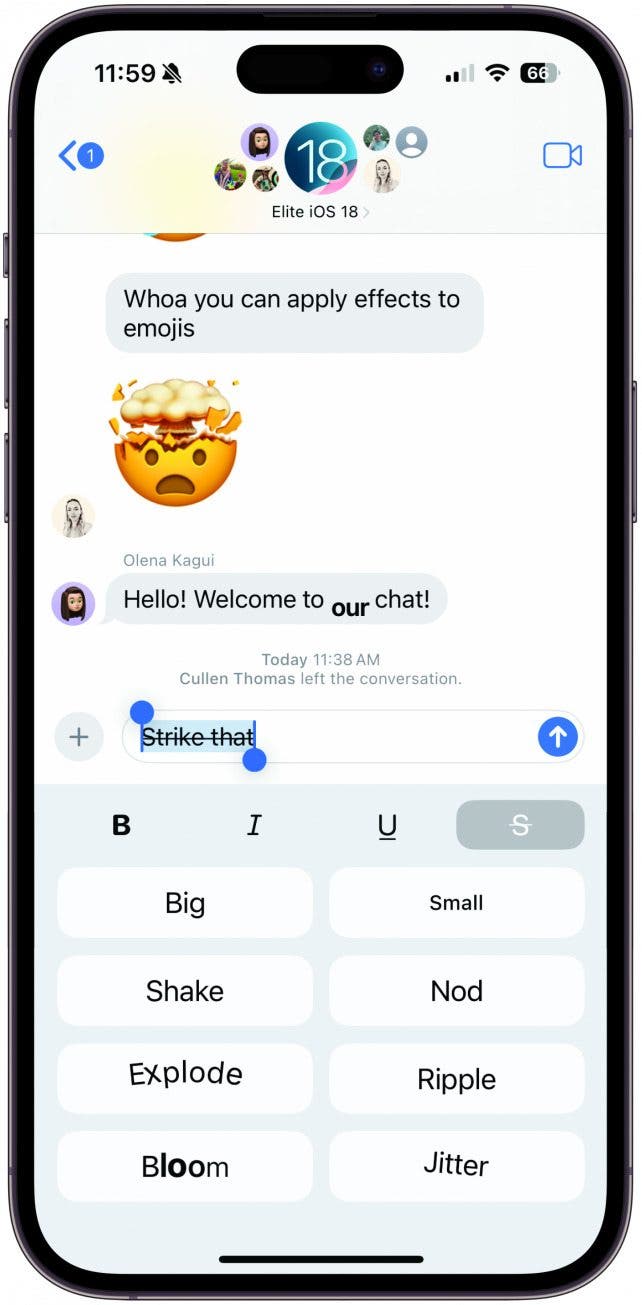
iOS 18 trae algunas de nuestras opciones de formato de texto favoritas a Mensajes. Ahora tienes opciones de negrita, cursiva, subrayado y tachado a tu alcance. Para utilizar cualquiera de estas opciones, toca el nuevo ícono de formato de texto a la derecha de tus sugerencias de palabras y selecciona uno de los íconos de formato de texto en la parte superior. También puedes seleccionar una palabra o frase después de escribirla para agregar el efecto. A diferencia de los efectos de texto, tus sugerencias de palabras no ofrecerán opciones para poner en negrita, cursiva, subrayar o tachar palabras, por lo que tendrás que agregarlas tú mismo.
Lleva tus reacciones al siguiente nivel
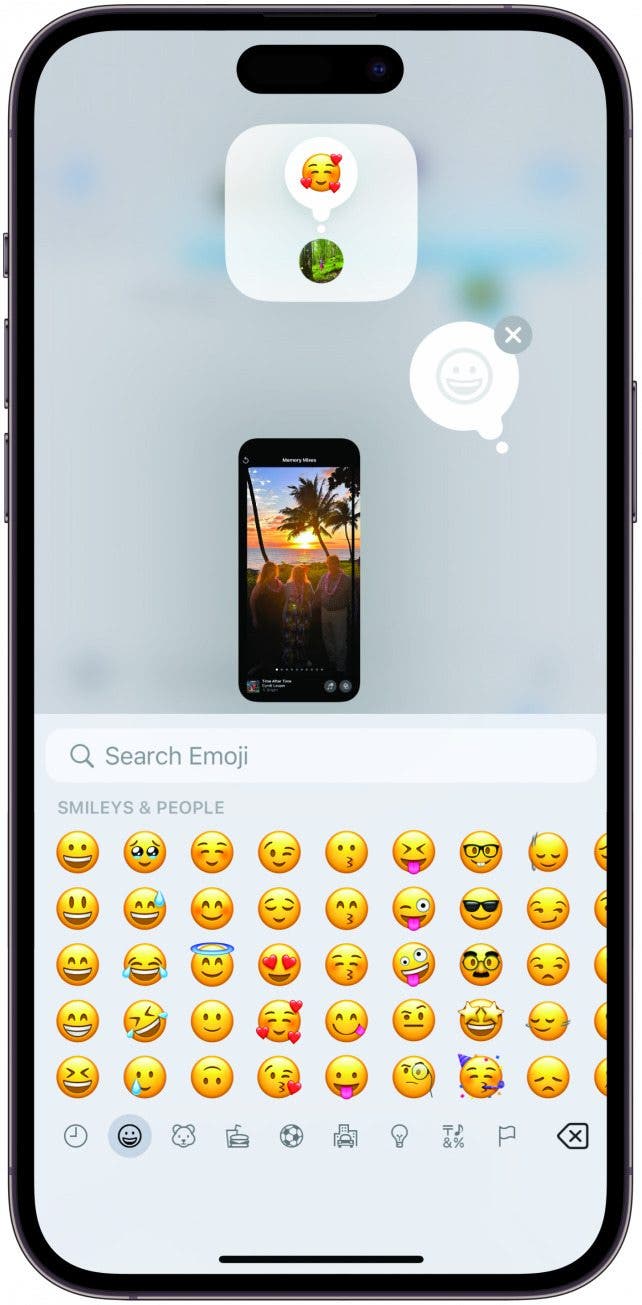
Si eres un seguidor de mensajes de texto como yo, es posible que te hayas sentido limitado por las pocas opciones de reacción que hemos tenido hasta ahora. Con iOS 18, puedes elegir cualquier emoji o sticker para reaccionar a un mensaje de texto, lo que abre tu propia expresión a toda tu base de datos de emojis. Simplemente mantén presionado el mensaje para reaccionar como lo harías normalmente, deslízate por las reacciones nuevas y rediseñadas y toca el ícono del emoji. Elige el emoji o sticker con el que te gustaría reaccionar y disfruta de respuestas con un solo toque más matizadas.
Envía tus mensajes de texto vía satélite
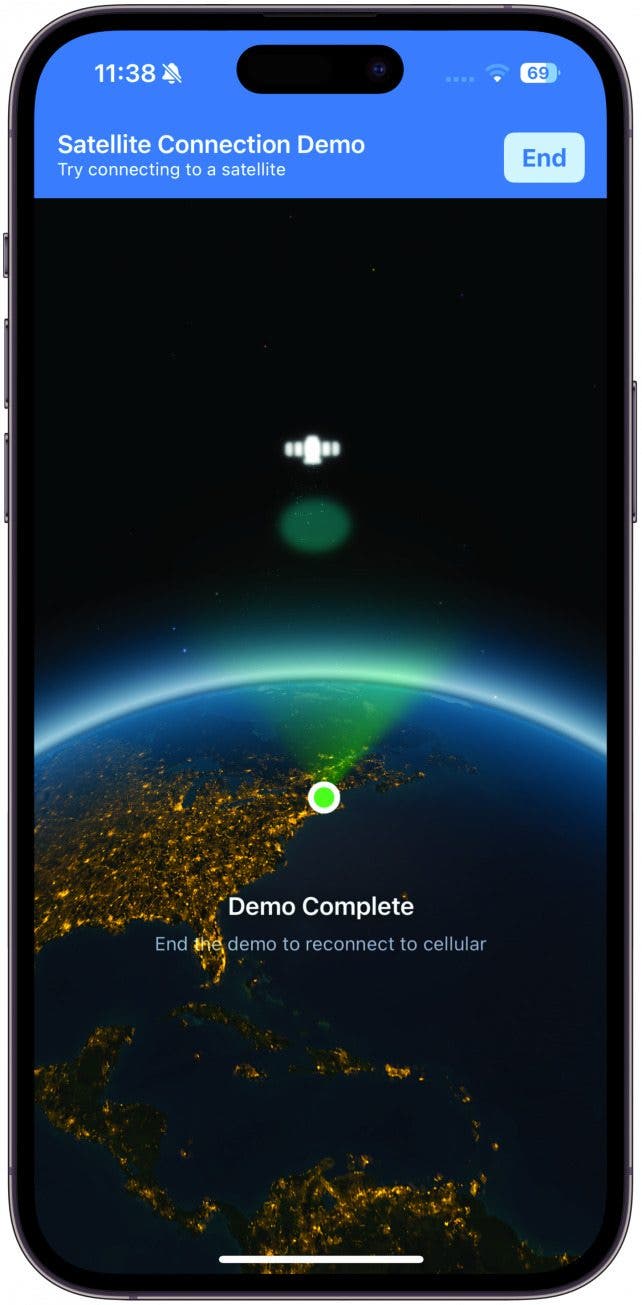
¿Necesitas enviar un mensaje de texto pero no tienes Wi-Fi ni red celular? Ahora puedes enviar y recibir mensajes vía satélite. Es una buena idea probar esta función antes de que la necesites, por eso Apple creó una demostración. Abre el Centro de control y toca el paquete con los íconos de Wi-Fi, Bluetooth y red celular. Toca Satélite. Selecciona Probar demostración y luego sigue las instrucciones en pantalla para conectarte a un satélite cercano. Al igual que la función satelital Emergency SOS, los mensajes de texto vía satélite serán gratuitos al principio, pero es posible que se cobre una tarifa en el futuro. Para obtener más consejos y funciones ocultas de iOS 18, asegúrate de suscribirte a nuestro boletín gratuito Consejo del día para que puedas ser el primero en enterarte.
Personalización de nivel superior
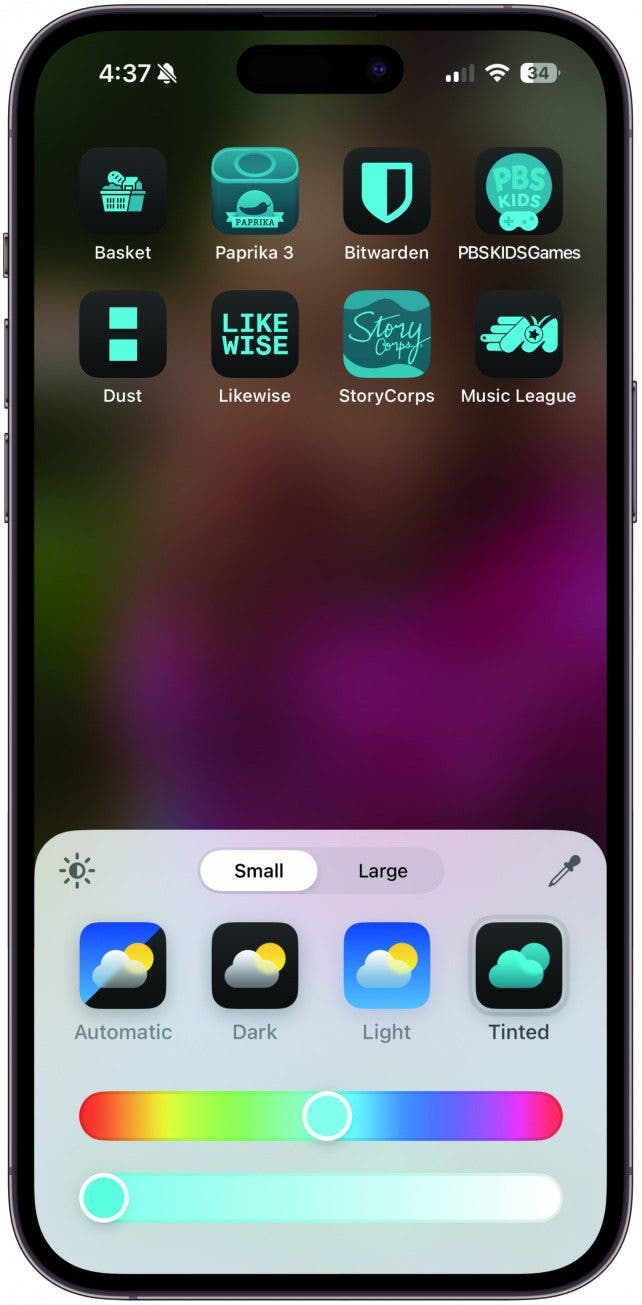
Diseña los iconos de la aplicación de tus sueños
Personalizar los íconos de las aplicaciones solía ser complicado, pero con iOS 18, ¡solo se necesitan unos pocos toques! Mantén presionada una parte vacía de tu pantalla de inicio hasta que entre en modo de movimiento. Toca Editar y luego selecciona Personalizar. Elige entre Automático, Oscuro, Claro y Tintado. Tintado elegirá automáticamente un esquema de colores que coincida con tu fondo de pantalla, o puedes personalizarlo usando los controles deslizantes. Si tocas el ícono del sol, puedes elegir entre un aspecto más claro o más oscuro. Selecciona Grande para ver íconos de aplicaciones más grandes y sin texto debajo de ellos. Si seleccionas Pequeño, verás los íconos de tamaño predeterminado con los nombres de las aplicaciones debajo de ellos.
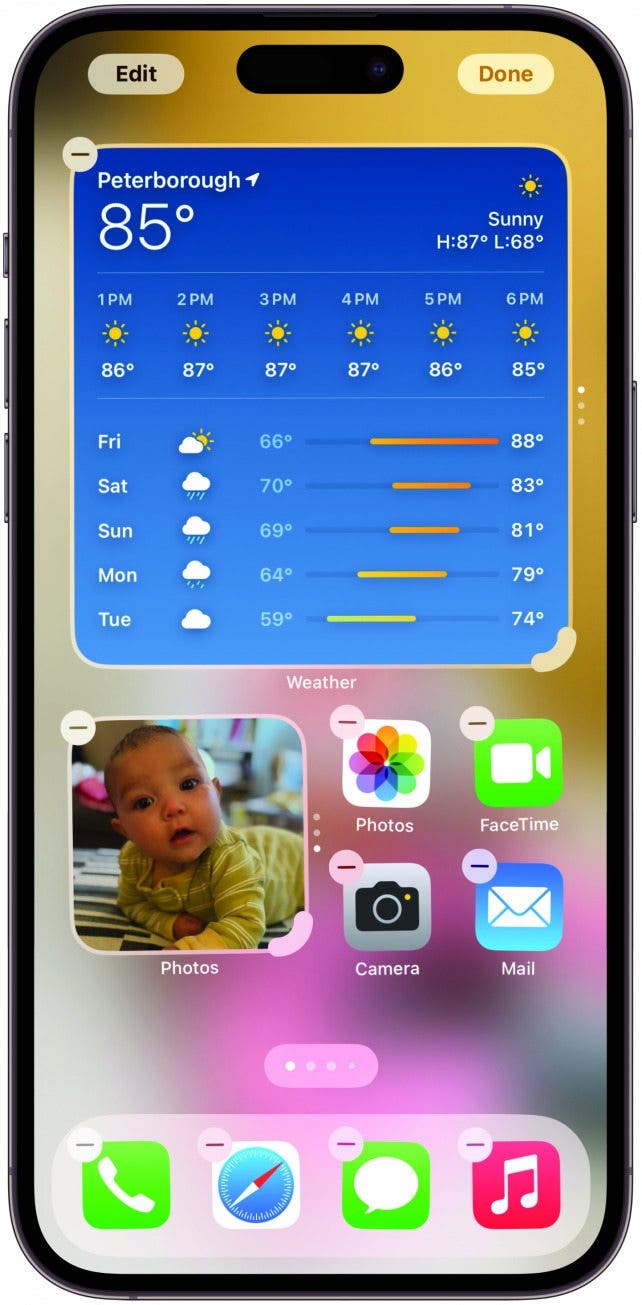
Encuentra el tamaño de widget perfecto
Desde hace un tiempo, tenemos la posibilidad de elegir entre varios tamaños para nuestros widgets, pero cada tamaño estaba limitado a una forma de widget en particular que podría no haber sido nuestra primera opción. Ahora, puedes cambiar el tamaño de tus widgets directamente en tu pantalla de inicio sin pasar por el proceso de seleccionar la forma y el tamaño en la pantalla de widgets. Simplemente mantén presionada la pantalla de inicio hasta que entre en modo de movimiento y luego arrastra una esquina del widget que desees para cambiar su tamaño. Las aplicaciones y otros widgets a su alrededor se moverán para hacer espacio. Si bien no puedes hacer widgets más pequeños que el tamaño más pequeño que se ofrece actualmente, puedes arrastrar para cambiar su forma. ¡Prueba y ve lo que te gusta!
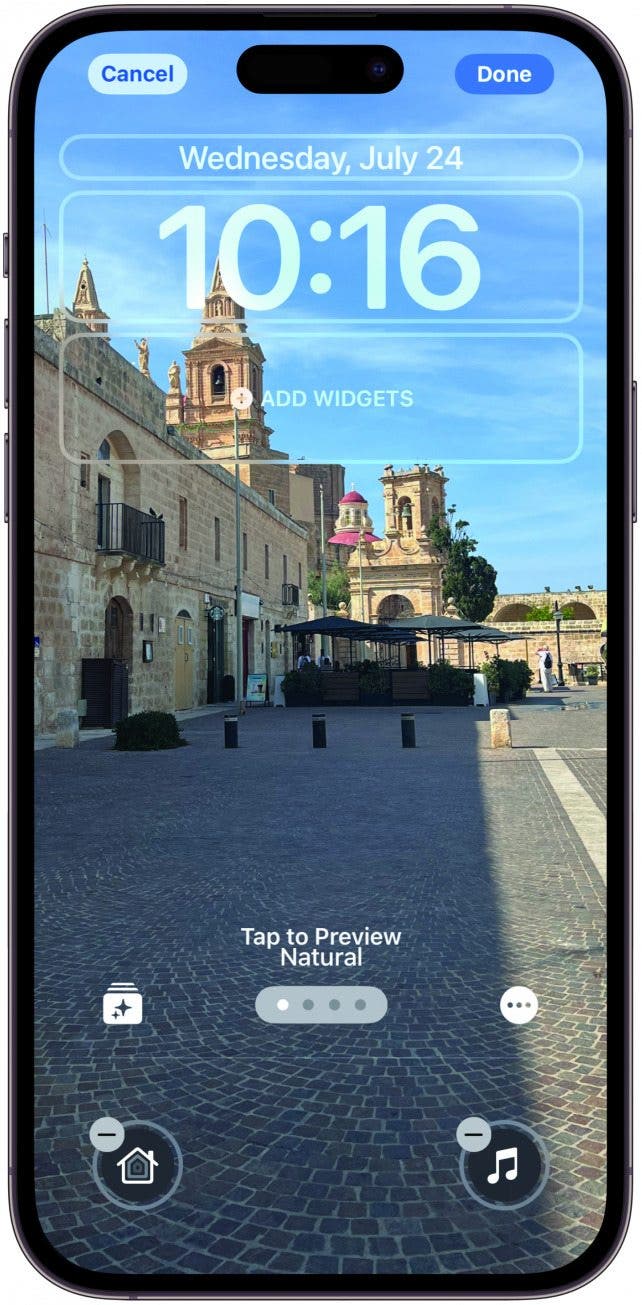
Personaliza los accesos directos de tu pantalla de bloqueo
Personalmente, encuentro el acceso directo de la linterna en la pantalla de bloqueo muy molesto. Siempre lo presiono accidentalmente y alguien tiene que decirme que mi linterna está encendida. Con iOS 18, puedes personalizar tus accesos directos de la pantalla de bloqueo para iniciar aplicaciones, accesos directos, modo oscuro, música, notas y más. Simplemente presiona prolongadamente en tu pantalla de bloqueo cuando tu pantalla esté desbloqueada, toca Personalizar, toca Pantalla de bloqueo, luego toca el botón menos sobre el acceso directo de la pantalla de bloqueo que quieres reemplazar. Luego, toca el espacio vacío y elige el nuevo acceso directo que te gustaría poner allí. Toca Listo cuando hayas terminado. Luego, ¡disfruta de tu nuevo acceso directo de la pantalla de bloqueo!
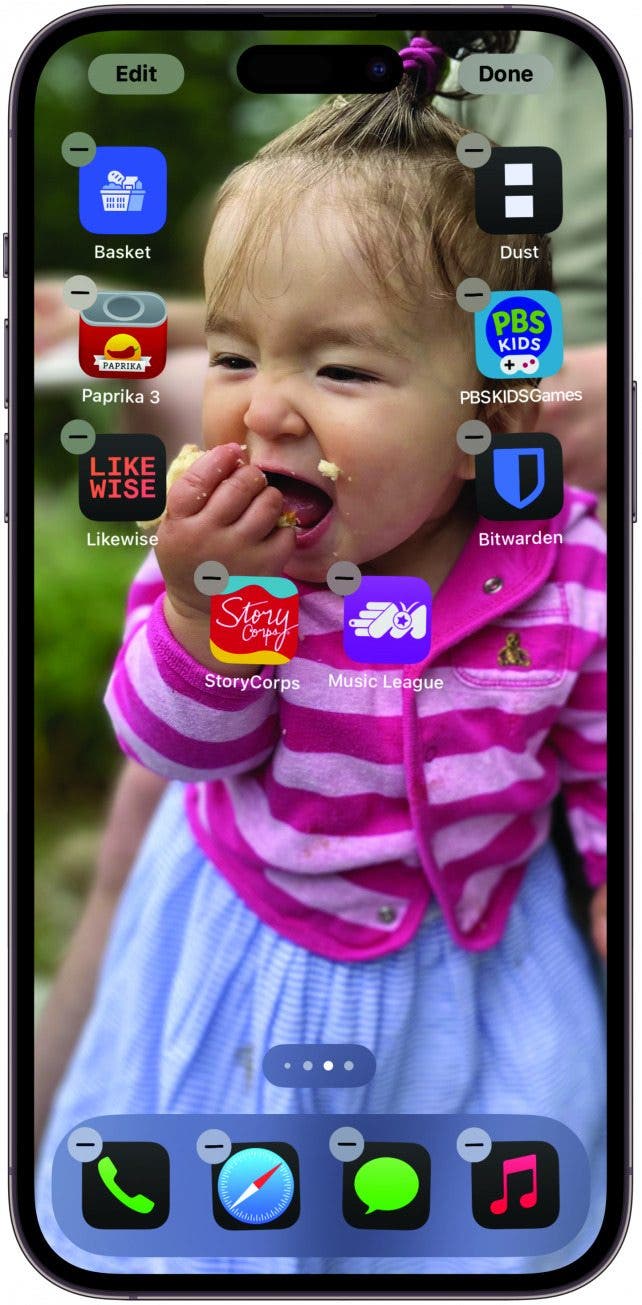
Mueva aplicaciones a cualquier lugar
iOS 18 aporta libertad creativa al diseño de tus aplicaciones. Ahora puedes arrastrar y soltar los iconos de tus aplicaciones en cualquier lugar, lo que te permite jugar con la ubicación y dejar espacios entre las aplicaciones. Esto es genial si quieres trabajar con una imagen de fondo de pantalla o espaciar tus aplicaciones más que antes. ¡Solo mantén presionada una parte vacía de tu pantalla de inicio para ingresar al modo de movimiento y luego arrastra y suelta como quieras! Aún debes ceñirte al diseño de cuadrícula, por lo que los espacios a los que puedes mover los iconos de las aplicaciones no son completamente ilimitados, pero puedes disfrutar del diseño libre como nunca antes.
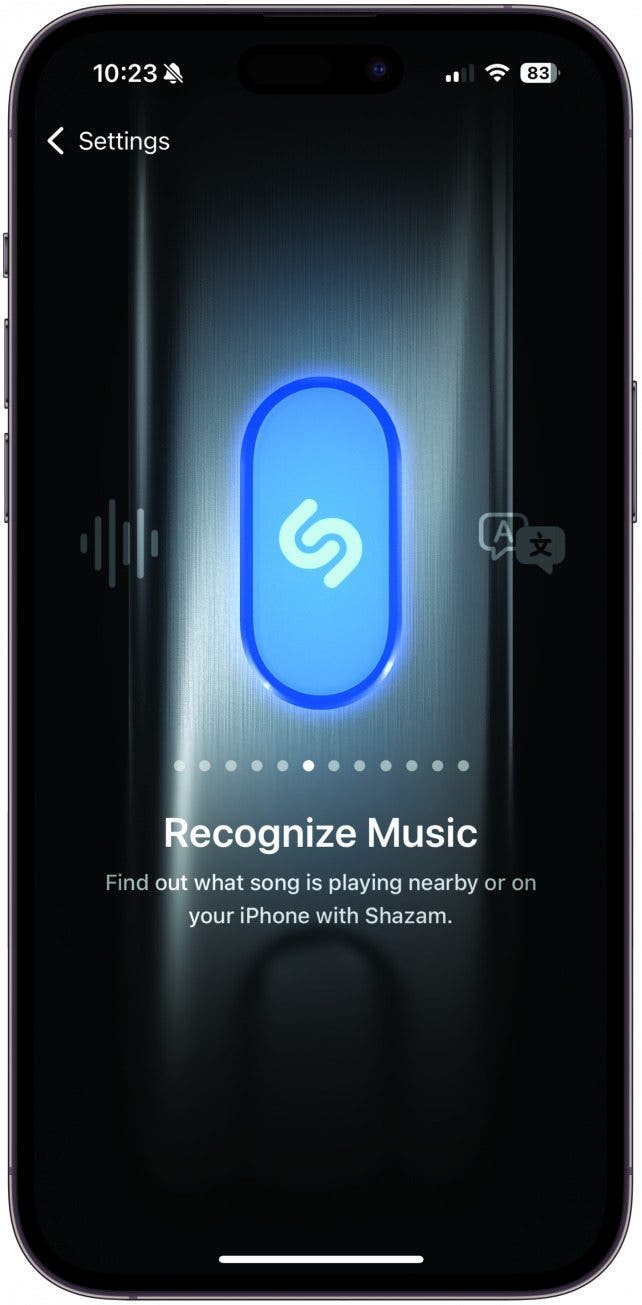
Aumente su botón de acción
Si tienes un iPhone 15 Pro o Pro Max, estás familiarizado con el botón de acción que te permite iniciar rápidamente una aplicación. Con esta nueva actualización, las opciones para el botón de acción se han ampliado para incluir el reconocimiento de una canción, el inicio de un control desde el Centro de control y el inicio de una función de accesibilidad. Si bien me gusta iniciar mi cámara desde el botón de acción, también me entusiasma la función de reconocimiento de canciones, ya que a veces una canción está a punto de terminar y no tengo tiempo suficiente para que Siri la escuche o abra mi aplicación Shazam. Para personalizar esto, simplemente abre Configuración, toca el botón de acción y deslízate hasta tu control preferido. ¡Prueba varios para ver cuál te gusta más!