Qué debes saber
- La carga optimizada de la batería ayuda a preservar la batería de tu Apple Watch cargándola solo hasta el 80 % y esperando a cargarla por completo al 100 % según tus hábitos de carga.
- Puedes desactivar la carga optimizada de la batería en la configuración de tu Apple Watch.
- También puedes forzar tu Apple Watch a cargarse por completo cuando el Límite Optimizado esté habilitado.
¿Tu Apple Watch no se carga al 100 % a pesar de que la Carga optimizada de la batería está desactivada? Puede resultar frustrante no tener el reloj completamente cargado cuando más lo necesitas. Repasemos qué significa la Carga optimizada de la batería, cómo desactivarla y qué hacer cuando tu Apple Watch no se carga a pesar de que la Carga optimizada de la batería está desactivada.
Saltar a:
- ¿Qué es la carga optimizada de la batería?
- Cómo desactivar la carga optimizada de la batería
- ¿Por qué mi Apple Watch no se carga?
- Preguntas frecuentes
¿Qué es la carga optimizada de la batería en el Apple Watch?
La carga optimizada de la batería es una excelente función que ayuda a conservar la batería tanto de tu iPhone como de tu Apple Watch. Sin embargo, debido a que esta función mantiene la batería al 80 % hasta justo antes de que tu dispositivo determine que la necesitas y luego se carga al 100 %, es posible que termines con un dispositivo que no esté completamente cargado cuando lo necesites. Por ejemplo, si usas tu Apple Watch para hacer un seguimiento del sueño, es posible que cargues el dispositivo durante el día en lugar de por la noche. La carga optimizada de la batería puede evitar que tu Apple Watch esté al 100 % cuando estés listo para irte a dormir.
Afortunadamente, puedes desactivar la carga optimizada de la batería en tu Apple Watch si quieres que el dispositivo se cargue siempre al 100 %. Para obtener más consejos y trucos para el Apple Watch, asegúrate de consultar nuestro boletín gratuito Consejo del día. A continuación, te mostramos cómo desactivar la carga optimizada de la batería en el Apple Watch.
Cómo desactivar la carga optimizada de la batería
Tenga en cuenta que desactivar la carga optimizada de batería podría afectar la salud de la batería de su Apple Watch.
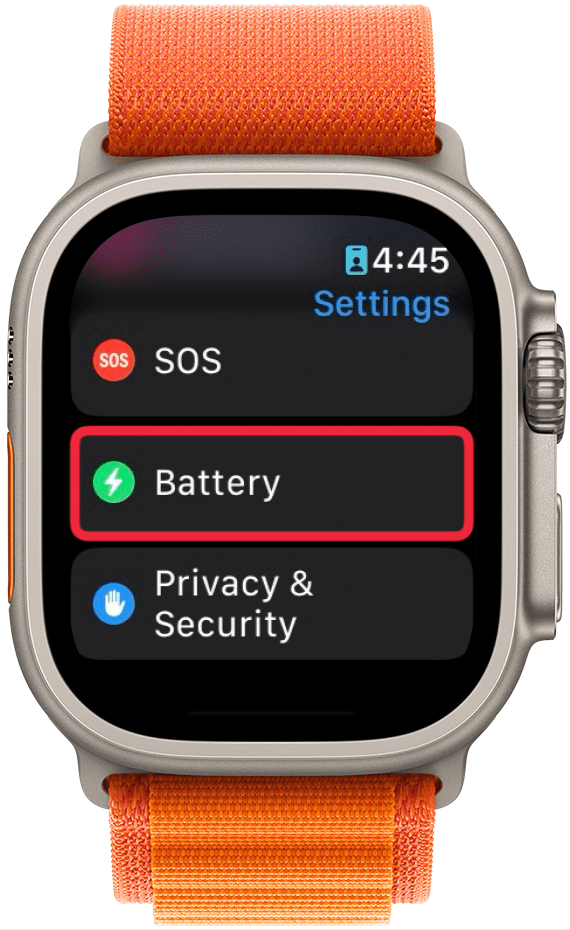
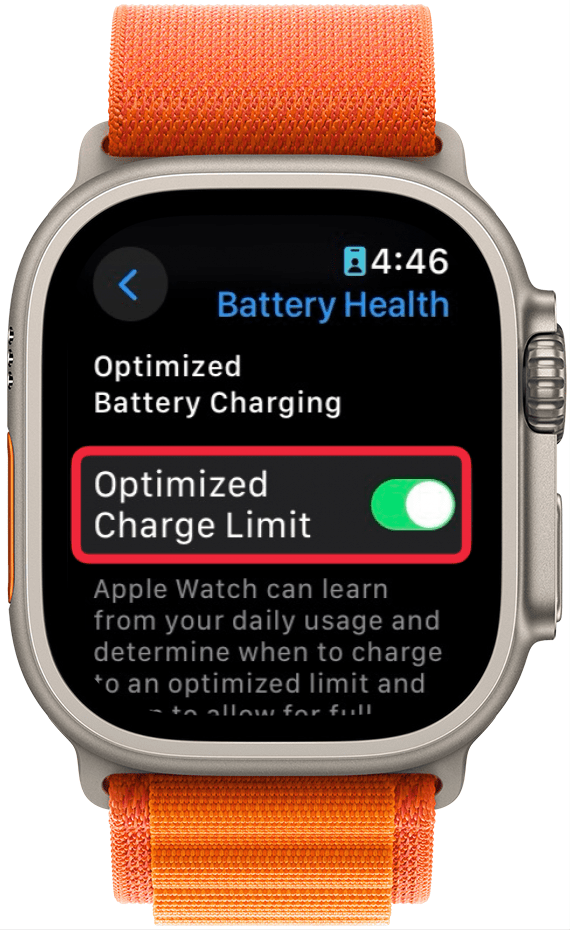
- En tu Apple Watch, abre la Aplicación de configuración y toque Batería.
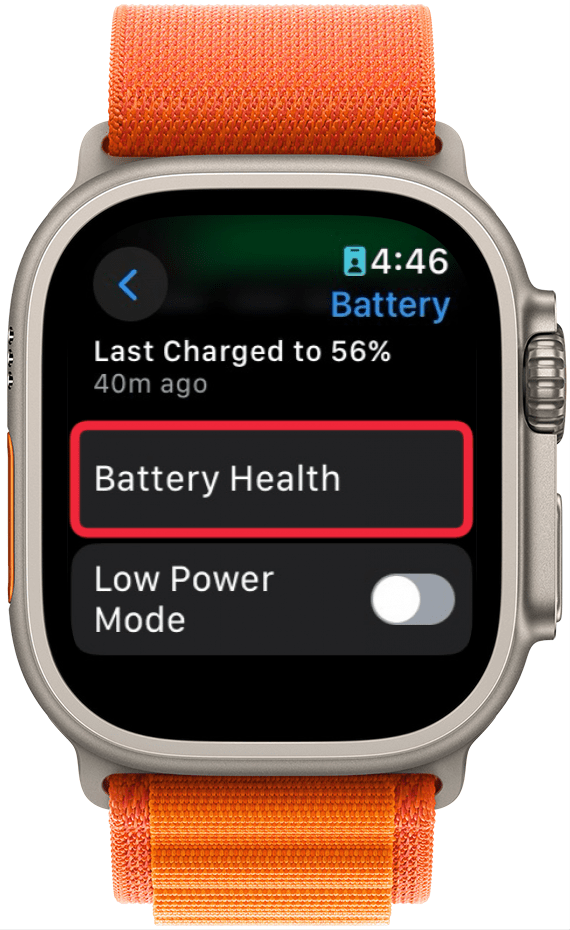
- Desplácese hacia abajo y toque Estado de la batería.
- Toque el interruptor junto a Límite de carga optimizado o Carga de batería optimizada (dependiendo del modelo de tu Apple Watch).
- Toque cualquiera de los dos Apagar hasta mañana o Apagar.
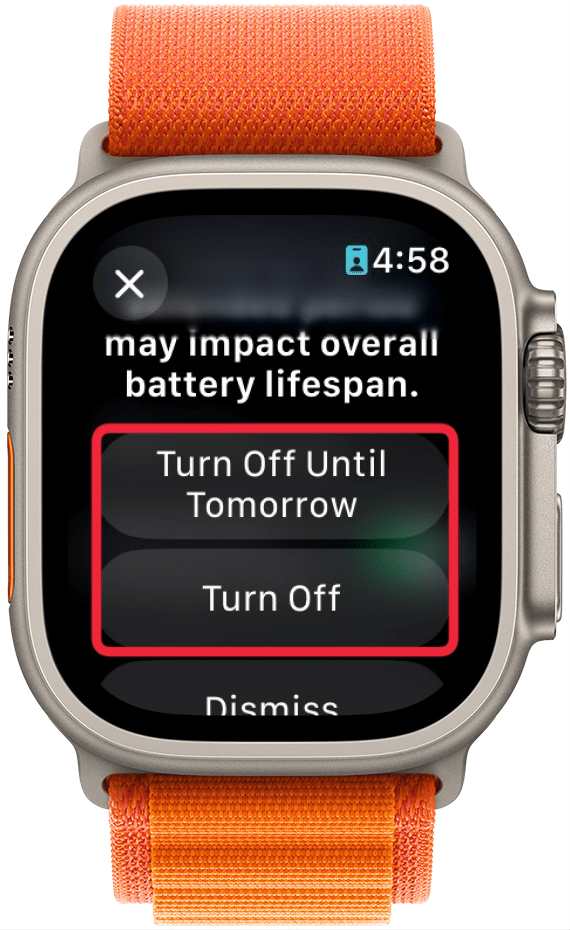
Si desactiva la Carga optimizada de batería hasta mañana, la función solo se desactivará temporalmente para que pueda seguir preservando la salud de su batería.
¿Por qué mi Apple Watch no se carga?
Si has desactivado la carga optimizada de la batería pero tu Apple Watch sigue sin cargarse por completo, hay algunos pasos de solución de problemas que puedes seguir para asegurarte de que tu dispositivo esté al 100 % cuando lo necesites. Nuestro artículo sobre qué hacer cuando tu Apple Watch no se carga debería ayudarte a resolver cualquier problema que tengas.
Asegúrese de que la carga optimizada de la batería esté deshabilitada
Puedes comprobar si tu Apple Watch está optimizando la carga siempre que esté en el cargador. A continuación te indicamos cómo hacerlo:
- Mientras tu Apple Watch esté en el cargador, toca el círculo con el ícono de carga.
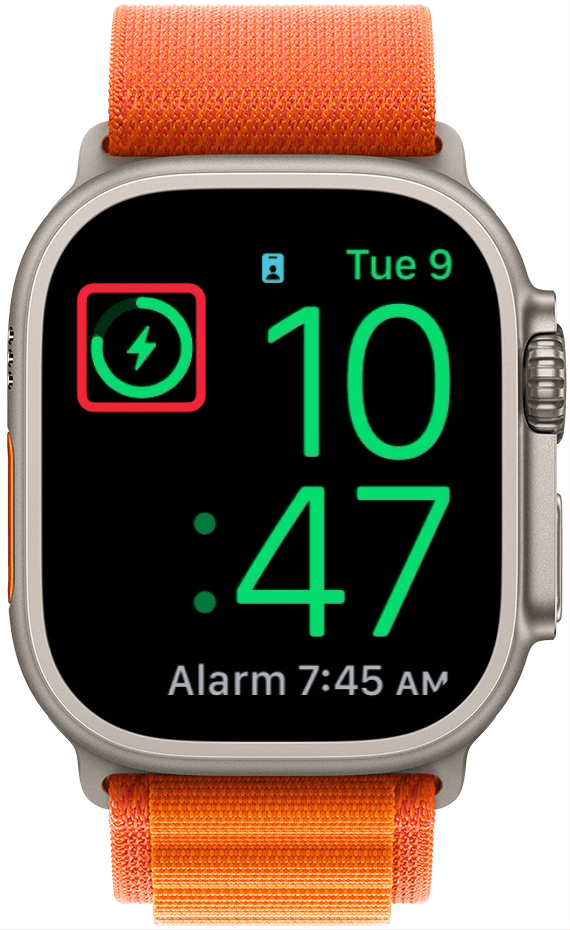
- Si tu Apple Watch está configurado para cargarse al 100 %, dirá Cargando al máximo.
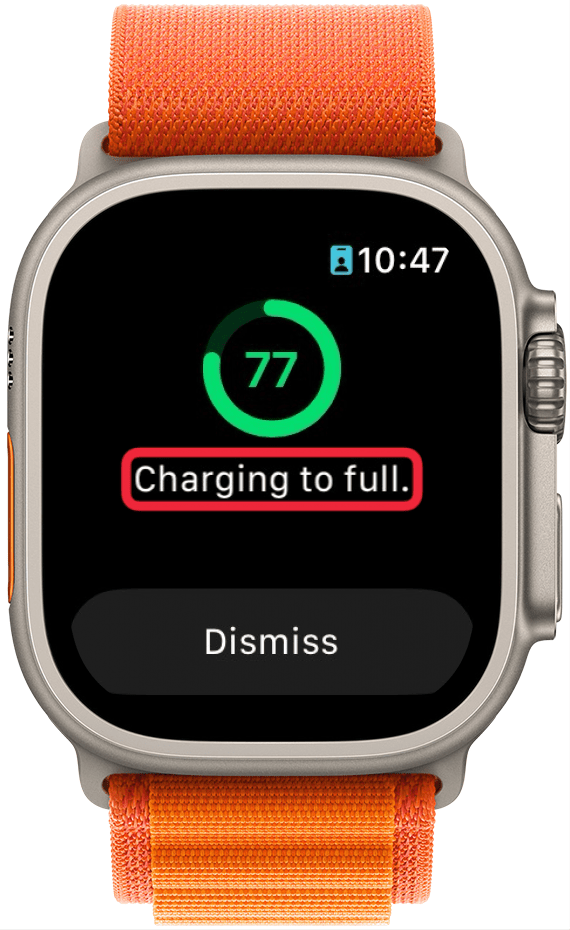
- Si no, dirá: Cargando hasta el límite optimizado con un botón para Cargar al máximo ahoraque puedes tocar para forzar su carga hasta su máxima capacidad.
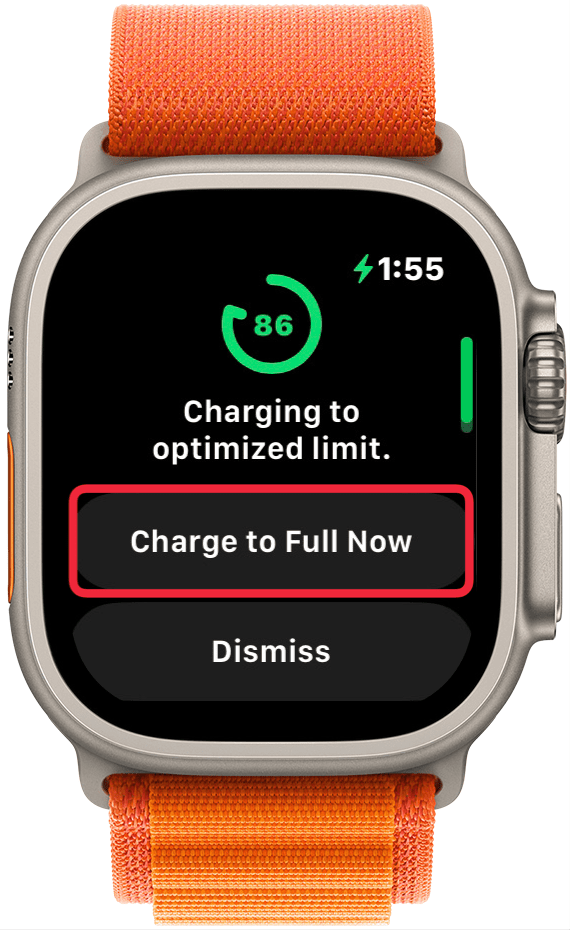
Después de pulsar el botón Cargar al máximo ahora, el Apple Watch se cargará al 100 % en lugar del 80 %, lo que garantiza que el dispositivo esté completamente cargado cuando lo necesites. Si sigues sintiendo que el Apple Watch se carga más lento, podría deberse a otro problema. En ese caso, te recomiendo que consultes nuestro artículo de resolución de problemas vinculado anteriormente, sobre qué hacer cuando el Apple Watch no se carga. A continuación, descubre qué hacer cuando el Apple Watch no se actualiza.
Preguntas frecuentes
- ¿Cómo comprobar el estado de la batería del Apple Watch? Puedes consultar el estado de la batería de tu Apple Watch en la aplicación Configuración. Solo tienes que pulsar Batería y, a continuación, Estado de la batería. Cuando te desplaces hacia abajo más allá del interruptor de Límite de carga optimizada, verás el estado de la batería de tu Apple Watch.
- ¿Cuánto tiempo tarda en cargarse un Apple Watch? El tiempo que tarda en cargarse el Apple Watch varía según diversos factores, como el modelo del Apple Watch, el estado y la antigüedad de la batería y si utiliza un cargador USB-C o USB-A. Consulta nuestro artículo ¿Cuánto tarda en cargarse el Apple Watch? para obtener información más detallada.
- ¿Cómo desactivar la carga optimizada de batería en iPhone? Si tienes problemas porque tu iPhone no se carga por completo cuando lo necesitas, también puedes desactivar la Carga optimizada de la batería. Sin embargo, al igual que con el Apple Watch, desactivar esta función en tu iPhone puede afectar la salud de la batería de tu dispositivo.