


ThemeLocal: consejos de blog que funcionan como magiaThemeLocal: consejos de blog que funcionan como magiaThemeLocal: consejos de blog que funcionan como magia
  • Marketing por correo
  • Más
Search
© 2022 Themelocal. Reservados todos los derechos.
Lectura: iOS 17.2: Cómo bloquear el diario de tu iPhone
Cuota
Notificación Mostrar más
Aa
ThemeLocal: consejos de blog que funcionan como magiaThemeLocal: consejos de blog que funcionan como magia
Aa
  • Marketing por correo
  • Más
Search
  • Marketing por correo
  • Más
Síganos
© 2022 Themelocal. Reservados todos los derechos.
ThemeLocal: consejos de blog que funcionan como magia > Blog > Cómo > iOS 17.2: Cómo bloquear el diario de tu iPhone
Cómo

iOS 17.2: Cómo bloquear el diario de tu iPhone

Última actualización: noviembre 22, 2023 3:25 pm
ThemeLocal hace 3 años 2 Minutos mínimos para leer
Cuota
2 Minutos mínimos para leer
Cuota

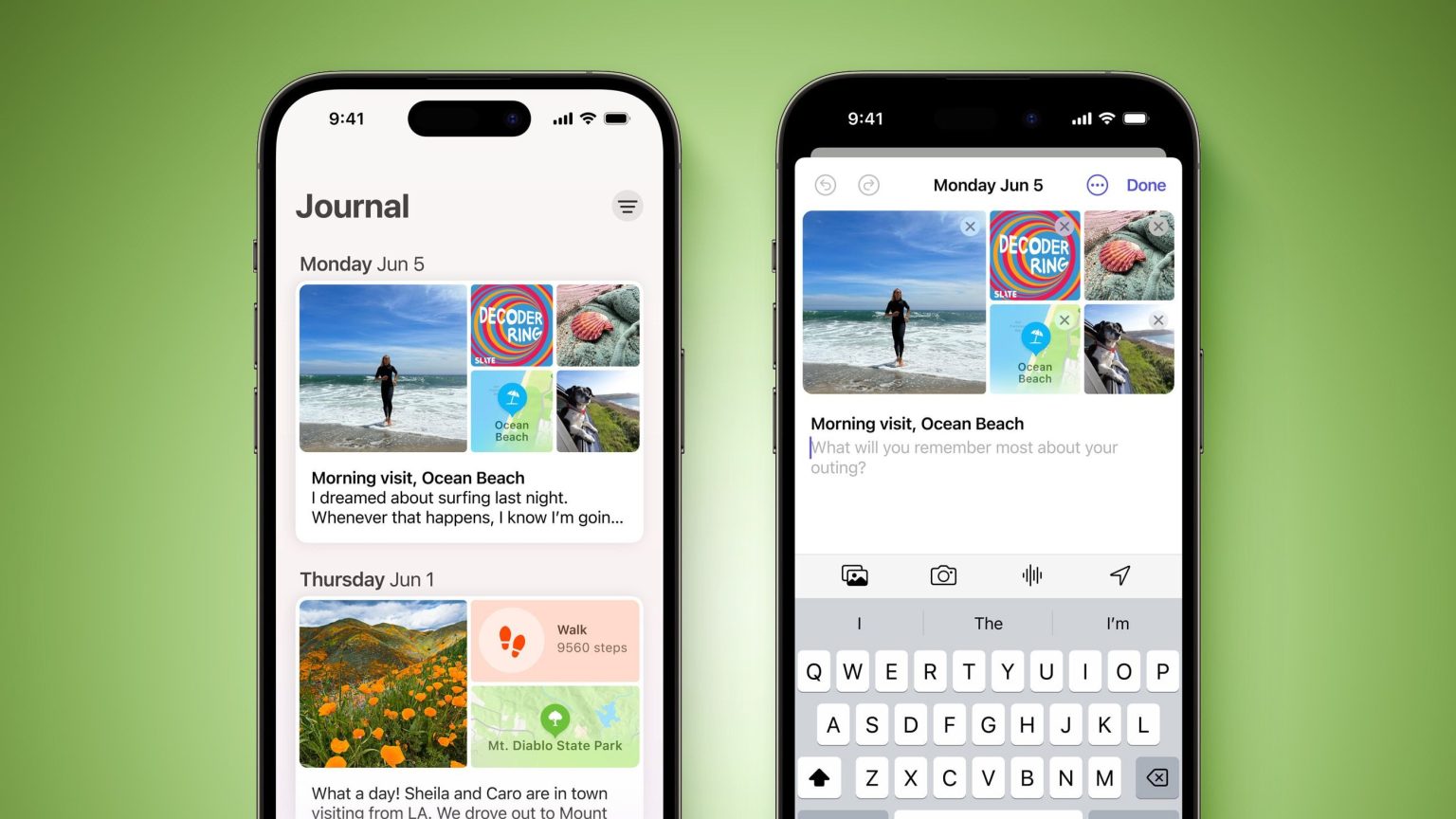
Apple presentó su tan esperada aplicación Journal para iPhone en iOS 17.2. Continúe leyendo para aprender cómo mantener el contenido de su diario seguro y alejado de miradas indiscretas.

Aplicación Journal iOS 17 Característica Verde
Apple anunció en junio de 2023 que traería su propia aplicación de diario a iOS 17 y desde entonces se ha confirmado que la aplicación está incluida en iOS 17.2, que actualmente está disponible para descargar como versión beta.

La aplicación Journal de Apple te permite registrar tus pensamientos y actividades diarias, incorporando datos como fotos, música escuchada, entrenamientos y más, además sugiere temas sobre los que escribir.

Por supuesto, la privacidad y la seguridad son primordiales cuando se trata de llevar un diario personal. Es por eso que la aplicación Journal viene con funciones de seguridad que incluyen cifrado y protección con contraseña, para proteger su diario del acceso no autorizado.

Los siguientes pasos le muestran cómo bloquear la aplicación Journal en ‌iPhone‌.

  1. Inicie el Ajustes aplicación en tu ‌iPhone‌.
  2. Desplácese hacia abajo y toque Diario.
  3. Grifo Diario de bloqueoluego ingresa tu contraseña de ‌iPhone‌.
  4. Activar el Diario de bloqueo cambiar.
  5. Grifo Requerir contraseñaluego elija entre las opciones: Inmediatamente, Después de 1 minuto, Después de 5 minutosy Después de 15 minutos.
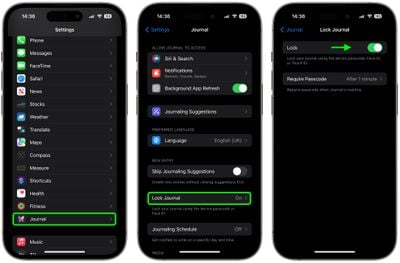
diario de bloqueodiario de bloqueo

Eso es todo al respecto. Ahora no se puede acceder a su diario sin ingresar la contraseña de su dispositivo o usar Face ID o Touch ID, lo que le brinda tranquilidad cada vez que registra información personal o confidencial.

También podría gustarte

No hay iPhone 16e Amazon Spring Deal, pero esto es mejor

Cómo recuperar rápidamente el correo de voz eliminado en iPhone

Cómo cambiar la voz de Siri en iPhone

Cómo arreglar rápidamente una aplicación congelada en iPhone

El arma secreta del pliegue del iPhone podría terminar la competencia

ETIQUETADO: bloquear, Cómo, diario, iOS, iPhone
Comparte este artículo
Facebook Twitter Pinterest Whatsapp Whatsapp
Cuota
¿Qué piensas?
Amor0
Triste0
Contento0
Somnoliento0
Enfadado0
Sin comentarios0
Guiño0
Artículo anterior Cómo personalizar las tarjetas de contacto del iPhone para compartirlas de forma segura (iOS 17)
Artículo siguiente Cómo cargar Apple Watch sin cargador (2023)
Deja un comentario

Deja una respuesta Cancelar la respuesta

Tu dirección de correo electrónico no será publicada. Los campos obligatorios están marcados con *

Publicación popular

También podría gustarte

No hay iPhone 16e Amazon Spring Deal, pero esto es mejor

hace 1 año 4 Minutos mínimos para leer

Cómo recuperar rápidamente el correo de voz eliminado en iPhone

hace 1 año 4 Minutos mínimos para leer

Cómo cambiar la voz de Siri en iPhone

hace 1 año 2 Minutos mínimos para leer

Cómo arreglar rápidamente una aplicación congelada en iPhone

hace 1 año 4 Minutos mínimos para leer

El arma secreta del pliegue del iPhone podría terminar la competencia

hace 1 año 3 Minutos mínimos para leer

ANSI vs ISO Lúmenes: cómo elegir el proyector correcto

hace 1 año 9 Minutos mínimos para leer

Un iPhone sin puerto de carga podría ser un asistente después de todo

hace 1 año 3 Minutos mínimos para leer

Cómo habilitar iMessage en un iPhone, iPad y Mac

hace 1 año 11 Minutos mínimos para leer
Mostrar más
ThemeLocal: consejos de blog que funcionan como magiaThemeLocal: consejos de blog que funcionan como magia
Síganos
© 2022 Themelocal. Reservados todos los derechos.
Welcome Back!

Sign in to your account

¿Perdiste tu contraseña?
