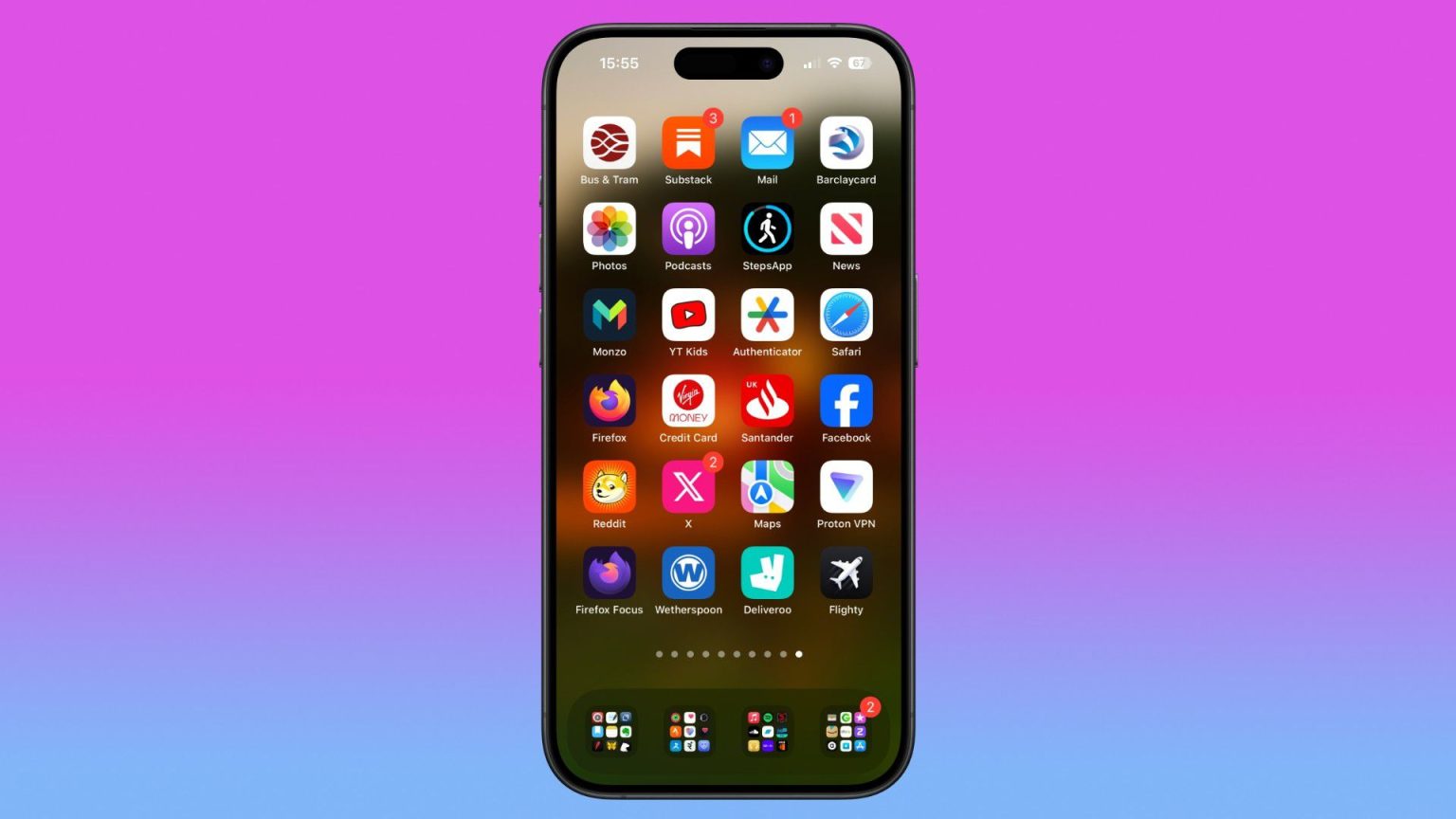
En iOS 18, Apple incluye una opción dedicada para bloquear e incluso ocultar aplicaciones individuales en tu iPhone. Esto significa que incluso si su dispositivo está desbloqueado, puede agregar una capa adicional de privacidad y seguridad a aplicaciones específicas que contienen datos confidenciales.
 Las opciones de bloquear y ocultar significan que puedes desbloquear tu iPhone y entregárselo a alguien para que mire algo, sabiendo que no podrá abrir las aplicaciones que has bloqueado. Eso, o simplemente no los verán porque están escondidos.
Para aplicaciones bloqueadas, si alguien que usa su iPhone intenta abrir una aplicación que usted ha bloqueado manualmente usando el método descrito a continuación, verá una ventana emergente que le informará que no se puede acceder a ella sin una autenticación secundaria a través de Face ID (o Touch ID en el iPhone SE).
En particular, si la Protección de dispositivos robados está activa, ingresar un código de acceso para desbloquear una aplicación no es una opción, por lo que incluso si le roban el iPhone y el ladrón conoce su código de acceso, aún no podrá abrir la aplicación. Sin embargo, si la Protección de dispositivo robado no está habilitada, aparece un mensaje de contraseña que se puede usar para desbloquear la aplicación después de tres intentos fallidos de Face ID.
Cómo bloquear aplicaciones
Vale la pena señalar que no todas las aplicaciones se pueden bloquear. Apple no ofrece la opción de bloqueo para aplicaciones como Mapas, Reloj, Calculadora y Configuración. De lo contrario, se pueden bloquear casi todas las demás aplicaciones, incluidas las de terceros. Así es como se hace.
- En su pantalla de inicio, mantenga presionado el ícono de la aplicación que desea bloquear.
- Grifo Requerir identificación facial (o Touch ID).
- Grifo Requerir identificación facial (o Touch ID) para confirmar.
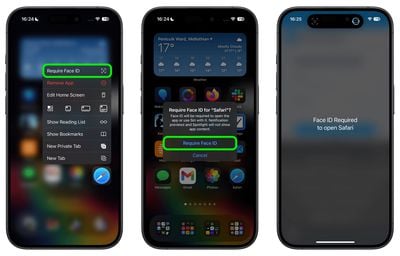
Tenga en cuenta que no puede usar Siri con una aplicación bloqueada, y la búsqueda de Spotlight y las vistas previas de notificaciones no mostrarán el contenido de la aplicación.
Cómo ocultar aplicaciones
Cuando bloqueas una aplicación de terceros usando el método anterior, también tienes la opción de ocultarla, pero no puedes ocultar aplicaciones del sistema como Safari o Fotos. Cuando está habilitado, el ícono y el nombre de la aplicación se eliminan de la pantalla de inicio y no aparecerán en las búsquedas, aunque aún pueden aparecer en la aplicación Configuración.
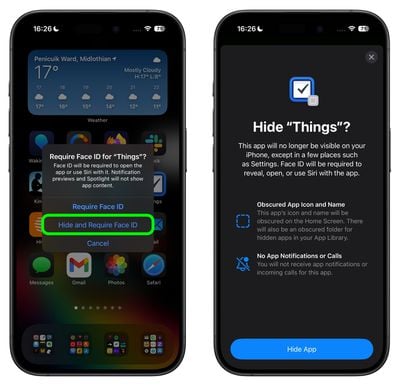
También se crea una carpeta oculta para aplicaciones ocultas en su biblioteca de aplicaciones, a la que se accede deslizando el dedo hacia la izquierda hasta el final de las páginas de la pantalla de inicio. Sin embargo, no recibirá notificaciones de aplicaciones ni llamadas entrantes de una aplicación de terceros oculta.
Cómo desbloquear y mostrar aplicaciones
Para desbloquear una aplicación que bloqueó anteriormente, simplemente mantenga presionado el ícono de la aplicación y elija la opción «No requerir Face ID». Siempre que tengas habilitada la Protección de dispositivo robado, activar y desactivar el bloqueo requiere un escaneo de Face ID, por lo que no se puede desactivar sin tu conocimiento.
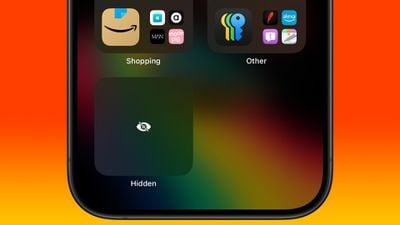
Para mostrar una aplicación de terceros bloqueada, deslícese hasta la Biblioteca de aplicaciones y toque la carpeta oculta oculta en la parte inferior. Se le pedirá que realice un escaneo de Face ID para revelar su contenido. Después de eso, puede acceder a cualquier aplicación oculta que contenga.