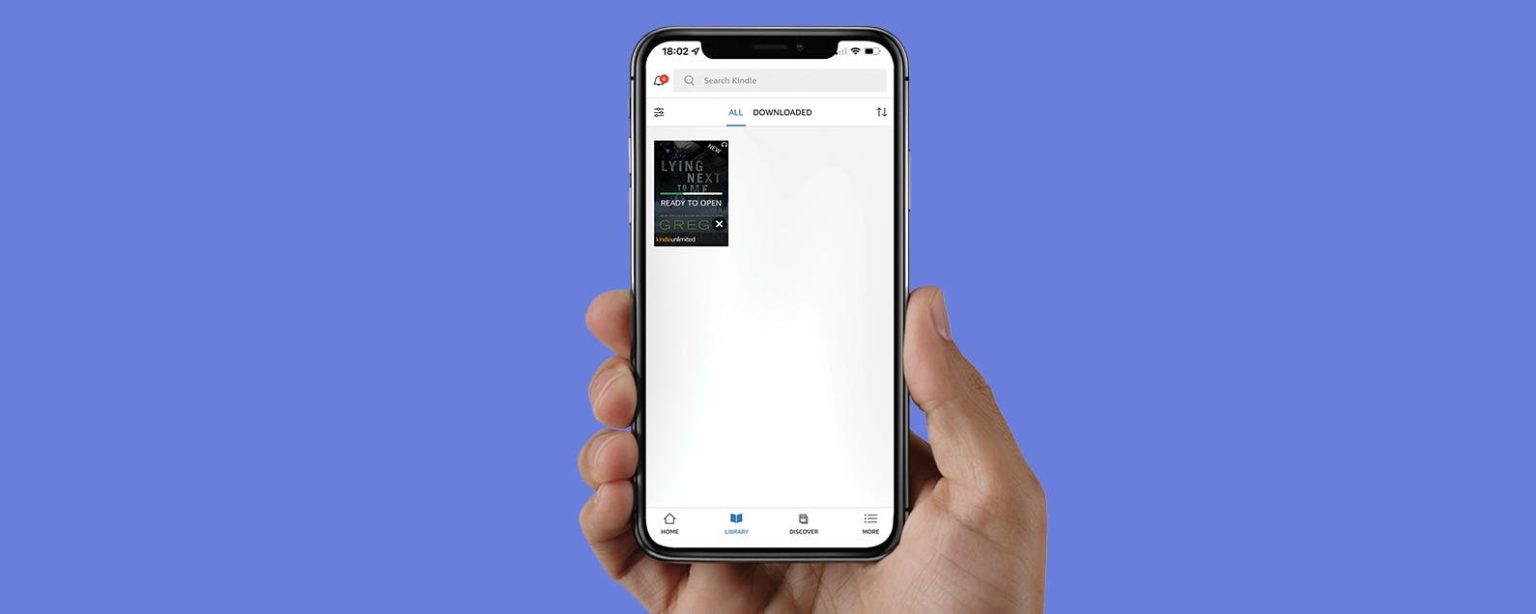
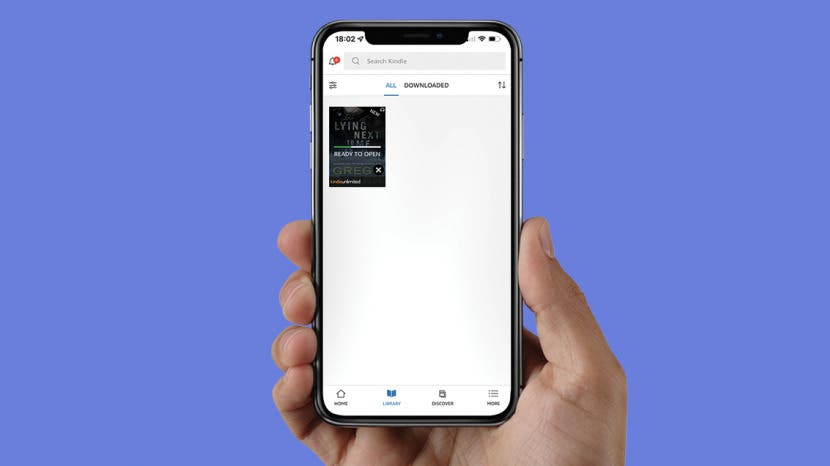
Lo mejor de tus compras de Kindle es que puedes leer los libros electrónicos que compraste en tus otros dispositivos. ¿Puedes leer libros Kindle en iPad? ¡Sí! También puedes leerlos en tu iPhone, Mac y otros dispositivos si ya los compraste a través de Amazon o Kindle. Le enseñaremos cómo descargar libros Kindle en sus dispositivos Apple.
Salta a:
- Cómo descargar libros en iPad y iPhone
- Cómo descargar un libro Kindle de la biblioteca familiar
- Cómo utilizar las descargas de Kindle Cloud Reader
- Cómo solucionar cualquier problema de descarga de cualquier libro Kindle
Cómo descargar libros en iPad y iPhone
Puede descargar y leer libros Kindle en su iPad y iPhone utilizando la aplicación Amazon Kindle. Aunque no puede comprar libros electrónicos a través de esta aplicación, puede descargar libros que ya haya comprado. Si esperas aprender cómo comprar libros Kindle en iPhone, lee esto.
Las siguientes capturas de pantalla son de un iPhone, pero también puedes seguir los mismos pasos para descargar una de tus compras de Amazon Kindle en tu iPad:
- Abre el Aplicación Kindle en tu iPhone. Si aún no lo tienes, descárgalo desde Tienda de aplicaciones.
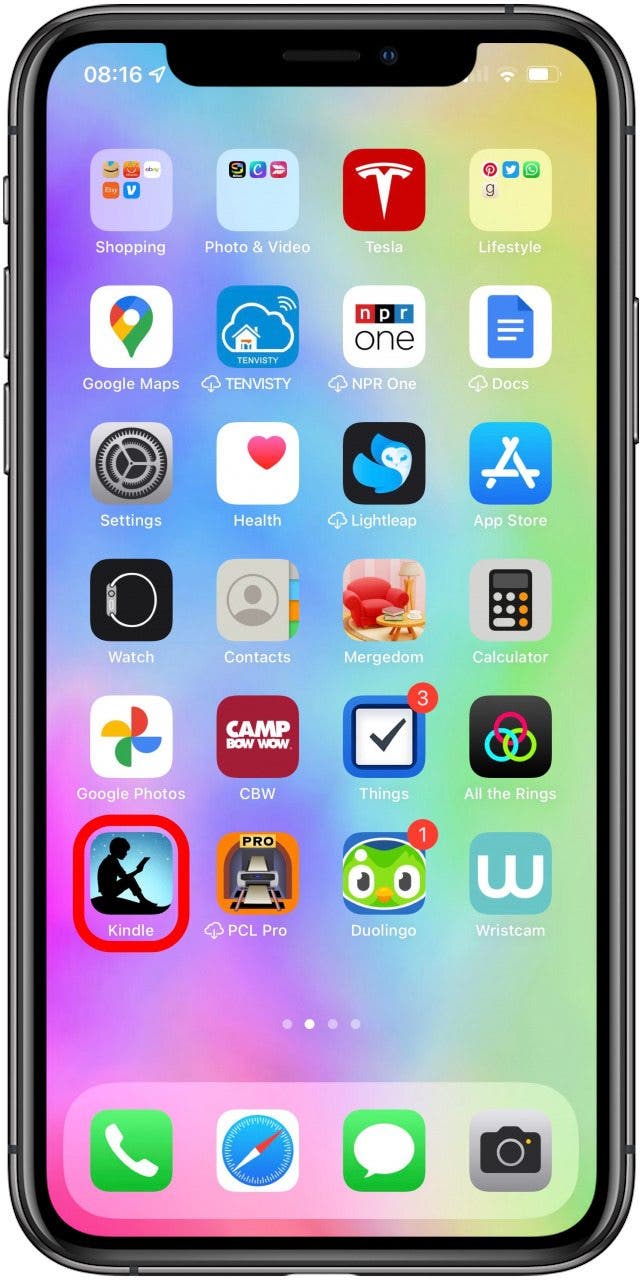
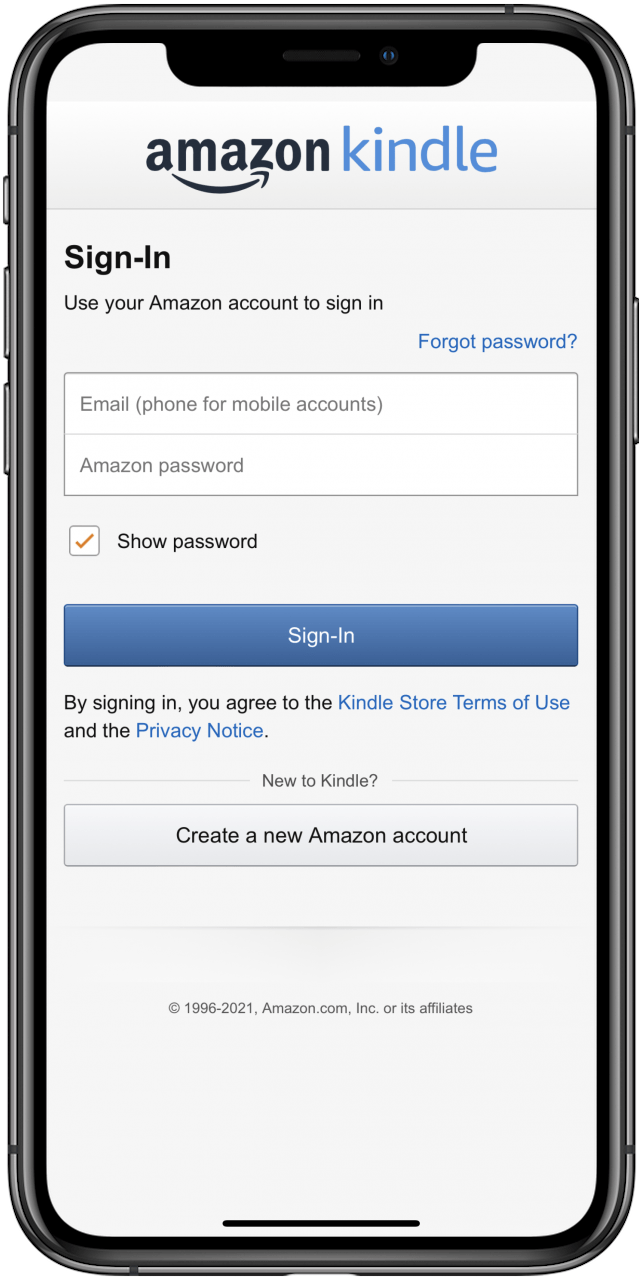
- Inicie sesión con el correo electrónico y la contraseña de su cuenta de Amazon.
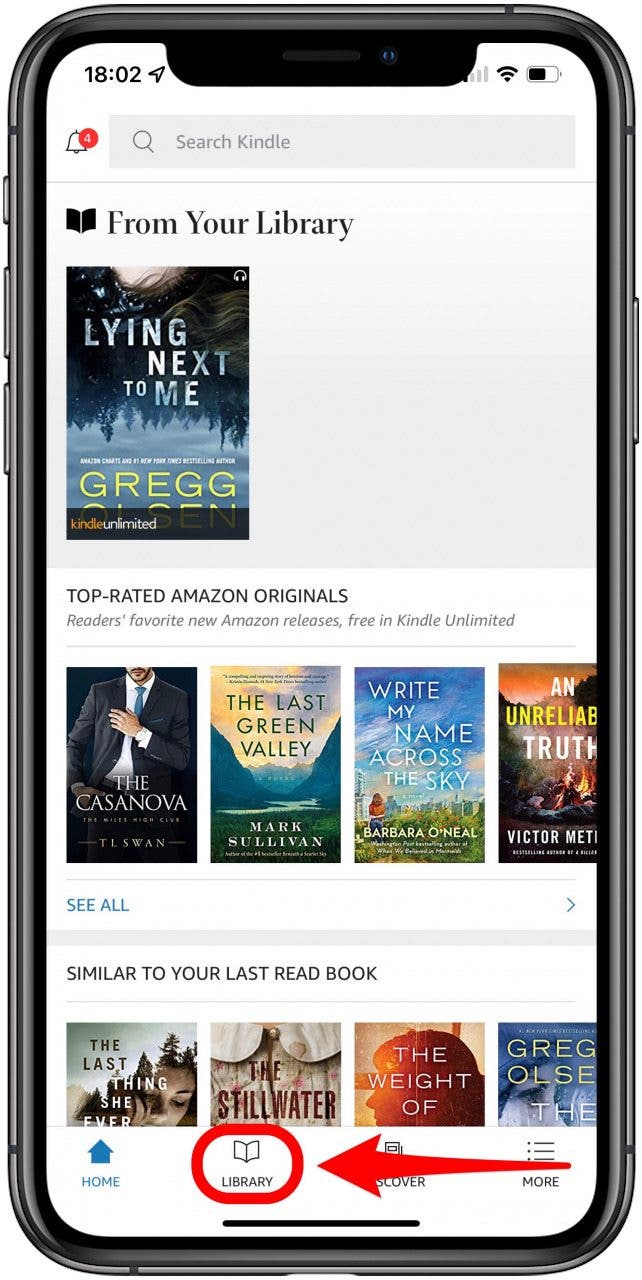
- Grifo Biblioteca.
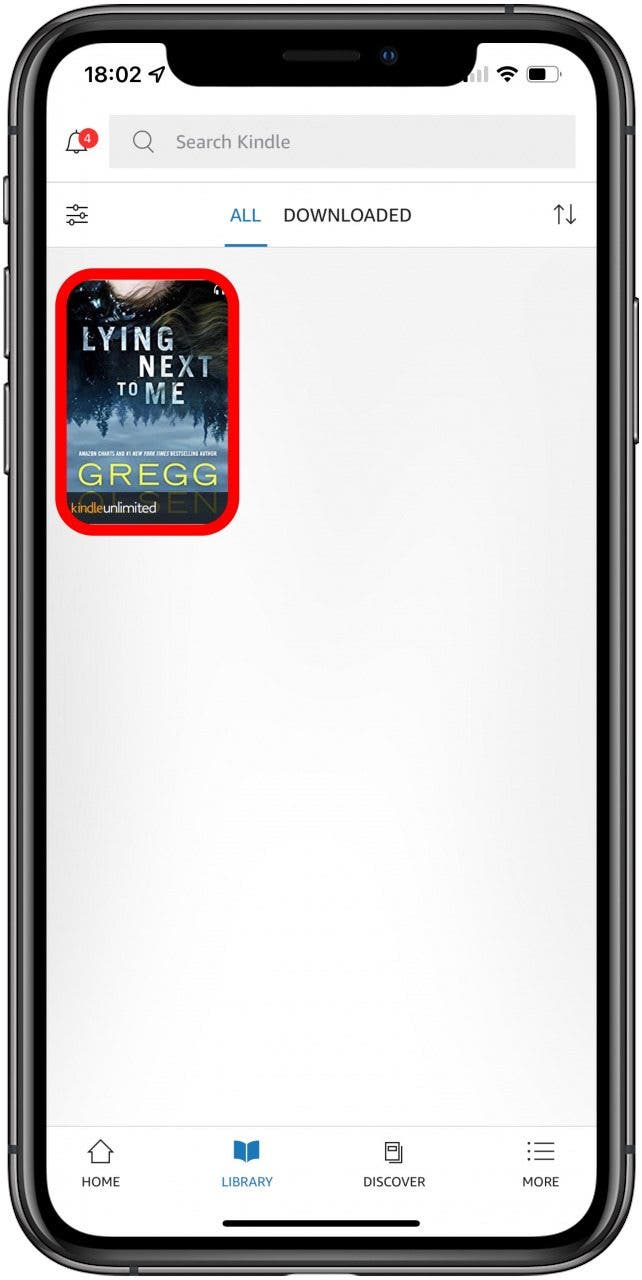
- Toca el libro que deseas descargar.
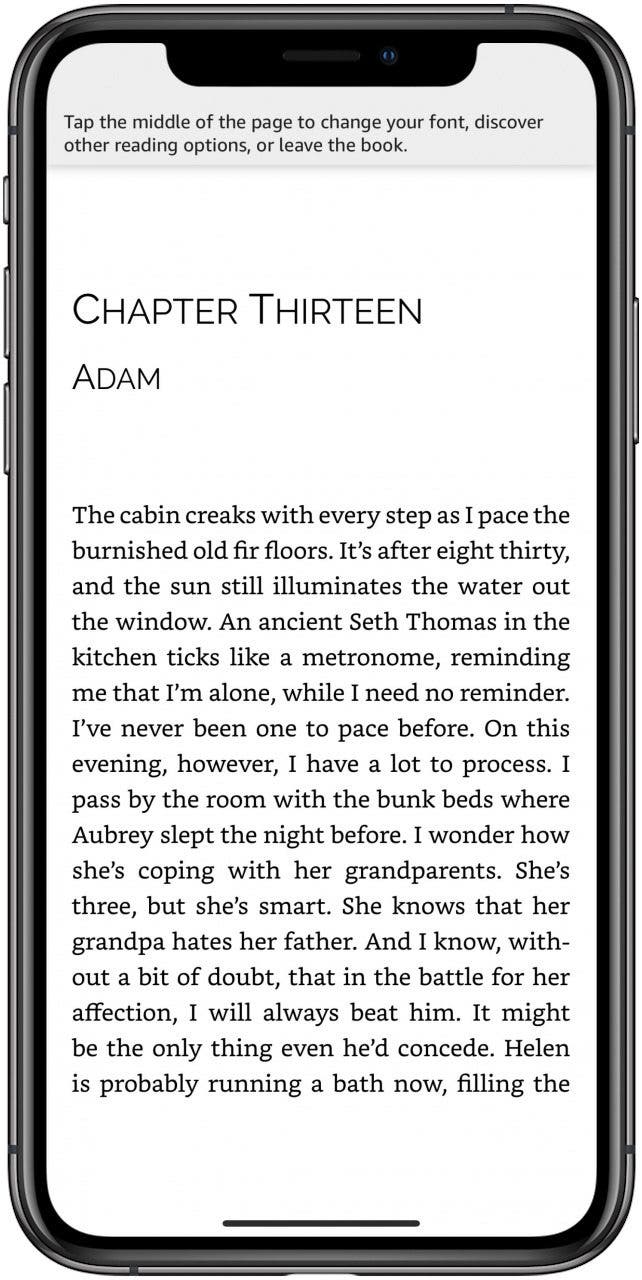
- Una vez descargado, tóquelo nuevamente para comenzar a leer en su iPhone o iPad.
Consejo profesional: Si tiene libros gratuitos a través de Kindle Unlimited, aún puede encontrarlos en su biblioteca Kindle. Puede descargarlos a su iPhone o iPad tal como lo haría con un libro Kindle comprado. Para obtener más consejos sobre el iPhone, suscríbase a nuestro boletín informativo gratuito Consejo del día.
Cómo descargar un libro Kindle de la biblioteca familiar
Si tiene configurada una biblioteca familiar de Amazon, es posible que comparta libros con su familia y amigos. Una biblioteca familiar permite que dos adultos y hasta cuatro niños compartan todo su contenido, lo que significa que puedes descargar libros que otra persona compró. Para hacer esto:
- Ir a Administre su contenido y dispositivos en tu cuenta de Amazon. Si tiene problemas para encontrarlo, simplemente haga clic en el hipervínculo.
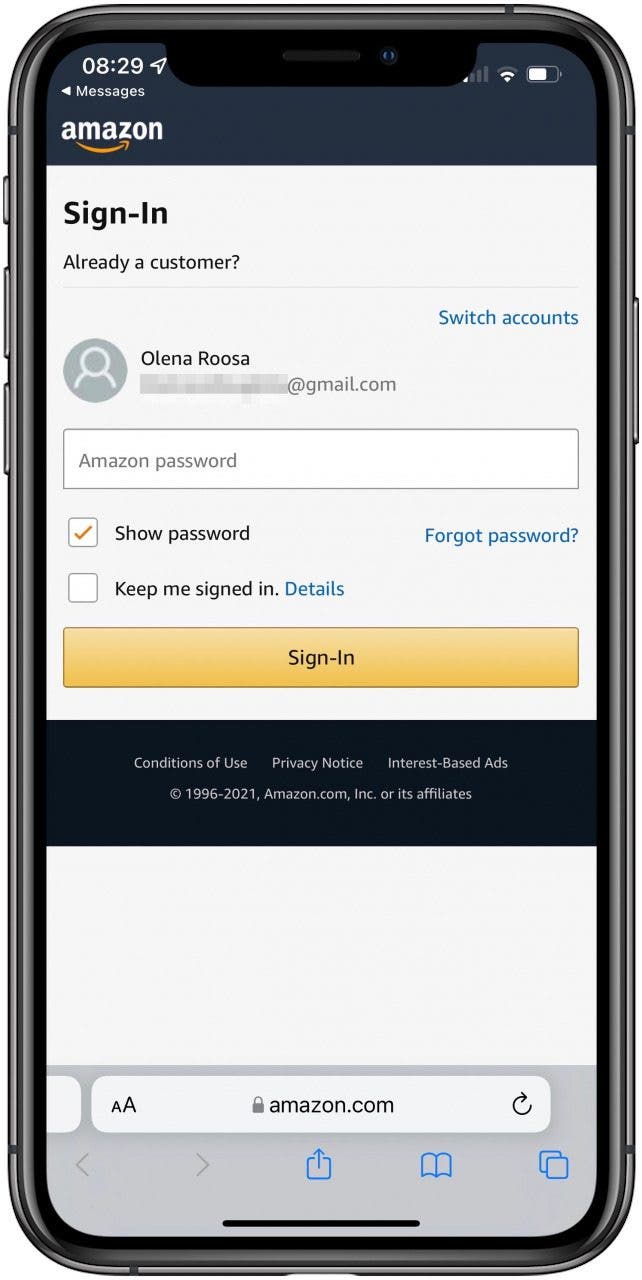
- Inicie sesión en su cuenta de Amazon si aún no lo ha hecho.
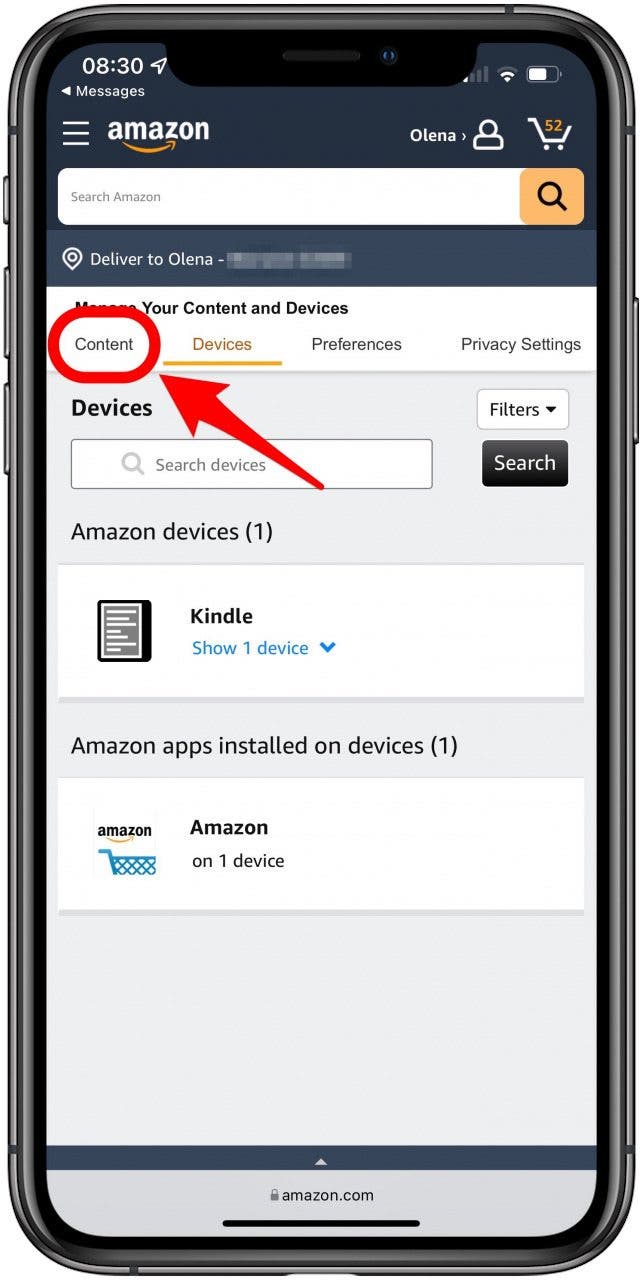
- Grifo Contenido.
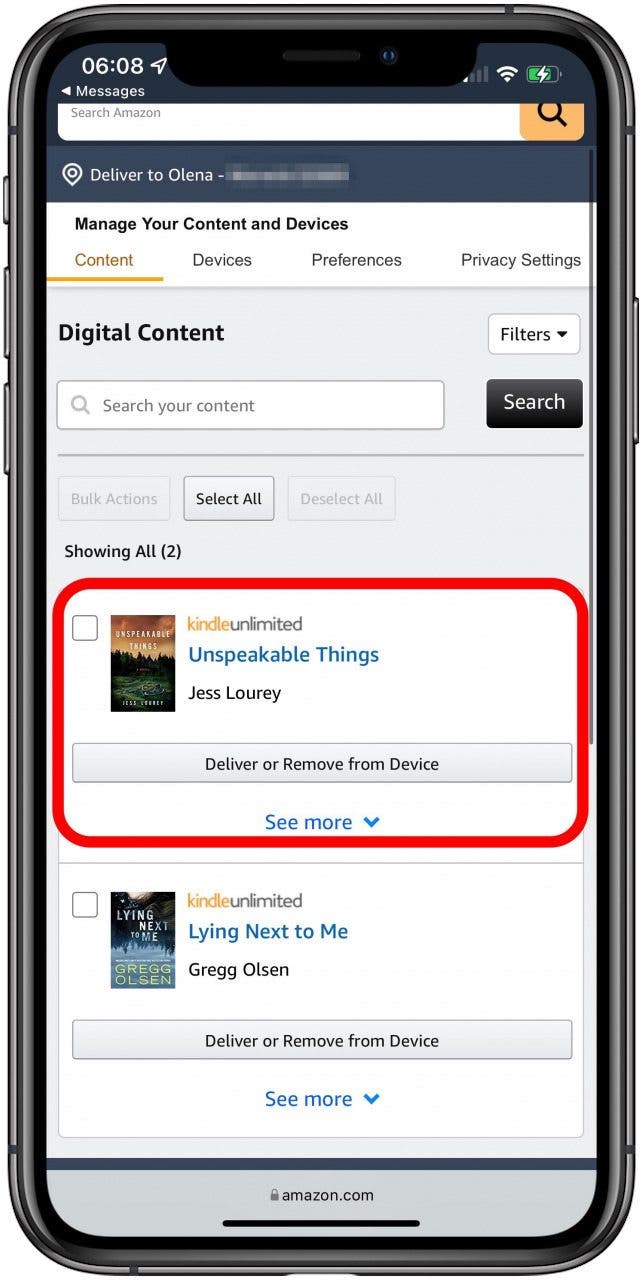
- Busque el libro que desea enviar a otro dispositivo o persona.
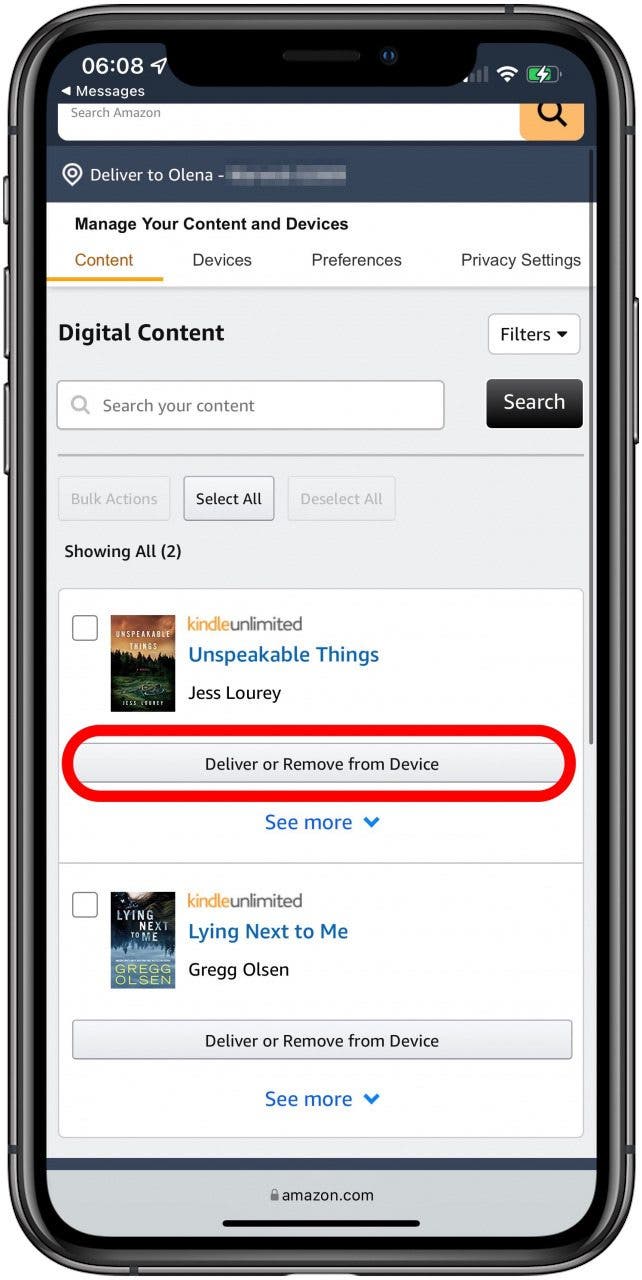
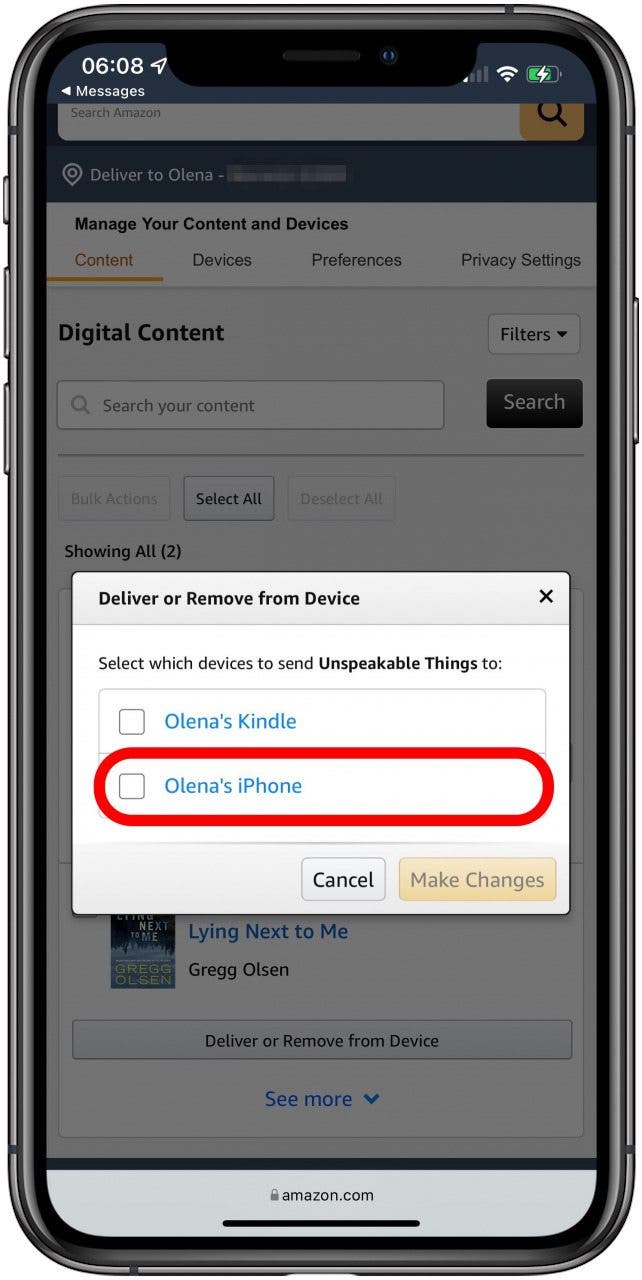
- Grifo Entregar o quitar del dispositivo.
- Marque la casilla junto al dispositivo al que desea enviarlo.
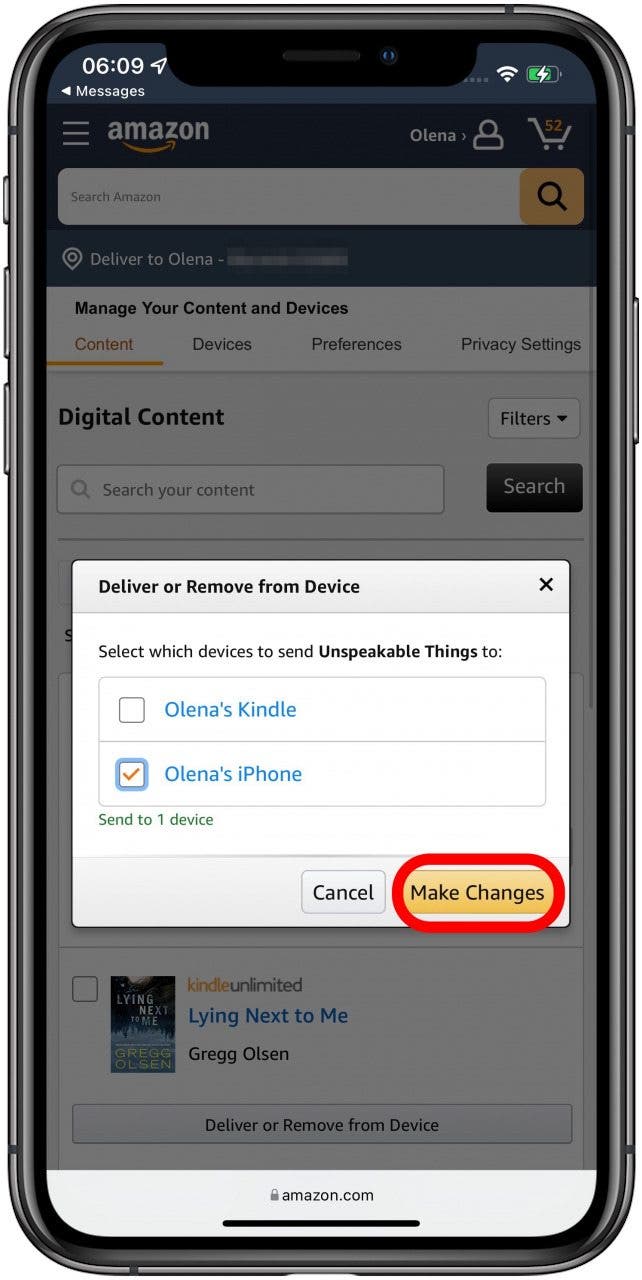
- Grifo Hacer cambios.
Puede obtener más información sobre cómo compartir libros Kindle con familiares y amigos aquí.
Cómo utilizar las descargas de Kindle Cloud Reader
Mucha gente pregunta: «¿Puedo leer un libro Kindle en mi computadora?» ¡La respuesta es sí! Puede utilizar Kindle Cloud Reader para descargar libros de su biblioteca Kindle en una computadora Mac o PC. Simplemente ve a https://read.amazon.cominicie sesión y busque su libro para comenzar a leer.
Desafortunadamente, Kindle Cloud Reader solo funciona en dispositivos que no tienen la opción de instalar la aplicación Kindle. Esto significa que no puedes usarlo para leer libros Kindle en tu iPhone o iPad.
Cómo solucionar cualquier problema de descarga de cualquier libro Kindle
La razón más común para un problema de descarga de libros Kindle es una falla temporal o una mala conexión a Internet. Hay algunos pasos sencillos para solucionar problemas que puedes probar:
- Reinicie el dispositivo en el que está intentando leer el libro.
- Abre tu Configuración de wifi y desconectarte del Wi-Fi. Espere unos segundos antes de volver a conectarse. Compruebe si su Internet funciona intentando abrir un sitio web o haciendo una búsqueda en Google.
- Si el libro que estás intentando descargar deja de descargarse a la mitad, elimínalo de tu dispositivo e intenta descargarlo nuevamente.
- En un navegador web, inicie sesión en su cuenta de Amazon y abra el Administre su contenido y dispositivos página. Seleccione el libro que no se está cargando y seleccione Entregar en el campo Acciones.
- Si no puede encontrar el libro en su cuenta de Amazon en sus listas de Contenido o Dispositivos, vaya a Pedidos digitales bajo sus Pedidos para confirmar que su pedido se completó.
- Si aún no puedes descargar tu libro, contacta Soporte de Amazon directamente.
Ahora ya sabes cómo leer libros Kindle en Mac, iPhone y iPad. También sabes cómo descargar libros de una biblioteca compartida incluso si no los compraste tú mismo. A continuación, aprenda cómo sincronizar la aplicación Kindle en su teléfono y iPad para que pueda leer el mismo libro en varios dispositivos sin perder su lugar.