


ThemeLocal: consejos de blog que funcionan como magiaThemeLocal: consejos de blog que funcionan como magiaThemeLocal: consejos de blog que funcionan como magia
  • Marketing por correo
  • Más
Search
© 2022 Themelocal. Reservados todos los derechos.
Lectura: ¿La duplicación de iPhone no funciona en macOS? Cómo arreglar
Cuota
Notificación Mostrar más
Aa
ThemeLocal: consejos de blog que funcionan como magiaThemeLocal: consejos de blog que funcionan como magia
Aa
  • Marketing por correo
  • Más
Search
  • Marketing por correo
  • Más
Síganos
© 2022 Themelocal. Reservados todos los derechos.
ThemeLocal: consejos de blog que funcionan como magia > Blog > Cómo > ¿La duplicación de iPhone no funciona en macOS? Cómo arreglar
Cómo

¿La duplicación de iPhone no funciona en macOS? Cómo arreglar

Última actualización: octubre 22, 2024 11:00 pm
ThemeLocal hace 2 años 4 Minutos mínimos para leer
Cuota
4 Minutos mínimos para leer
Cuota

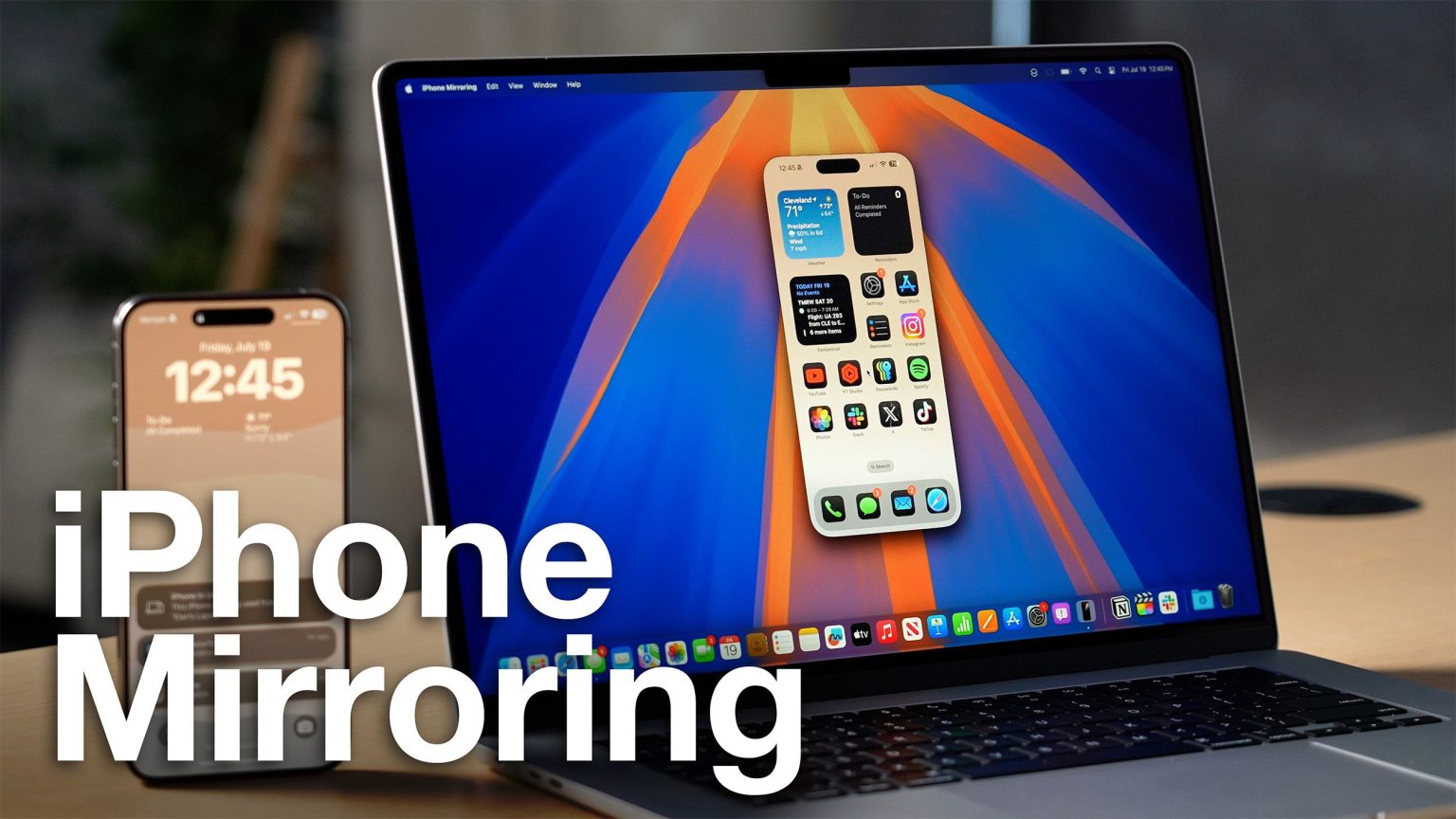
iPhone Mirroring ofrece una manera perfecta de controlar tu iPhone desde tu Mac, permitiéndote responder a notificaciones, enviar mensajes y navegar por aplicaciones de iOS sin tocar tu teléfono. La función es particularmente útil para tareas que requieren escribir mucho, como redactar correos electrónicos largos o editar documentos en su iPhone. Si tienes problemas con iPhone Mirroring, sigue estos pasos para que vuelva a funcionar.
Contents
Verifique los requisitos del sistemaVerifique su cuenta de AppleVerifique la proximidad y la conectividadReinicie ambos dispositivosBuscar actualizaciones de softwareDeshabilitar VPN y software de seguridadRestablecer duplicación de iPhone¿Arrastrar y soltar no funciona?¿Cómo son tus configuraciones?¿Sin suerte?

Pulgar de duplicación de iPhone 2

Verifique los requisitos del sistema

Primero, asegúrese de que sus dispositivos cumplan con los requisitos mínimos para iPhone Mirroring:

  • Tu Mac tiene un chip de silicona de Apple o un chip de seguridad T2
  • Tu Mac ejecuta macOS Sequoia o posterior
  • Tu iPhone ejecuta iOS 18 o posterior

Verifique su cuenta de Apple
ios 18 iphone 15 pro ipad pro autenticación de dos factores

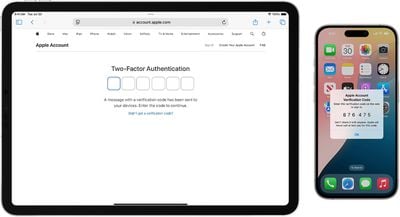
ios 18 iphone 15 pro ipad pro autenticación de dos factoresPara que iPhone Mirroring funcione, tanto tu Mac como tu iPhone deben haber iniciado sesión en la misma cuenta de Apple y autenticación de dos factores debe estar habilitado para la cuenta.

Verifique la proximidad y la conectividad
ajustes

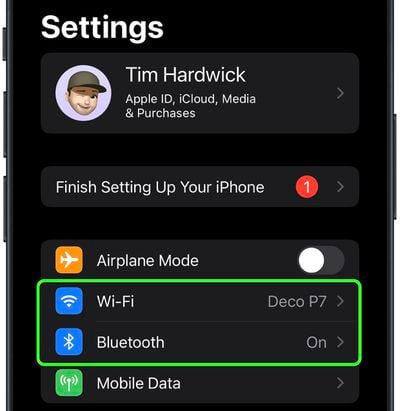
ajustesMantenga su iPhone cerca de su Mac, ya que iPhone Mirroring depende de Bluetooth. Asegúrese de que tanto Bluetooth como Wi-Fi estén activados en ambos dispositivos. Si alguno está desactivado, habilítelos en Configuración del sistema en su Mac y en Configuración en su iPhone.

Además, asegúrese de que Personal Hotspot no esté en uso en su iPhone y de que su Mac no comparta su conexión a Internet ni utilice AirPlay o Sidecar.

Reinicie ambos dispositivos

Un simple reinicio a menudo puede resolver los problemas de conectividad. Apague su Mac y su iPhone, luego vuelva a encenderlos después de un minuto.

Buscar actualizaciones de software
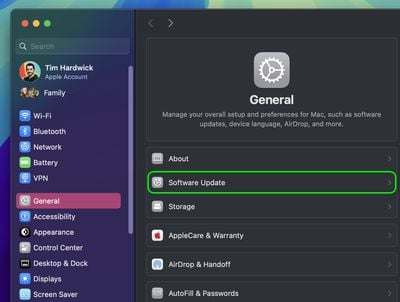
ajustes

ajustesAsegúrese de que tanto su Mac como su iPhone estén ejecutando las últimas versiones de software. En tu Mac, ve a Configuración del sistema ➝ General ➝ Actualización de software. En tu iPhone, ve a Configuración ➝ General ➝ Actualización de software.

Deshabilitar VPN y software de seguridad
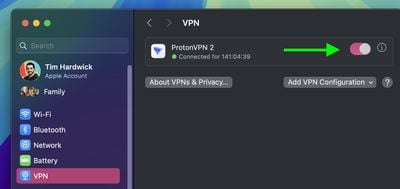
ajustes

ajustesApague temporalmente cualquier servicio VPN o software de seguridad de terceros en ambos dispositivos, ya que pueden interferir con la conexión.

Restablecer duplicación de iPhone
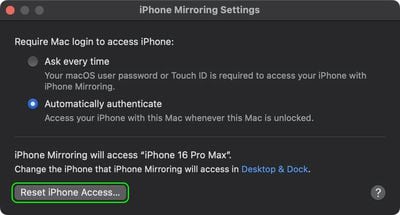
configuración de restablecimiento de duplicación de iPhone

configuración de restablecimiento de duplicación de iPhoneSi los problemas persisten, restablezca la configuración de iPhone Mirroring. En la aplicación iPhone Mirroring, vaya a Duplicación de iPhone ➝ Configuracióny haga clic Restablecer el acceso al iPhone. Esto borrará la configuración existente y le permitirá configurar la función nuevamente desde cero.

¿Arrastrar y soltar no funciona?
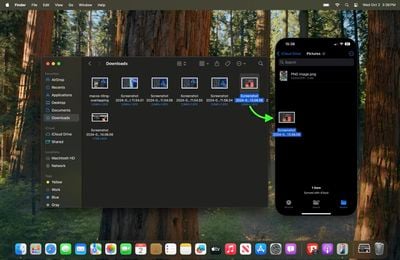
descubridor

descubridorAl momento de escribir este artículo, Apple no ha habilitado las transferencias de archivos para iPhone Mirroring, por lo que actualmente no puede transferir archivos, fotos y videos desde su Mac a su ‌iPhone‌ y viceversa usando gestos de arrastrar y soltar. Esta capacidad estará habilitada en la próxima actualización de macOS Sequoia 15.1 de Apple, que se espera que llegue a finales de octubre de 2024.

¿Cómo son tus configuraciones?

Dependiendo de su problema, ajustar estas configuraciones de iPhone Mirroring podría ayudar:

  1. Abre la aplicación iPhone Mirroring en tu Mac.
  2. Ir a Duplicación de iPhone ➝ Configuración en la barra de menú.
  3. Elegir entre Pregunta cada vez o Autenticar automáticamente para autenticación de inicio de sesión de Mac.
ajustes

ajustes

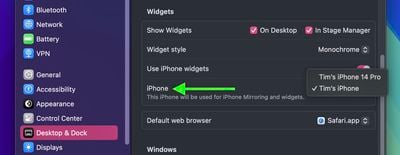
También vale la pena señalar que en Configuración del sistema ➝ Escritorio y baseen la sección «Widgets», encontrarás una opción para seleccionar qué iPhone usar si tienes varios dispositivos.

¿Sin suerte?

Si ha probado todos estos consejos para solucionar problemas y iPhone Mirroring aún no funciona, es posible que deba comunicarse con Soporte técnico de Apple para obtener más ayuda.

También podría gustarte

No hay iPhone 16e Amazon Spring Deal, pero esto es mejor

Cómo recuperar rápidamente el correo de voz eliminado en iPhone

Cómo cambiar la voz de Siri en iPhone

Cómo arreglar rápidamente una aplicación congelada en iPhone

El arma secreta del pliegue del iPhone podría terminar la competencia

ETIQUETADO: arreglar, Cómo, duplicación, funciona, iPhone, macOS
Comparte este artículo
Facebook Twitter Pinterest Whatsapp Whatsapp
Cuota
¿Qué piensas?
Amor0
Triste0
Contento0
Somnoliento0
Enfadado0
Sin comentarios0
Guiño0
Artículo anterior Transmisión en vivo gratuita: Cómo ver Arsenal vs Shakhtar Donetsk en el Reino Unido
Artículo siguiente Cómo limpiar una freidora de forma fácil
Deja un comentario

Deja una respuesta Cancelar la respuesta

Tu dirección de correo electrónico no será publicada. Los campos obligatorios están marcados con *

Publicación popular

También podría gustarte

No hay iPhone 16e Amazon Spring Deal, pero esto es mejor

hace 1 año 4 Minutos mínimos para leer

Cómo recuperar rápidamente el correo de voz eliminado en iPhone

hace 1 año 4 Minutos mínimos para leer

Cómo cambiar la voz de Siri en iPhone

hace 1 año 2 Minutos mínimos para leer

Cómo arreglar rápidamente una aplicación congelada en iPhone

hace 1 año 4 Minutos mínimos para leer

El arma secreta del pliegue del iPhone podría terminar la competencia

hace 1 año 3 Minutos mínimos para leer

ANSI vs ISO Lúmenes: cómo elegir el proyector correcto

hace 1 año 9 Minutos mínimos para leer

Un iPhone sin puerto de carga podría ser un asistente después de todo

hace 1 año 3 Minutos mínimos para leer

Cómo habilitar iMessage en un iPhone, iPad y Mac

hace 1 año 11 Minutos mínimos para leer
Mostrar más
ThemeLocal: consejos de blog que funcionan como magiaThemeLocal: consejos de blog que funcionan como magia
Síganos
© 2022 Themelocal. Reservados todos los derechos.
Welcome Back!

Sign in to your account

¿Perdiste tu contraseña?
